Come aggiungere un Trigger su Evento Email (Click / Apertura) a un Workflow
Avvia i Workflow nel momento in cui un contatto apre o clicca un'email. Questa guida illustra come aggiungere un trigger Email Events, filtrare per tipo di evento e usarlo per creare follow-up più intelligenti.
Indice dei contenuti
Video dimostrativo
Passo dopo passo: aggiungere il Trigger su Evento Email
Segui i cinque passaggi seguenti per configurare un trigger Email Events in qualsiasi Workflow, in modo che si attivi ad ogni Apertura o Click.
Seleziona il Trigger iniziale e cerca "Email"
Apri il tuo Workflow, clicca su Aggiungi nuovo Trigger e cerca email per visualizzare le opzioni di trigger correlate alle email.
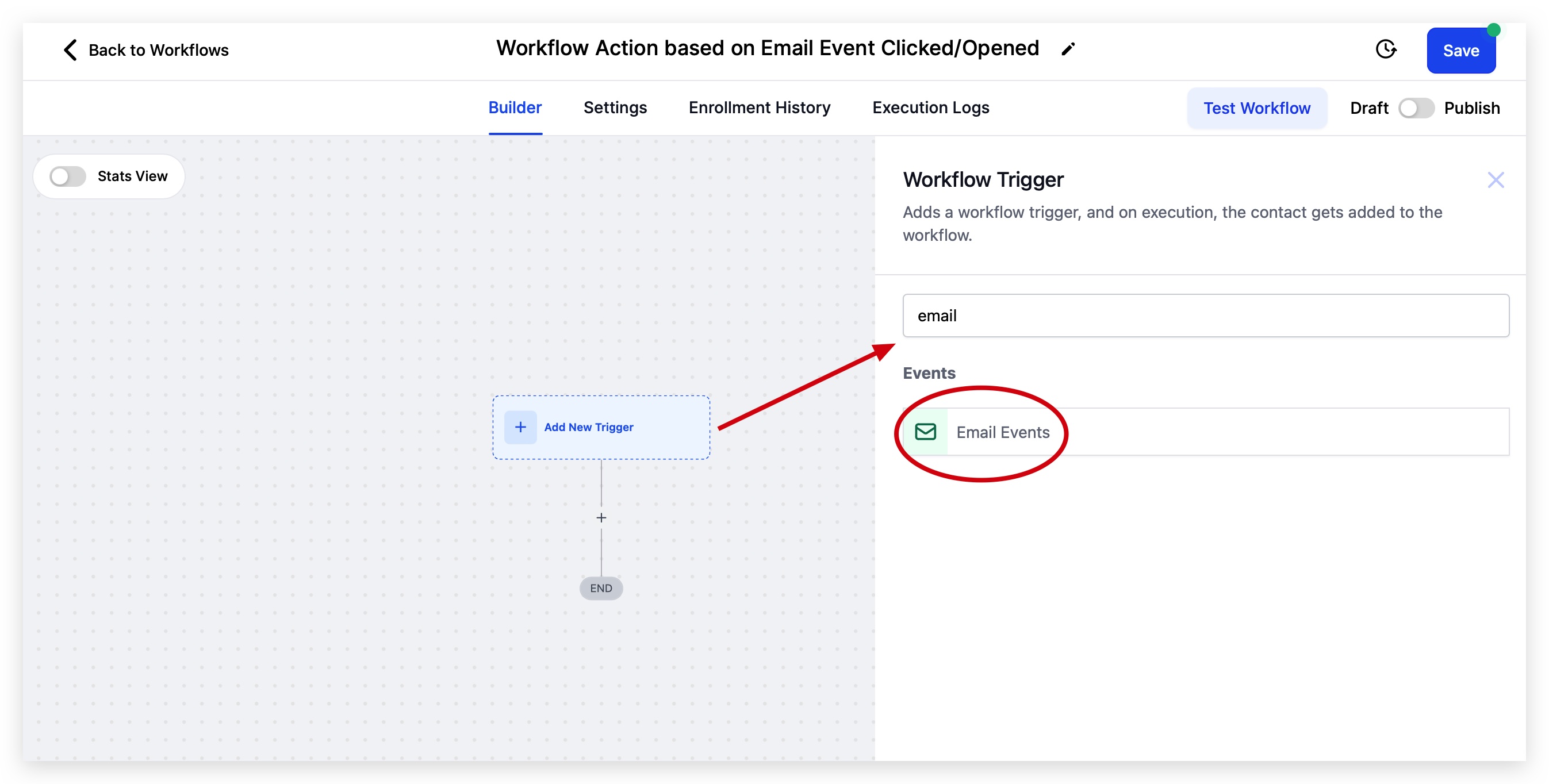
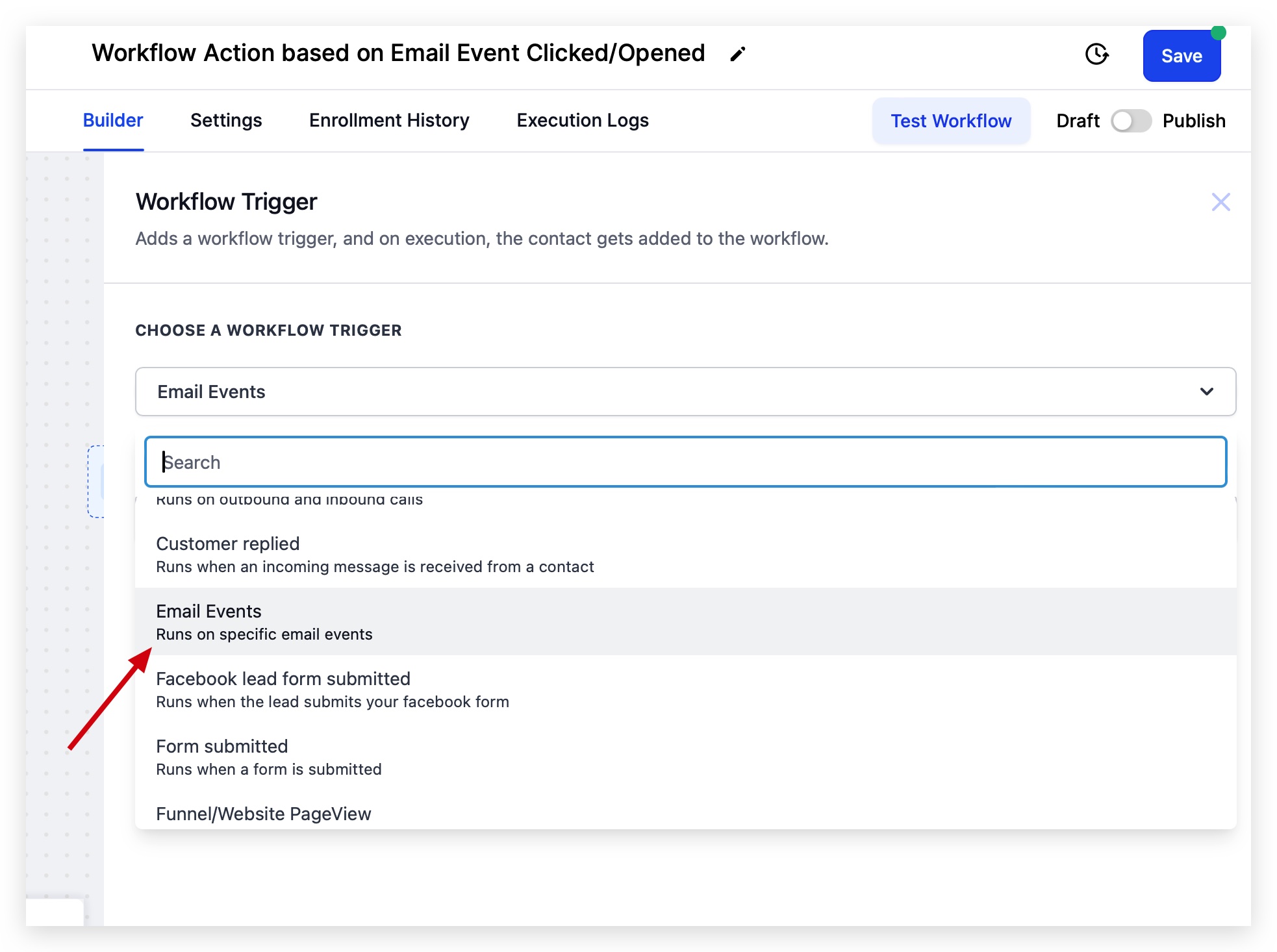
Seleziona Email Events dal menu a tendina
Scegli Email Events dall'elenco a tendina — questo è il tipo di trigger che intercetta aperture, click, rimbalzi e altri segnali di coinvolgimento.
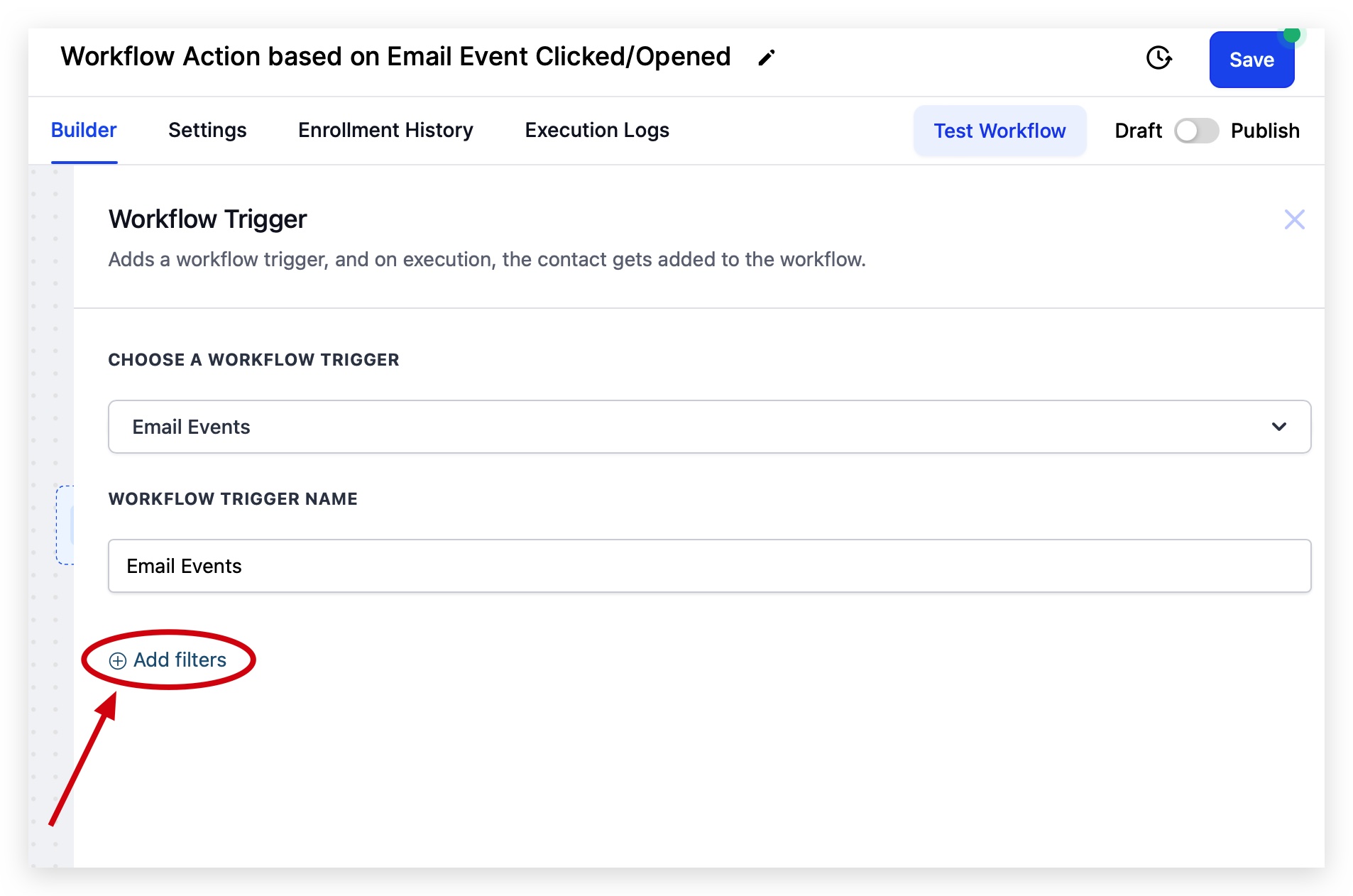
Clicca su Aggiungi Filtri
Clicca su Aggiungi Filtri per restringere esattamente quali eventi vuoi che il trigger intercetti.
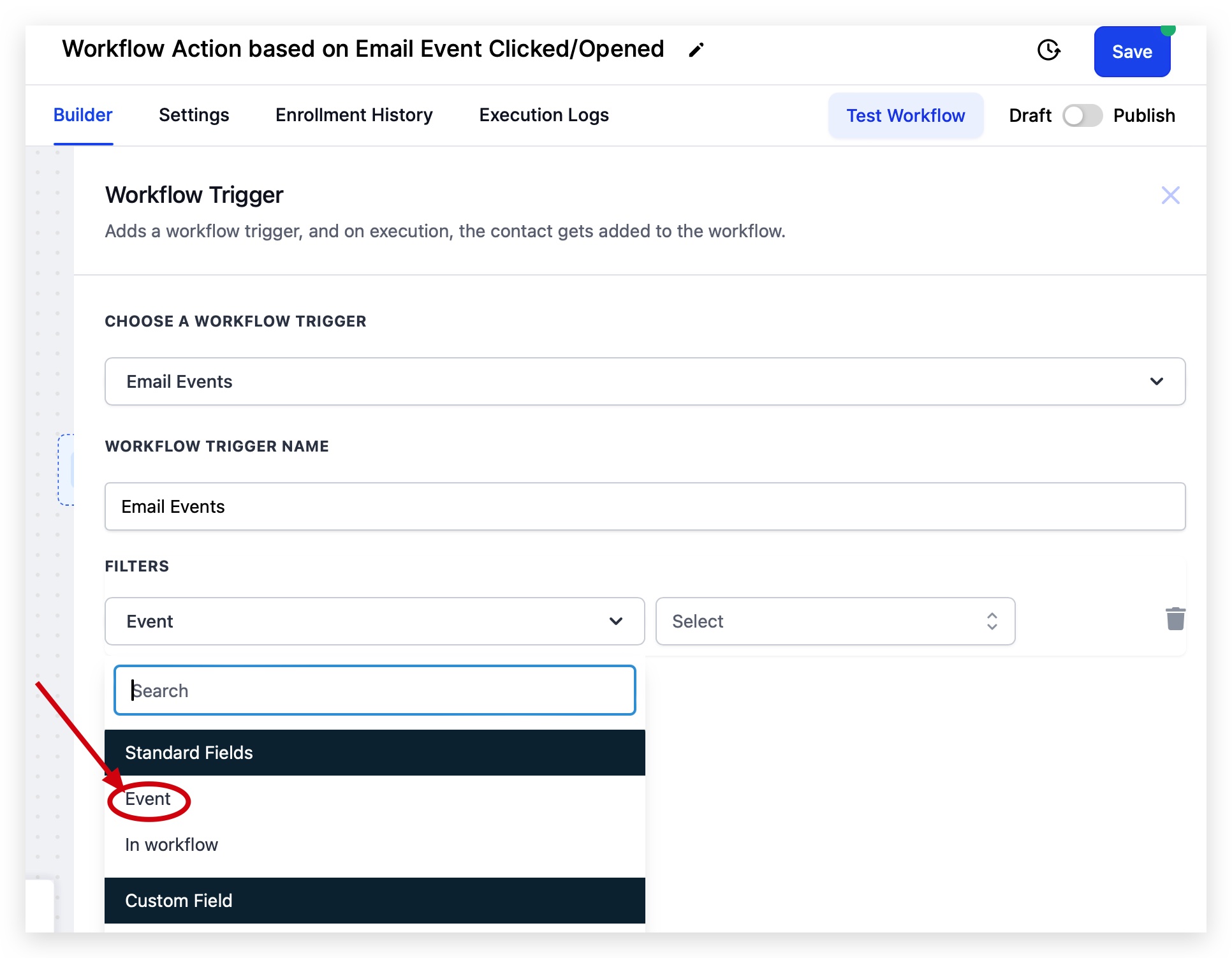
Scegli Email Events → Evento
Dalle opzioni di filtro, seleziona Email Events, poi scegli Evento per visualizzare l'elenco dei tipi di evento disponibili.
Scegli Clicked o Opened
Seleziona l'azione specifica su cui vuoi che il Workflow si attivi:
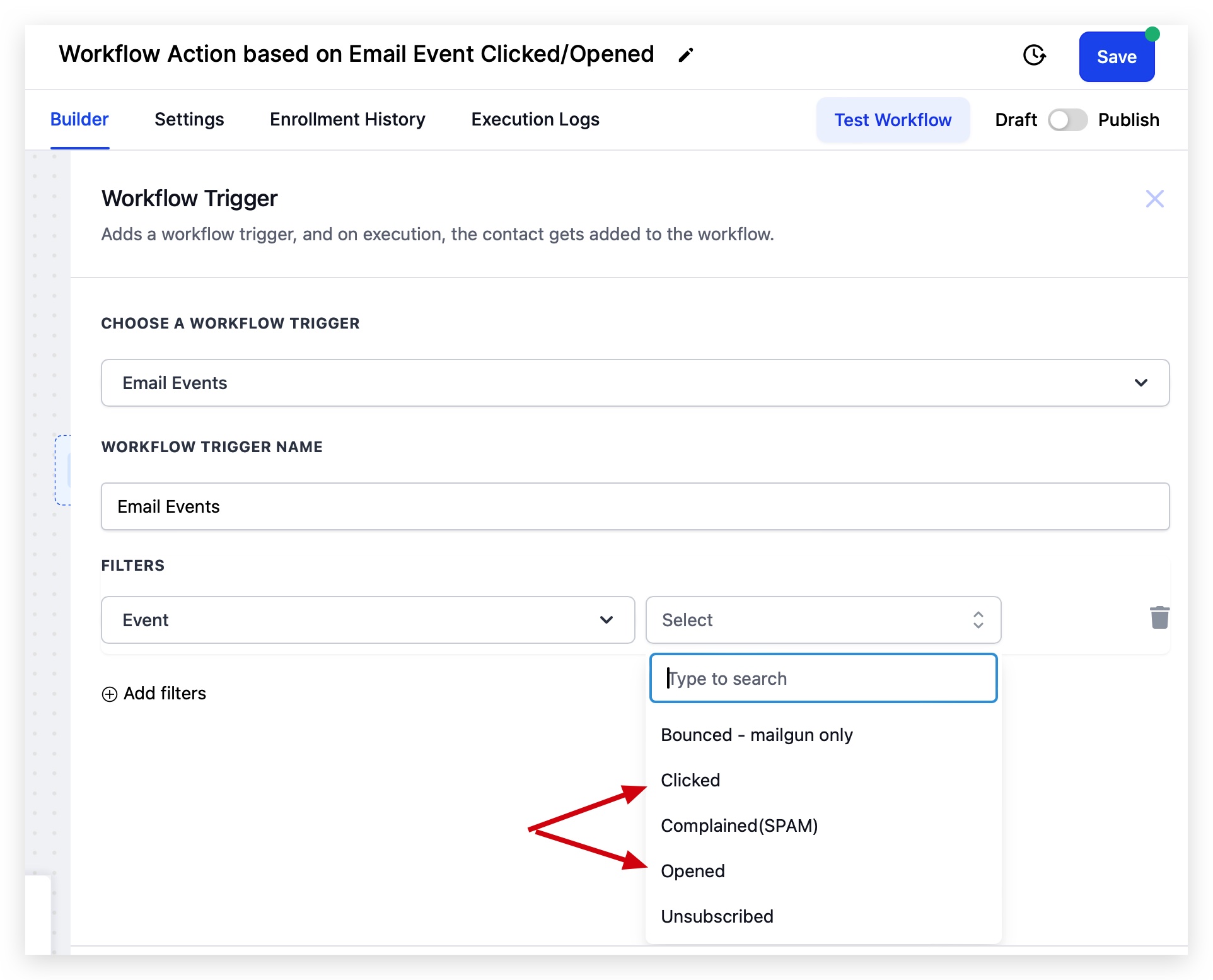
Il tuo nuovo trigger è ora attivo nel Workflow!
Qualsiasi contatto che esegue l'evento email selezionato verrà iscritto automaticamente a questo Workflow.
Nota sul tracciamento
Per un tracciamento accurato e una buona reputazione del mittente, assicurati che il tracciamento di Aperture e Click sia abilitato per il tuo dominio di invio. Questi eventi forniscono i dati di coinvolgimento che i provider di posta utilizzano per determinare la deliverability.
Domande frequenti
D: Qual è la differenza tra gli eventi Clicked e Opened?
Opened si attiva quando un destinatario carica il pixel di tracciamento nell'email. Clicked si attiva quando un destinatario clicca su qualsiasi link tracciato. I click sono un segnale di coinvolgimento più forte delle aperture, poiché richiedono un'azione deliberata.
D: Posso collegare un trigger Email Event a una campagna o a un Workflow specifico?
Sì. Dopo aver aggiunto il filtro Evento, aggiungi ulteriori filtri come Nome Campagna o Origine in modo che il trigger si attivi solo per le aperture/click degli invii che ti interessano.
D: Perché il mio trigger Email Event non si attiva?
La causa più comune è che il tracciamento di Aperture e Click è disabilitato sul tuo dominio di invio. Controlla le impostazioni del servizio email e riabilita il tracciamento. Verifica inoltre che il Workflow sia pubblicato e che il filtro corrisponda al tipo di evento e al nome dell'origine effettivi.
D: Le aperture o i click generati da bot attiveranno il mio Workflow?
Se la Prevenzione Bot Detection è abilitata nel tuo Profilo Aziendale, le aperture e i click generati da bot vengono filtrati e non attiveranno il Workflow — mantenendo le tue automazioni affidabili.