L'Elemento Immagine (Image Element) nell'Email Builder ti consente di aggiungere e personalizzare facilmente le immagini all'interno dei tuoi template email. Grazie al supporto per più sorgenti di immagini, opzioni di dimensionamento e controlli di allineamento, questo elemento ti aiuta a creare email visivamente coinvolgenti e dall'aspetto professionale, capaci di catturare l'attenzione e migliorare il coinvolgimento.
- Che cos'è l'Elemento Immagine nell'Email Builder di GoHighLevel / Squadd?
- Vantaggi principali dell'Elemento Immagine
- Come configurare l'Elemento Immagine
- Domande frequenti
Che cos'è l'Elemento Immagine nell'Email Builder di GoHighLevel / Squadd?
L'Elemento Immagine è un blocco drag-and-drop dell'Email Builder che ti permette di inserire immagini direttamente nel layout della tua email. Puoi caricare nuove immagini, utilizzare URL o attingere dalla tua libreria di file esistente.
Supporta opzioni di personalizzazione come ridimensionamento, allineamento e collegamento ipertestuale, consentendoti di usare le immagini per il branding, la vetrina di prodotti o la narrazione visiva. L'elemento garantisce che le immagini vengano visualizzate correttamente su tutti i principali client email e dispositivi.
Nota: Per ottimizzare i tempi di caricamento e mantenere la deliverability delle email, utilizza immagini compresse (sotto 1 MB) in formati come JPG o PNG.
Vantaggi principali dell'Elemento Immagine
Aggiungere l'Elemento Immagine al design della tua email offre diversi vantaggi chiave:
Inserisci rapidamente immagini di alta qualità con la semplice funzionalità drag-and-drop.
Personalizza larghezza, altezza e allineamento per layout equilibrati.
Garantisci una visualizzazione coerente delle immagini su desktop e dispositivi mobili.
Mantieni un aspetto curato e in linea con il brand grazie a loghi, banner e contenuti visivi.
Come configurare l'Elemento Immagine
Segui questi passaggi per aggiungere e configurare l'Elemento Immagine nel tuo template email:
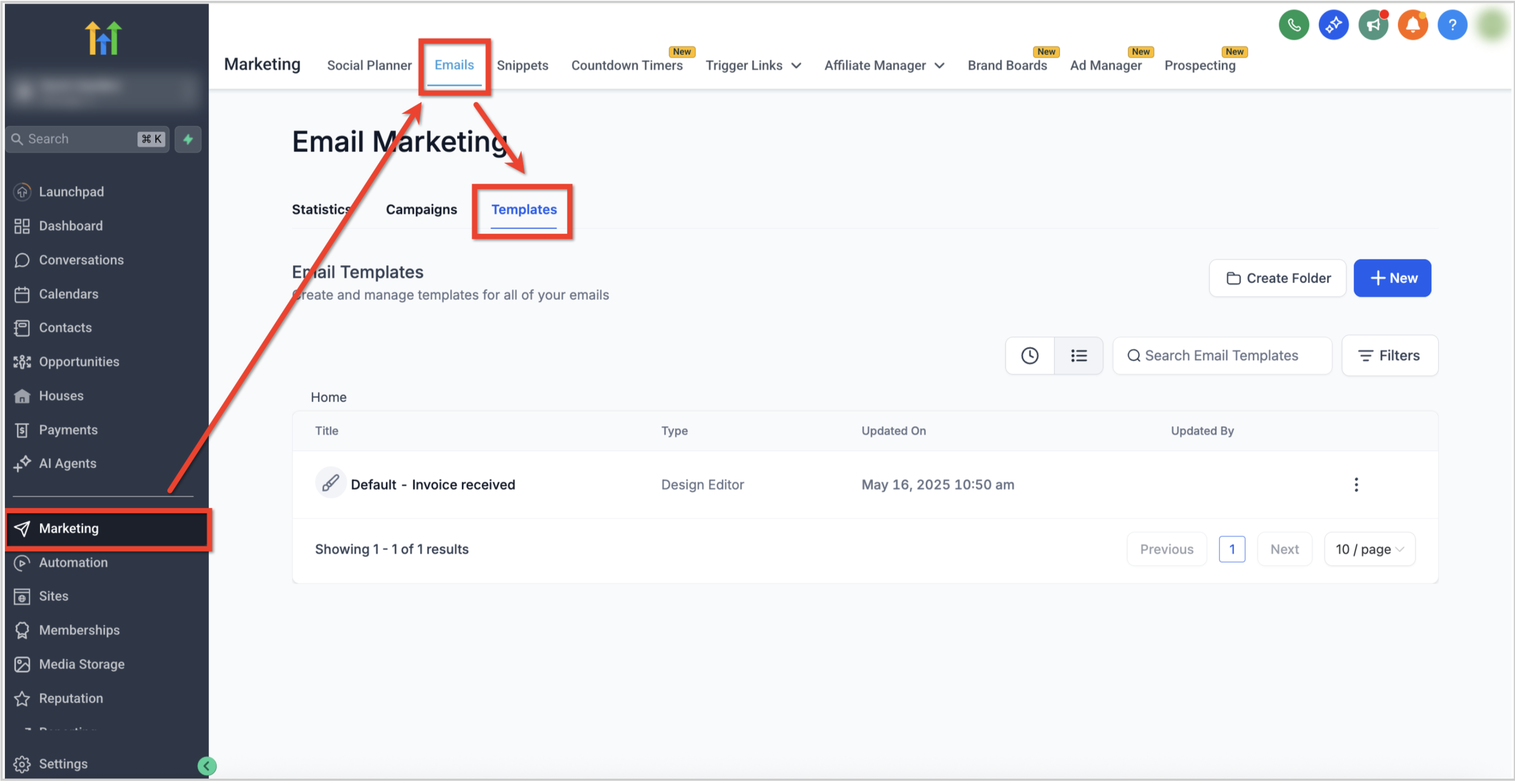
Vai su Marketing → Email → Template dalla dashboard della tua Location.
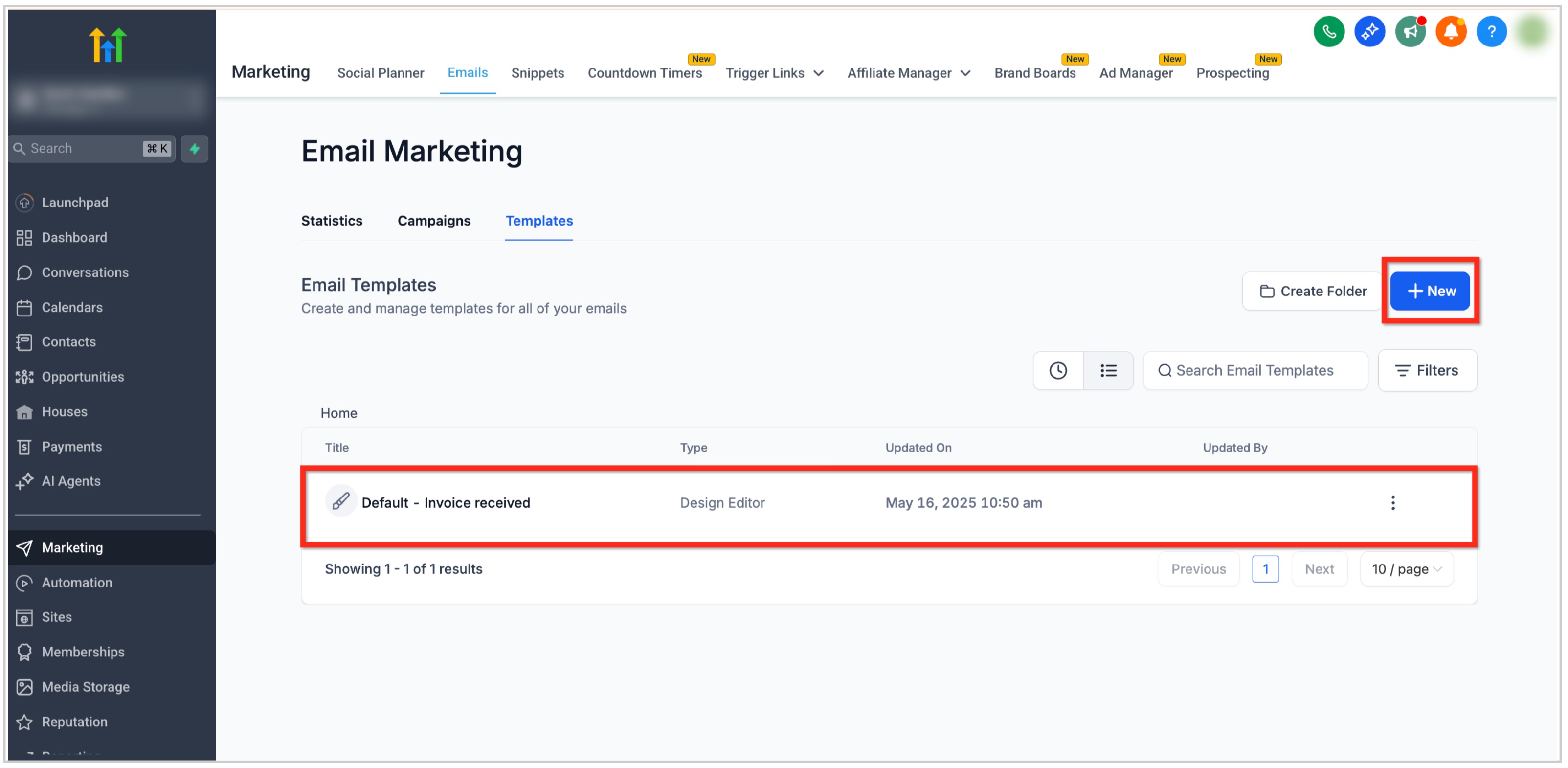
Apri un template esistente oppure clicca sul pulsante + Nuovo per crearne uno.
Nell'Email Builder, clicca sull'icona Aggiungi elementi (+) nella barra laterale sinistra.
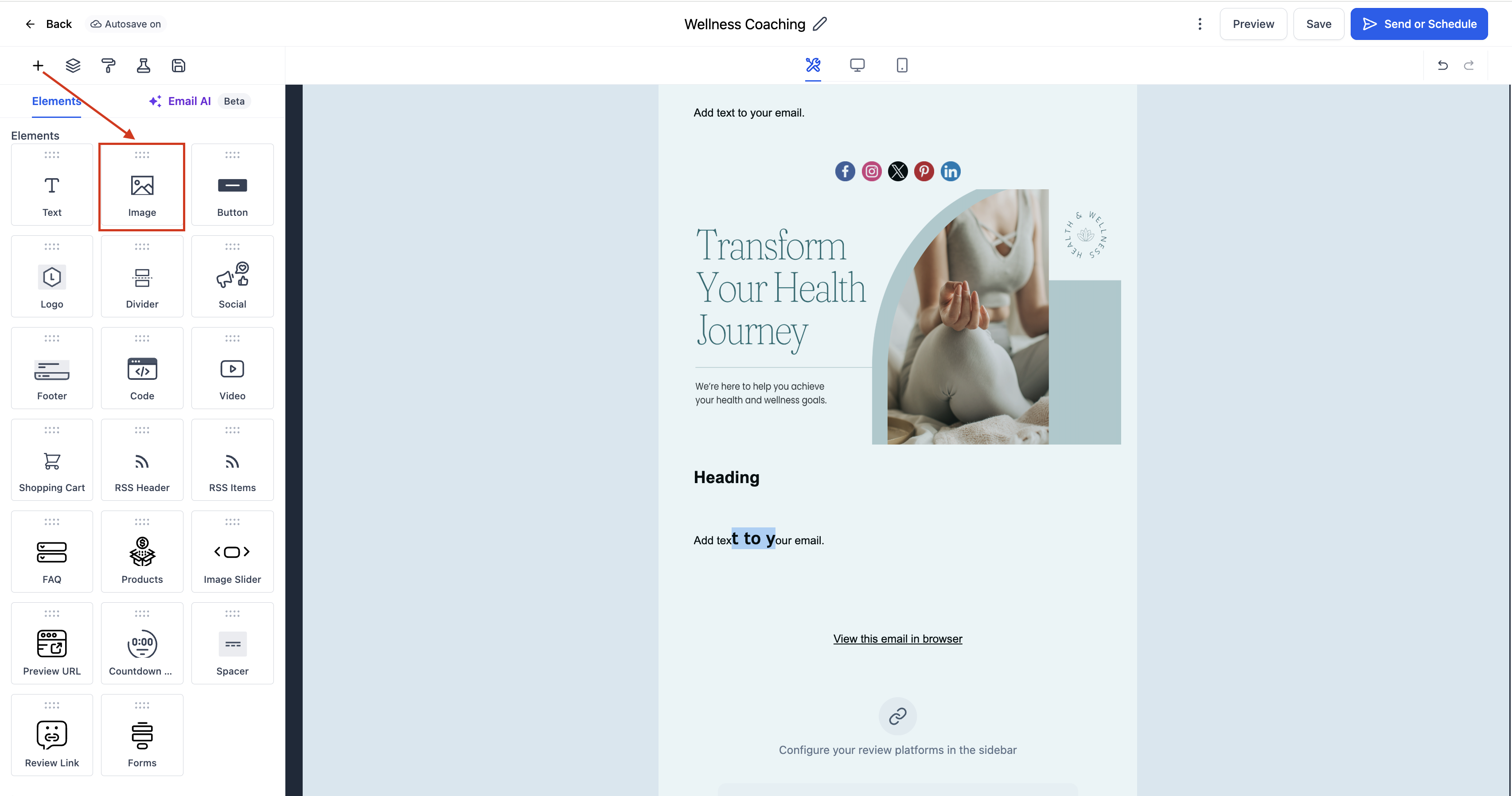
Individua l'Elemento Immagine nella sezione Elementi.
Trascina e rilascia l'Elemento Immagine nella posizione desiderata all'interno del layout email.
Clicca sull'Elemento Immagine per aprire la scheda Modifica nel pannello sinistro. Da qui puoi:
Caricare un'immagine: scegli un'immagine dal tuo computer.
Usare un URL immagine: incolla un link diretto a un'immagine ospitata esternamente.
Regolare larghezza e altezza: definisci dimensioni personalizzate o usa il ridimensionamento automatico.
Aggiungere un link: rendi l'immagine cliccabile inserendo un URL di destinazione.
Impostare l'allineamento: allinea l'immagine a sinistra, al centro o a destra.
Aggiungere il padding: controlla la spaziatura attorno all'immagine per un migliore equilibrio del design.
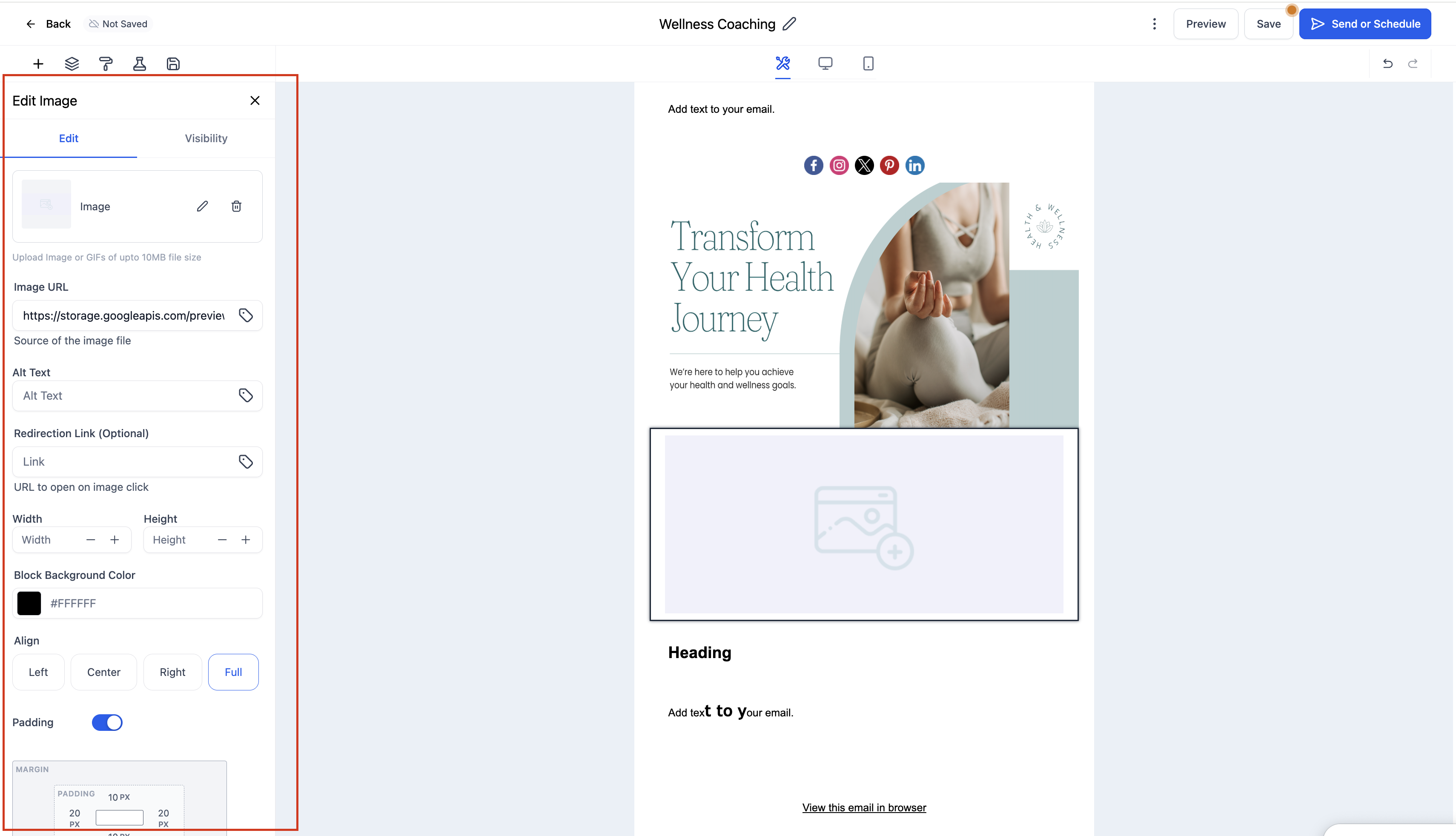
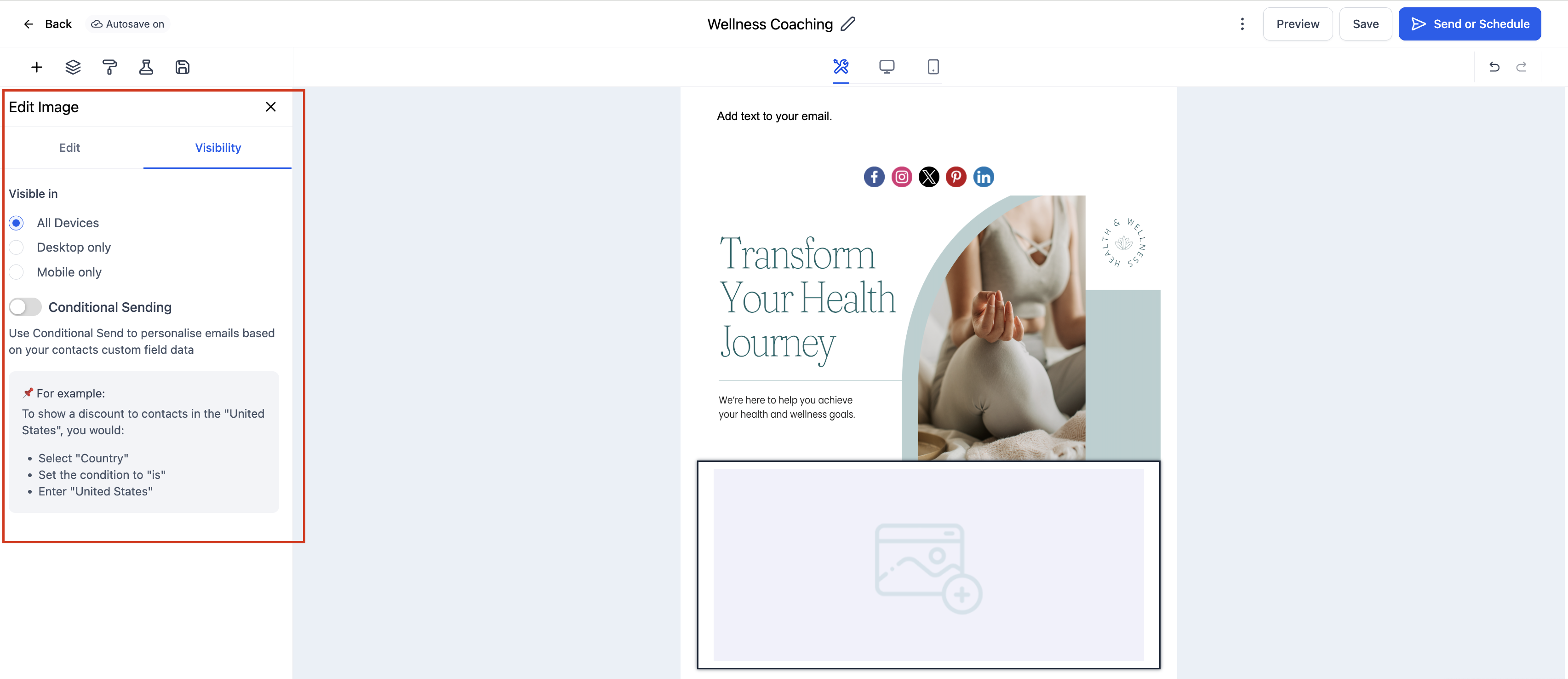
(Facoltativo) Clicca sulla scheda Visibilità per gestire le opzioni di Visibilità per dispositivo o di Invio condizionale.
Visualizza in anteprima la tua email su desktop e mobile per verificare che l'immagine venga visualizzata come previsto.
Domande frequenti
D: Quali formati di file immagine sono supportati?
Puoi caricare o collegare i formati più comuni come JPG, PNG e GIF.
D: Posso rendere un'immagine cliccabile?
Sì, aggiungi un collegamento ipertestuale nel campo "Link di reindirizzamento" per rendere l'immagine interattiva.
D: Posso usare un URL immagine esterno?
Sì, incolla semplicemente un URL immagine valido nel campo "URL immagine". Assicurati che l'immagine sia accessibile pubblicamente.
D: Gli Spaziatori influiscono sulla deliverability o sulla velocità di caricamento dell'email?
No, gli Spaziatori sono elementi leggeri e non incidono sulla deliverability né sui tempi di caricamento.
D: Come posso eliminare un'immagine?
Clicca sull'Elemento Immagine e utilizza l'icona elimina/cestino per rimuoverlo dal tuo layout.