Avvia la tua pubblicità su Facebook e Instagram direttamente da GoHighLevel / Squadd Ad Manager. Questa guida spiega come creare una campagna Meta, comprendere la struttura Campagna → Ad Set → Annuncio, gestire più varianti e pubblicare con sicurezza.
- Cos'è la Creazione di Campagne Facebook in GoHighLevel / Squadd Ad Manager?
- Principali Vantaggi della Creazione di Campagne Facebook
- Prerequisiti per Ad Manager
- Struttura della campagna (Meta)
- Come Creare una Campagna Meta in GoHighLevel / Squadd Ad Manager
- Domande Frequenti
- Articoli Correlati
Cos'è la Creazione di Campagne Facebook in GoHighLevel / Squadd Ad Manager?
Nota: Assicurati che l'integrazione con Facebook sia attiva prima di iniziare. Consulta Connettere Facebook con Ad Manager.La creazione di campagne Facebook in GoHighLevel / Squadd ti consente di costruire e lanciare annunci Meta senza uscire dal CRM. Selezioni un obiettivo, definisci il pubblico e il budget, aggiungi i creativi e pubblichi — tutto da un'interfaccia semplificata che rispecchia la struttura di Meta semplificando le operazioni più comuni.
Le campagne Meta create in GoHighLevel / Squadd vengono inviate al tuo account pubblicitario Meta collegato e seguono le politiche di pubblicazione e revisione di Meta.
Principali Vantaggi della Creazione di Campagne Facebook
Velocità: Costruisci campagne, ad set e annunci da un unico posto in GoHighLevel / Squadd.
Chiarezza: Rimani organizzato utilizzando la gerarchia di Meta per test e reportistica efficaci.
Scalabilità: Aggiungi fino a 10 ad set e 10 annunci per espandere i test senza ricominciare da capo.
Coerenza: Riutilizza pubblici, creativi e moduli per mantenere elevata la qualità del brand e dei dati.
Controllo: Pubblica, metti in pausa, duplica e modifica con i semplici menu puntini di sospensione (⋮) presenti a ogni livello.
Prerequisiti per Ad Manager
1. La selezione di un modello di pricing dalla vista Agenzia > Reselling è il primo passo nel percorso di Ad Manager. È consigliabile configurare l'offerta di reselling di Ad Manager per le Location prima di procedere.
2. Attivare/disattivare Ad Manager per una Location garantisce la visibilità della scheda Ad Manager in Location > Marketing. È attivo per impostazione predefinita per tutte le Location.
3. Ad Manager può essere abilitato per la Location dall'agenzia e, per ogni utente, può essere abilitato da Staff > Autorizzazioni di Ad Manager.
4. In Ad Manager, il primo passo è collegare il tuo account pubblicitario Meta e più pagine Facebook accedendo al tuo account Facebook tramite l'app Squadd / LeadConnector. Ad Manager consente di collegare più pagine Facebook e un solo account pubblicitario.
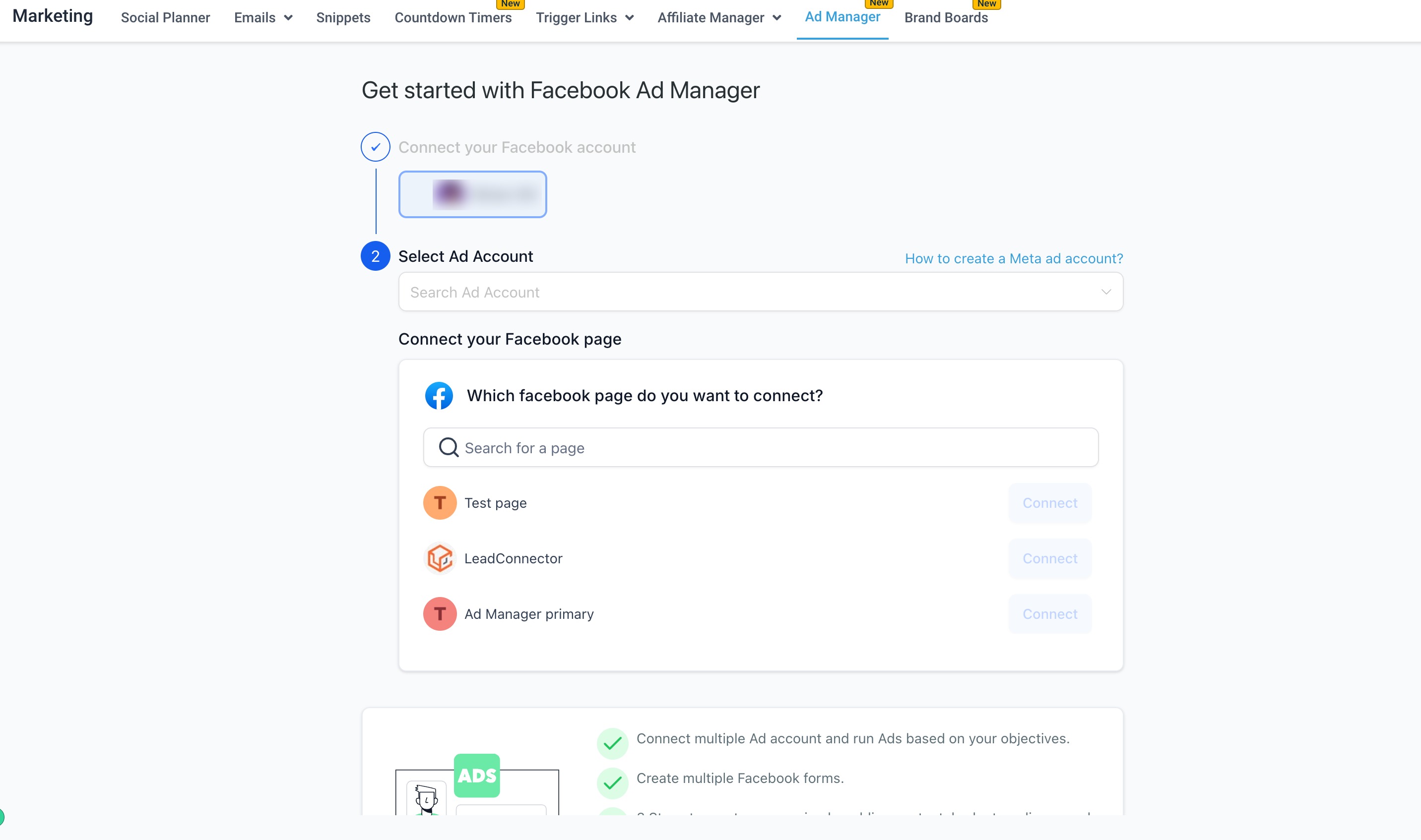
Struttura della campagna (Meta)
Le campagne Meta in GoHighLevel / Squadd Ad Manager seguono una gerarchia a tre livelli: Campagna → Ad Set → Annuncio.
Quando crei una campagna, Ad Manager crea automaticamente 1 ad set e 1 annuncio per aiutarti a iniziare.
Limiti:
- Fino a 10 ad set per campagna
- Fino a 10 annunci per ad set
Come Creare una Campagna Meta in GoHighLevel / Squadd Ad Manager
Questo flusso guidato segue l'esatto ordine dei controlli in GoHighLevel / Squadd. Procedi passo dopo passo, poi verifica le impostazioni prima della pubblicazione per un invio corretto e conforme alle policy.
Step 1: Creare una Campagna
- Vai su Marketing > Ad Manager.
- Nella schermata principale di Ad Manager, clicca sul pulsante + Crea Campagna e dalla schermata successiva seleziona la piattaforma su cui pubblicare la tua campagna pubblicitaria, ovvero Facebook.
- Cliccando su Avanti puoi scegliere di Partire da Zero oppure utilizzare i template di Ad Manager (consulta il seguente articolo per saperne di più su Come creare campagne pubblicitarie usando i Template) per creare una campagna Facebook.
- Clicca su Avanti per iniziare a definire la tua campagna pubblicitaria.

Step 2: Selezionare l'Obiettivo della Campagna e la Categoria Speciale dell'Annuncio
- Obiettivo: L'obiettivo della campagna è il traguardo che vuoi raggiungere con i tuoi annunci. L'obiettivo di Lead Generation viene raggiunto tramite l'integrazione con il modulo Facebook; l'utente può creare nuovi moduli o utilizzarne altri esistenti. [Scopri Come creare il Modulo Facebook in Ad Manager]
- Categoria Speciale dell'Annuncio: Se il tuo annuncio rientra in categorie speciali, assicurati di selezionare la categoria appropriata dall'elenco per rispettare le leggi e i regolamenti locali e garantire una revisione della campagna senza intoppi. In caso contrario, seleziona l'opzione NON APPLICABILE.
La Categoria Speciale dell'Annuncio di Facebook prevede opzioni di targeting limitate, con restrizioni sui seguenti tipi di pubblico:

Pubblici Lookalike: Non sono consentiti per gli annunci con Categoria Speciale. Tuttavia, puoi creare un pubblico Lookalike al di fuori di Facebook e caricarlo come pubblico personalizzato.

Pubblici Salvati: Non sono consentiti per gli annunci con Categoria Speciale.

CAP o codici postali: Non sono consentiti per gli annunci con Categoria Speciale. Se selezioni posizioni specifiche, verrà incluso un raggio minimo di 25 km (15 miglia).

Targeting dettagliato: La maggior parte delle opzioni demografiche, comportamentali e di interesse non è disponibile.

Altre restrizioni per gli annunci con Categoria Speciale includono:
L'età viene impostata di default su 18-65+ e non può essere modificata.
Il genere include tutti i generi e non può essere modificato.
Step 3: Configurare i Dettagli a Livello di Ad Set
Nota: Puoi aggiungere fino a 10 ad set per campagna.- Inserisci un Nome per il tuo Ad Set.
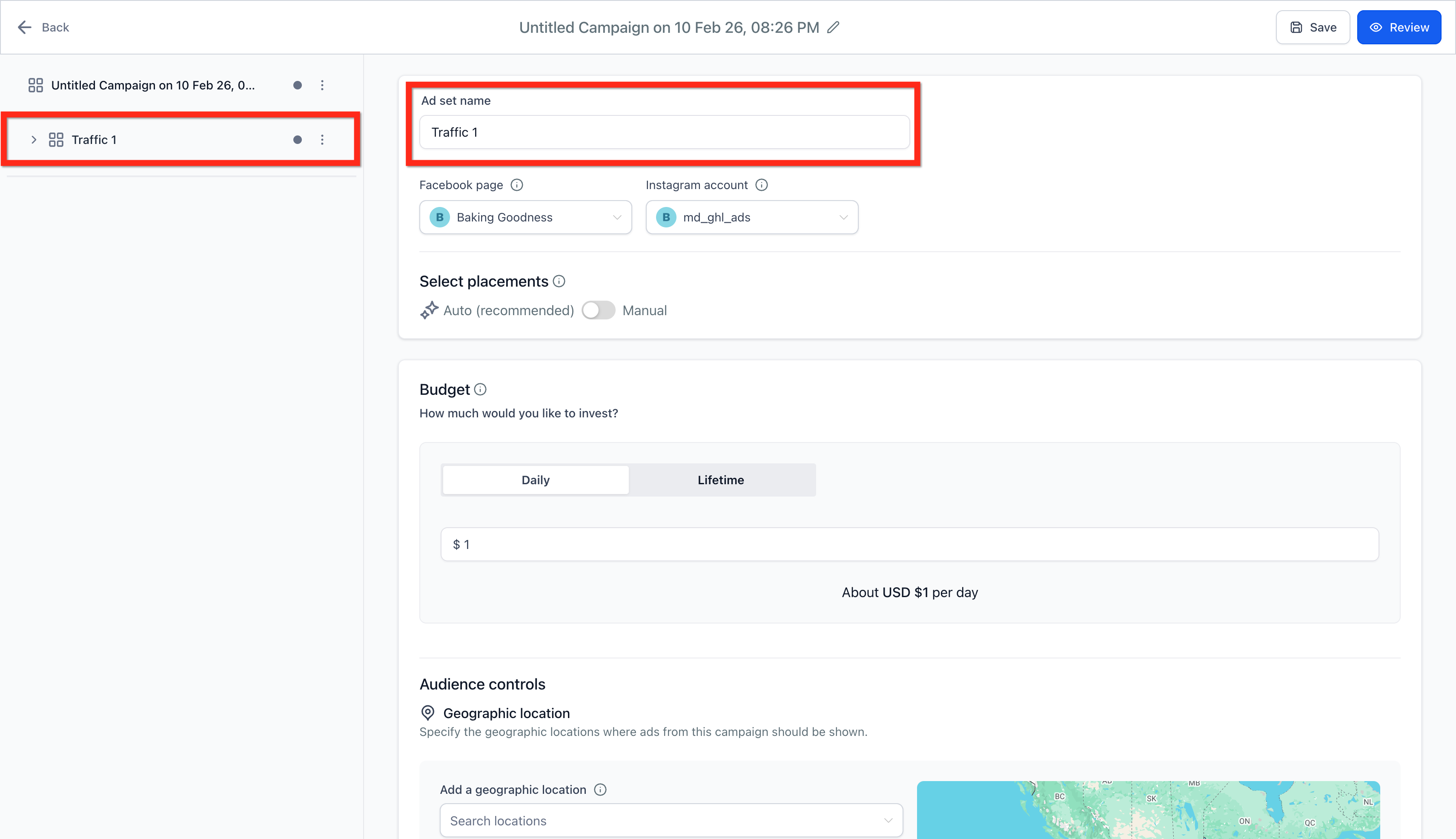
- Scegli la Pagina Facebook (la tua pagina Facebook o il tuo account Instagram rappresenta la tua attività negli annunci).
- Scegli l'Account Instagram. (Seleziona un account Instagram per il tuo annuncio. Se non è collegato, l'annuncio utilizzerà il nome, la foto del profilo, la descrizione e il conteggio dei follower della tua Pagina Facebook.)

- Seleziona il Posizionamento: I posizionamenti sono i luoghi in cui puoi pubblicare i tuoi annunci. I posizionamenti automatici consentono di ottenere i migliori risultati disponibili su tutti i posizionamenti predefiniti in base al budget allocato e aiutano a controllare i costi. I posizionamenti manuali permettono all'utente di scegliere dove mostrare gli annunci per la sicurezza del brand e l'ottimizzazione.
L'utente può attivare il toggle per accedere alle opzioni di selezione del posizionamento manuale.
- Scegli il Budget: L'importo medio che vuoi spendere per questa campagna pubblicitaria, selezionando un budget giornaliero o a vita. Verrà addebitato sulla carta aggiunta al tuo account pubblicitario Meta. I budget a vita possono essere aumentati o diminuiti mettendo in pausa e modificando una campagna.
Puoi selezionare la data e l'ora di inizio e fine per i budget a vita utilizzando i selettori di data.
Nota: La valuta mostrata sarà quella configurata nel tuo account pubblicitario collegato; il fuso orario delle date di inizio/fine corrisponderà al fuso orario in cui ti trovi al momento della creazione della campagna.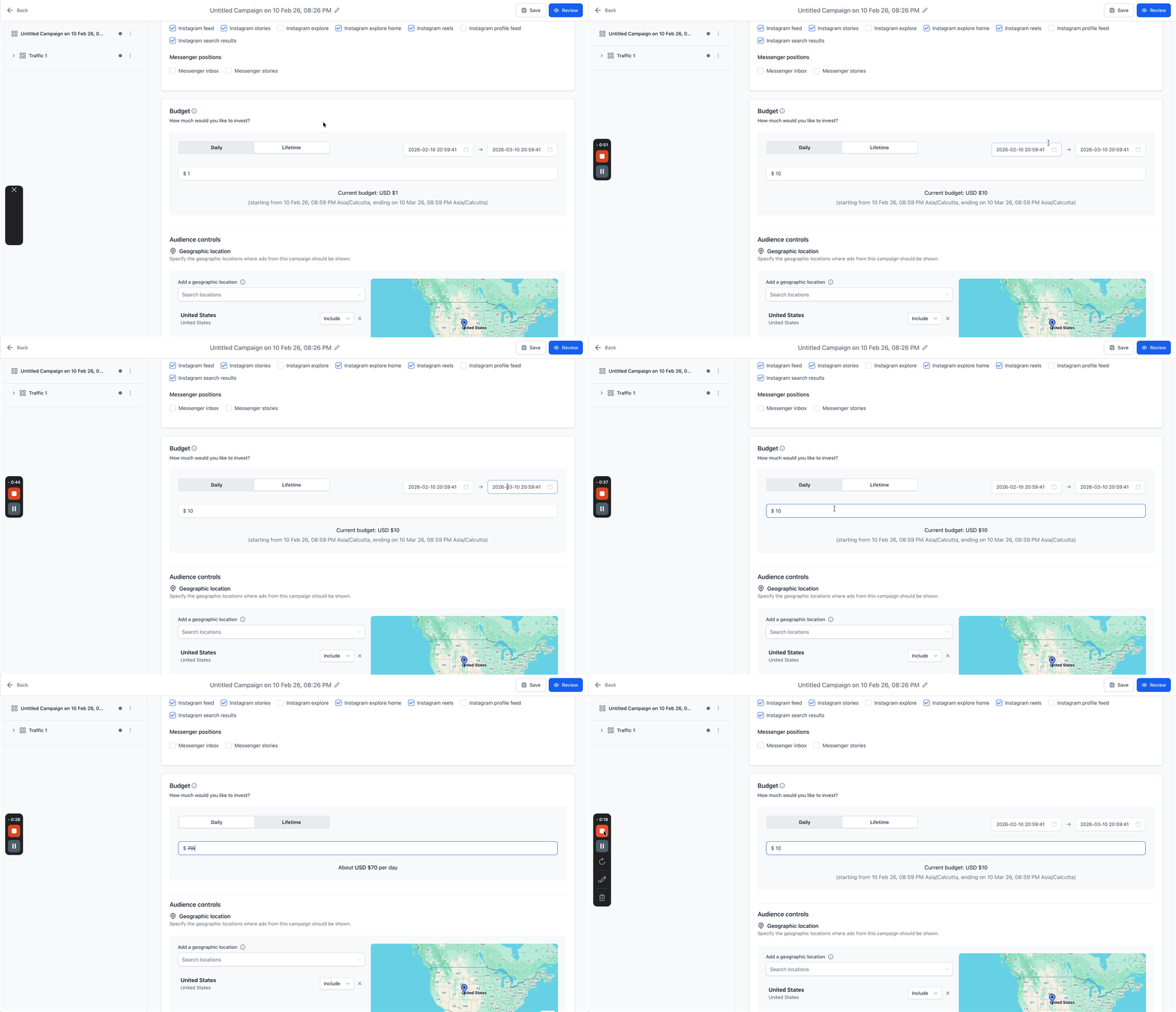
- Configura i Controlli del Pubblico:
Posizione Geografica – La campagna può essere impostata per essere visualizzata in una posizione specifica oppure per escludere una determinata posizione in un paese/regione.
Nota: Scegliere un'area geografica ampia per mostrare gli annunci può migliorare i risultati. Ad esempio, aggiungendo un paese invece di diverse città.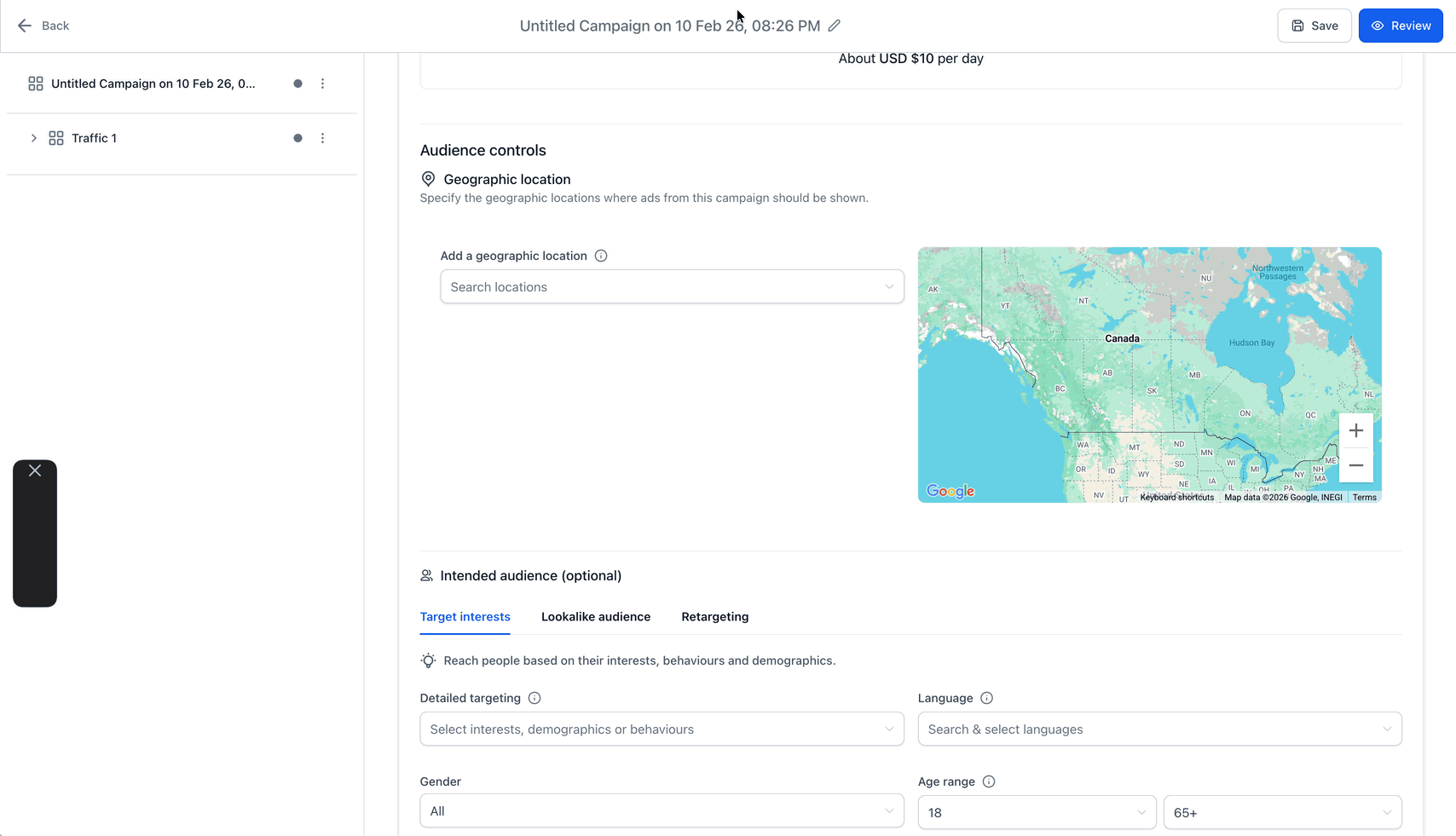
Le Impostazioni Opzionali del Pubblico Intenzionale possono essere definite per restringere il pubblico – L'utente può aggiungere una configurazione più specifica per ogni opzione.
Nota: Ulteriori dettagli sulla sezione Pubblico Intenzionale sono disponibili in questo articolo.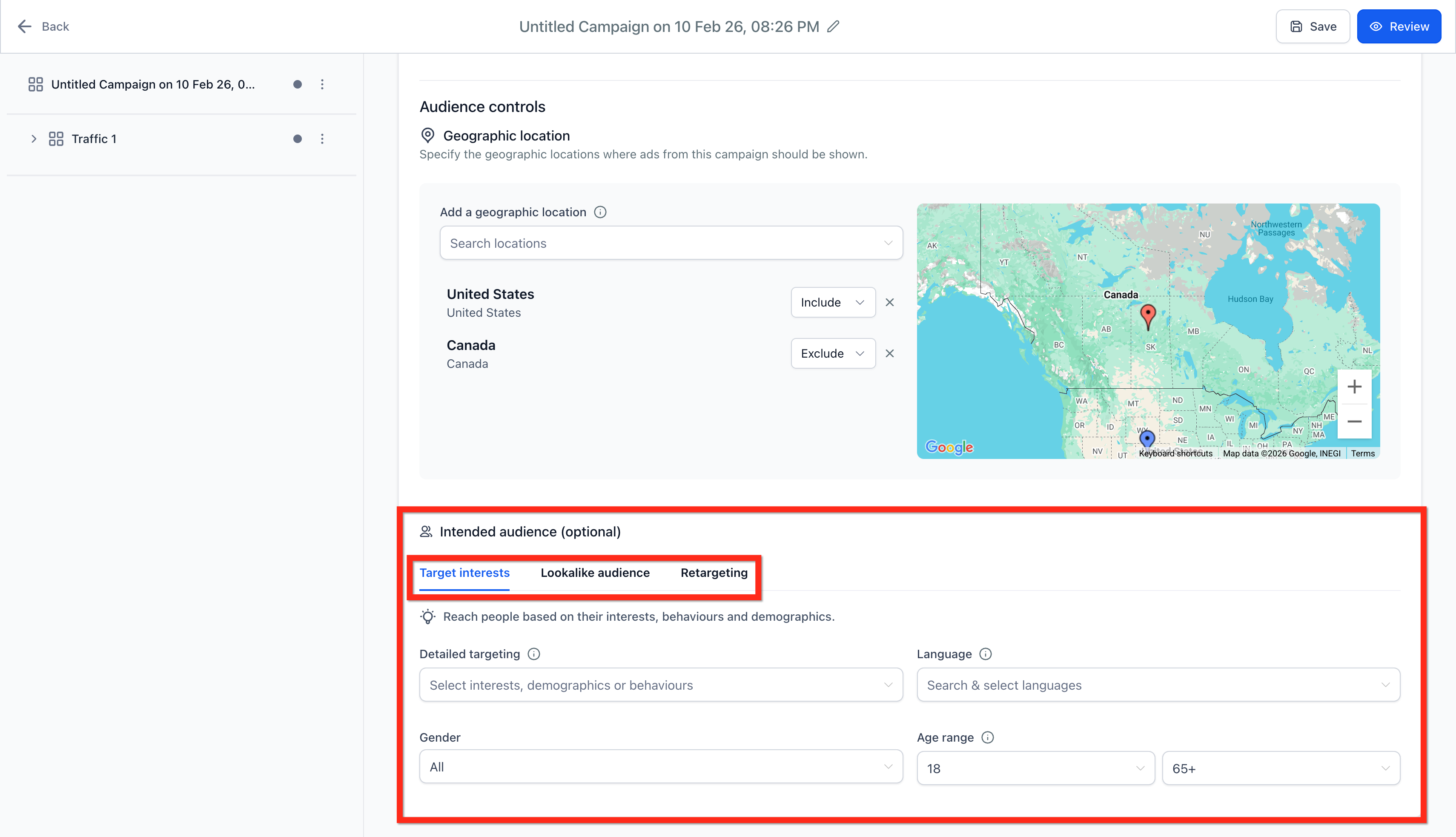
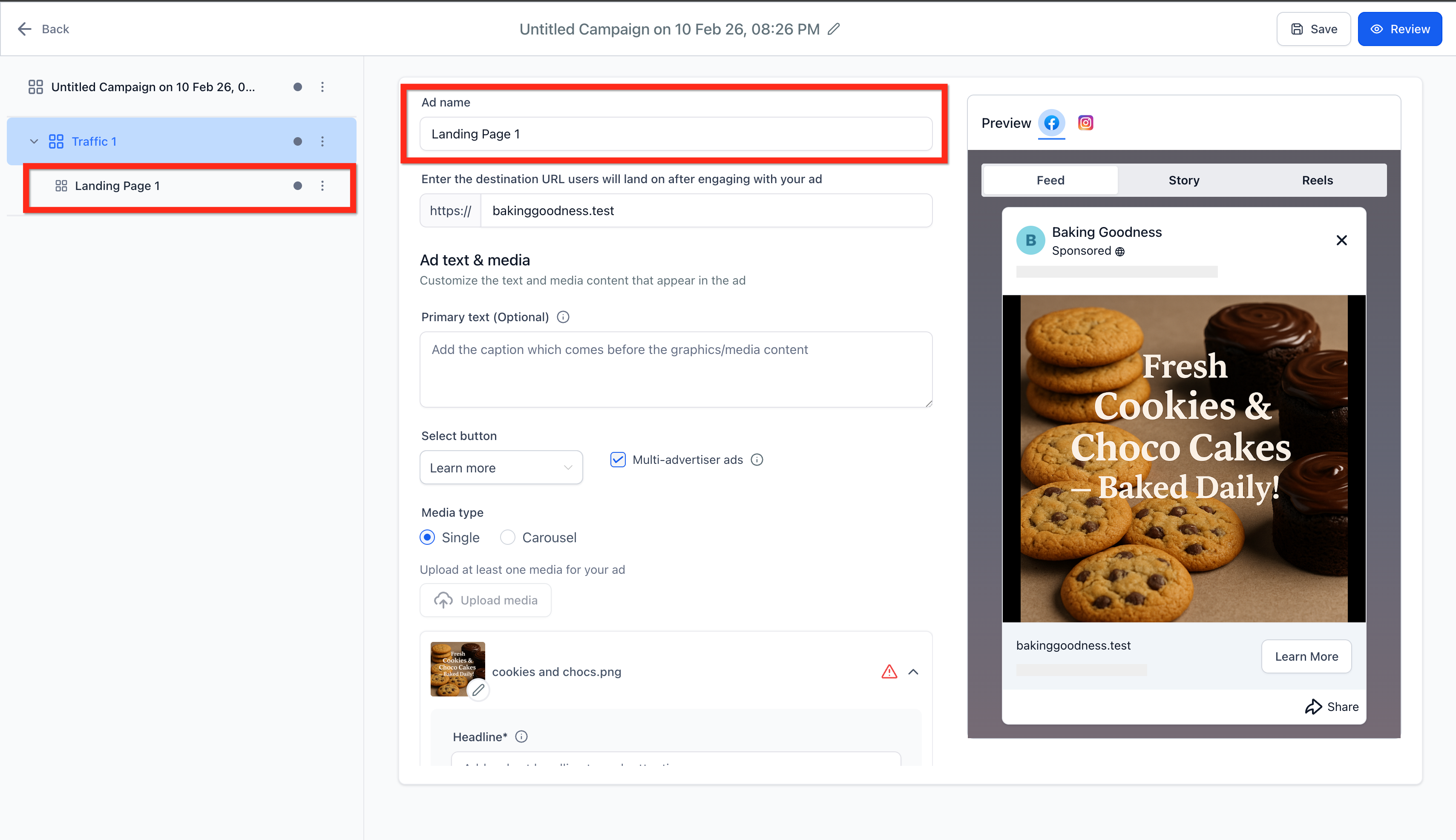
Step 4: Configurare i Dettagli a Livello di Annuncio
Nota: Puoi aggiungere fino a 10 annunci per ad set.- Inserisci un Nome per il tuo Annuncio.
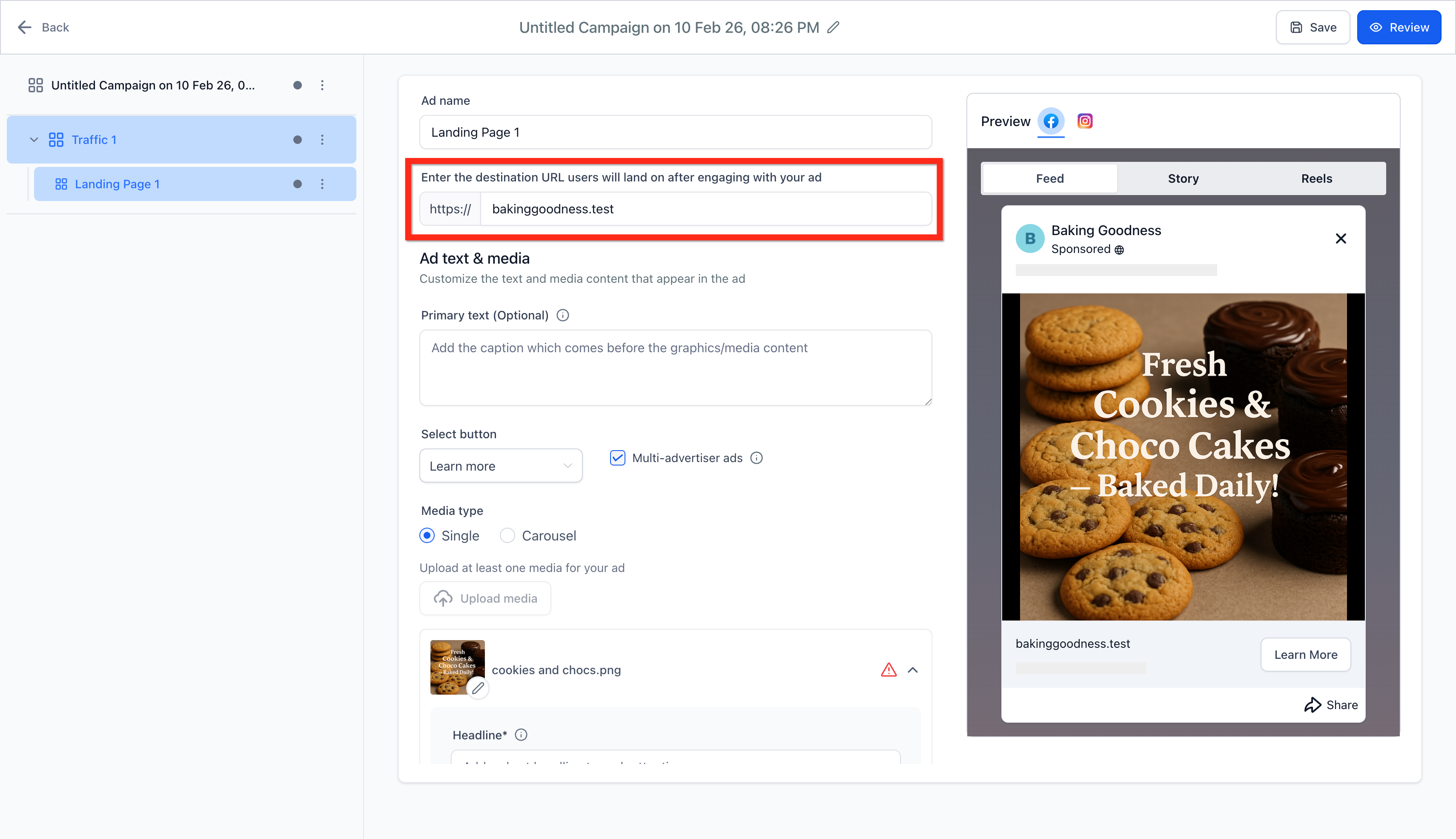
- Ti verrà chiesto di scegliere tra URL del Sito Web, Modulo Lead Facebook, Modulo Conversazione a seconda dell'Obiettivo selezionato a livello di Campagna (Lead Generation, Traffico al Sito Web, Coinvolgimento, Vendite).
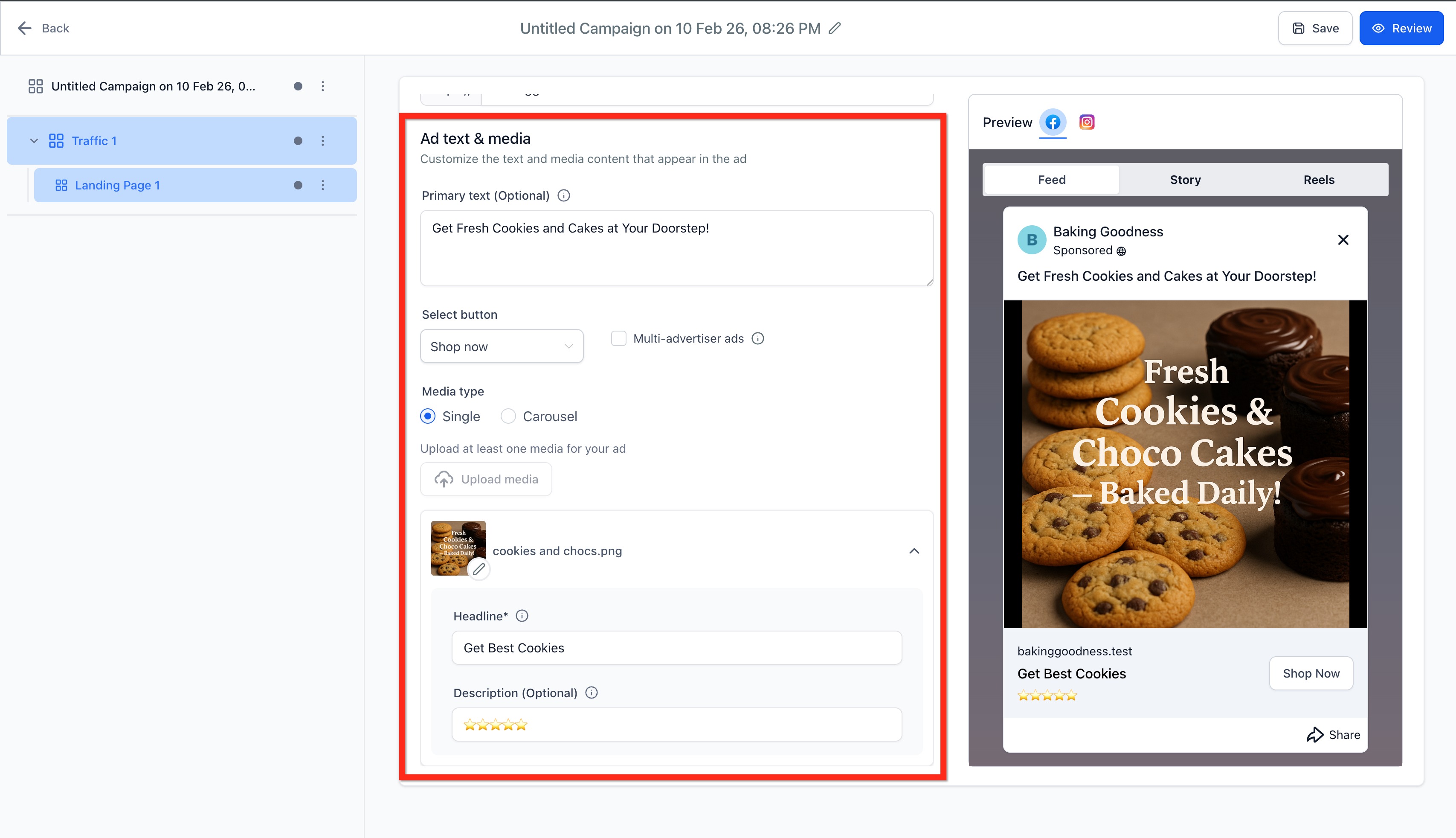
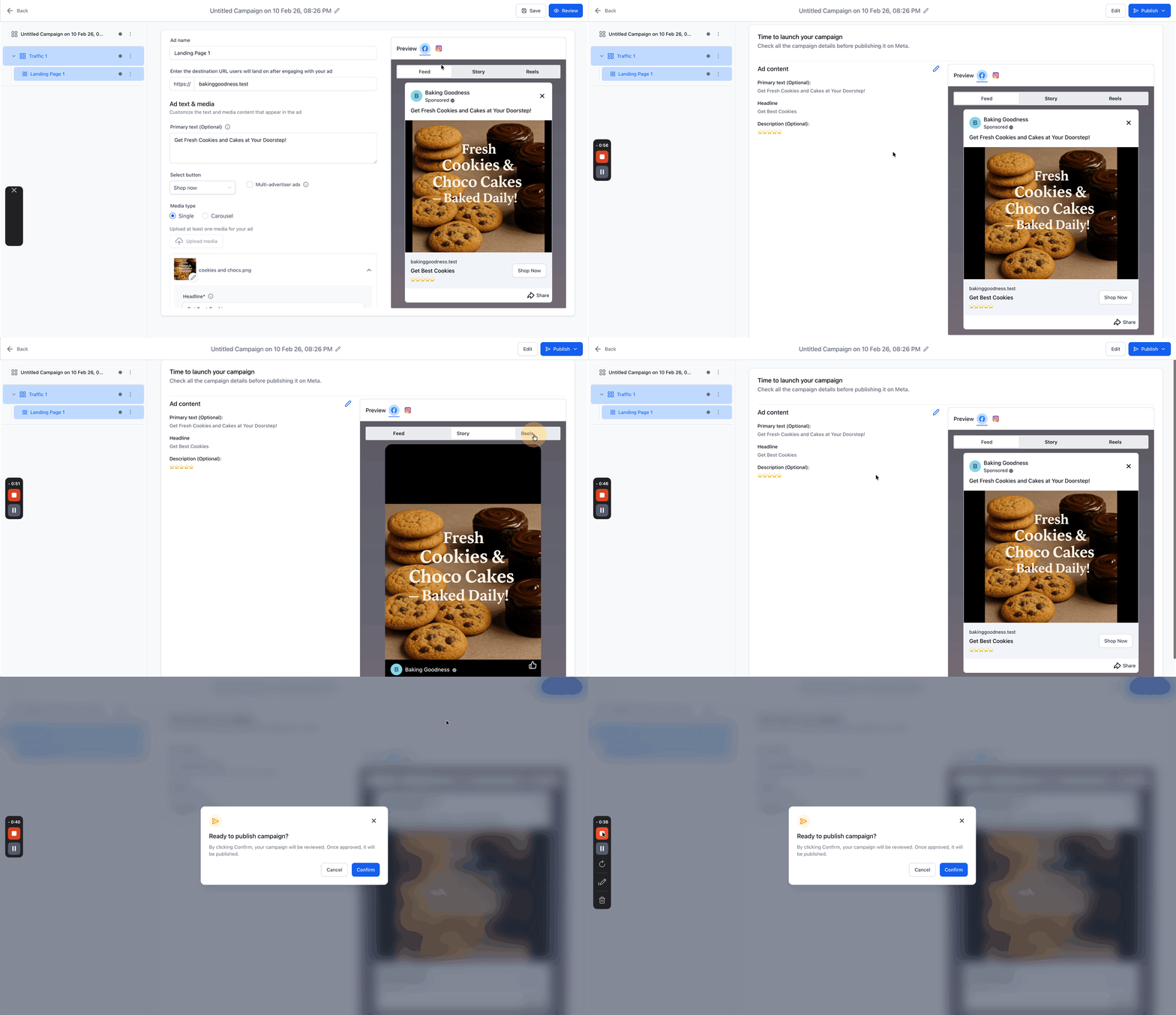
- Testo e Media dell'Annuncio: Consente all'utente di aggiungere il testo principale, il titolo, la descrizione e i media come immagini e video, sia in modalità singola che carosello.
- Il testo principale è facoltativo; il numero di caratteri consigliato è 125 caratteri.
- Seleziona il Pulsante. (Scopri di Più, Acquista Ora, Contattaci, ecc.) La CTA "Ottieni Offerta" è disponibile per gli annunci di Lead Generation.
- Annunci multi-inserzionista: Questi annunci su Meta sono un formato pubblicitario che consente a più inserzionisti di presentare i propri prodotti o servizi all'interno dello stesso spazio pubblicitario. Questa casella è selezionata per impostazione predefinita e può essere disattivata dall'inserzionista.
Spiegazione del funzionamento: Quando un potenziale acquirente interagisce con un annuncio, sotto di esso può apparire un carosello multi-inserzionista che mostra prodotti di altre aziende. I prodotti nel carosello sono solitamente correlati all'annuncio con cui l'utente ha interagito.
L'utilizzo di questa funzione può portare a maggiore copertura, efficienza dei costi e promozione incrociata, tra gli altri vantaggi.
Nota: Gli annunci multi-inserzionista potrebbero non essere adatti a tutti i tipi di campagne, specialmente quando è necessaria una netta separazione del brand o una comunicazione univoca per ciascuna azienda. - Carica una Singola o un Carosello di Immagini oppure un Video Singolo. Le immagini sono consentite fino a 8 MB e i video fino a 1 GB.
- Il Titolo è un campo obbligatorio per la campagna; il numero di caratteri consigliato è 40 caratteri.
- La Descrizione è facoltativa; il numero di caratteri consigliato è 30 caratteri.
- Il testo principale è facoltativo; il numero di caratteri consigliato è 125 caratteri.
Step 5: Revisione e Pubblicazione
- Clicca sul pulsante Revisione. Verifica tutti i dettagli di estetica, media, contenuti, budget e altre opzioni prima di mandare la campagna live.
- Clicca sul pulsante Pubblica Campagna Ora.
- Clicca su Conferma.
Domande Frequenti
D: Dove posso impostare il budget — a livello di campagna o di ad set?
Utilizza i controlli del budget dell'ad set in GoHighLevel / Squadd per una corrispondenza più chiara tra i test sul pubblico e la spesa.
D: Quanti ad set e annunci posso creare?
Fino a 10 ad set per campagna e 10 annunci per ad set.
D: Il mio annuncio è stato rifiutato — cosa devo controllare prima?
Verifica la Categoria Speciale dell'Annuncio, la conformità dei contenuti e la qualità della destinazione. Apporta le correzioni necessarie e invia nuovamente.
D: Posso clonare Ad Set e Annunci?
Sì.
D: Come posso modificare una campagna pubblicata o in fase di revisione?
Consulta il nostro articolo su Modificare una Campagna Meta pubblicata o in fase di revisione.
Articoli Correlati
Panoramica di Ad Manager
Connettere Facebook con Ad Manager