Questo articolo spiega la funzione Sticky Contact nei form di GoHighLevel / Squadd, che semplifica la compilazione per gli utenti abituali pre-inserendo le informazioni già fornite in precedenza. Scopri come abilitare questa funzione, risolvere eventuali problemi e utilizzarla al meglio.
- Cos'è Sticky Contact?
- Vantaggi principali di Sticky Contact
- Dove trovare e abilitare Sticky Contact
- Sticky Contact nei Form
- Sticky Contact nei Sondaggi
- Sticky Contact nei Calendari
- Domande frequenti
Cos'è Sticky Contact?
Sticky Contact è una funzione dei form di GoHighLevel / Squadd che utilizza i cookie per memorizzare e recuperare i dati inseriti in precedenza da un utente. Questo consente a campi come nome, email o numero di telefono di essere pre-compilati nelle visite successive, offrendo un'esperienza utente più fluida.
Questa funzione imita la compilazione automatica (autofill), ma opera direttamente all'interno di Squadd per garantire coerenza e una migliore esperienza utente.
Sticky Contact è particolarmente utile in scenari come le iscrizioni a eventi ricorrenti, dove i partecipanti abituali possono registrarsi rapidamente senza dover reinserire i propri dati, e i portali clienti, dove gli utenti frequenti beneficiano di una navigazione più rapida e di una gestione degli ordini agevolata grazie ai form pre-compilati automaticamente. Riducendo le attività ripetitive, Sticky Contact favorisce un maggiore coinvolgimento e tassi di completamento dei form più elevati.
⛔ NON utilizzare Sticky Contact se:

- I membri del tuo team compilano un form/sondaggio/widget calendario per conto dei tuoi clienti.

- Più clienti devono compilare lo stesso form su un chiosco o dispositivo condiviso.

In questi scenari, Sticky Contact sovrascriverà continuamente il record del contatto della prima compilazione con i dati di quella successiva, poiché i dati salvati si trovano tutti su un unico dispositivo — che sia il computer di un membro del team o il chiosco condiviso.

Negli scenari in cui desideri che i membri del team compilino form o prenotino appuntamenti per conto dei clienti, è preferibile disabilitare Sticky Contact oppure aggiornare direttamente il record del Contatto.
Vantaggi principali di Sticky Contact
Sticky Contact riduce lo sforzo degli utenti e aumenta i tassi di completamento dei form sfruttando i dati memorizzati nel browser. Ecco perché potresti volerlo utilizzare:
- Velocizza l'invio dei form per i visitatori abituali.
- Migliora l'esperienza utente riducendo le ripetizioni.
- Ideale per i Workflow multi-step nei Funnel.
- Funziona su form, sondaggi, calendari e moduli d'ordine.
- Aiuta a mantenere la coerenza dei dati tra i diversi punti di contatto.
- Può aumentare i tassi di conversione riducendo l'abbandono da parte degli utenti.
Dove trovare e abilitare Sticky Contact
Sticky Contact può essere abilitato in più sezioni di GoHighLevel / Squadd, garantendo un'esperienza utente coerente e ottimizzata. Ecco come trovarlo e abilitarlo in ciascuna sezione applicabile della piattaforma.
Sticky Contact nei Form
Passaggi per abilitare Sticky Contact nei Form:
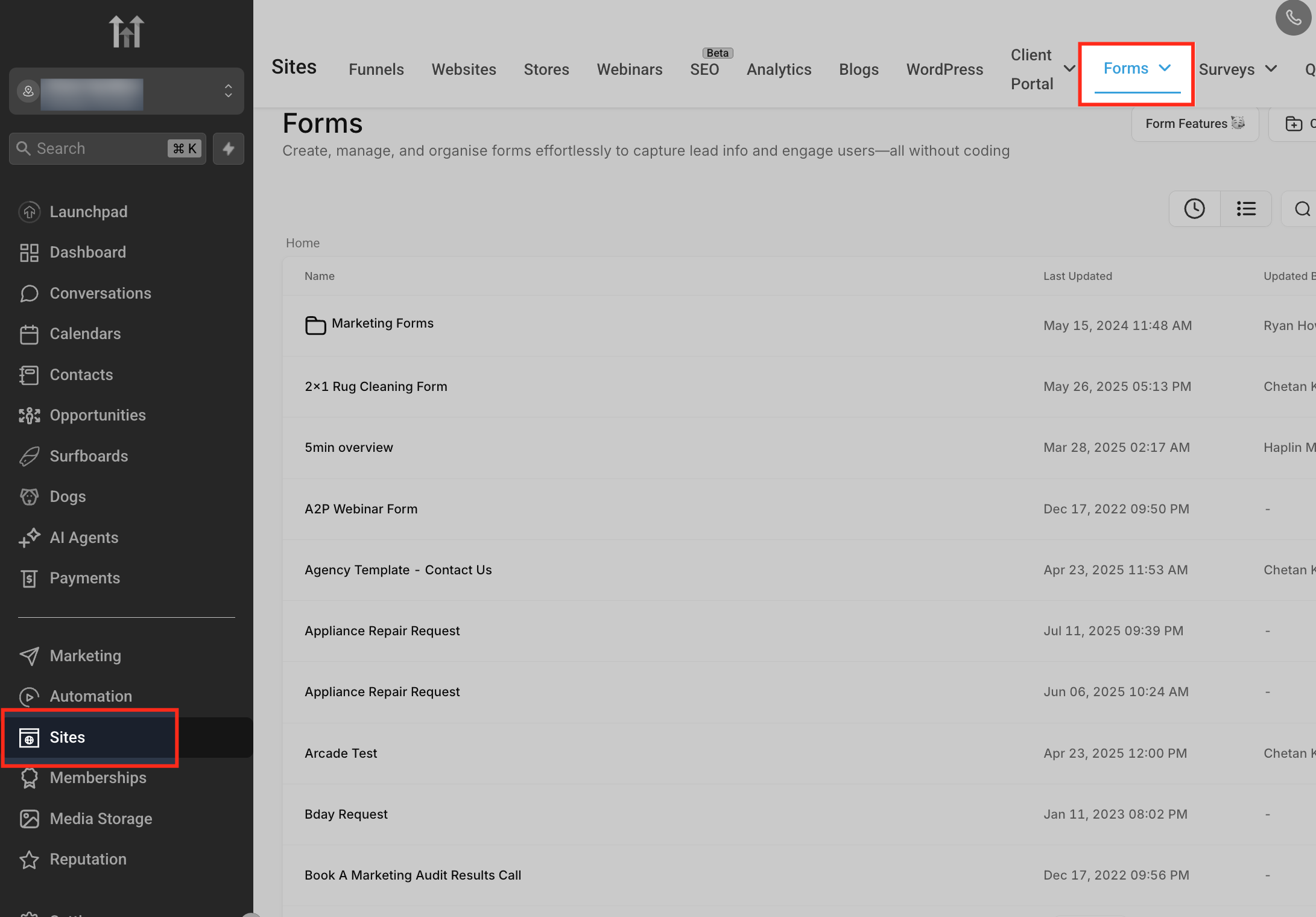
Vai su Siti (Sites) > Form, quindi apri il Form Builder.
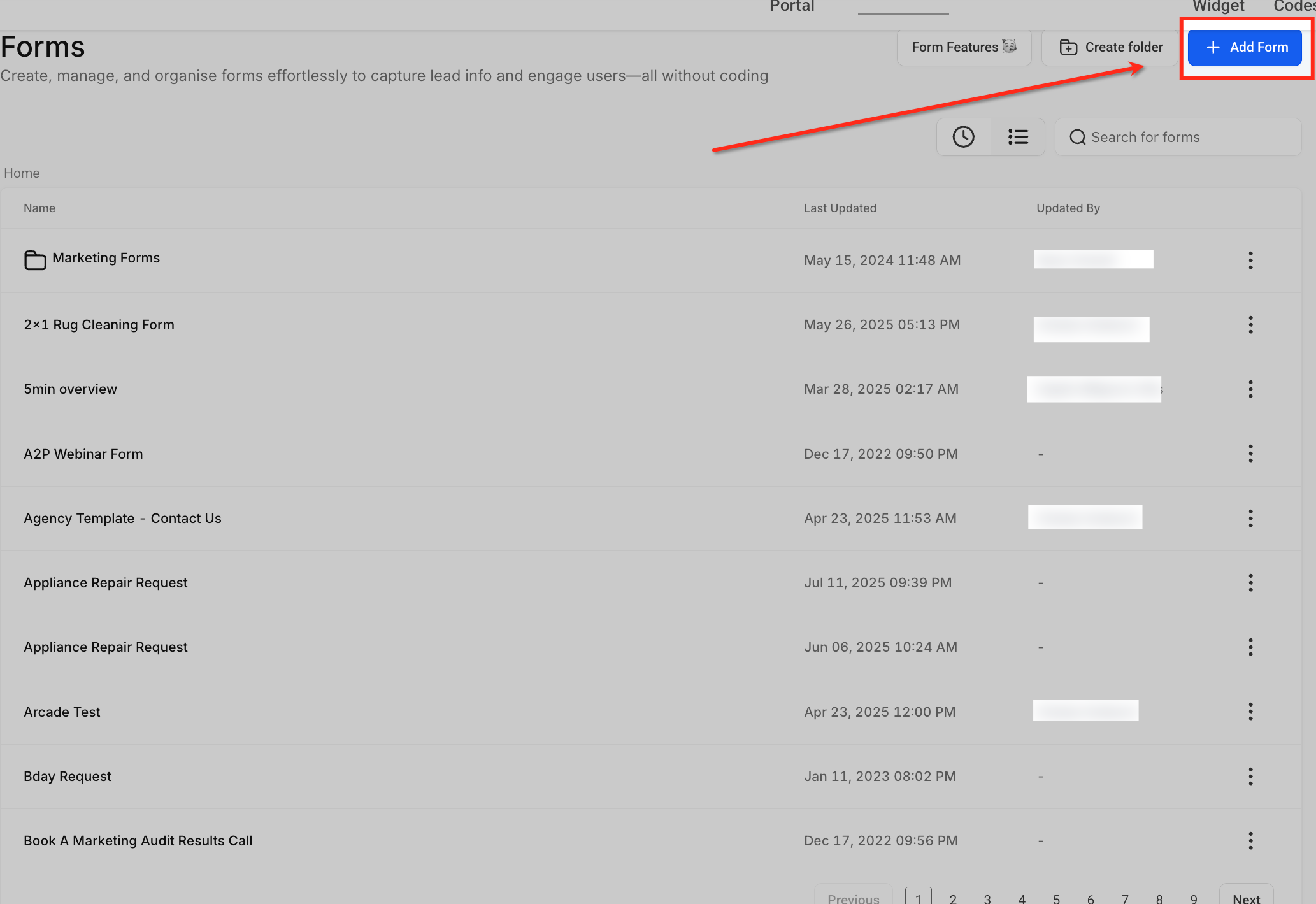
Seleziona un form esistente o creane uno nuovo.
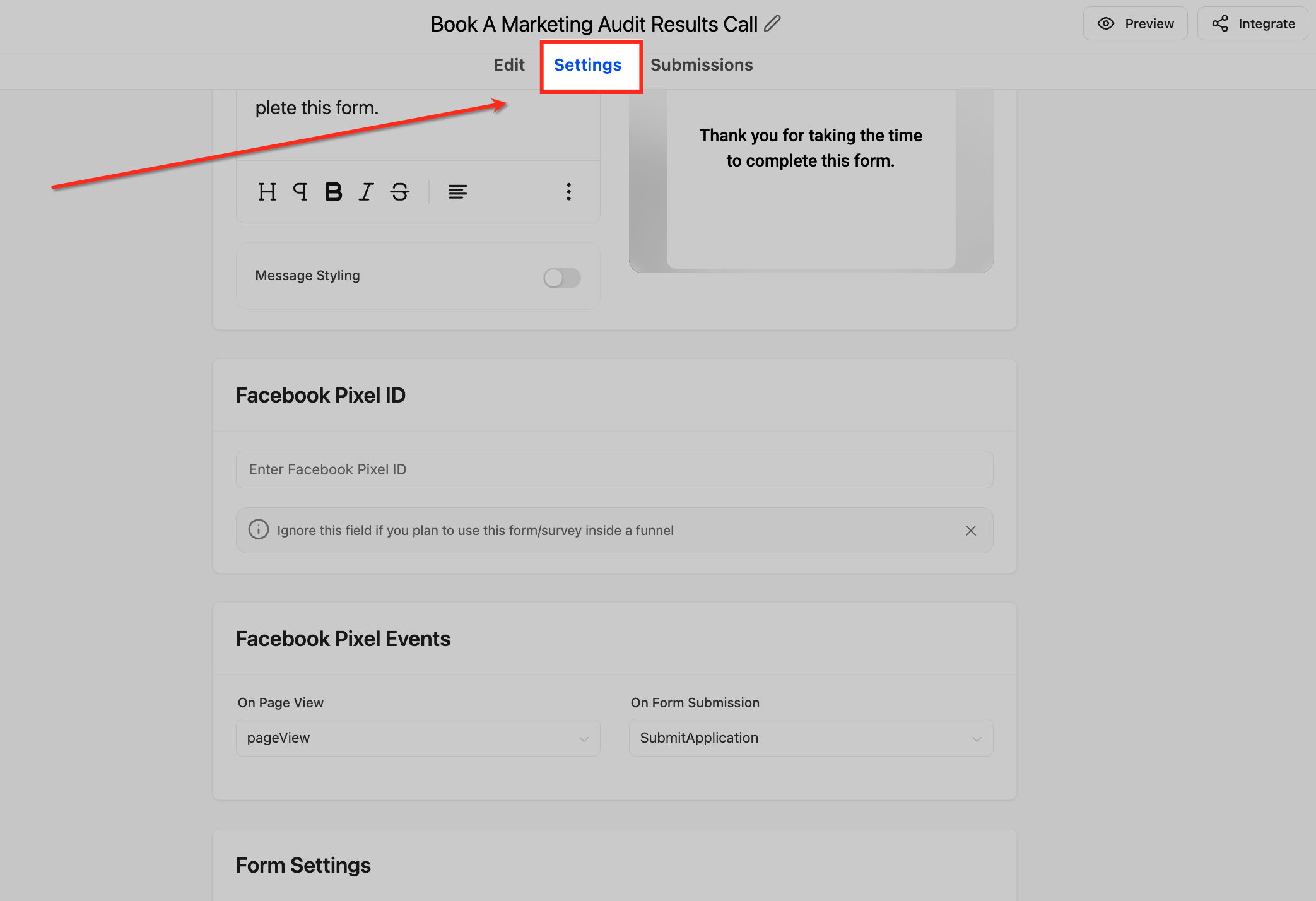
Fai clic sulla scheda Impostazioni Form (Form Settings).
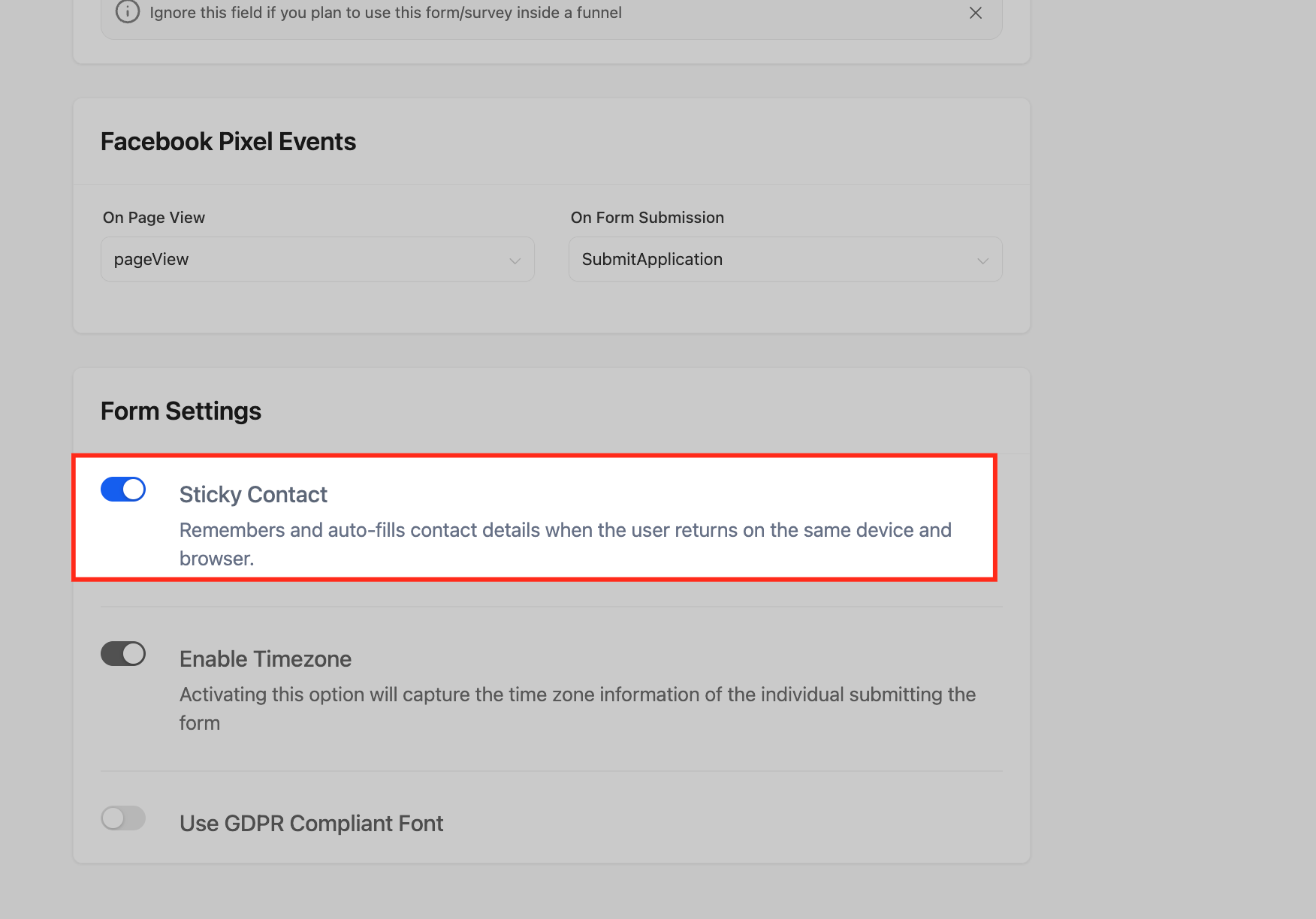
Attiva il pulsante Sticky Contact su "On". Fai clic su Salva (Save) per applicare le modifiche.
Sticky Contact nei Sondaggi
Sticky Contact può essere abilitato anche nei Sondaggi, consentendo ai dati utente raccolti nei form di pre-compilare automaticamente i campi del sondaggio — particolarmente utile nei follow-up dei Funnel.
Passaggi per abilitare Sticky Contact nei Sondaggi:
Vai su Siti (Sites) > Sondaggi (Surveys), quindi avvia il Survey Builder.
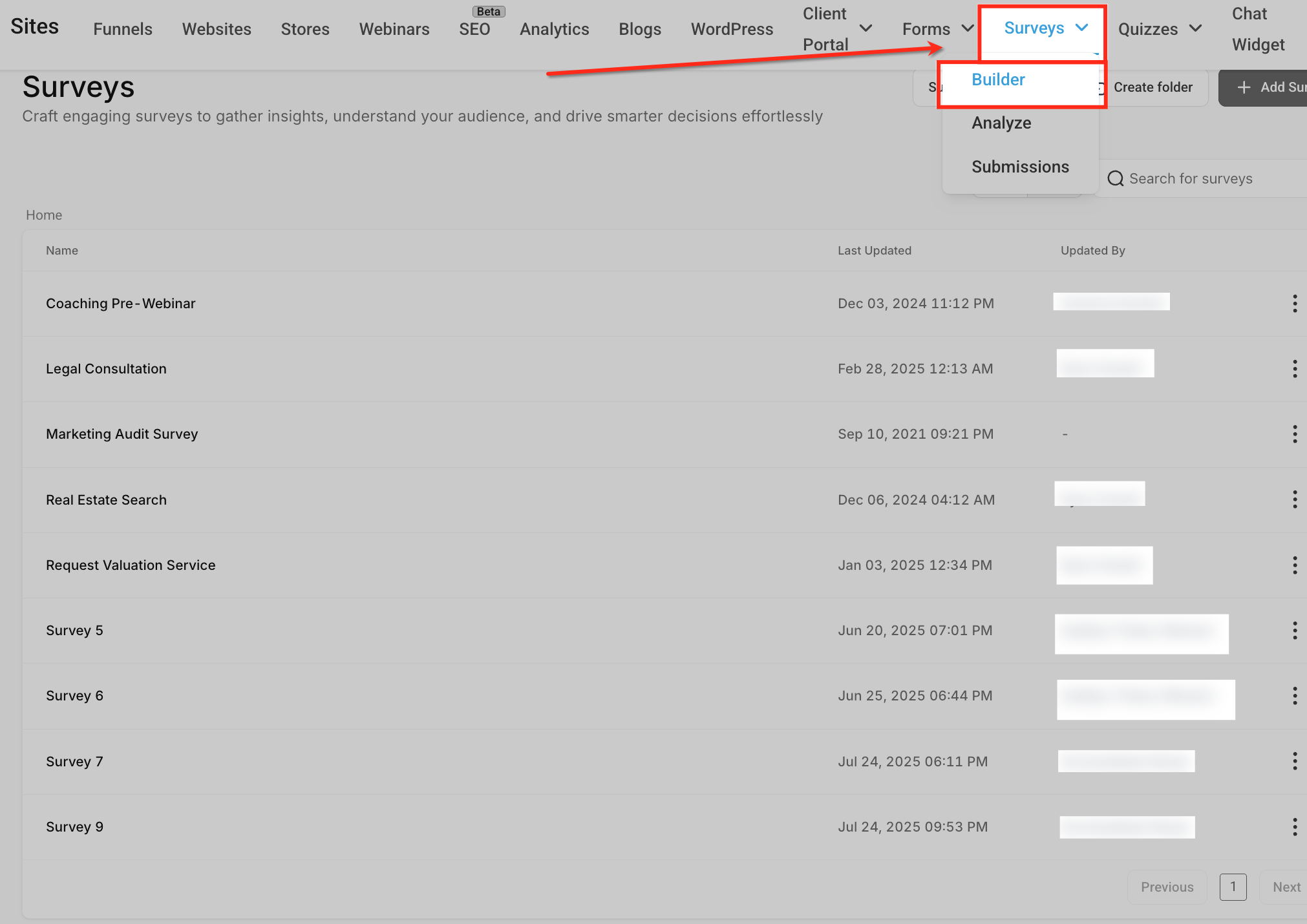
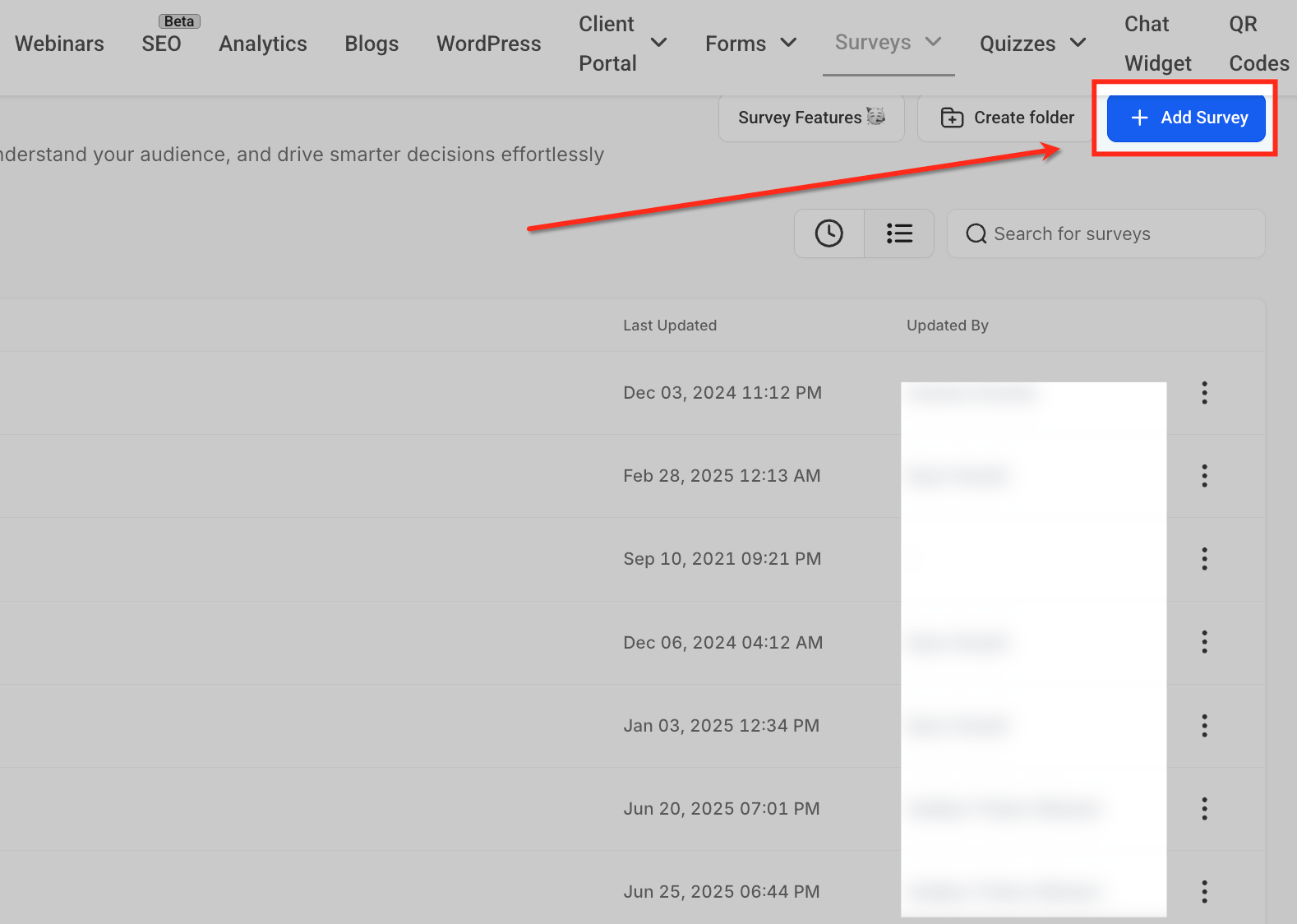
Apri o crea un sondaggio.
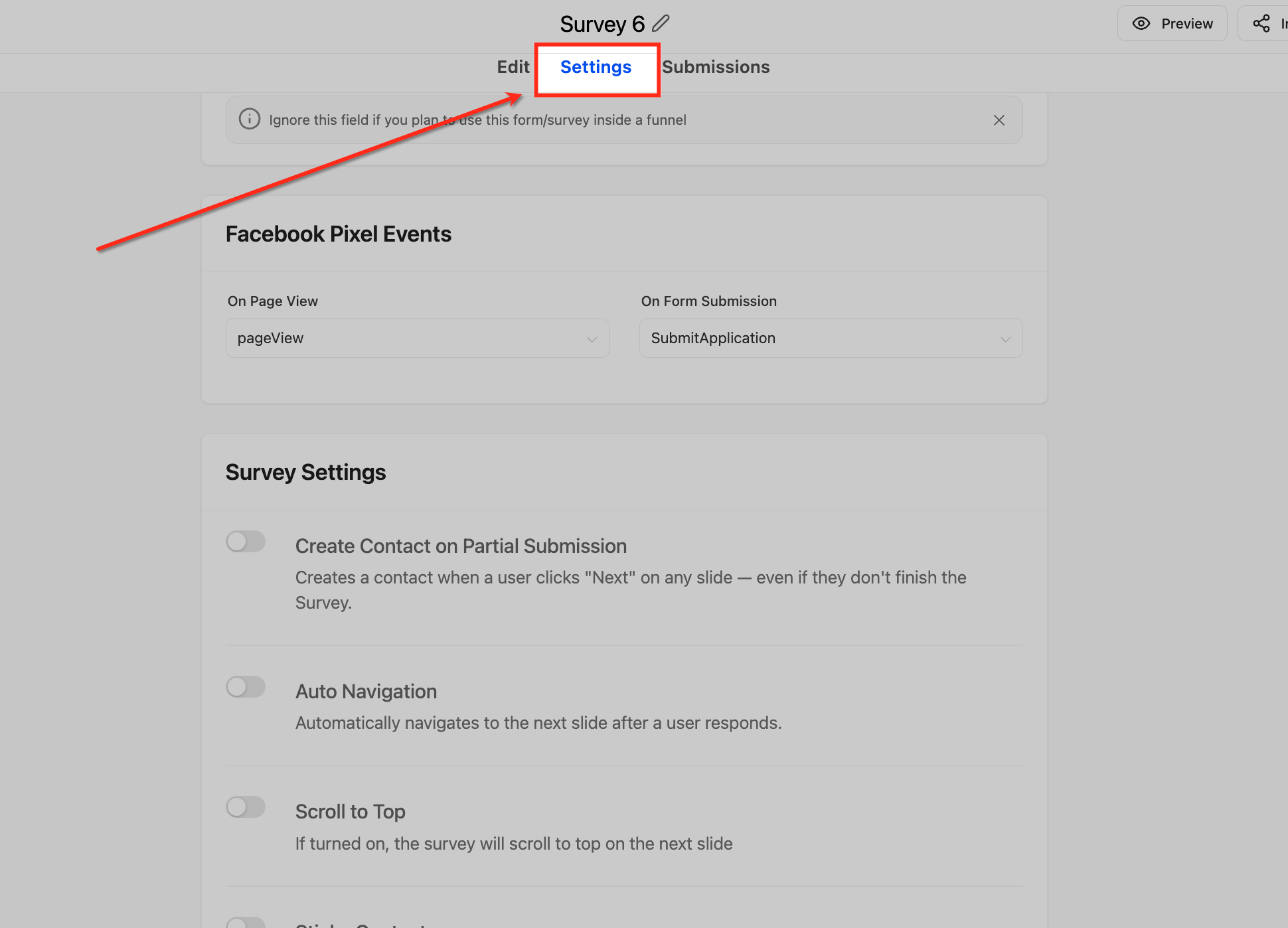
Vai alla sezione Impostazioni Sondaggio (Survey Settings).
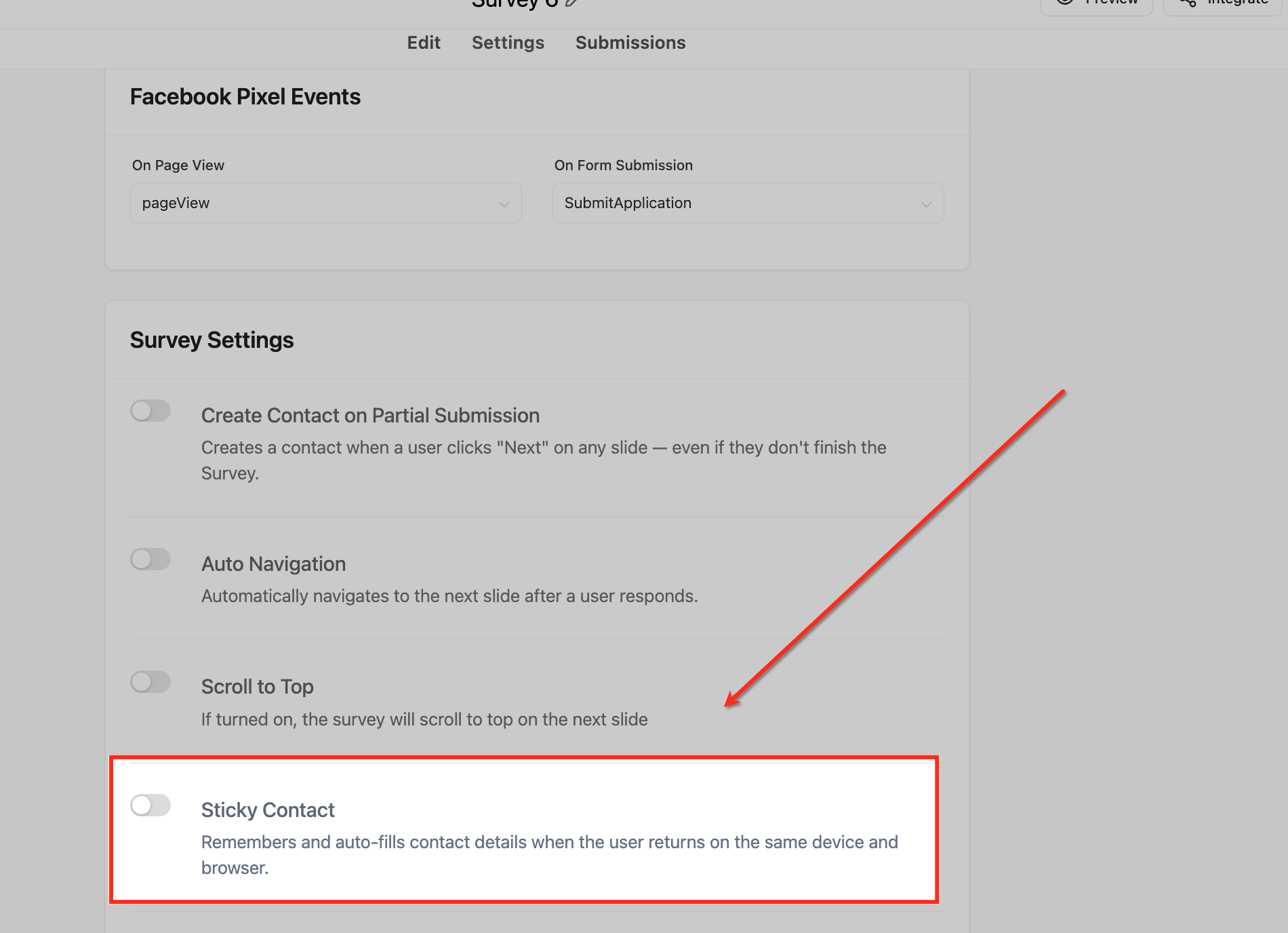
Attiva Sticky Contact su "On". Salva le impostazioni.
Sticky Contact nei Calendari
I Calendari beneficiano di Sticky Contact grazie alla pre-compilazione automatica dei dati utente per le prenotazioni di appuntamenti ricorrenti.
Passaggi per abilitare Sticky Contact nei Calendari:
Vai su Calendari (Calendars) > Impostazioni Calendario (Calendar Settings).
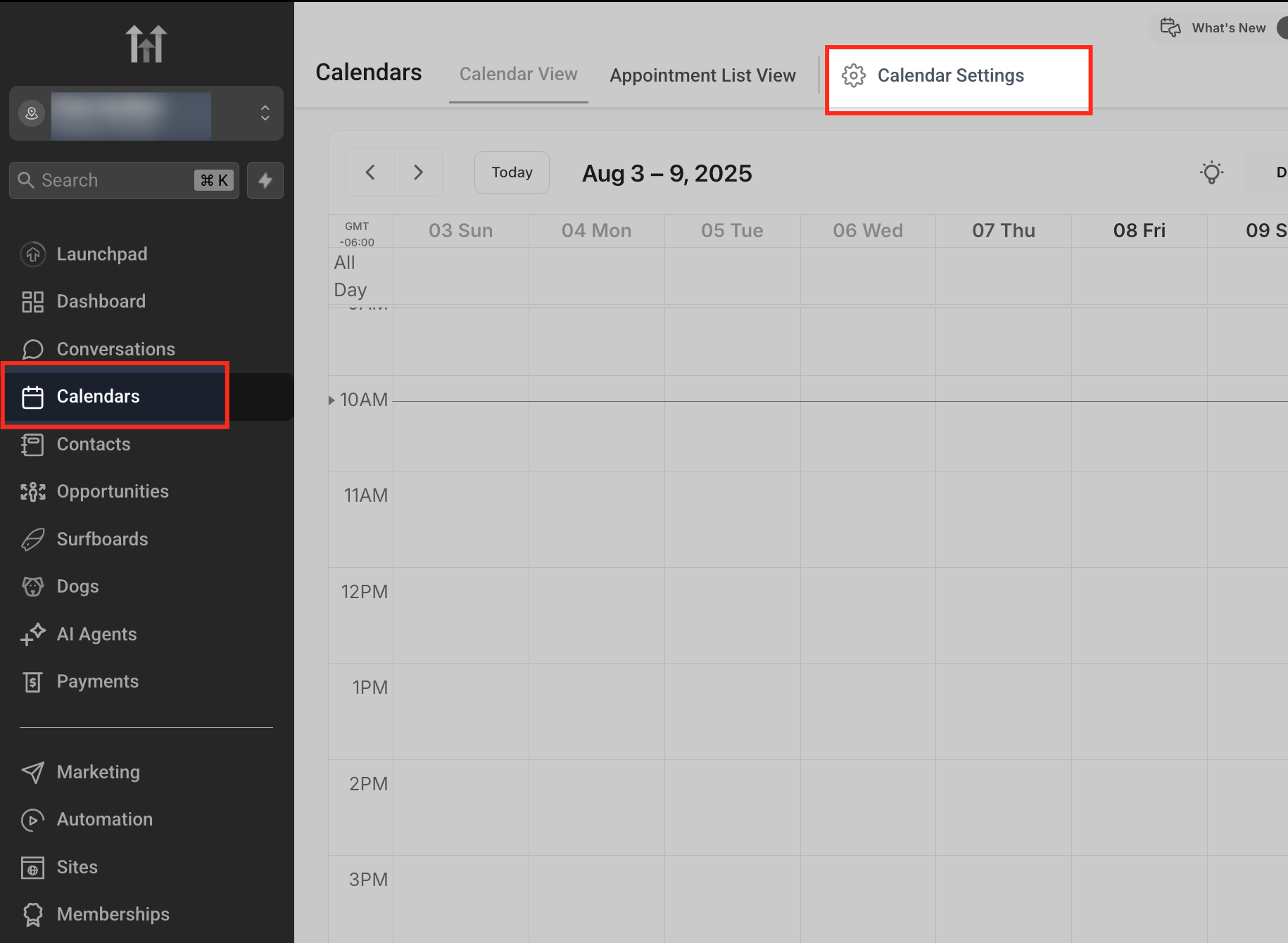
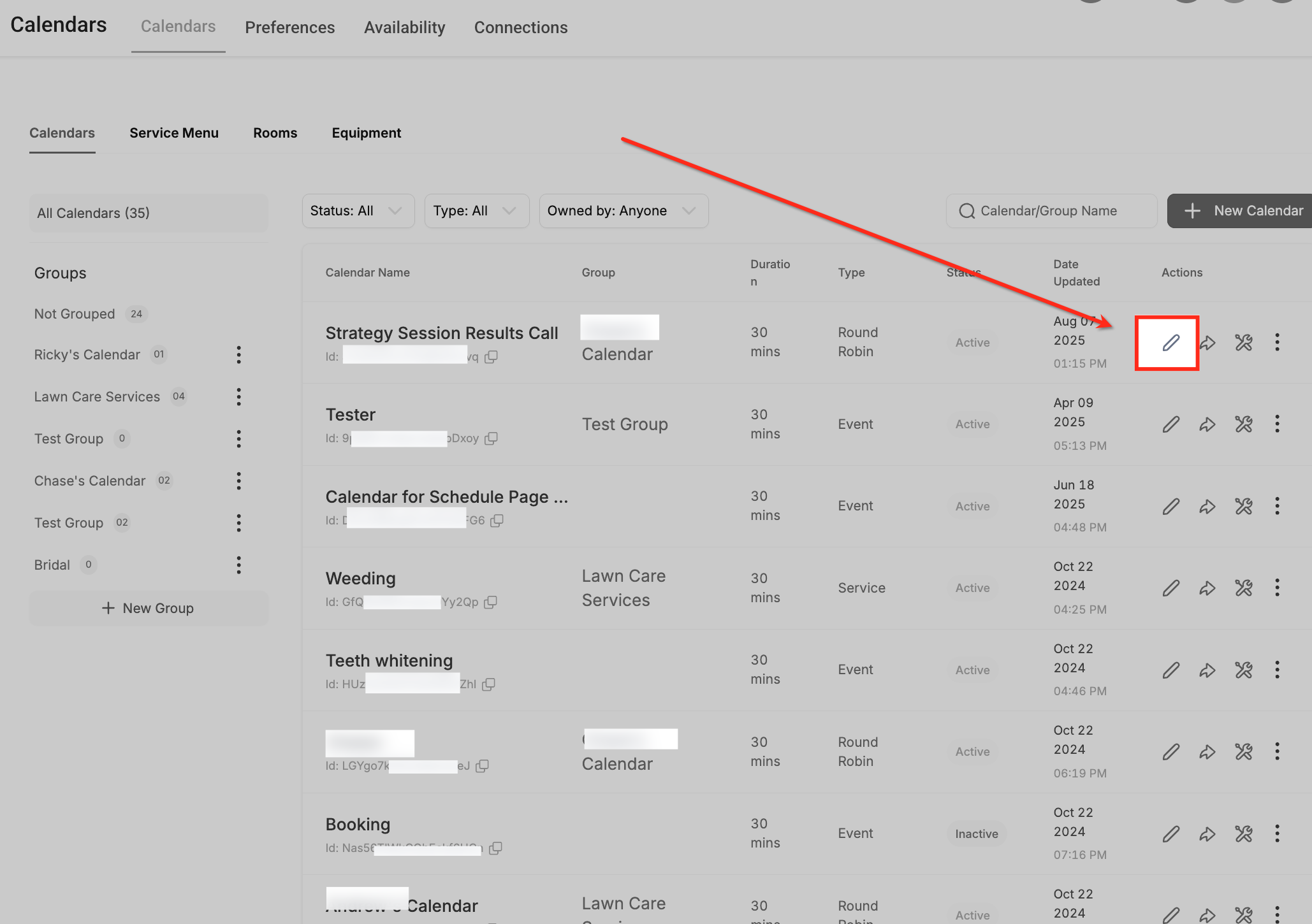
Seleziona il calendario che desideri modificare.
Scorri fino a Form e Pagamenti (Forms & Payments)
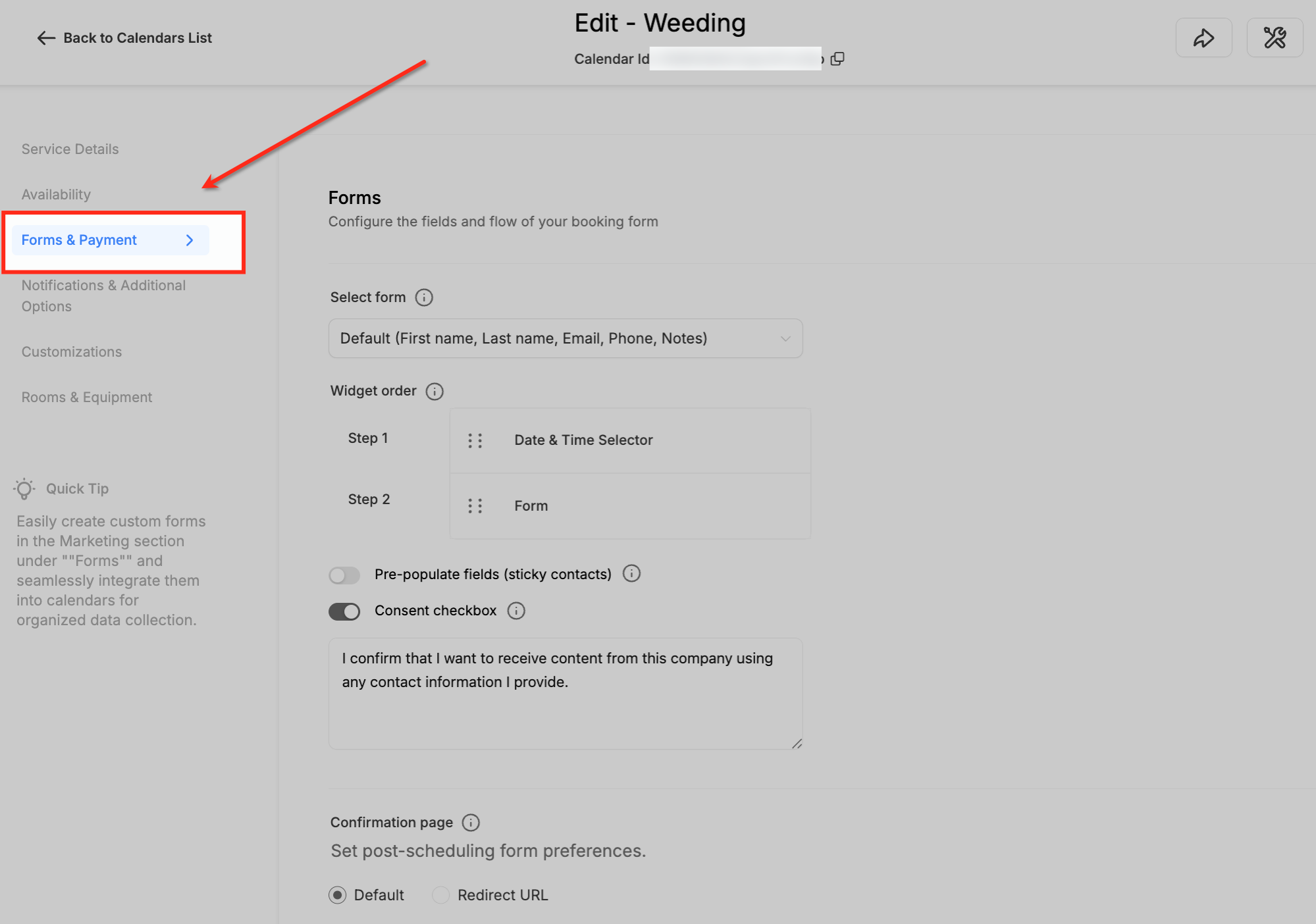
.
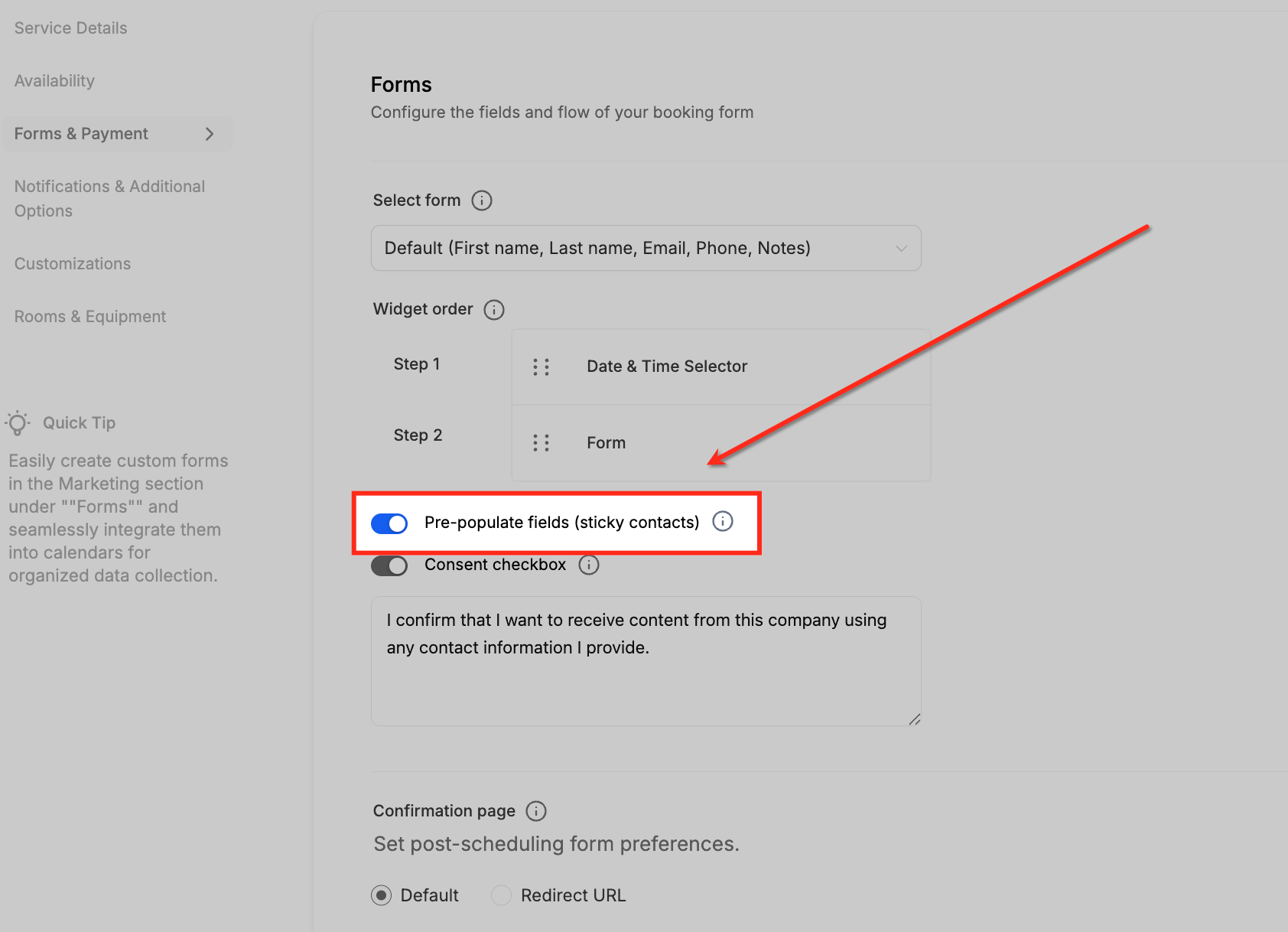
Attiva Sticky Contact tramite il pulsante. Salva le modifiche.
Domande frequenti
D: Sticky Contact funziona tra sottodomini diversi?
No, i dati di Sticky Contact sono specifici per dominio. Non è possibile pre-compilare form su sottodomini diversi.
D: Cosa succede se un utente cancella i cookie?
Se i cookie vengono eliminati, Sticky Contact non conserverà più i dati inseriti in precedenza e i campi non saranno pre-compilati.
D: Sticky Contact è conforme al GDPR?
Sì, ma è fondamentale informare gli utenti sull'utilizzo dei cookie e fornire opzioni di opt-out per rispettare le normative sulla protezione dei dati.
D: Sticky Contact interferisce con la compilazione automatica del browser?
No, Sticky Contact opera in modo indipendente dall'autofill del browser. Tuttavia, i due possono integrarsi per offrire un'esperienza utente ancora più fluida.
D: Sticky Contact non appare nelle impostazioni del mio calendario — perché?
Se stai utilizzando un form personalizzato per le prenotazioni del calendario, l'impostazione Sticky Contact non comparirà nelle impostazioni del calendario. Devi abilitare Sticky Contact direttamente sul form personalizzato. Il calendario utilizzerà i dati Sticky Contact memorizzati da quel form.