Lancia Form e Sondaggi curati e in linea con il tuo brand più velocemente grazie ai Temi in GoHighLevel / Squadd. I Temi sono preset pronti all'uso che applicano un design coerente in un unico passaggio. Questo articolo spiega come applicare e personalizzare i temi per i tuoi form e sondaggi.
- Cosa sono i Temi nei Form e nei Sondaggi?
- Principali vantaggi dei Temi nei Form e nei Sondaggi
- Come applicare un Tema a un Form o a un Sondaggio
- Come personalizzare un Tema
- Domande frequenti
- Articoli correlati
Cosa sono i Temi nei Form e nei Sondaggi?
I Temi nel Form and Survey Builder offrono ampie opzioni di personalizzazione, permettendoti di scegliere tra una varietà di temi realizzati professionalmente per rispecchiare l'identità del tuo brand. Grazie a controlli intuitivi e anteprime in tempo reale, puoi creare facilmente form visivamente accattivanti e responsive. I temi semplificano il processo di design, facendoti risparmiare tempo e garantendo un aspetto coerente e professionale su più form. Gli aggiornamenti periodici alla libreria di temi mantengono i tuoi form al passo con le ultime tendenze estetiche.
Principali vantaggi dei Temi nei Form e nei Sondaggi
- Coerenza: Crea un aspetto uniforme su tutto l'asset con una sola selezione.
- Velocità di lancio: Riduce i tempi di configurazione partendo da un preset già curato.
- Responsive di default: Si adatta automaticamente a dispositivi mobile, tablet e desktop per un'esperienza uniforme.
- Anteprime in tempo reale: Verifica le modifiche istantaneamente prima di pubblicare o incorporare il form.
Come applicare un Tema a un Form o a un Sondaggio
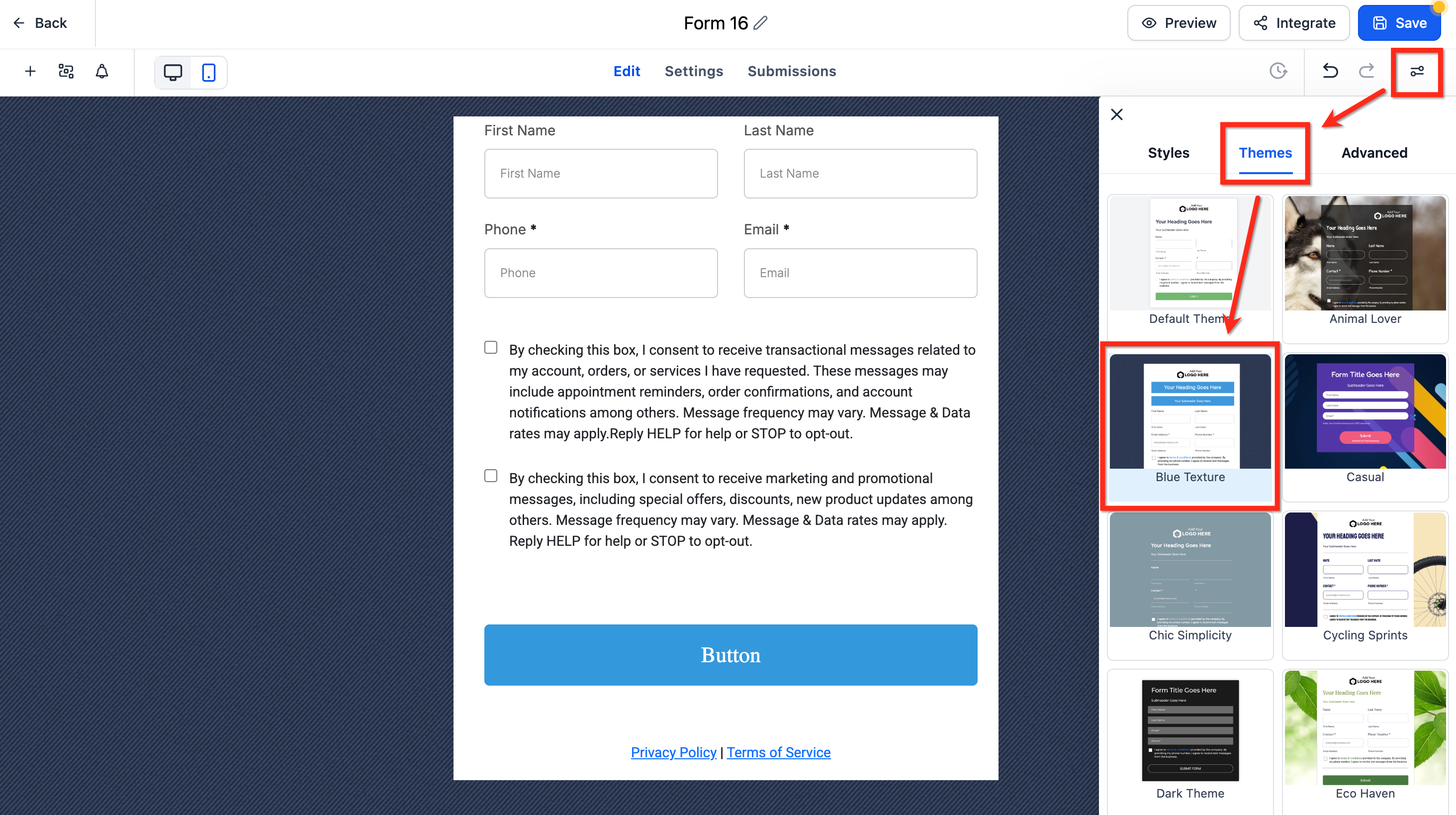
- Apri il tuo Form o Sondaggio nel builder.
- Clicca su Stili e opzioni (in alto a destra) per aprire la Barra laterale destra.
- Seleziona la scheda Temi e scegli il tema che preferisci.
Come personalizzare un Tema
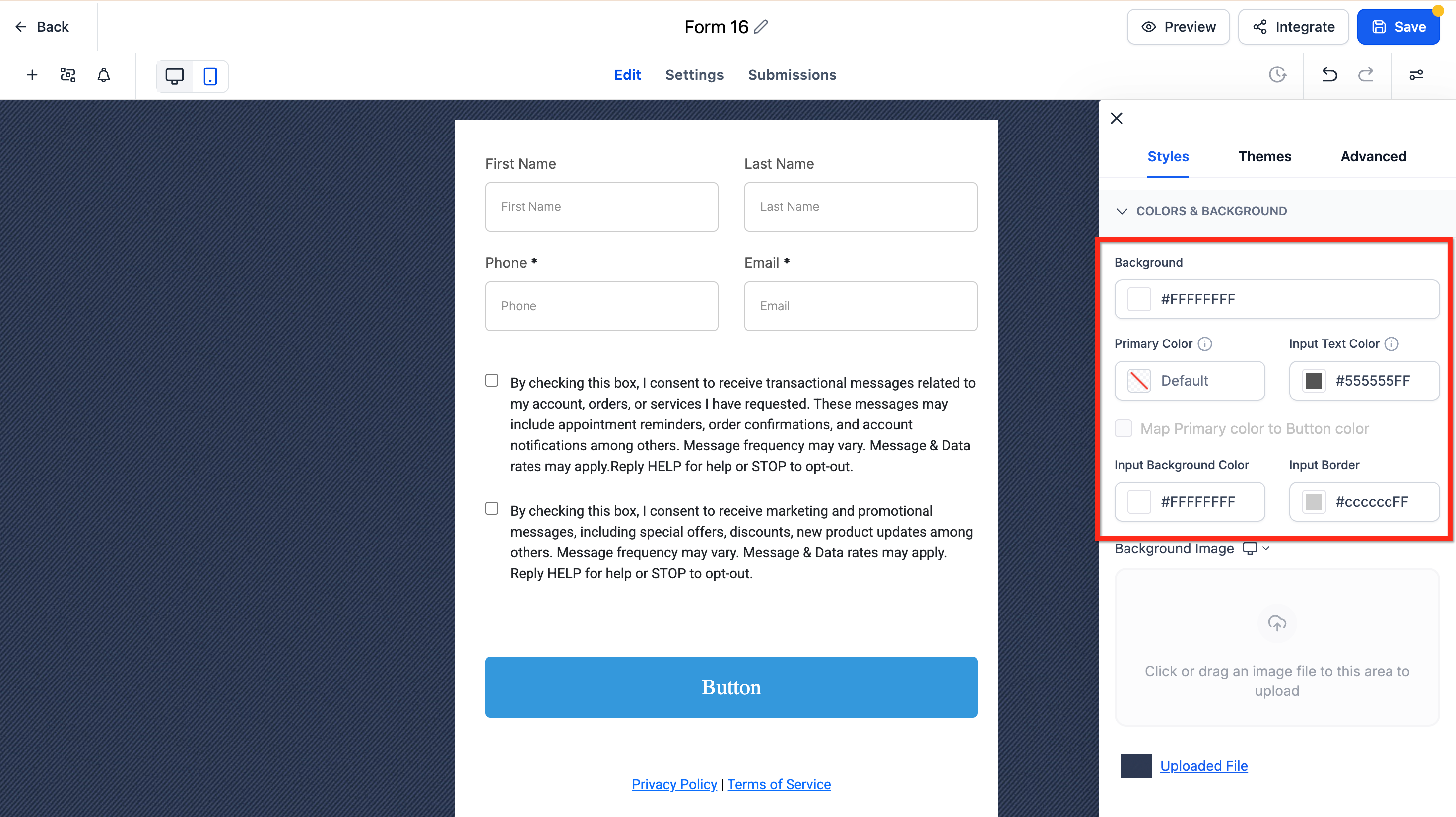
Dopo aver selezionato un Tema, affina i colori del brand e le immagini in Stili e opzioni → Stili → Colori e sfondi.
Temi pulsante (Galleria e anteprima live)
I Temi pulsante offrono preset curati—Pieno, Bordo e Solo testo—che applicano colori, tipografia e spaziatura secondo le best practice. Inizia con un tema per velocità, poi perfezionalo con il Pannello di stile pulsante per mantenere la coerenza con il brand.
Personalizzare dopo aver applicato un Tema
Chiudi la galleria per tornare al Pannello di stile pulsante.
Usa Colori e sfondo, Tipografia, Layout e allineamento, Padding, Bordo e raggio angoli e Ombra per raffinare l'aspetto.
Attiva/disattiva Larghezza intera se necessario.
Branding e token colore
Verifica come il Colore primario si applica al riempimento, al bordo e al testo del pulsante per il tema scelto (da confermare).
Regola i colori per rispettare le linee guida di accessibilità sul contrasto.
Coerenza tra asset (condizionale)
Se i temi pulsante sono riutilizzabili tra Form e Sondaggi, applica lo stesso tema su tutti gli asset per standardizzare le CTA.
Se i temi sono per singolo asset, ripeti i passaggi di applicazione e personalizzazione su ciascun form o sondaggio.
Ripristinare o provare un altro Tema
Apri Seleziona temi per cambiare preset, oppure usa Reimposta/Ripristina nel pannello per annullare le modifiche.
Regolare i colori
- Usa queste impostazioni per regolare i colori di sfondo, del campo di testo e del bordo del campo in modo da corrispondere al tuo brand.
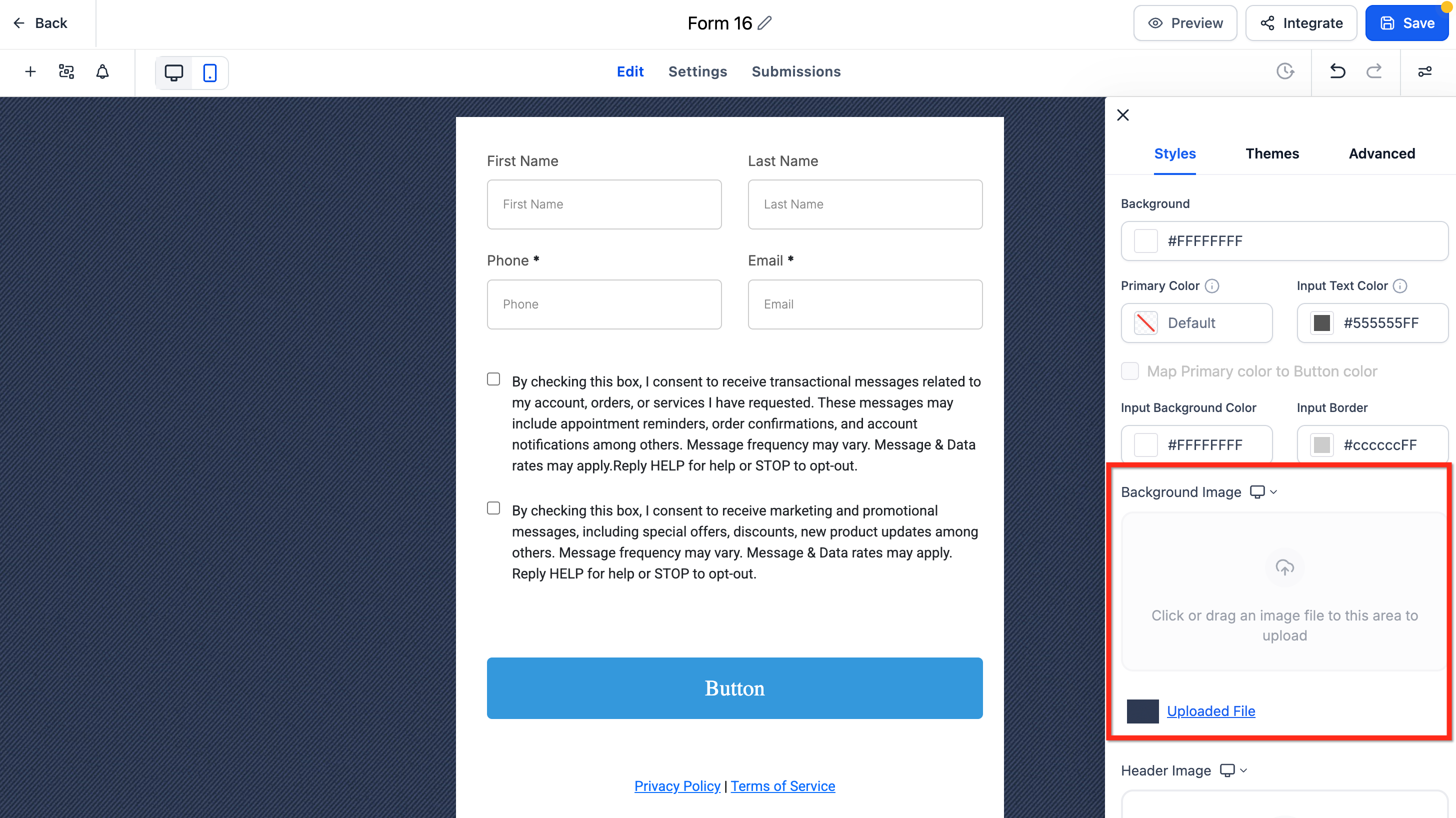
Cambiare l'immagine di sfondo
- Se il Tema selezionato include un'immagine di sfondo predefinita, rimuovila prima. Il controllo di caricamento rimane disabilitato finché quella predefinita non viene eliminata. Poi clicca sotto Immagine di sfondo per caricare il tuo file.
Nuova esperienza del tema predefinito
Il tema predefinito per Form, Sondaggi e i componenti Quiz supportati ha ora un aspetto rinnovato.
Questo aggiornamento migliora l'aspetto predefinito con spaziatura più pulita, campi più curati, stile arrotondato e maggiore coerenza visiva tra gli elementi supportati.
Vedrai anche stati vuoti più chiari e uno stile più coerente per etichette, segnaposto, immagini, colori del footer e chip.
Domande frequenti
D: Perché il pulsante "Carica nuovo sfondo" è disabilitato?
Elimina prima l'immagine di sfondo predefinita del Tema. L'opzione di caricamento diventa disponibile una volta rimossa l'immagine esistente.
D: Posso riutilizzare lo stesso Tema su più asset?
Applica il Tema su ciascun asset. Per mantenere coerenti più Form e Sondaggi, scegli lo stesso Tema e replica le impostazioni in Stili.
Articoli correlati
- Form, Sondaggi e Quiz: modifica inline
- Come aggiungere CSS personalizzato a Form, Sondaggi e Quiz
- Creare Form e Sondaggi all'interno del Site Builder
- Analytics per Form e Sondaggi