Dai una marcia in più al tuo store con l'Ordinamento Manuale dei Prodotti negli Store E-Commerce di GoHighLevel / Squadd. Questa funzionalità ti consente di controllare l'ordine esatto in cui i prodotti vengono visualizzati, garantendo che gli articoli più importanti siano sempre in prima fila per i tuoi clienti.
- Cos'è l'Ordinamento Manuale dei Prodotti?
- Principali Vantaggi dell'Ordinamento Manuale dei Prodotti
- Come Configurare l'Ordinamento Manuale dei Prodotti
- Domande Frequenti
- Articoli Correlati
Cos'è l'Ordinamento Manuale dei Prodotti?
L'Ordinamento Manuale dei Prodotti è una funzionalità degli Store E-Commerce di GoHighLevel / Squadd che consente ai gestori dello store di impostare un ordine di visualizzazione personalizzato per i prodotti nella Pagina Lista Prodotti. Assegnando una priorità di visualizzazione a ciascun prodotto, puoi mettere in evidenza i bestseller, le novità o gli articoli promozionali, garantendo che vengano visti per primi dai tuoi clienti. Questo approccio pratico alla disposizione dei prodotti migliora l'aspetto visivo del tuo store e la strategia di vendita.
Principali Vantaggi dell'Ordinamento Manuale dei Prodotti
L'Ordinamento Manuale dei Prodotti ti offre un maggiore controllo sulla presentazione del tuo store e sull'esperienza del cliente. Ecco come ti aiuta:
- Metti in Evidenza i Prodotti Chiave: Porta in cima alla lista i prodotti ad alta priorità o stagionali.
- Merchandising Personalizzato: Disponi i prodotti in base alle tue campagne di marketing o agli obiettivi di inventario.
- Gestione dei Pareggi Flessibile: I prodotti con la stessa priorità vengono ordinati automaticamente in ordine alfabetico per coerenza.
- Facile da Modificare: Aggiorna rapidamente l'ordine dei prodotti con semplici assegnazioni numeriche e risultati immediati.
- Predefinito per i Nuovi Store: L'opzione di ordinamento "In Evidenza" è impostata come predefinita per tutti i nuovi store, semplificando la configurazione.
- Prevenzione degli Errori: Sono accettati solo numeri interi, riducendo errori e confusione.
- Feedback Immediato: Le modifiche vengono riflesse all'istante, così sai sempre come apparirà la tua lista prodotti.
Come Configurare l'Ordinamento Manuale dei Prodotti
Configurare l'Ordinamento Manuale dei Prodotti garantisce che la tua lista prodotti sia allineata agli obiettivi di business e alle promozioni. Segui questi passaggi per configurare e utilizzare questa funzionalità:
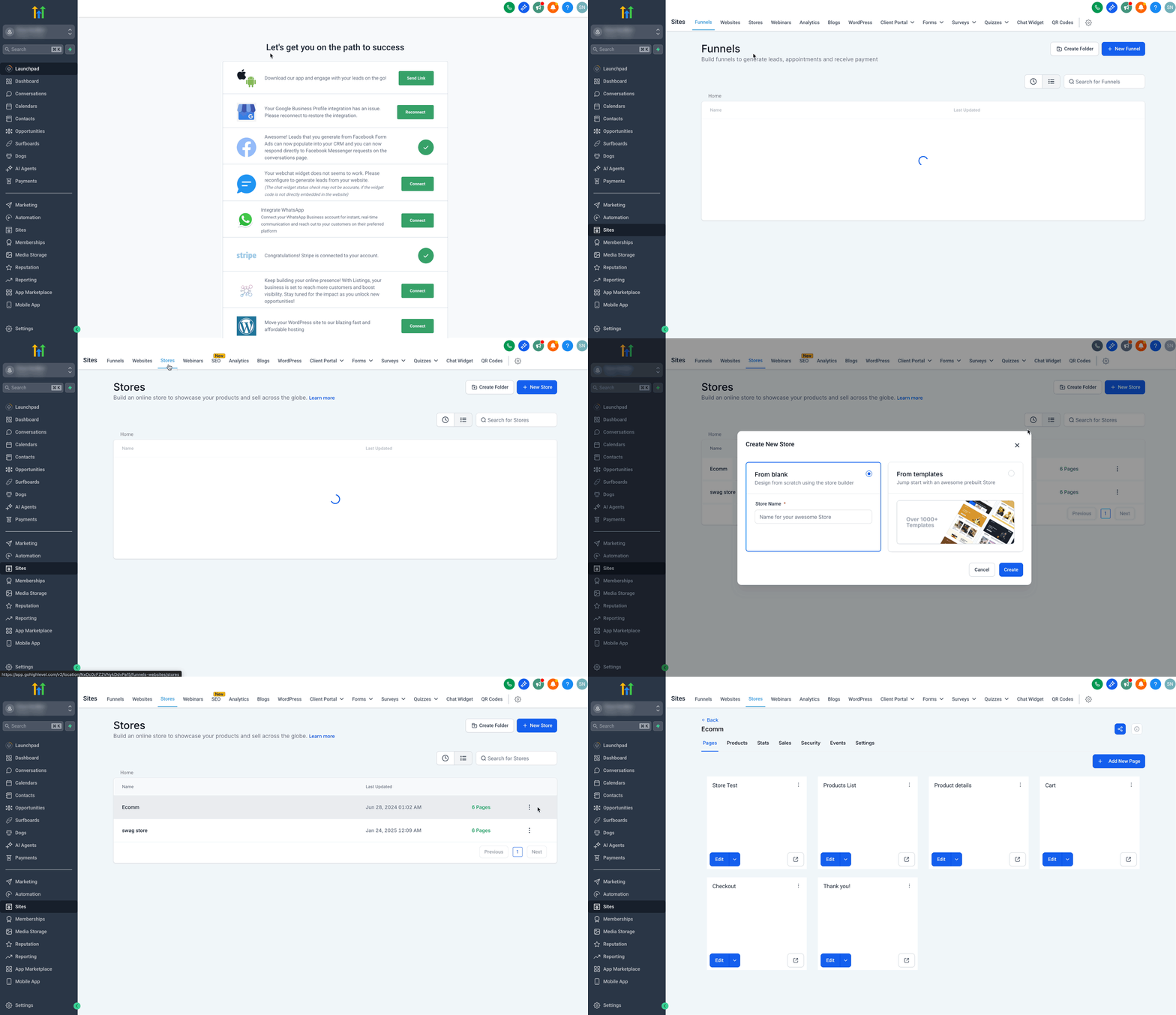
Passo 1: Apri l'Editor dello Store E-Commerce
- Accedi al tuo account GoHighLevel / Squadd.
- Nel menu a sinistra, clicca su Siti (Sites).
- Seleziona Store per accedere ai tuoi store e-commerce.
- Esegui una delle seguenti operazioni:
- Clicca su + Nuovo Store per crearne uno da zero.
- Oppure, clicca sul nome di uno store esistente o sul menu a tre punti e poi su Modifica.
- Clicca su + Nuovo Store per crearne uno da zero.
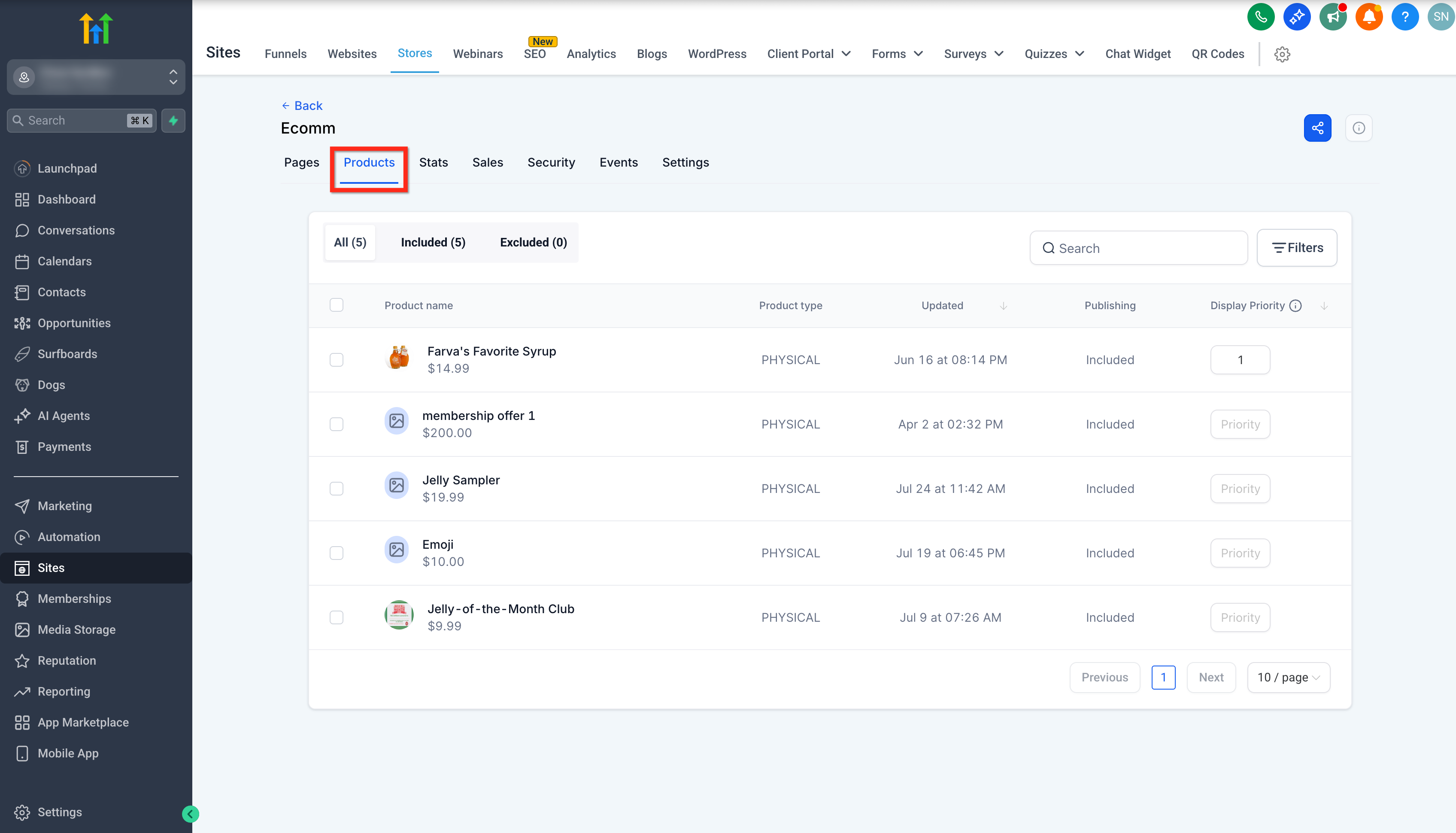
Passo 2: Accedi alla Lista Prodotti
- All'interno dell'editor dello store, vai alla scheda Prodotti.
- Vedrai un elenco di tutti i prodotti associati a quello store.
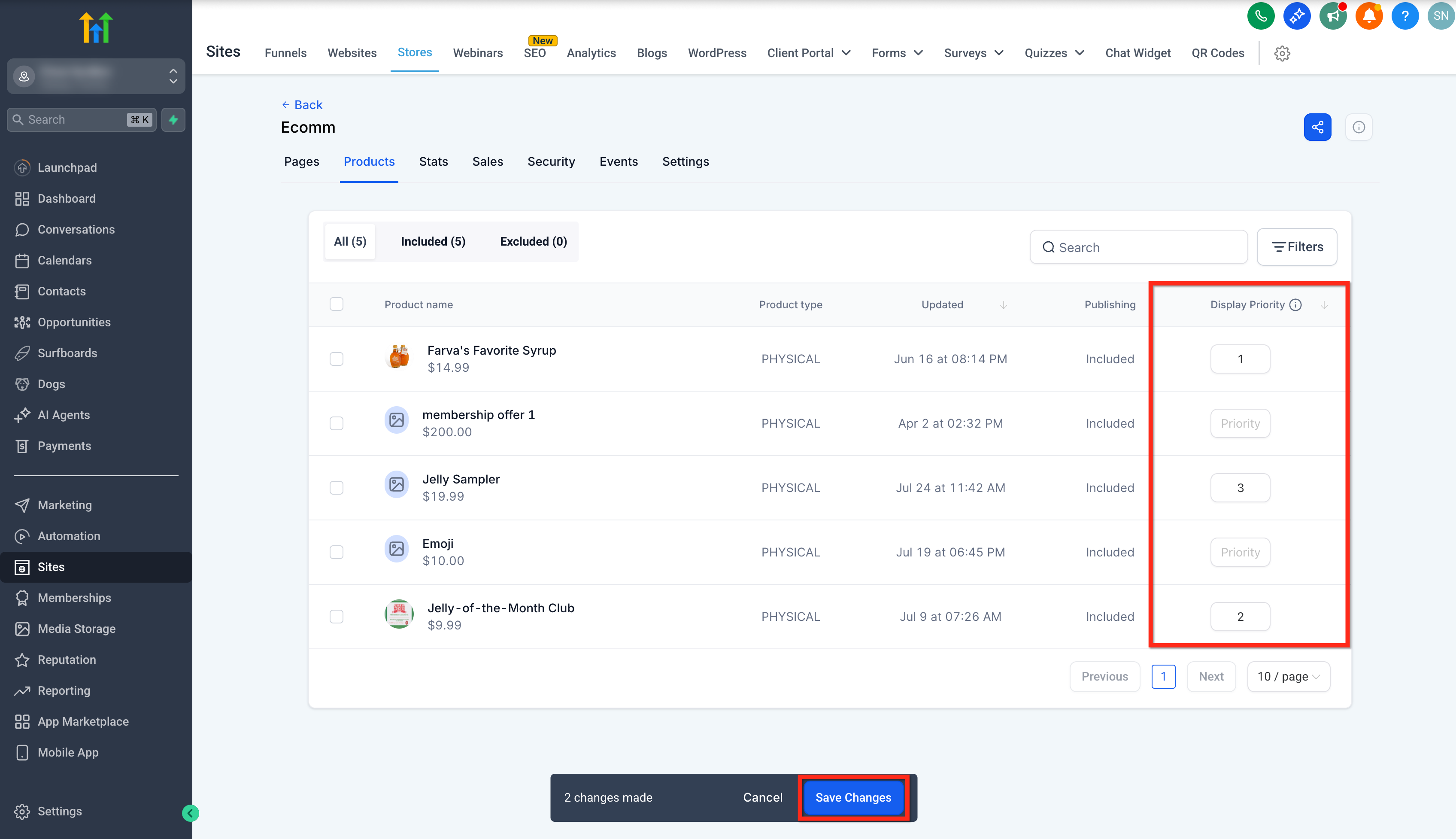
Passo 3: Imposta le Priorità di Visualizzazione dei Prodotti
- Individua la colonna Priorità di Visualizzazione accanto a ciascun prodotto.
- Per ogni prodotto che vuoi prioritizzare:
- Inserisci un numero intero (es. 1, 2, 3) nel campo.
- I numeri più bassi appaiono più in alto nella Pagina Lista Prodotti.
- 1 = Priorità massima
- 2, 3 e così via seguono in ordine decrescente
- 1 = Priorità massima
- Inserisci un numero intero (es. 1, 2, 3) nel campo.
- Clicca sul pulsante Salva Modifiche per applicare le impostazioni.
Nota: Sono supportati solo numeri interi. I valori decimali (es. 0.1, 1.5) o le lettere (es. ABCD) causeranno un errore di validazione e non verranno accettati.
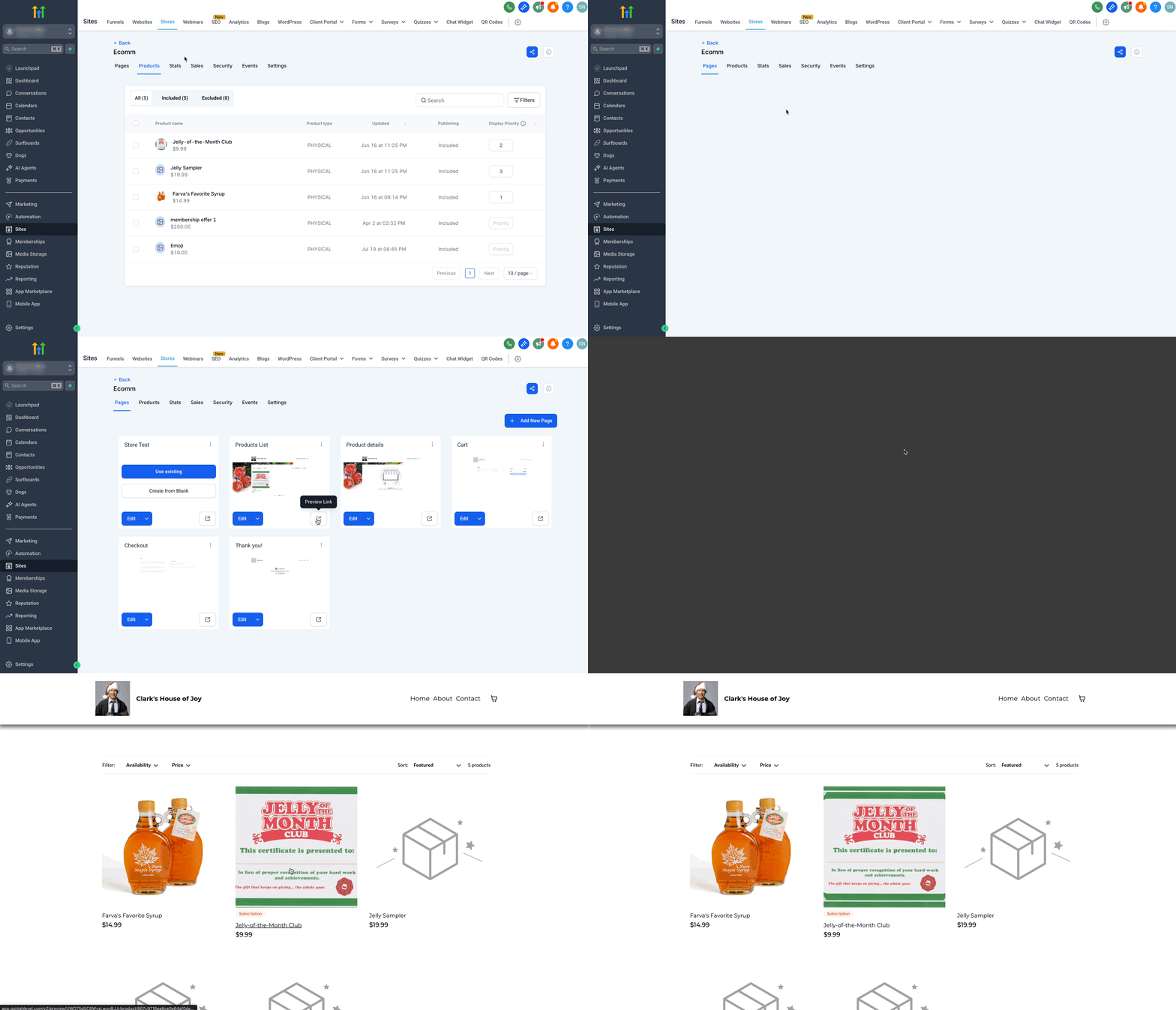
Passo 4: Anteprima del tuo Store
- Vai alla scheda Pagine.
- Clicca sul pulsante Link Anteprima della pagina Lista Prodotti.
- Vedrai i tuoi prodotti disposti in base alle priorità che hai assegnato: i prodotti con numeri più bassi appariranno per primi.
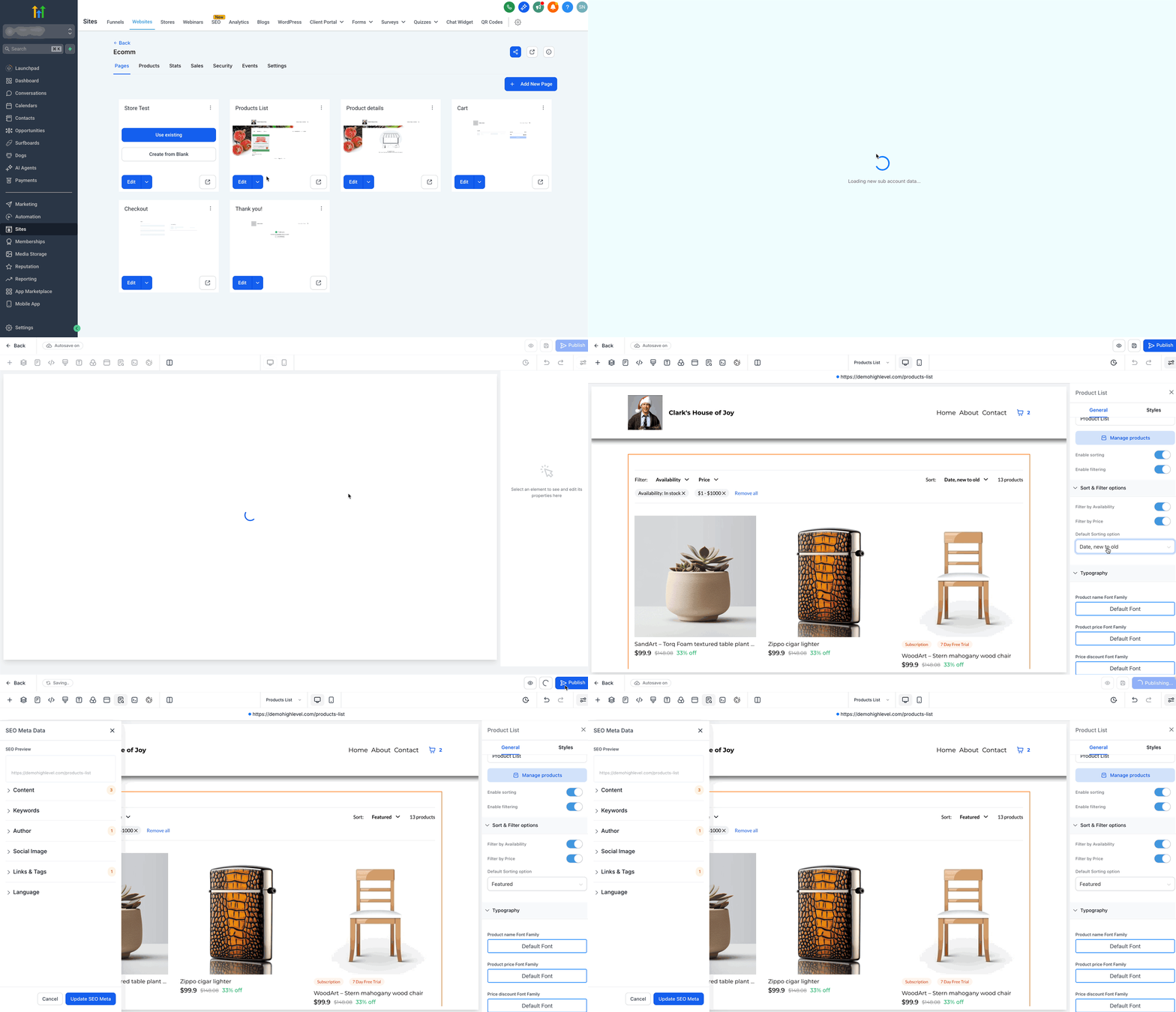
Passo 5: Imposta il Metodo di Ordinamento nel Builder
- Clicca sull'opzione Modifica o Modifica in una Nuova Scheda della pagina lista prodotti.
- Seleziona l'elemento Lista Prodotti.
- Seleziona In Evidenza come Opzione di Ordinamento Predefinita, nella sezione opzioni Ordina e Filtra.
- Clicca su Salva per aggiornare l'ordine di visualizzazione.
Nelle stesse impostazioni dell'elemento Lista Prodotti, puoi anche aumentare il numero di prodotti per pagina nella sezione Layout (fino a 100) per ridurre la paginazione eccessiva nei cataloghi di grandi dimensioni.
Comportamento dell'Ordinamento su Mobile
Gli acquirenti da mobile possono sovrascrivere l'ordine manuale utilizzando il pannello Ordina (es. Prezzo: dal più basso al più alto).
Per sequenze curate, mantieni l'Opzione di Ordinamento Predefinita impostata su In Evidenza, così la pagina lista prodotti si carica con l'ordine da te impostato prima che l'utente scelga un ordinamento diverso.
Domande Frequenti
D: Cosa succede se assegno la stessa priorità di visualizzazione a più prodotti?
I prodotti con la stessa priorità vengono ordinati in ordine alfabetico (A-Z) come criterio secondario.
D: Posso usare numeri decimali o lettere nel campo Priorità di Visualizzazione?
No, sono accettati solo numeri interi. I valori non validi attiveranno un messaggio di errore.
D: Questo nuovo metodo di ordinamento influirà sugli store esistenti?
No, gli store esistenti mantengono le impostazioni di ordinamento attuali a meno che tu non le modifichi manualmente impostando "In Evidenza".
D: Cosa succede se un prodotto è esaurito?
I prodotti esauriti vengono automaticamente posizionati in fondo alla Lista Prodotti, indipendentemente dalla loro priorità di visualizzazione.
D: L'opzione di ordinamento "In Evidenza" è disponibile per tutti gli store?
Sì, è disponibile per tutti gli store ed è l'impostazione predefinita per i nuovi store.
D: Posso tornare al metodo di ordinamento precedente dopo aver usato "In Evidenza"?
Sì, puoi modificare il metodo di ordinamento in qualsiasi momento nelle Impostazioni Avanzate del builder.
D: Questa funzionalità influisce sui risultati di ricerca dei prodotti?
No, l'ordinamento manuale influisce solo sulla Pagina Lista Prodotti, non sui risultati di ricerca.