Semplifica il processo con cui i clienti lasciano recensioni grazie a richieste SMS ed Email personalizzate in GoHighLevel / Squadd. Questo articolo mostra come abilitare le richieste di recensione, modificare i template dei messaggi, controllare la cadenza e i tentativi ripetuti, e impostare il tuo Link Recensione.
- Cos'è la messaggistica per le richieste di recensione?
- Vantaggi principali della messaggistica per le richieste di recensione
- Da dove puoi inviare le richieste di recensione
- Link Recensione (Bilanciamento vs. Link personalizzato)
- Richieste SMS
- Crea o modifica un template SMS
- Richieste Email
- Crea o importa un template Email
- Seleziona i template Live e di Ripetizione (Sequenza)
- Come configurare la messaggistica per le richieste di recensione (passo dopo passo)
- Domande frequenti
- Articoli correlati
Cos'è la messaggistica per le richieste di recensione?
La messaggistica per le richieste di recensione automatizza il modo in cui la tua Location chiede ai clienti di lasciare recensioni pubbliche. GoHighLevel / Squadd può inviare messaggi SMS ed Email personalizzati dopo il check‑in, ripeterli a intervalli programmati fino a quando il cliente non clicca sul link della recensione, e indirizzare il traffico alla destinazione corretta tramite il tuo Link Recensione.
Vantaggi principali della messaggistica per le richieste di recensione
Comprendere i vantaggi ti aiuta a configurare le richieste in modo adatto ai tuoi obiettivi di business.
- Coerenza del brand: Crea template che rispecchiano il tuo tono e la tua identità visiva su SMS ed Email.
- Automazione: Pianifica quando inviare la prima richiesta e con quale frequenza ripeterla fino a quando il cliente non clicca.
- Personalizzazione: Utilizza campi di unione come variabili del contatto e della location per messaggi su misura.
- Flessibilità: Indirizza i clienti a Google Business Profile o a una destinazione personalizzata; aggiungi più link nelle email.
- Controllo: Scegli quali template sono "Live" e quali alimentano ogni tentativo ripetuto nella tua sequenza.
Da dove puoi inviare le richieste di recensione
Una volta configurati i template e la cadenza, puoi richiedere recensioni da diversi punti di Squadd. Usa il metodo più adatto al flusso di lavoro del tuo team.
- Reputation → Richieste: Invia e monitora le richieste in blocco o singolarmente.
- Scheda contatto: Apri un contatto e scegli Invia richiesta di recensione.
- Workflow: Usa l'azione Richiesta di recensione per automatizzare gli invii in base a Trigger (es. dopo un cambio di stato di un appuntamento).
- Canali: SMS ed Email sono trattati qui; le richieste WhatsApp sono disponibili in Reputation → Impostazioni (Settings) → Richieste WhatsApp (da configurare separatamente se necessario).
Link Recensione (Bilanciamento vs. Link personalizzato)
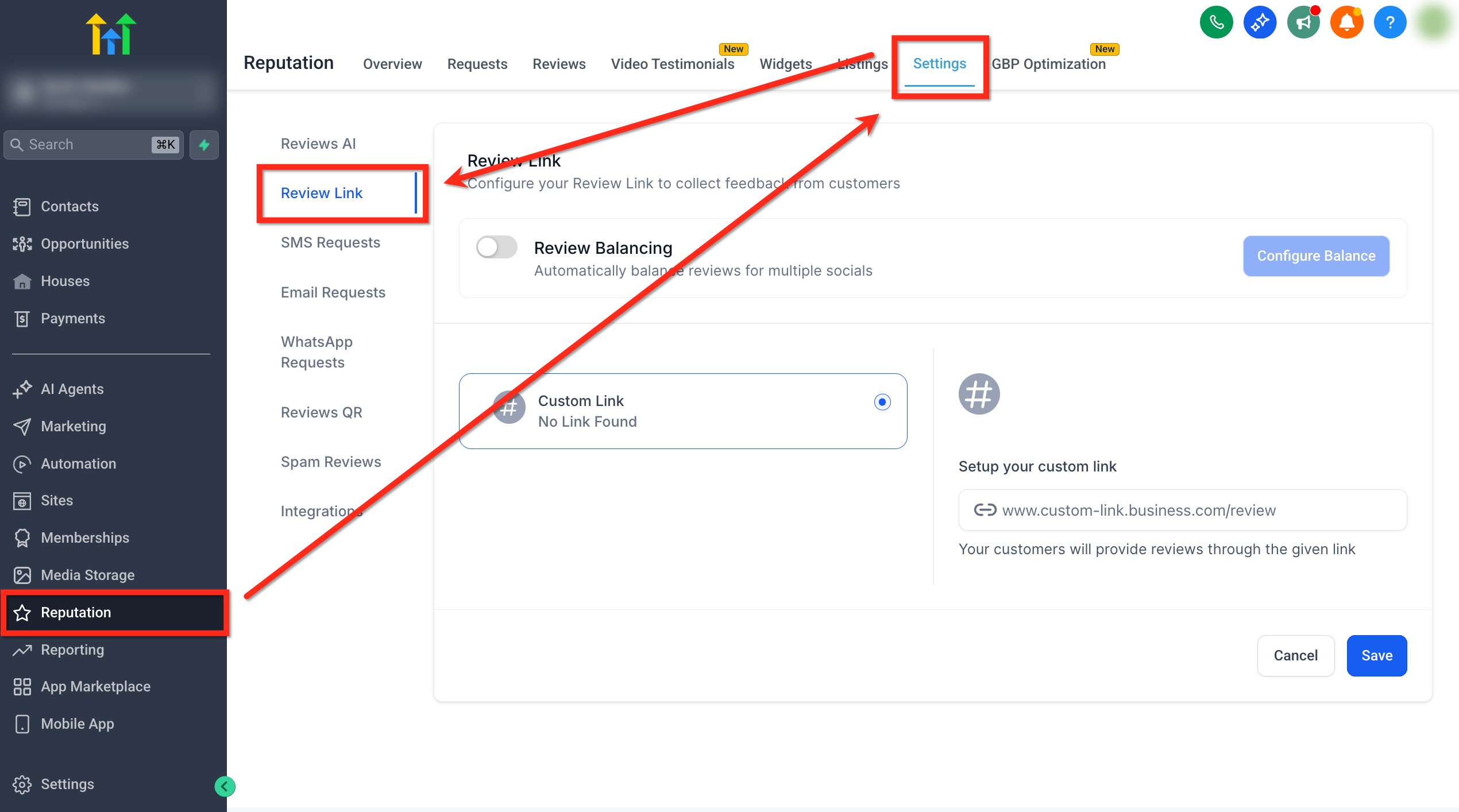
Il Link Recensione è l'URL inserito nelle tue richieste. Puoi consentire a GoHighLevel / Squadd di bilanciare le recensioni tra le piattaforme supportate (es. Google) oppure sovrascriverlo con una singola destinazione tramite un URL personalizzato.
Dove trovarlo: Reputation → Impostazioni → Link Recensione
Abilitazione e controlli di cadenza
- Bilanciamento recensioni (Review Balancing): Attiva il toggle per distribuire automaticamente il traffico delle recensioni tra le piattaforme configurate.
- Ricevi recensioni su Google (Get Reviews on Google): Collega Google Business Profile (GBP) per indirizzare il traffico verso la tua scheda Google.
- Link personalizzato (Custom Link): Seleziona e incolla un URL specifico se vuoi inviare tutti i clienti a una singola pagina.
Suggerimento: Se utilizzi un Link personalizzato, verifica che si apra direttamente al modulo di recensione. Se utilizzi il Bilanciamento, assicurati che le tue integrazioni siano connesse.
Richieste SMS
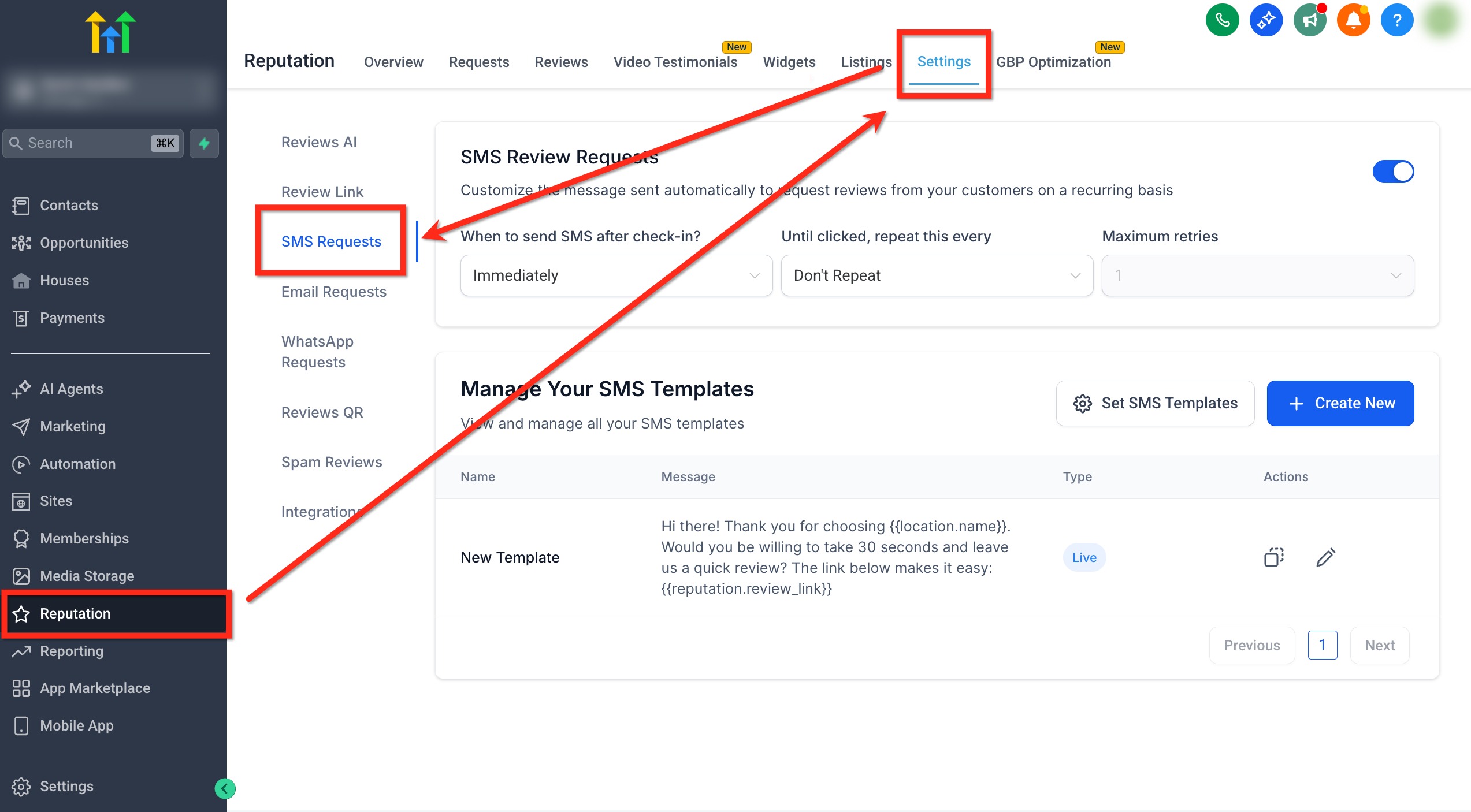
Le richieste SMS sono rapide e personali. Usa il toggle di abilitazione per iniziare a inviare, definisci quando inviare il primo messaggio, imposta la cadenza dei tentativi ripetuti e crea template che includano il tuo link recensione e un'immagine opzionale.
Navigazione: Reputation → Impostazioni → Richieste SMS
Abilitazione e controlli di cadenza
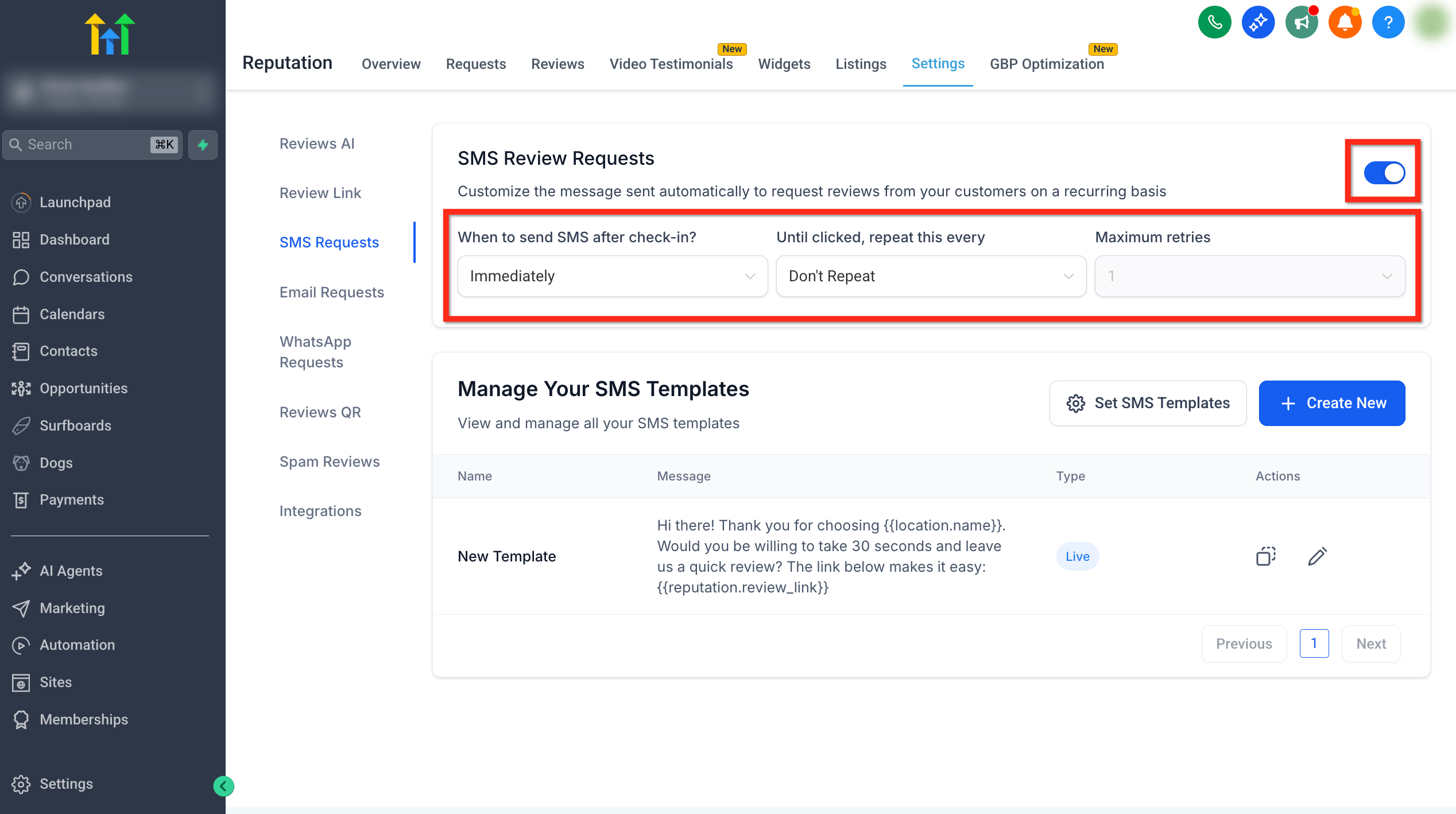
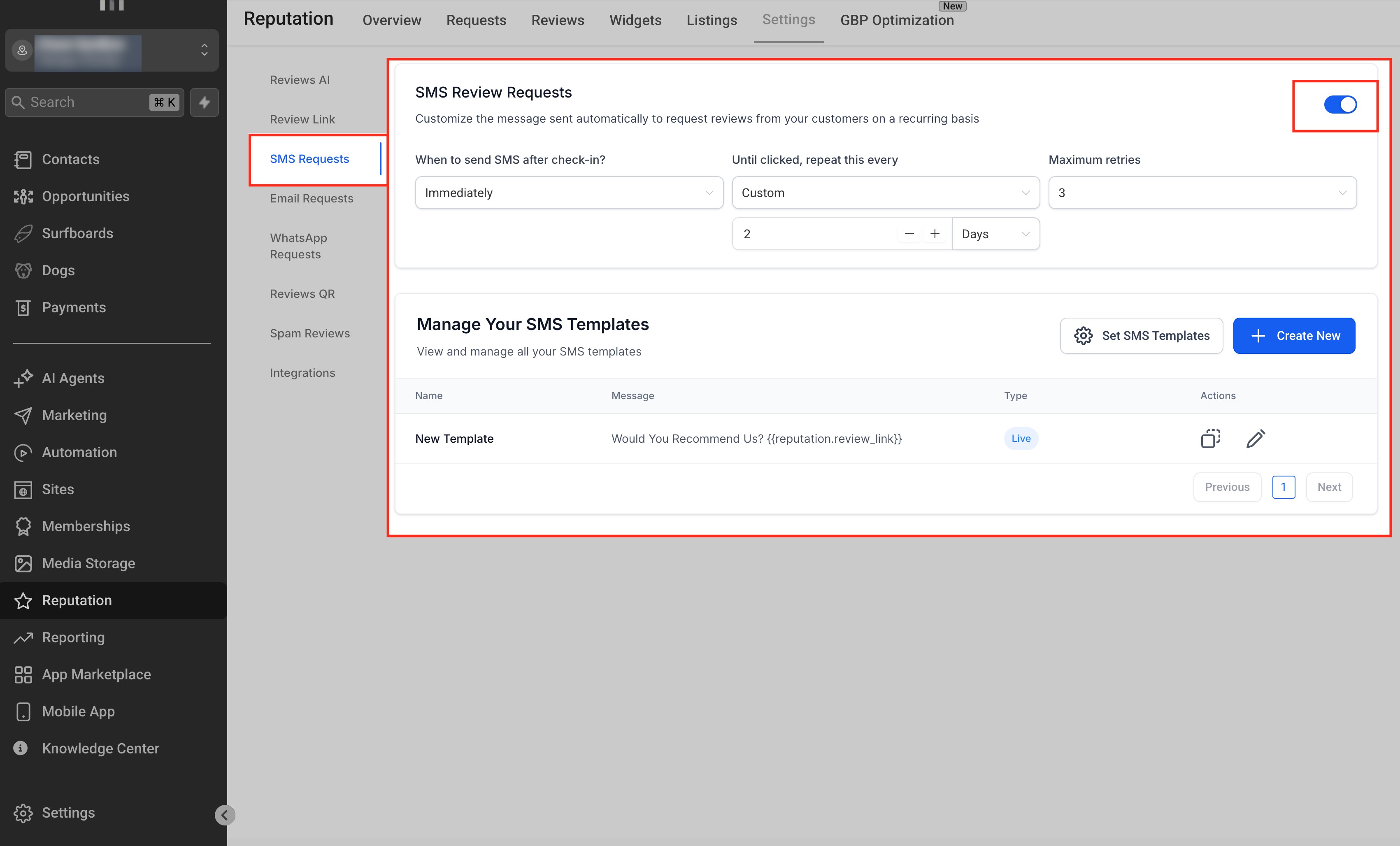
- Abilita richieste SMS di recensione (Enable SMS Review Requests): Attiva il toggle in alto a destra.
- Quando inviare l'SMS dopo il check‑in? (When to send SMS after check‑in?): Scegli quando inviare il primo messaggio (es. Immediatamente).
- Fino al clic, ripeti ogni (Until clicked, repeat this every): Scegli un intervallo (supporta Personalizzato (Custom) con numero + Giorni (Days)).
- Tentativi massimi (Maximum retries): Imposta quanti follow-up possono essere inviati se il link recensione non viene cliccato.
Crea o modifica un template SMS
Clicca su Crea nuovo (Create New) (oppure su Modifica (Edit) su un template esistente).
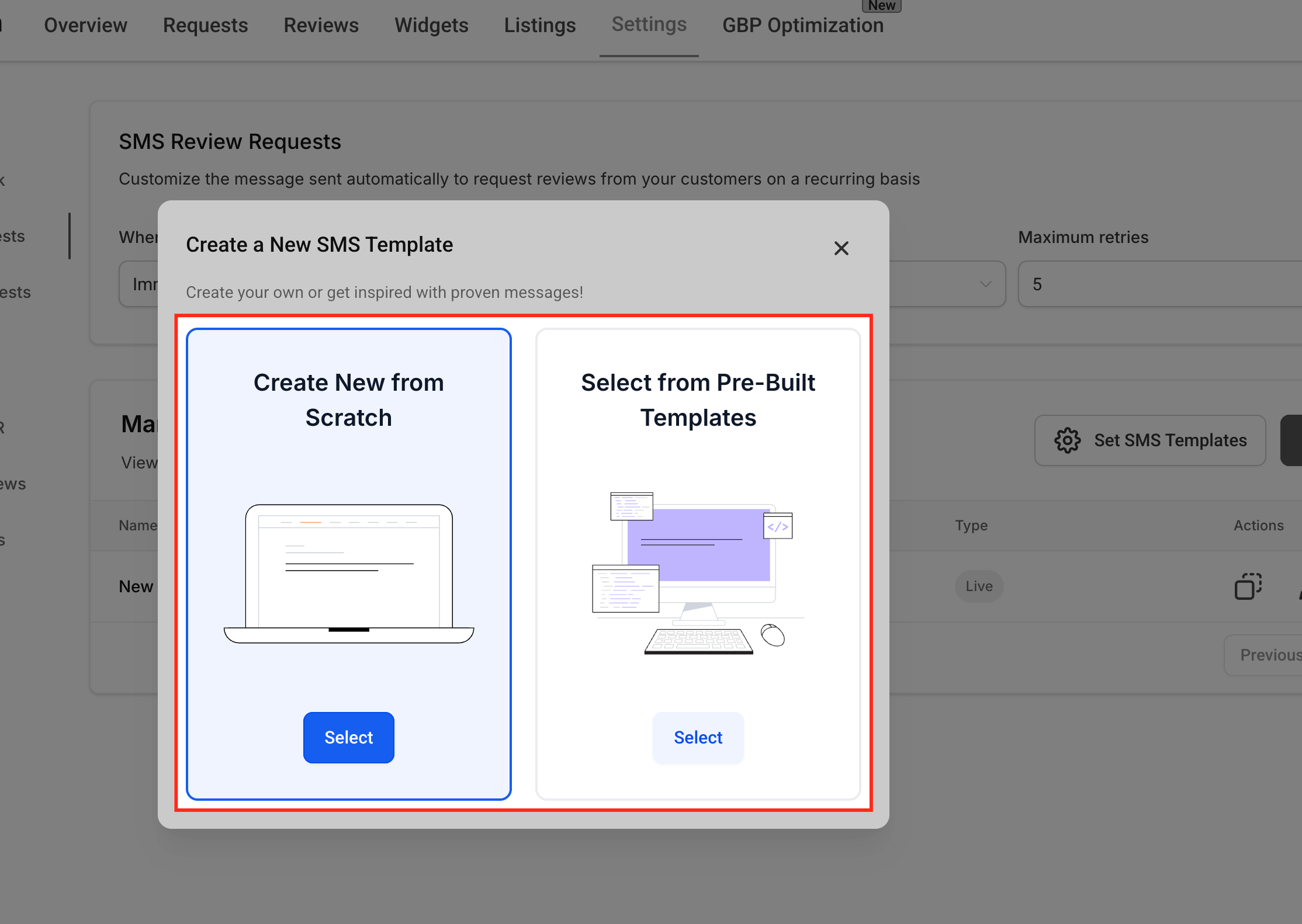
Scegli Crea da zero (Create New from Scratch) oppure Seleziona dai template predefiniti (Select from Pre‑Built Templates).
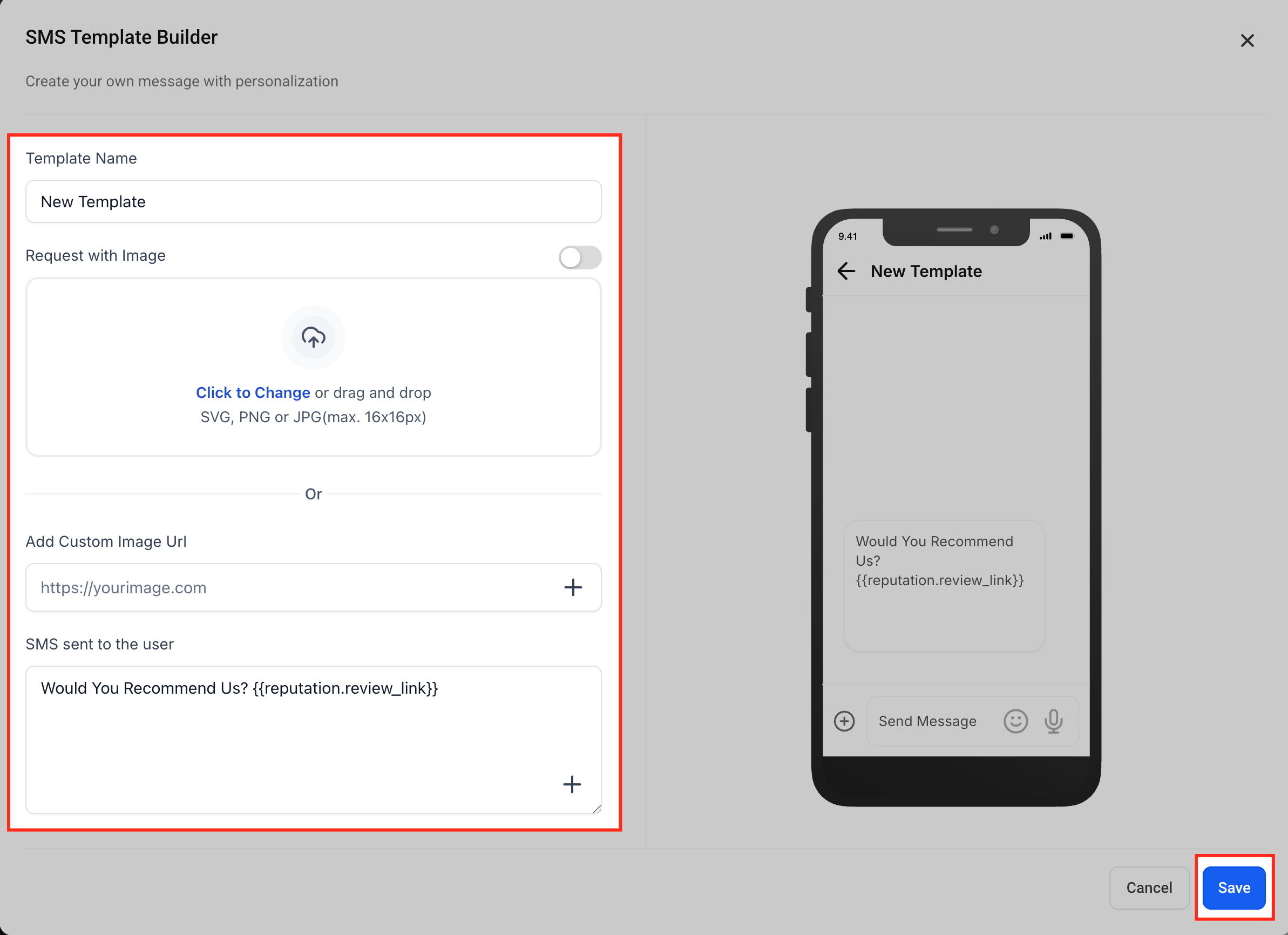
Nel builder, aggiungi un Nome template (Template Name). Facoltativamente abilita Richiesta con immagine (Request with Image) (oppure aggiungi un URL immagine).
Scrivi il tuo messaggio e inserisci il token del link recensione: {{reputation.review_link}}.
Clicca su Salva (Save).
Nota sui costi: Se abiliti la richiesta con immagine, il messaggio potrebbe essere inviato come MMS e comportare tariffe del gestore differenti. Verifica con il tuo provider.
Richieste Email
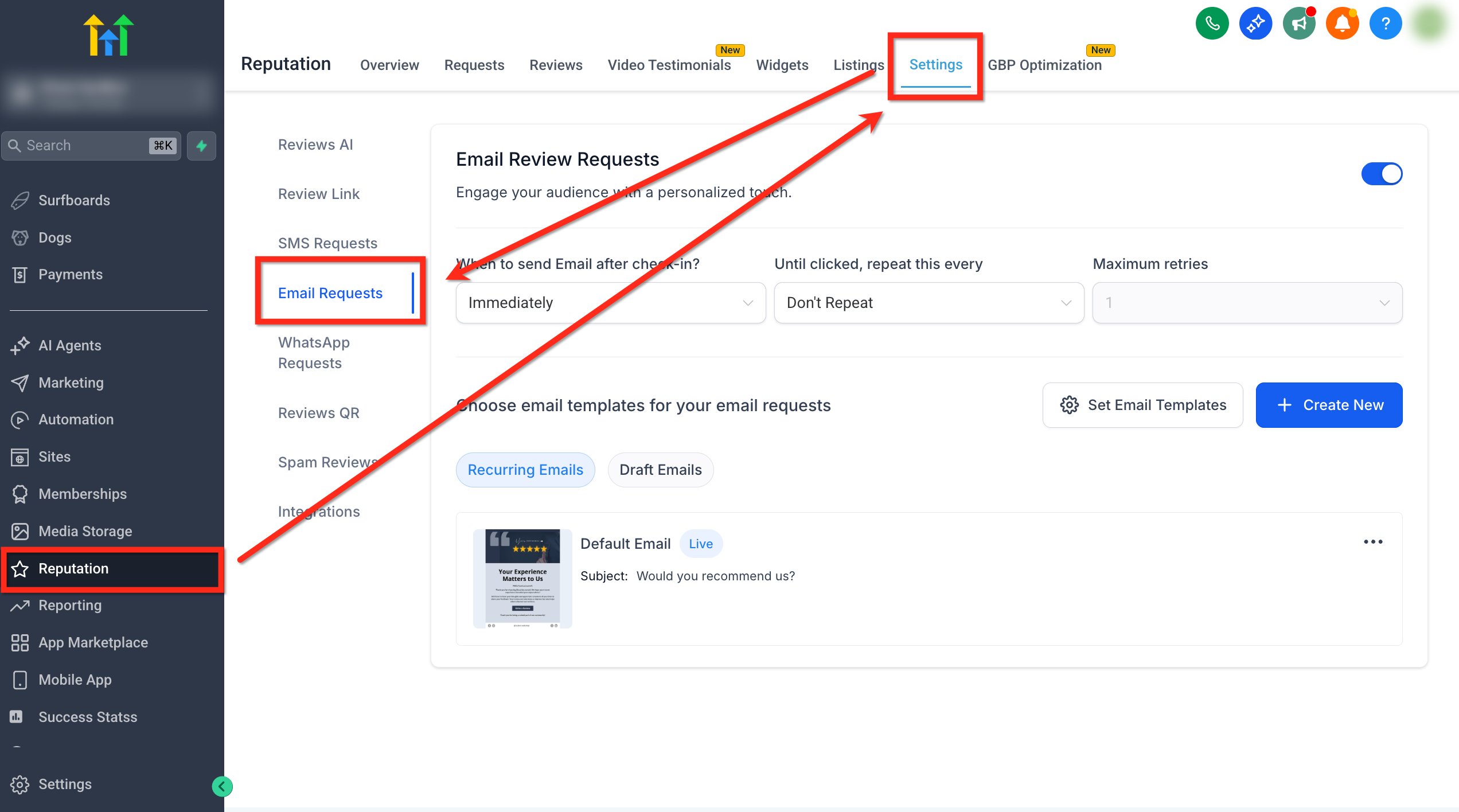
Le richieste via Email consentono un branding più ricco, immagini e più destinazioni di recensione. Attiva la funzione, imposta tempistiche e tentativi ripetuti, quindi crea o importa template nell'editor drag‑and‑drop.
Navigazione: Reputation → Impostazioni → Richieste Email
Abilitazione e controlli di cadenza
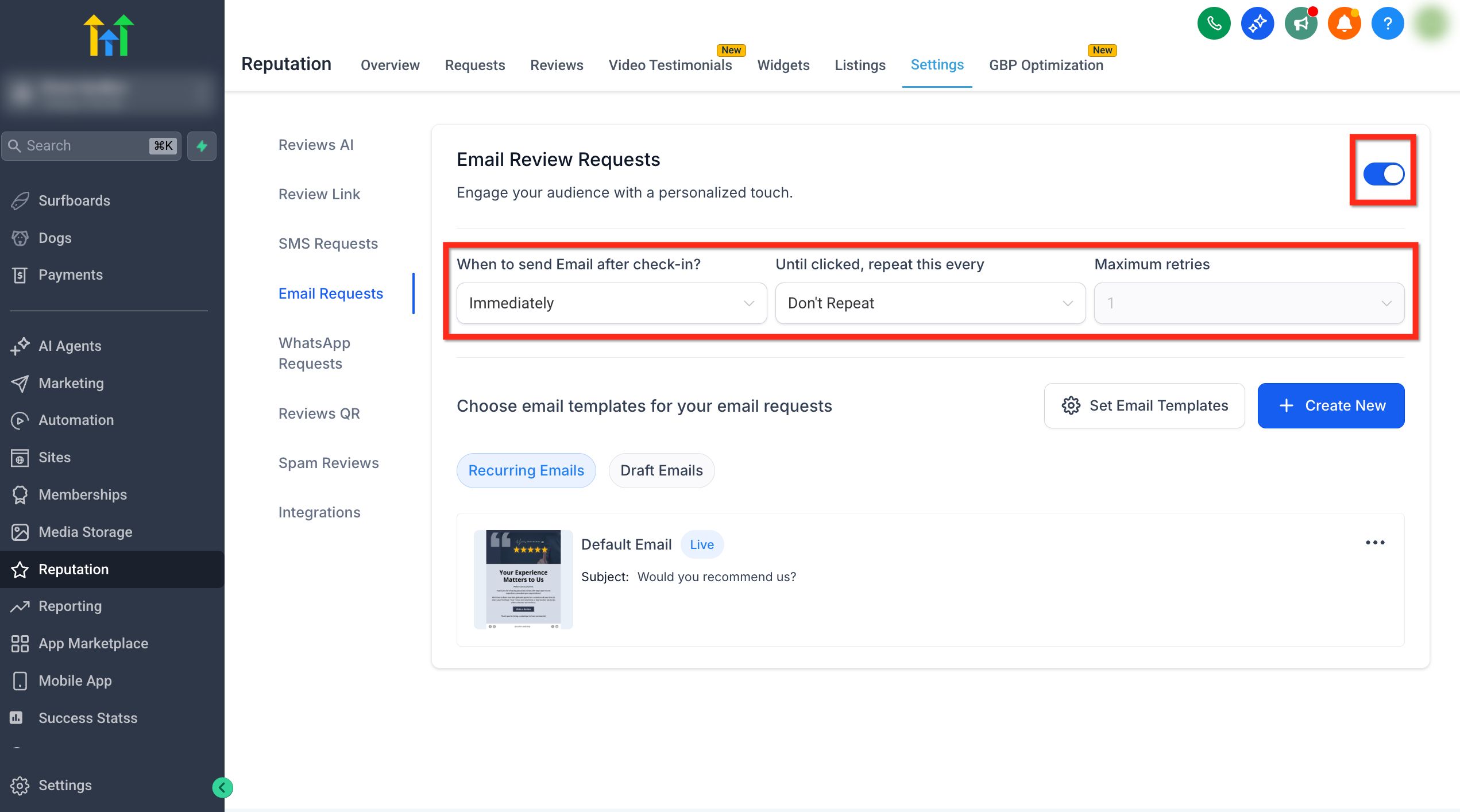
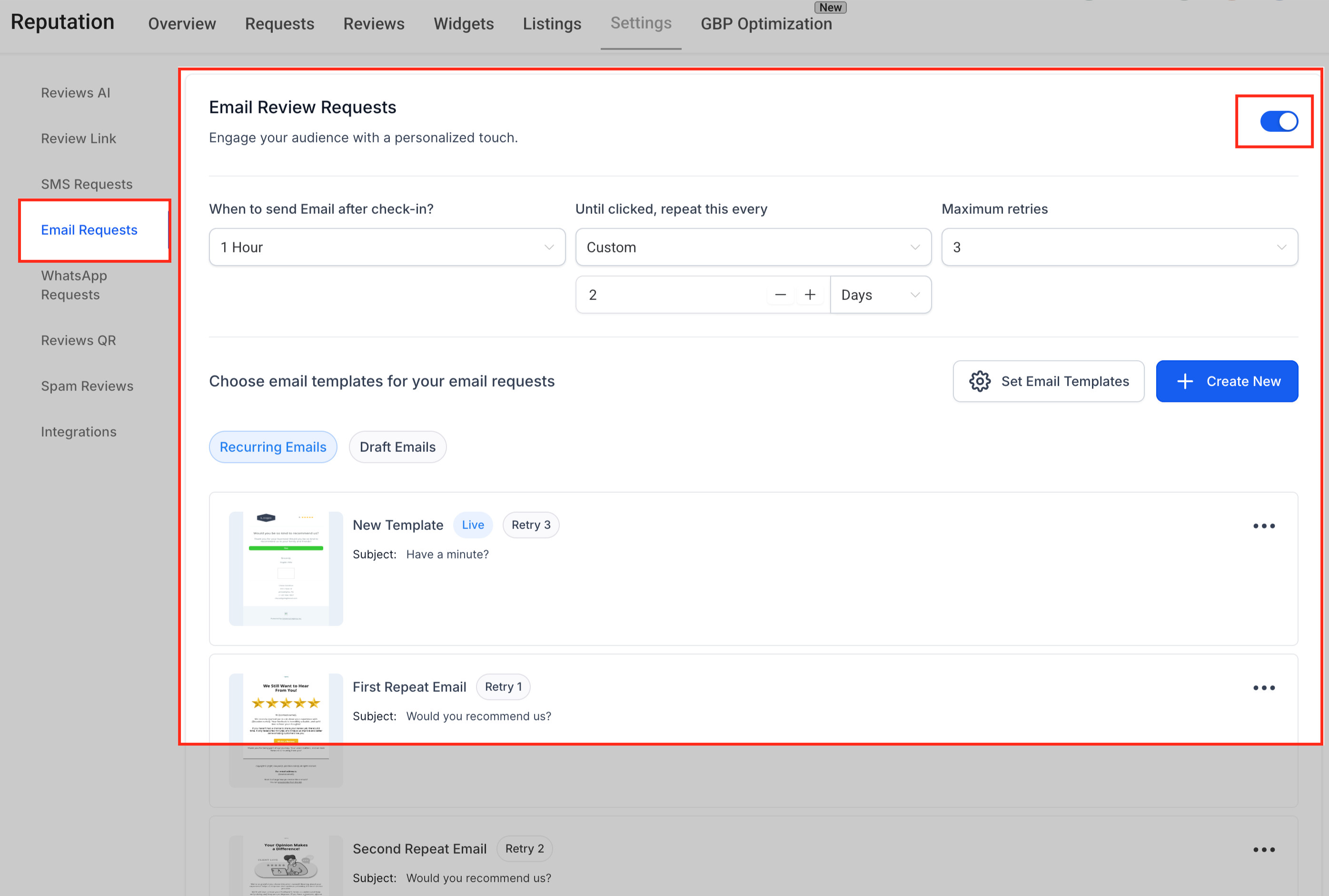
- Abilita richieste Email di recensione (Enable Email Review Requests): Attiva il toggle in alto a destra.
- Quando inviare l'Email dopo il check‑in? (When to send Email after check‑in?): Scegli il ritardo iniziale (es. 1 ora).
- Fino al clic, ripeti ogni (Until clicked, repeat this every): Imposta l'intervallo di ripetizione (supporta Personalizzato (Custom) con numero + Giorni (Days)).
- Tentativi massimi (Maximum retries): Scegli quanti follow-up inviare.
Nota: "Dopo il check-in" si riferisce al momento in cui l'azione Invia richiesta di recensione viene attivata manualmente (dalla scheda contatto o da Reputation → Richieste) oppure automaticamente tramite un Workflow con l'azione Richiesta di recensione.
La tempistica qui selezionata determina quanto tempo dopo quel trigger verrà inviato l'SMS.
Crea o importa un template Email
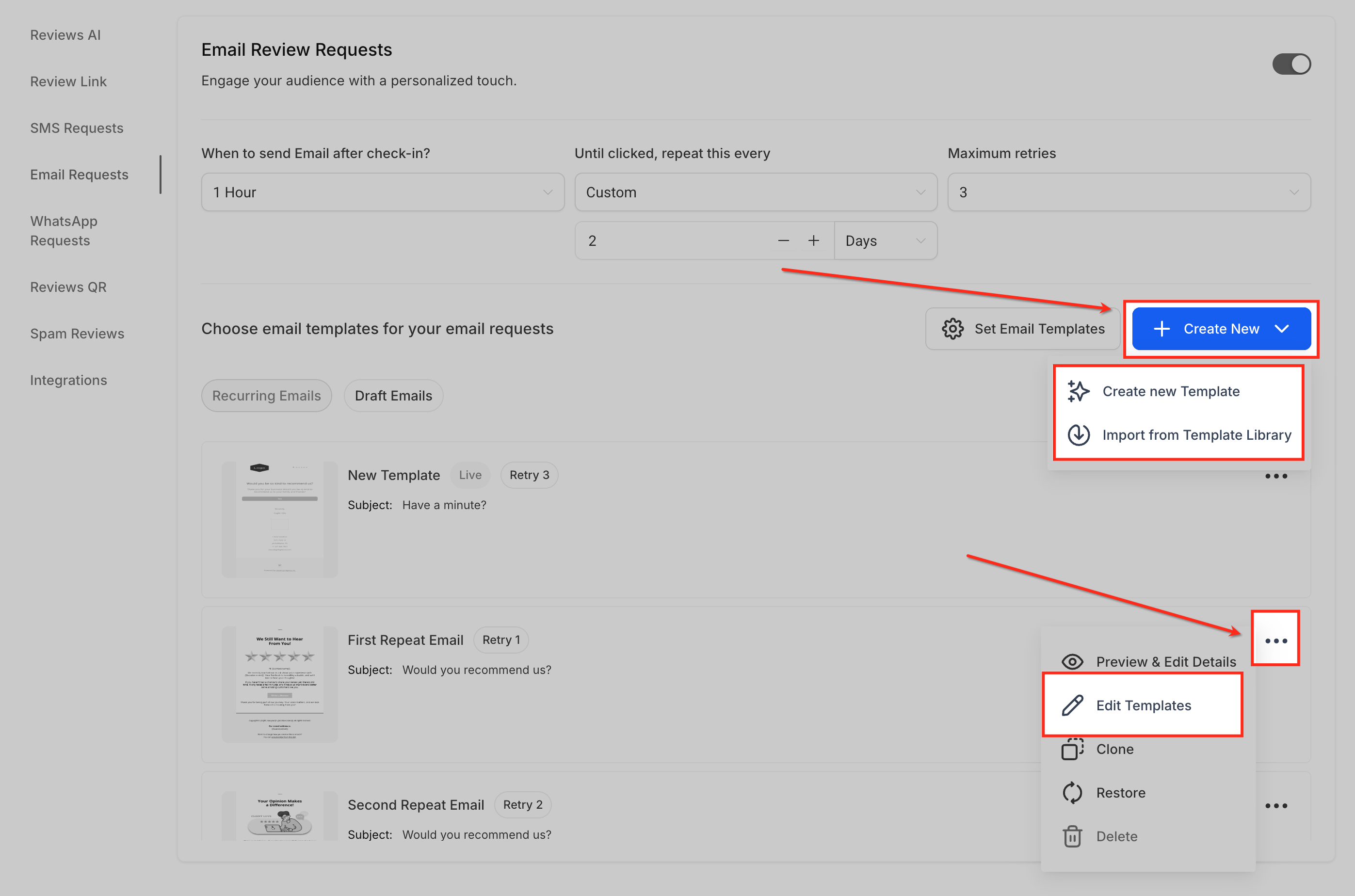
Clicca su Crea nuovo (Create New) → Crea nuovo template (Create new Template) oppure Importa dalla libreria template (Import from Template Library).
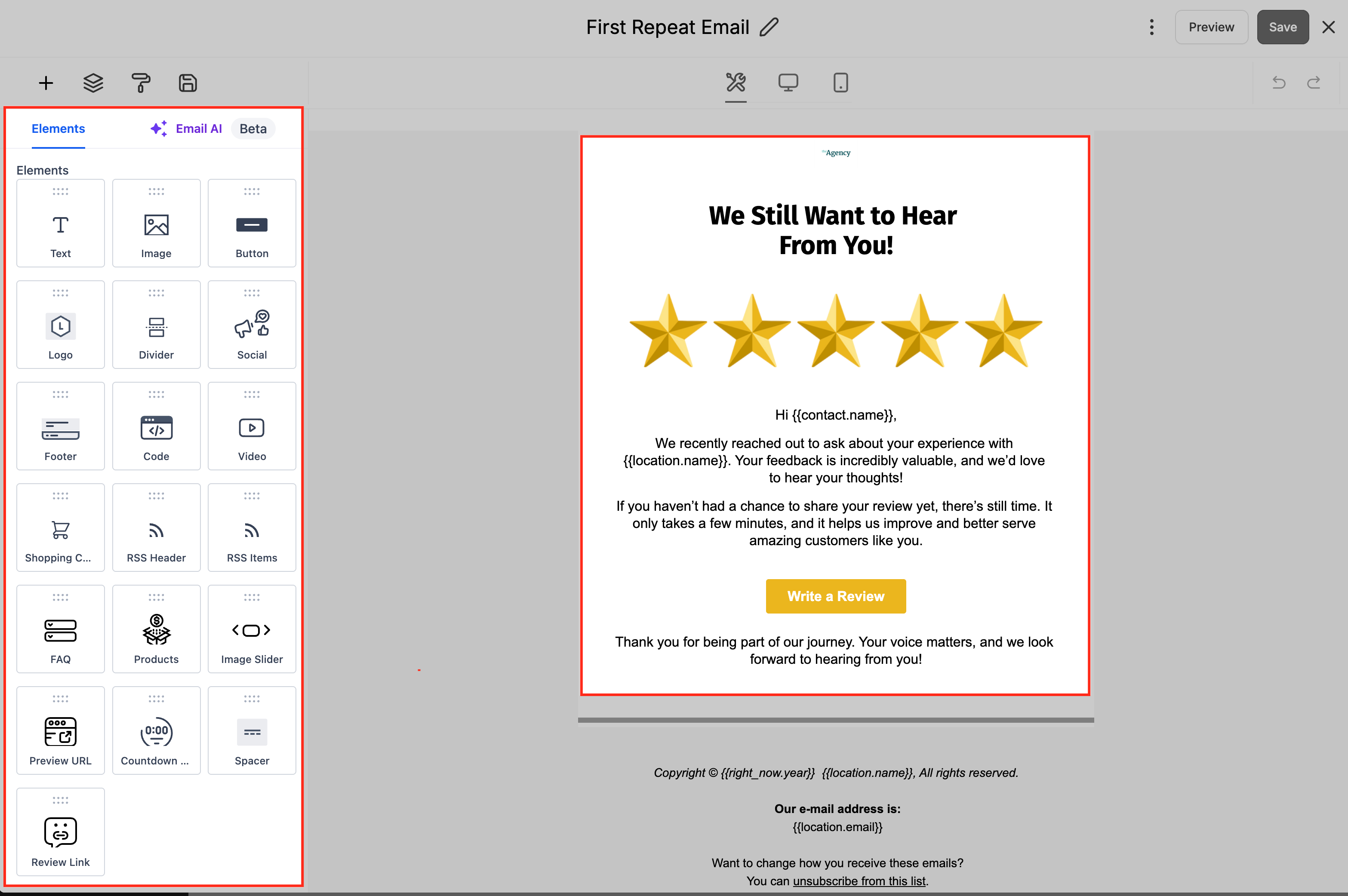
Nel builder email, aggiungi il tuo branding e i contenuti.
Trascina l'elemento Link Recensione (Review Link) nell'email (oppure configura il pulsante CTA principale per utilizzare il Link Recensione).
Salva il template.
Seleziona i template Live e di Ripetizione (Sequenza)
Abilitare le richieste SMS/Email non è sufficiente: devi anche indicare a GoHighLevel / Squadd quale template usare per il primo invio e per ogni tentativo ripetuto. Questa selezione controlla esattamente cosa ricevono i clienti ad ogni step.
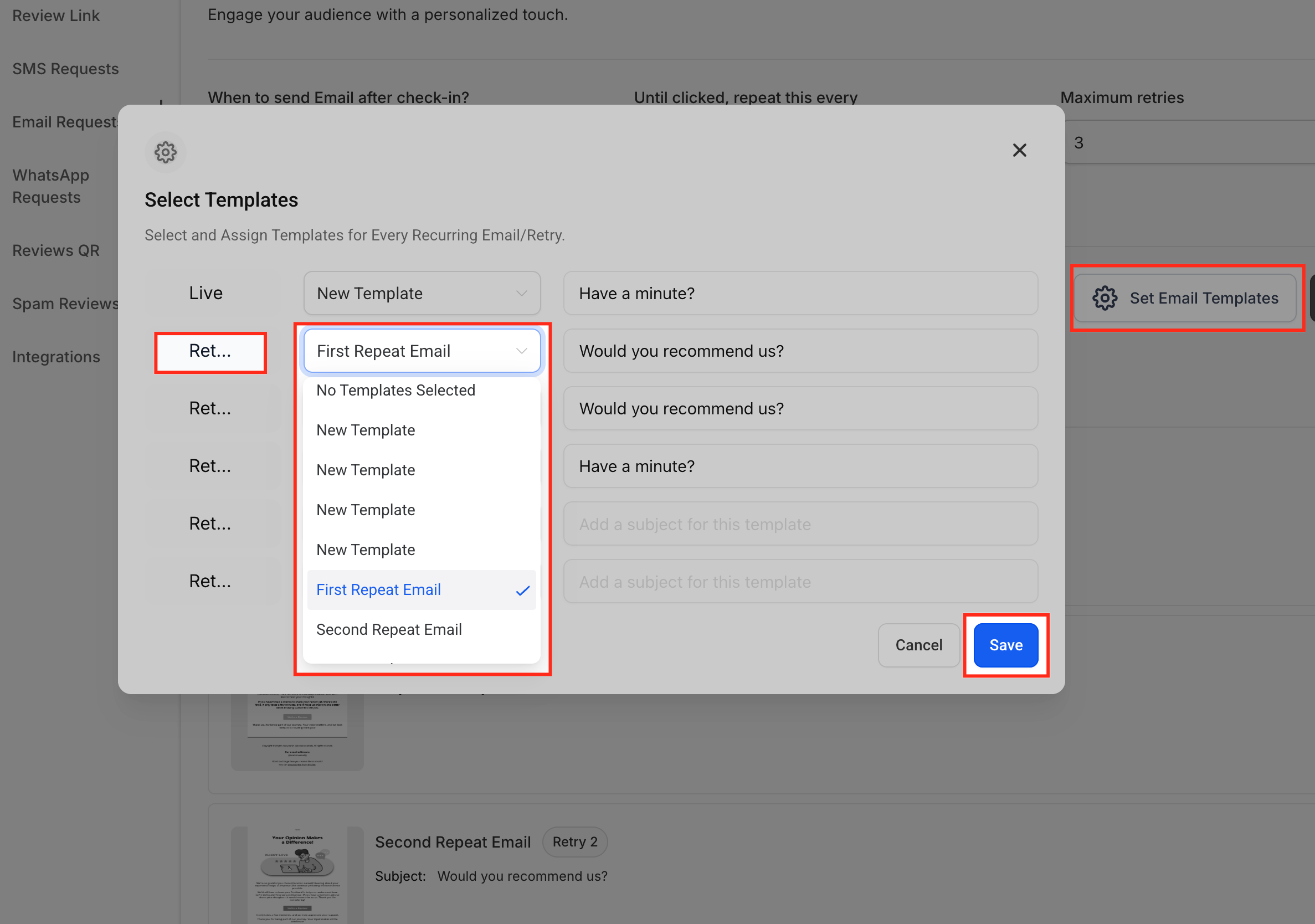
- Per Email: Clicca su Imposta template Email (Set Email Templates), seleziona il template Live e assegna i template a ogni slot di Ripetizione (Retry), poi clicca su Salva (Save).
- Per SMS: Clicca su Imposta template SMS (Set SMS Templates), poi seleziona i template Live/Ripetizione e Salva.
Come configurare la messaggistica per le richieste di recensione (passo dopo passo)
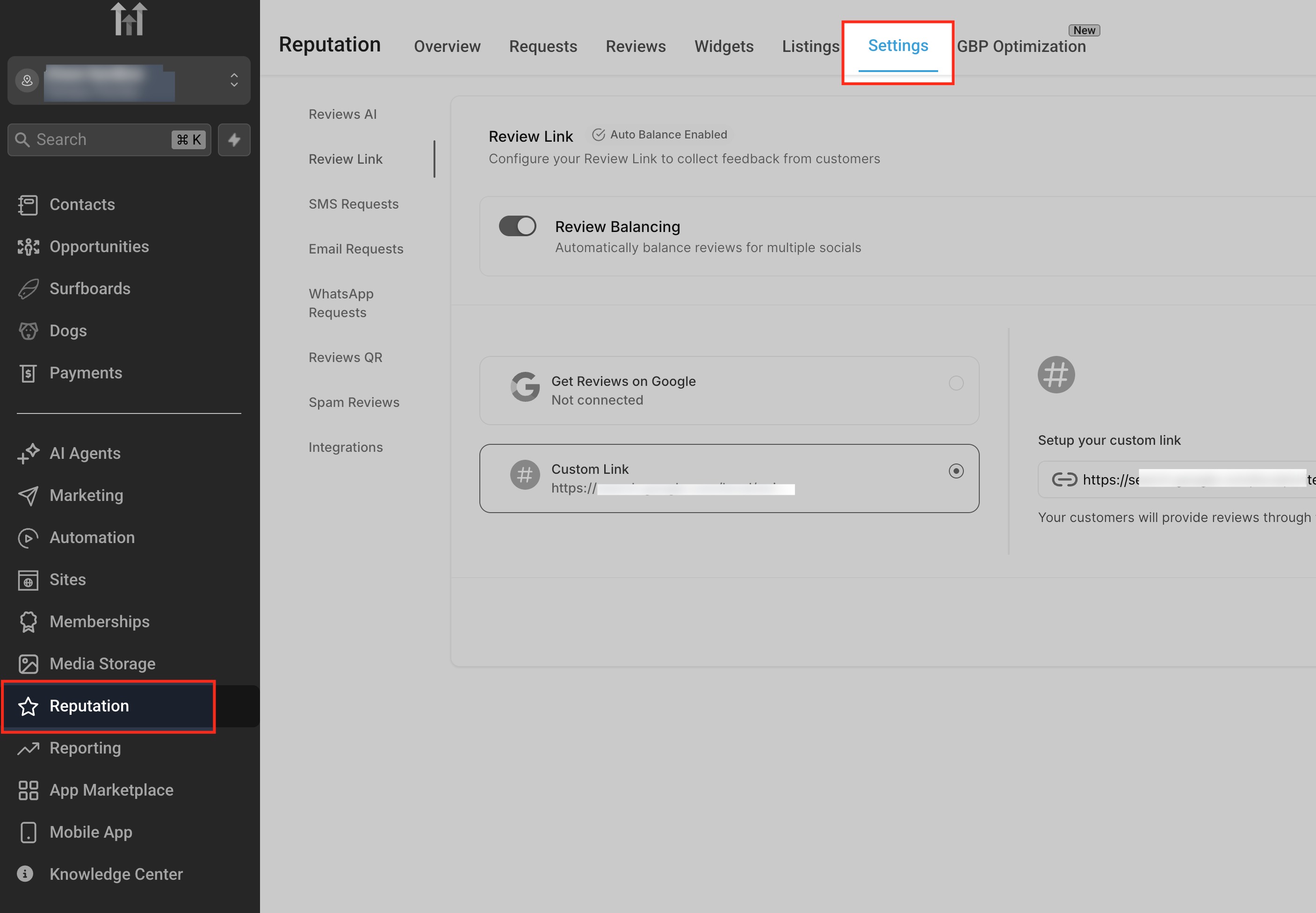
Step 1: Imposta il Link Recensione
Dalla barra laterale sinistra, clicca su Reputation, poi apri la scheda Impostazioni (Settings) in alto. In Link Recensione (Review Link), abilita il toggle Bilanciamento recensioni (Review Balancing) oppure seleziona il radio Link personalizzato (Custom Link) e incolla il tuo URL nel campo Configura il tuo link personalizzato (Setup your custom link).
Step 2: Abilita le richieste SMS
Apri Reputation → Impostazioni → Richieste SMS e attiva l'interruttore in alto a destra per attivare i testi di recensione automatici. Imposta Quando inviare dopo il check-in, scegli l'intervallo di ripetizione e i tentativi massimi, poi usa Crea nuovo (Create New) o Imposta template SMS (Set SMS Templates) per gestire i messaggi mostrati in basso.
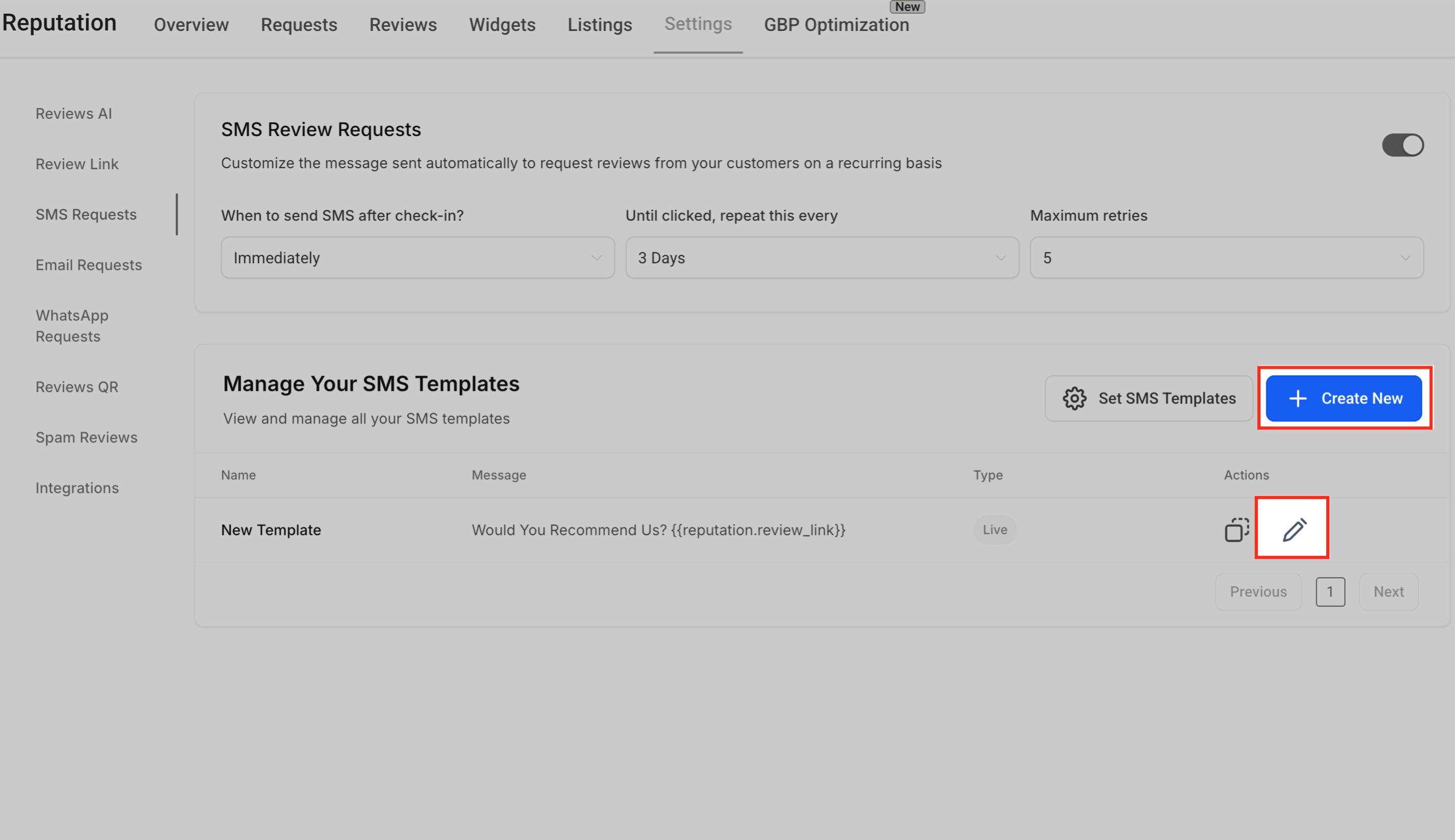
Step 3: Aggiungi un template SMS
Clicca su Crea nuovo (Create New) per creare una nuova richiesta di recensione SMS, oppure usa l'icona della matita (modifica) per modificare il template selezionato. I template che crei o modifichi qui appariranno nell'elenco e potranno essere assegnati alla sequenza live o di ripetizione in seguito.
Step 4: Scegli il tipo di template
Dopo aver cliccato su Crea nuovo (Create New), scegli come iniziare: Crea da zero (Create New from Scratch) oppure Seleziona dai template predefiniti (Select from Pre-Built Templates). Clicca su Seleziona (Select) sotto l'opzione preferita — inizia da zero per il massimo controllo oppure usa un template collaudato per procedere più velocemente.
Step 5: Scegli un template predefinito
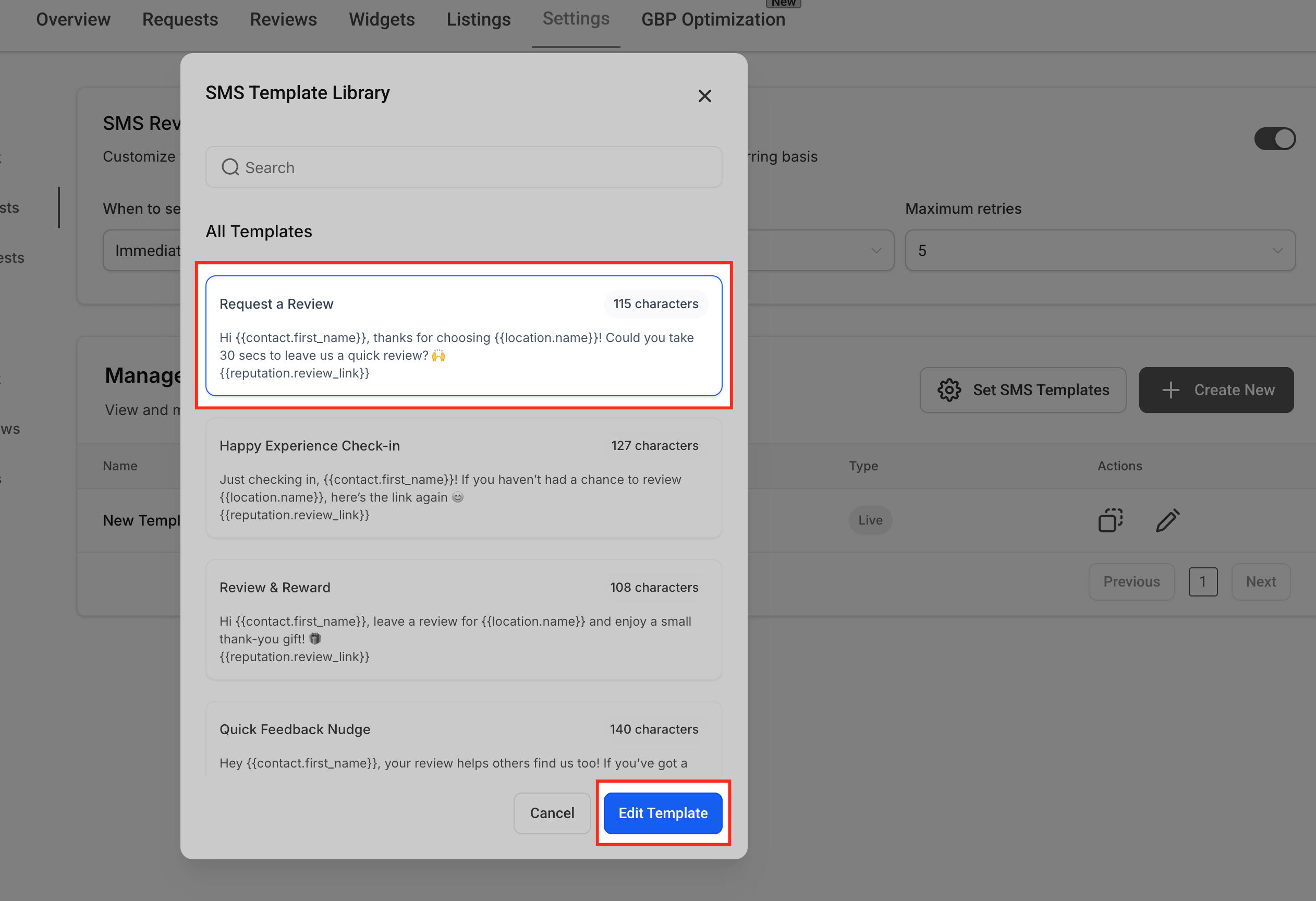
Dalla Libreria template SMS (SMS Template Library), seleziona un'opzione predefinita come Richiedi una recensione (Request a Review) (nota il conteggio dei caratteri visibile come riferimento). Clicca su Modifica template (Edit Template) per aprirlo e personalizzarlo, dove puoi modificare il testo mantenendo il token {{reputation.review_link}}.
Step 6: Personalizza il template SMS
Inserisci un Nome template (Template Name), abilita facoltativamente Richiesta con immagine (Request with Image) per caricare o collegare un'immagine, e scrivi il messaggio usando {{reputation.review_link}}. Controlla l'anteprima live del telefono a destra, poi clicca su Salva (Save) per memorizzare il template.
Step 7: Abilita le richieste Email
Apri Reputation → Impostazioni → Richieste Email e attiva il toggle in alto a destra per abilitare le email di recensione automatiche. Usa i controlli per impostare quando inviare dopo il check-in, l'intervallo di ripetizione fino al clic e i tentativi massimi, quindi gestisci i template tramite Imposta template Email (Set Email Templates) o Crea nuovo (Create New).
Step 8: Assegna la sequenza Email
Clicca su Imposta template Email (Set Email Templates) per scegliere quale template inviare per primo (Live) e quali alimentare ogni slot di Ripetizione (Retry) dai menu a tendina sul lato sinistro. Rivedi o modifica gli oggetti sulla destra se necessario, poi clicca su Salva (Save) per applicare la sequenza.
Step 8: Crea/Importa Email
Usa Crea nuovo (Create New) (menu a tendina) per Creare un nuovo template (Create new Template) oppure Importare dalla libreria template (Import from Template Library) per la tua richiesta email. Per modificare un design esistente, clicca sul menu ⋯ sulla scheda del template e scegli Modifica template (Edit Templates); li assegnerai in seguito tramite Imposta template Email (Set Email Templates).
Step 9: Progetta il contenuto dell'Email
Usa il builder email drag‑and‑drop per aggiungere testo, immagini e pulsanti dal pannello Elementi (Elements) a sinistra. Trascina l'elemento Link Recensione (Review Link) (in basso a sinistra) nel tuo layout affinché il CTA apra l'URL di recensione configurato, poi clicca su Salva (Save) in alto a destra.
Domande frequenti
D: Cosa succede dopo che un cliente clicca sul link recensione?
Il programma di ripetizione si interrompe per quel canale non appena viene rilevato il clic, impedendo ulteriori tentativi per quel contatto.
D: Qual è la differenza tra Bilanciamento recensioni e Link personalizzato?
Il Bilanciamento distribuisce il traffico tra i siti di recensione connessi (es. Google). Il Link personalizzato invia tutti i clienti a un'unica destinazione da te scelta.
D: Quale token devo usare nell'SMS per l'URL della recensione?
Usa {{reputation.review_link}}. Utilizza automaticamente il Link Recensione configurato in Reputation → Impostazioni → Link Recensione.
D: Le email possono includere più di una destinazione di recensione?
Sì. Nel builder Email puoi usare l'elemento Link Recensione e, in alcuni template, configurare più pulsanti di recensione se supportato dal tuo design.
D: Quanti tentativi ripetuti dovrei impostare?
La maggior parte dei team inizia con 2–3 tentativi. Il numero corretto dipende dal tasso di coinvolgimento, dalle norme del settore e dai requisiti di conformità.
D: Aggiungere un'immagine a un SMS cambia i costi?
Potrebbe essere inviato come MMS, il che può comportare prezzi del gestore diversi. Verifica le tariffe del tuo provider di messaggistica.
D: Devo avere Google Business Profile collegato?
Solo se vuoi indirizzare le recensioni a Google tramite il Bilanciamento. Se preferisci un altro sito o la tua pagina, imposta invece un Link personalizzato.
D: Posso automatizzare le richieste senza invio manuale?
Sì. Aggiungi l'azione Richiesta di recensione (Review Request) in un Workflow per attivare gli invii automaticamente (es. dopo il "check‑in").
Articoli correlati
- Reputation - Analisi della scheda Recensioni
- Introduzione agli agenti AI per le recensioni
- Reputation Management - Testimonianze video
- Come inviare una richiesta di recensione tramite WhatsApp