I Trigger Link sono un metodo utile per reindirizzare un utente verso una pagina specifica dopo che vi ha fatto clic all'interno di un SMS, un'Email, un messaggio GMB, un DM FB/IG o WhatsApp. Quando un utente fa clic su un Trigger Link, il sistema registra l'evento nella timeline delle attività del contatto e avvia un'azione predefinita all'interno di un Workflow. Nel builder del Workflow sono disponibili azioni e trigger che si possono attivare al clic su un Trigger Link.
Nota bene:
I Trigger Link sono supportati SOLO in SMS, Email, GMB e DM FB/IG/WhatsApp.
Guide pratiche sui Trigger Link
- Come usare i Valori personalizzati e i Trigger Link per aggiornare l'URL dinamicamente.
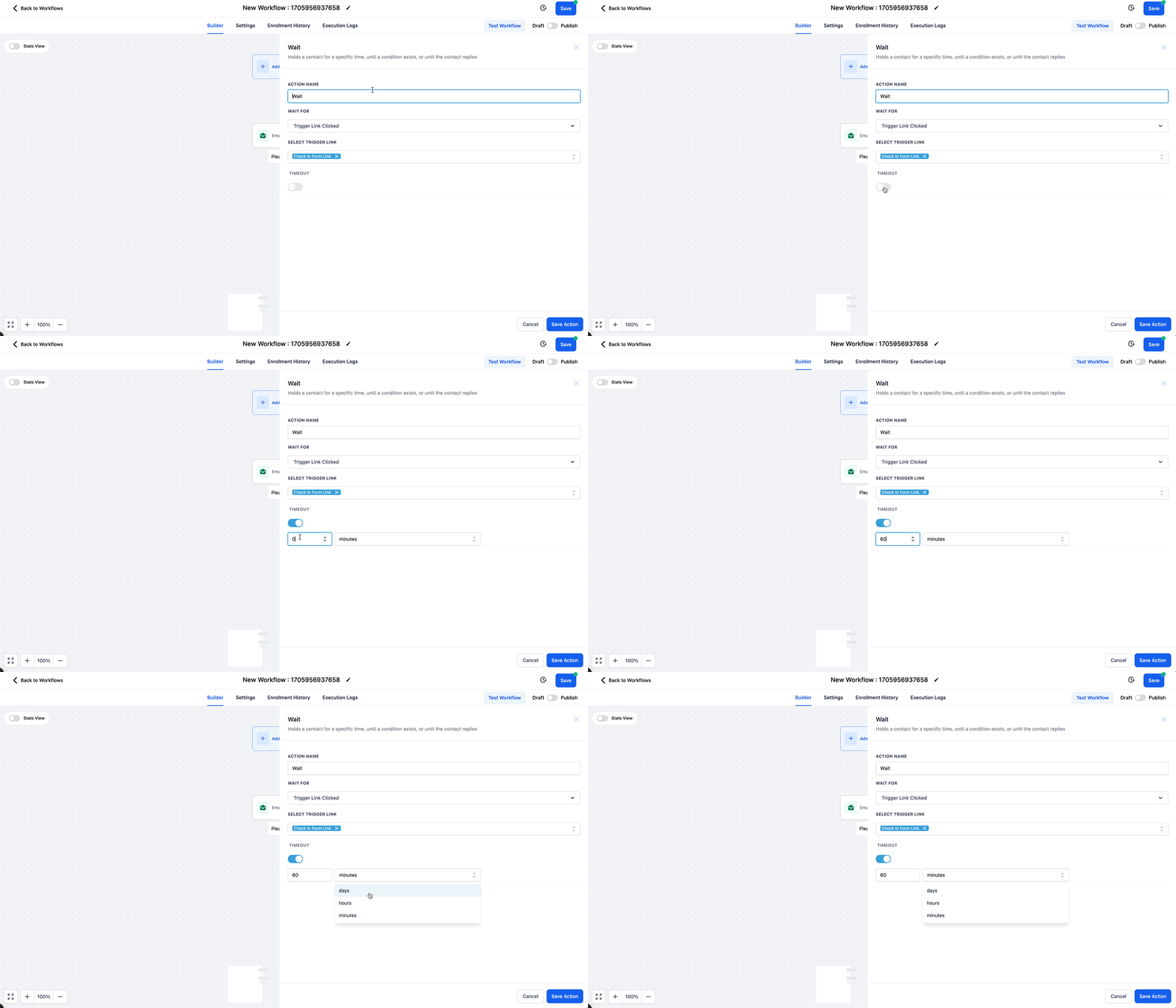
- Come usare il passo di attesa (Wait) del Workflow per un clic su Trigger Link.
- Come configurare Trigger Link di disiscrizione per canale di comunicazione (SMS, Email, GMB, FB/IG DM)
Casi d'uso dei Trigger Link
Aggiornamento dinamico degli URL nelle campagne email:
Usa i Trigger Link per aggiornare dinamicamente gli URL nelle tue campagne email. Ad esempio, se gestisci promozioni mensili o trimestrali e vuoi riutilizzare lo stesso template email, puoi configurare un Trigger Link con un valore personalizzato che punta all'URL della promozione corrente. Quando un contatto fa clic su questo link, viene indirizzato alla pagina della promozione più recente. In questo modo puoi riutilizzare il template senza dover aggiornare manualmente i link ogni volta.
Automazione del Workflow basata sui clic ai Trigger Link:
Configura Workflow che rispondono ai clic sui Trigger Link. Ad esempio, puoi creare un Workflow che invia conferme e promemoria degli appuntamenti. Quando un contatto fa clic su un Trigger Link in un'email di promemoria appuntamento, il sistema registra il clic e avvia il passaggio successivo del Workflow, come l'invio di un sondaggio o una richiesta di recensione.
Link di disiscrizione per diversi canali di comunicazione:
Implementa Trigger Link di disiscrizione per vari canali di comunicazione, tra cui SMS, Email, Google My Business (GMB), Facebook e Instagram. Un contatto che fa clic su questi link verrà disiscritto dal canale corrispondente. Ciò garantisce la conformità alle normative sull'opt-out e aiuta a gestire le preferenze di comunicazione in modo efficace.
Personalizzazione del brand sui Trigger Link:
Personalizza l'aspetto dei tuoi Trigger Link in linea con il brand della tua agenzia. Configurando il tuo dominio API (vedi FAQ di seguito), puoi fare in modo che i Trigger Link mostrino il dominio della tua agenzia, offrendo un'esperienza più professionale e coerente con il brand per i tuoi utenti.
Monitoraggio dell'attività dei contatti:
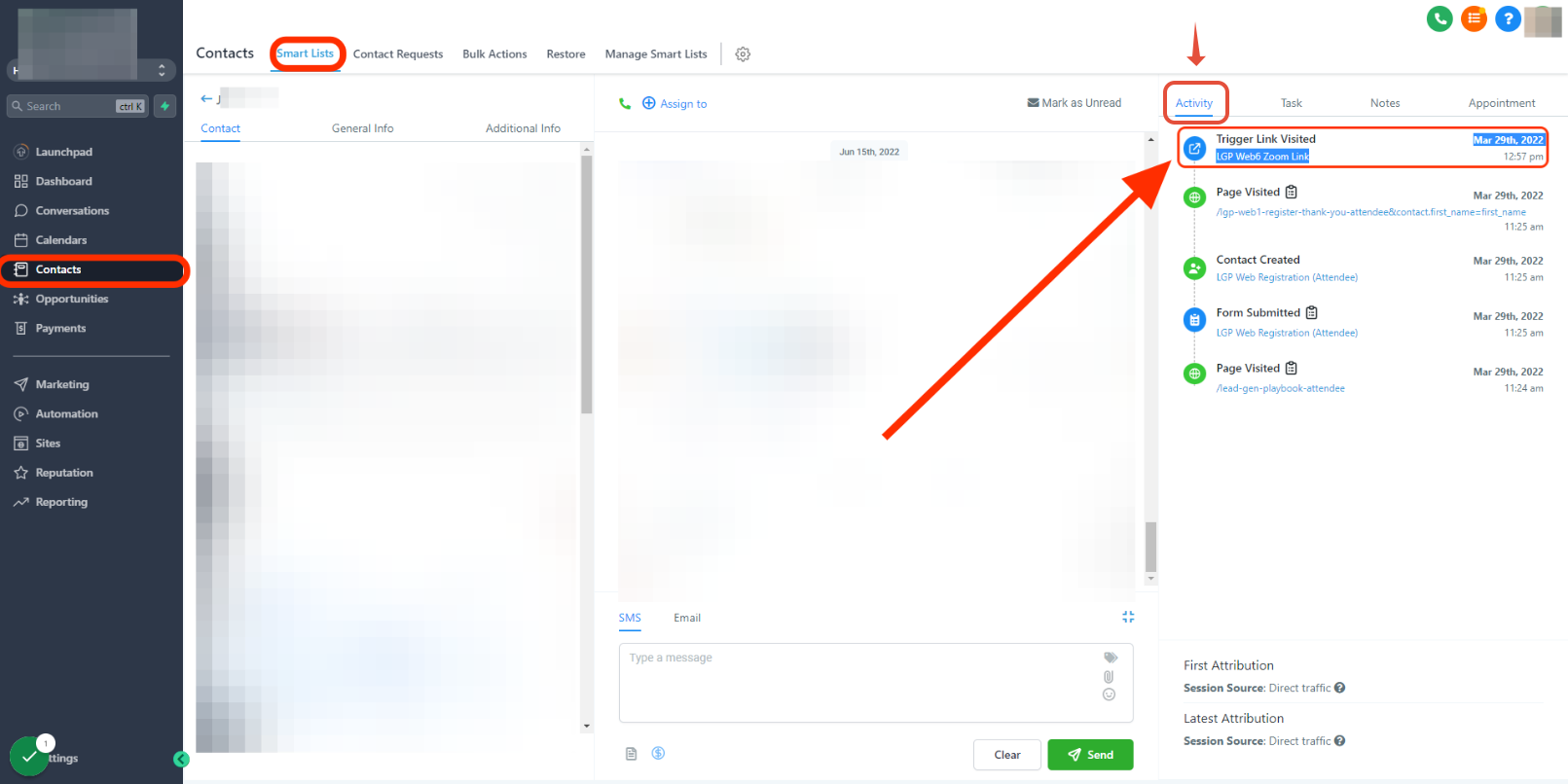
Usa i Trigger Link per monitorare il coinvolgimento e le azioni di un contatto all'interno delle tue campagne SMS ed email. Quando un contatto fa clic su un Trigger Link, la sua attività viene registrata nella timeline delle attività del contatto. Queste informazioni sono preziose per valutare il comportamento degli utenti e l'efficacia delle campagne.
Risorse formative nelle campagne:
Incorpora Trigger Link nelle tue campagne email per fornire risorse formative. Ad esempio, puoi includere link a tutorial, video how-to o articoli relativi ai tuoi prodotti o servizi. Il clic su questi Trigger Link può avviare azioni di follow-up automatizzate o monitorare l'interesse di un contatto per argomenti specifici.
Registrazione a eventi e aggiornamenti:
Se organizzi eventi, usa i Trigger Link nelle tue email di invito. Quando i destinatari fanno clic sul Trigger Link per confermare la partecipazione (RSVP) o ricevere aggiornamenti sull'evento, puoi automatizzare il processo di conferma della presenza, l'invio dei dettagli dell'evento o la raccolta di informazioni aggiuntive.
Raccomandazioni di prodotto e personalizzazione:
Nelle tue attività di email marketing, integra Trigger Link che conducono i contatti a raccomandazioni di prodotto personalizzate in base alle loro preferenze e alle interazioni passate. L'attivazione di questo link può avviare processi automatizzati per personalizzare le comunicazioni future e le offerte di prodotto.
Per vedere la configurazione completa di questo Workflow, consulta:
Come usare il passo di attesa (Wait) del Workflow per un clic su Trigger Link
Consulta questa guida pratica: Crea sondaggi automatici di follow-up degli appuntamenti con i Workflow di GoHighLevel / Squadd.
Guide pratiche sui Trigger Link
Come usare i Valori personalizzati e i Trigger Link per aggiornare l'URL dinamicamente.
Questa funzione è ottima se gestisci promozioni mensili o trimestrali e vuoi riutilizzare lo stesso Workflow. Aggiorna l'URL del valore personalizzato per puntare al nuovo "URL dell'offerta" e il sistema aggiornerà dinamicamente il Trigger Link.
Nota bene:
- Questa modifica non avrà effetto retroattivo sugli URL dei link delle campagne precedenti.

- Durante la configurazione del Workflow, assicurati di aggiungere il "Trigger Link" nel corpo del messaggio SMS o Email. Inserire il "Valore personalizzato" direttamente nel corpo del messaggio non "attiverà" il Trigger Link al clic.

Per usare correttamente un Valore personalizzato con un Trigger Link, crea prima il Trigger Link in Squadd, assegnagli poi l'URL dinamico (il tuo Valore personalizzato) e infine inserisci nel corpo del messaggio il Trigger Link vero e proprio — non il Valore personalizzato grezzo.
Come usare il passo di attesa (Wait) del Workflow per un clic su Trigger Link.
Questo video illustra come usare un'azione "wait" (attesa) all'interno di un Workflow per avviare il passaggio successivo in base al clic su un Trigger Link. Questo Workflow è disponibile nella libreria dei Workflow con il nome "Recipe - Appointment Confirmation + Reminder + Survey + Review Request."
Come configurare Trigger Link di disiscrizione per canale di comunicazione (SMS, Email, GMB, FB/IG DM)
Nota bene:
Per impostazione predefinita, i gestori SMS hanno parole chiave di opt-out preconfigurate come ['STOP', 'STOPALL', 'UNSUBSCRIBE', 'CANCEL', 'END', 'QUIT']. Quando vengono utilizzate queste parole chiave, il lead/contatto verrà disiscritto automaticamente.

Per effettuare nuovamente l'opt-in, il lead/contatto dovrà rispondere "Start".
FAQ
Come personalizzo il brand dei miei Trigger Link?
Per configurare il tuo dominio API in modo che mostri il dominio della tua agenzia, clicca qui: Configurazione del dominio API dell'agenzia.
Al momento, non è possibile assegnare un dominio API distinto a ciascuna Location. Puoi aggiungere un solo dominio, che sarà condiviso tra tutte le Location.
Come trovo la timeline delle attività dei contatti?
Fai clic su Contatti (Contacts) > Smartlist > cerca il contatto > fai clic su 'activity'
Cosa fa il toggle 'Timeout' nell'azione Wait?
Quando abilitato, la funzione di timeout salta l'azione Wait (il passo) dopo il periodo di tempo definito nel campo di input sotto il toggle (visibile solo quando è attivato).