Invia un pacchetto email completo in un'unica operazione aggiungendo file come allegati email direttamente dall'Email Builder di GoHighLevel / Squadd. Questo articolo mostra dove allegare i file e come vengono recapitati ai destinatari.
- Vantaggi principali dell'aggiunta di allegati
- Come allegare i file
- Domande frequenti
- Articoli correlati
Vantaggi principali dell'aggiunta di allegati nell'Email Builder
Workflow semplice: Allega i file subito prima di inviare o pianificare, senza uscire dall'Email Builder.
Meno clic per i destinatari: Gli allegati sono disponibili direttamente dalla casella di posta.
Tutto in un unico messaggio: Invia la tua email e i documenti di supporto (PDF, immagini, ecc.) insieme.
Ideale per i casi d'uso più comuni: Perfetto per brochure, proposte commerciali, menu, listini prezzi, documenti di onboarding e moduli.
Maggiore controllo su ciò che ricevono i destinatari: Garantisce che tutti ricevano esattamente la versione del file che hai scelto (evitando link obsoleti).
Come allegare i file
Segui i passaggi di seguito per individuare il pulsante Allega file e aggiungere allegati dall'Email Builder.
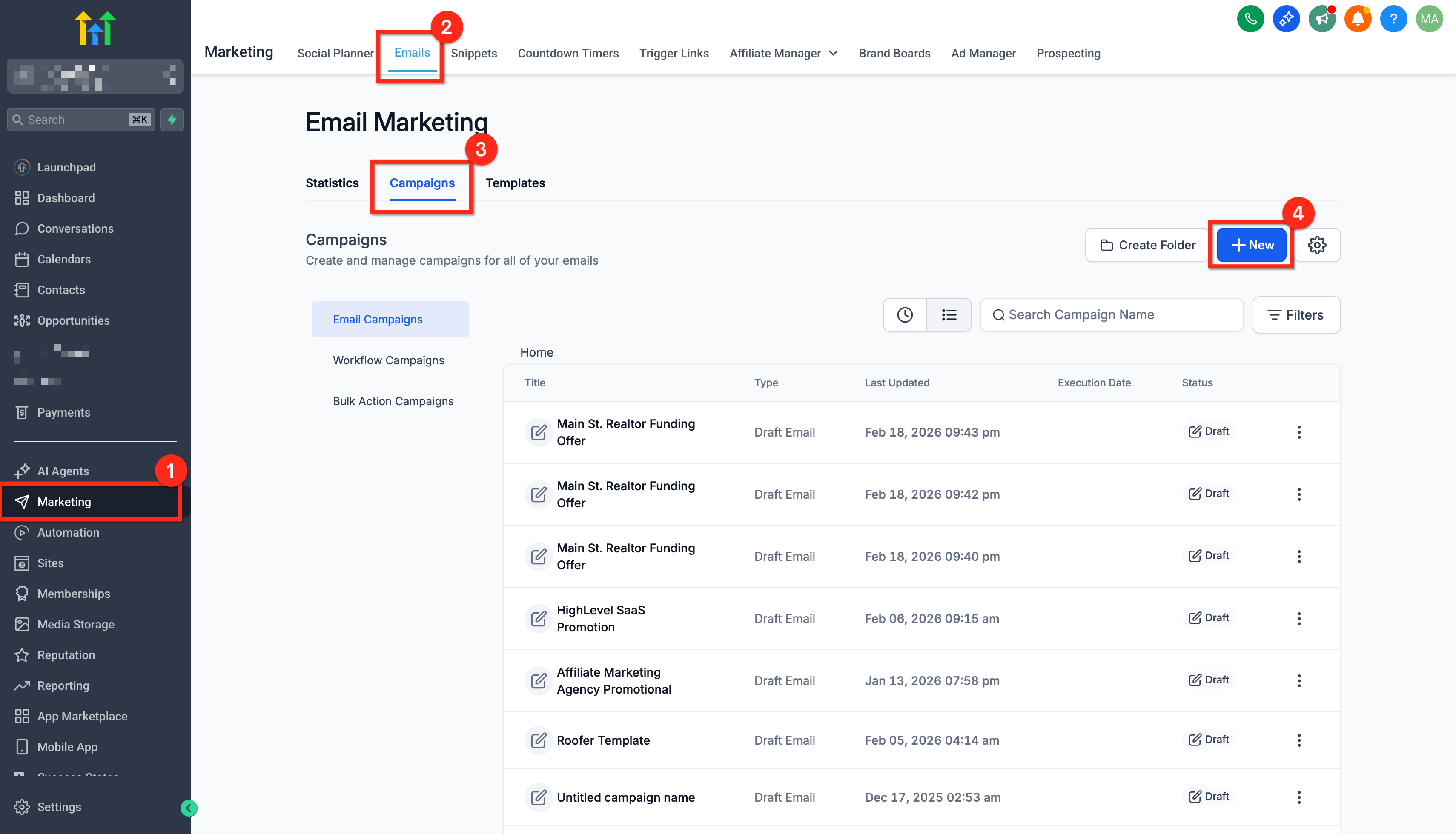
Vai su Marketing → Email → Campagne → + Nuova (oppure apri la campagna email che stai modificando).
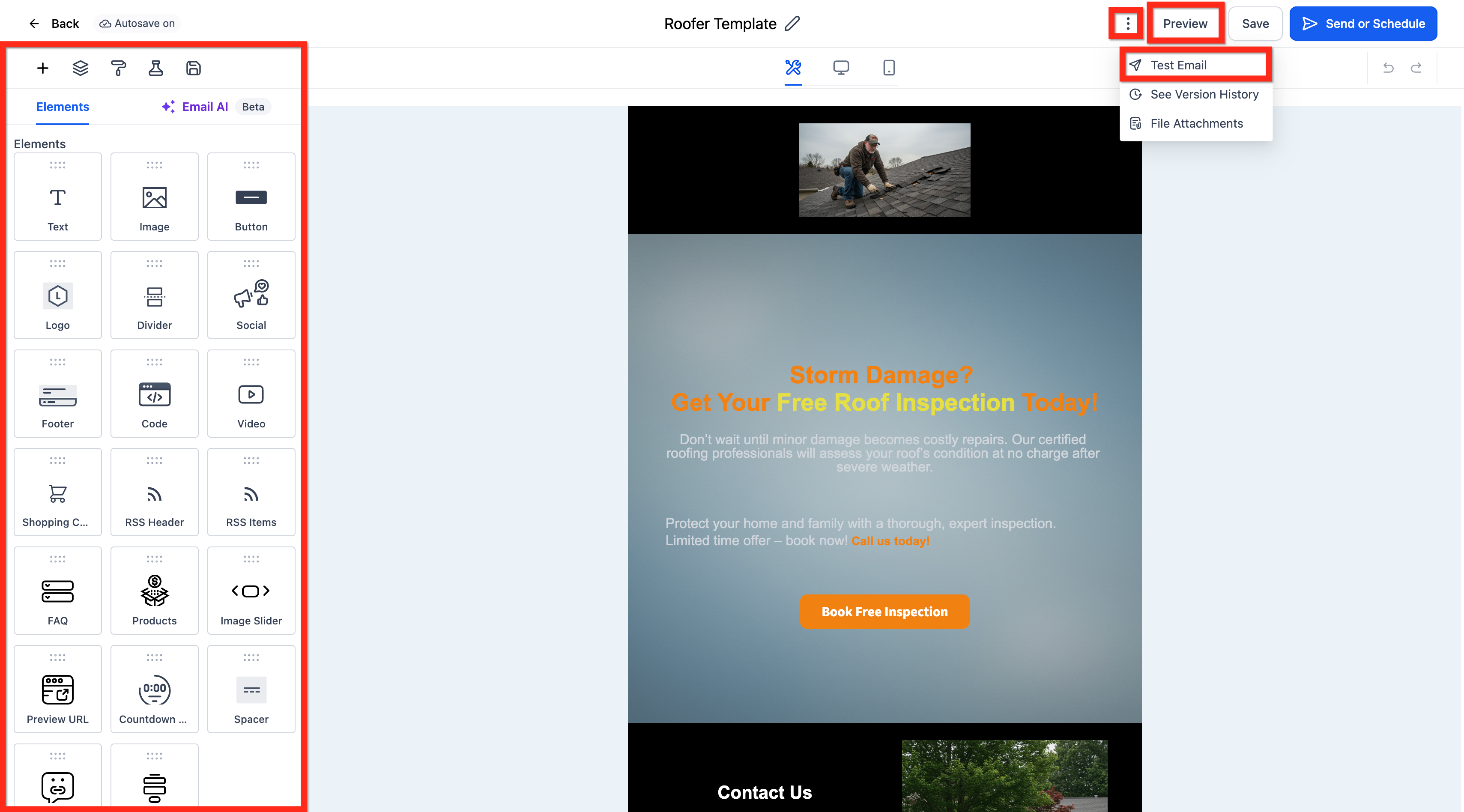
Apri l'email nell'Email Builder e termina la progettazione del contenuto dell'email.
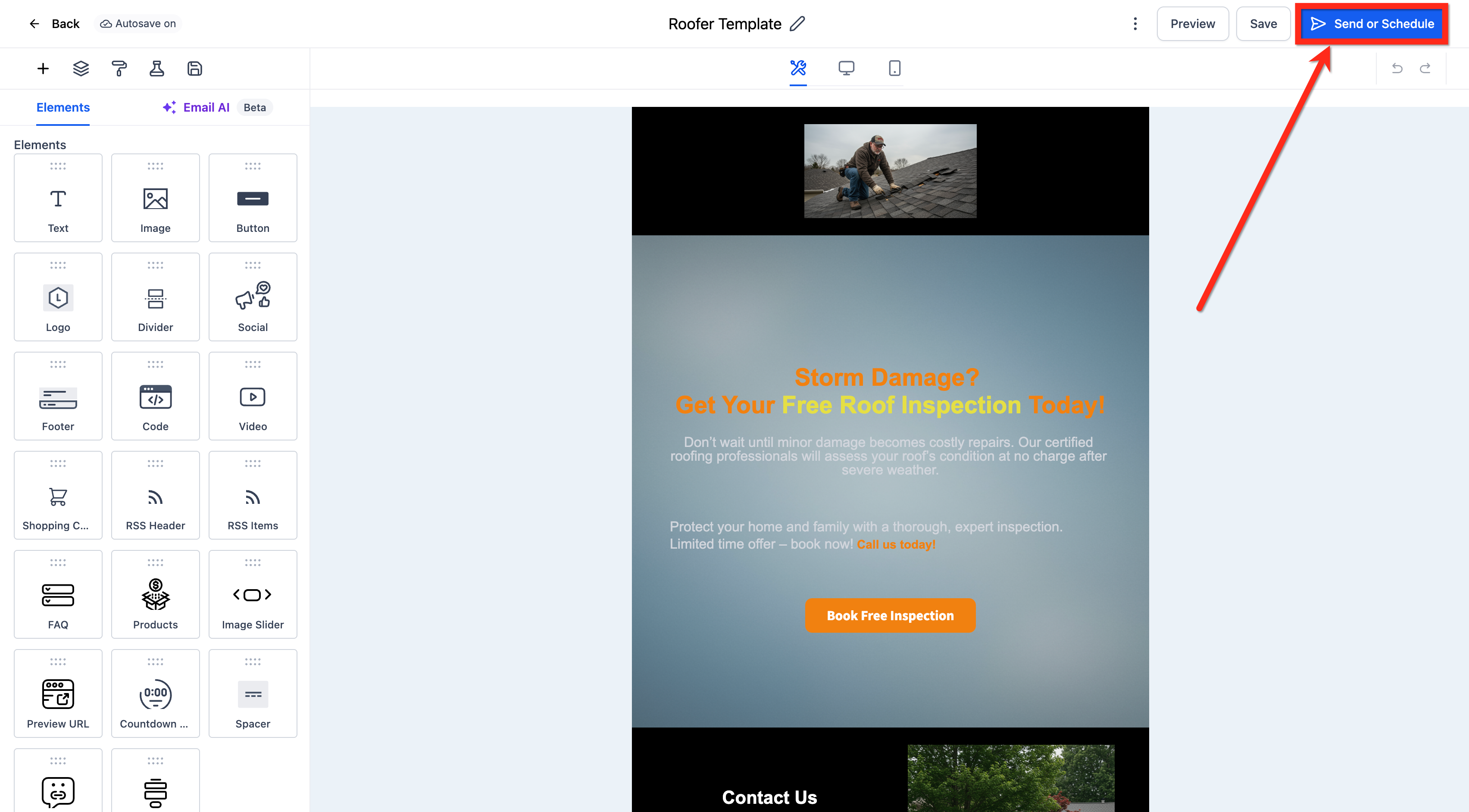
Clicca su Invia o Pianifica.
Nella schermata Invia o Pianifica, clicca su Allega file (in cima alla schermata).
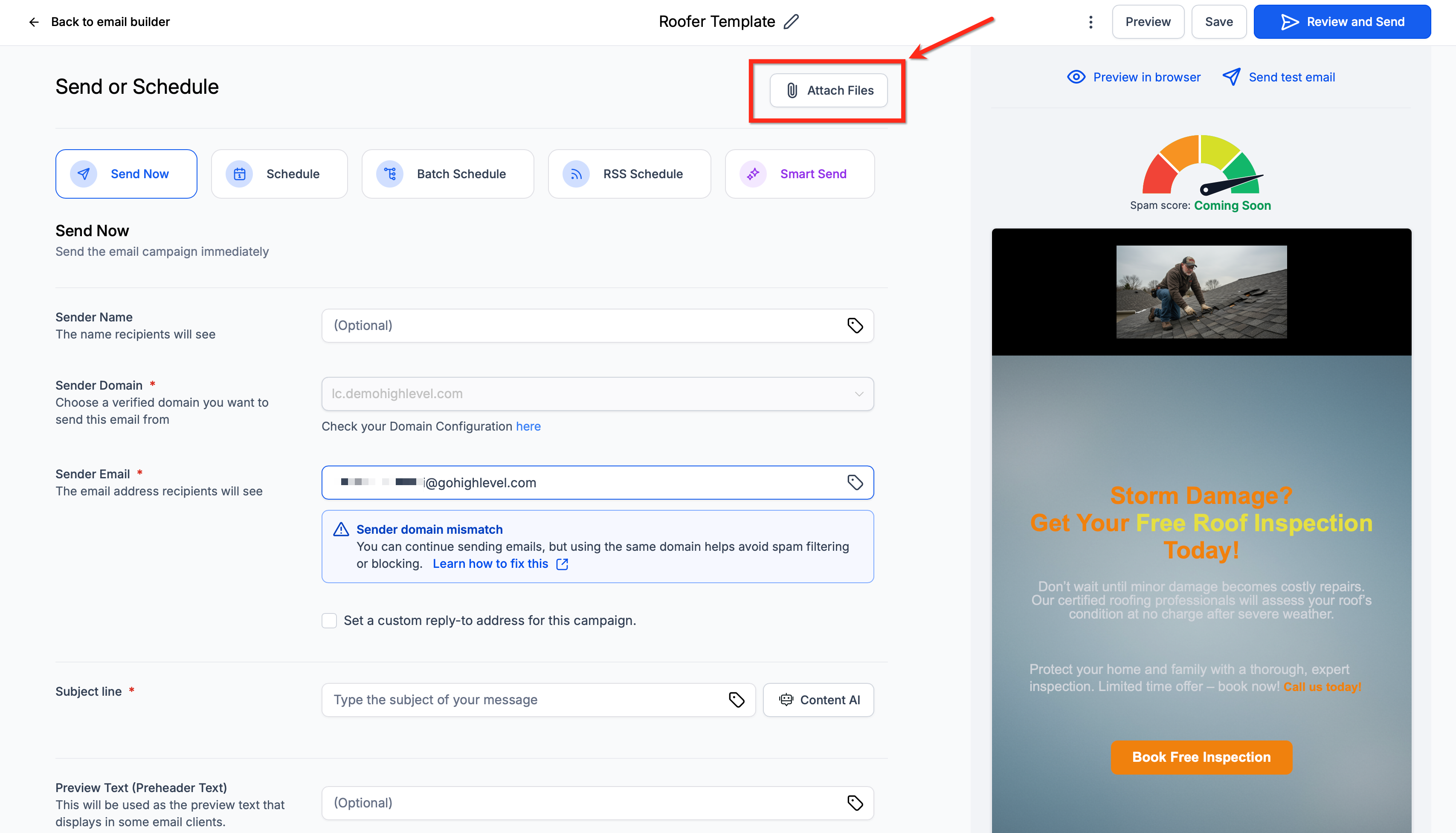
Carica/seleziona il/i file che vuoi allegare.
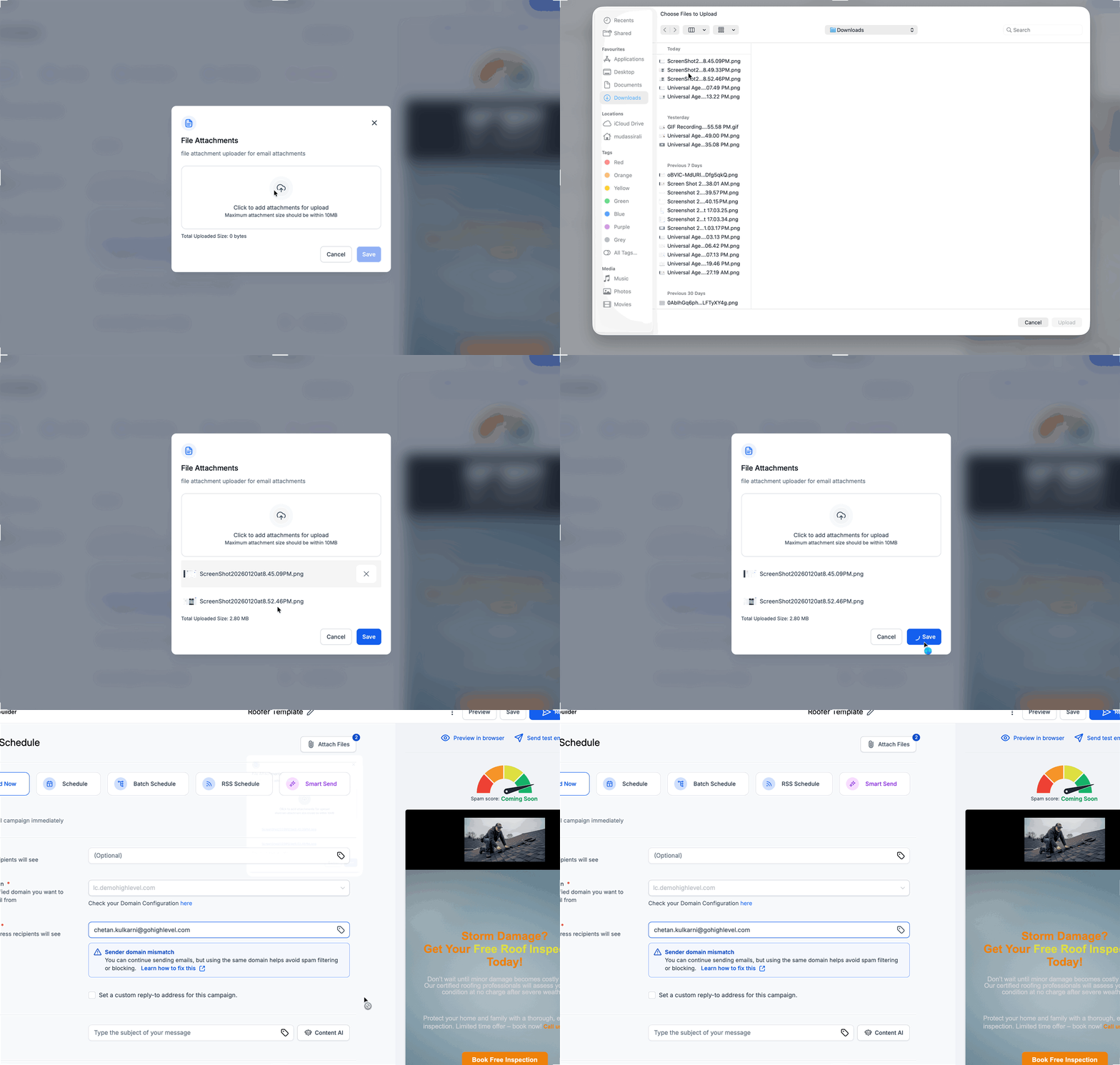
Conferma che gli allegati siano stati aggiunti, quindi scegli una delle opzioni di invio:
Invia ora
Pianifica
Pianificazione a batch
Pianificazione RSS
Invio intelligente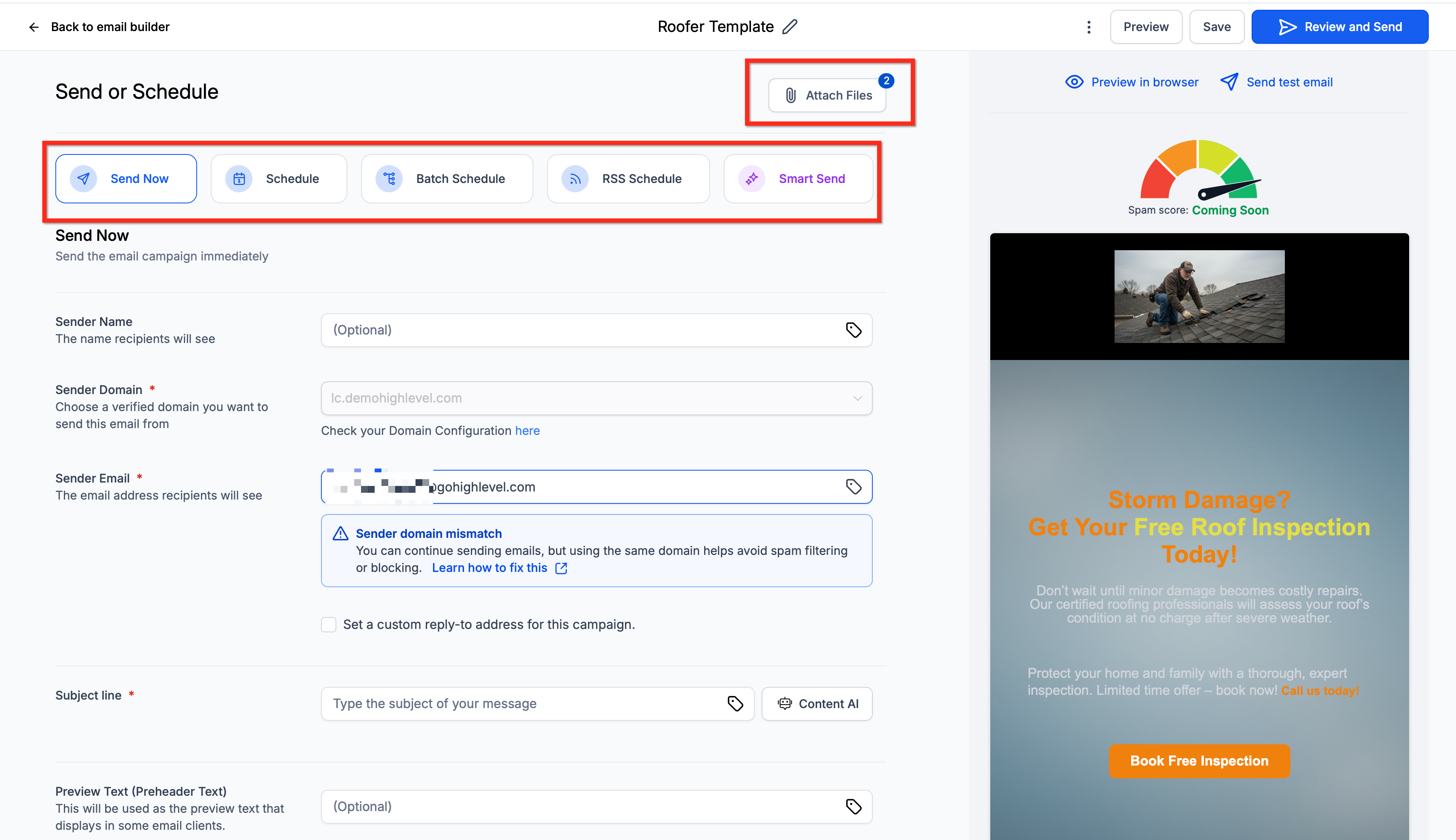
Nota: L'Email Builder supporta più allegati fino a un totale di 10 MB.
Domande frequenti
D: Posso allegare più file?
Sì, puoi allegare più file purché si rimanga entro i limiti di dimensione supportati per gli allegati email.
D: Gli allegati influenzano la deliverability?
Possono farlo. Allegati di grandi dimensioni o tipi di file non comuni possono aumentare la probabilità di filtraggio antispam o problemi di recapito. Se la deliverability è una priorità, valuta di ospitare i file di grandi dimensioni su un hosting esterno e includere un link al loro posto.
D: Perché non vedo l'allegato nell'anteprima del corpo dell'email?
Gli allegati non vengono visualizzati nel corpo dell'email. Appaiono come allegati nel client email del destinatario. Usa Invia email di test per verificare che l'allegato venga visualizzato correttamente nella casella di posta.
Articoli correlati
Allega file a Documenti e Modelli
- Allegati semplificati nelle Conversazioni