Questo articolo ti mostra come creare un popup che appare poco dopo che un visitatore atterra su una pagina di un Funnel o di un sito web. Questa funzione aiuta ad aumentare le conversioni catturando l'attenzione fin da subito, senza aspettare che l'utente faccia clic o scorra la pagina.
- Cos'è un popup che si mostra al caricamento della pagina?
- Principali vantaggi dell'uso di un popup al caricamento della pagina
- Come impostare un popup che si mostra al caricamento della pagina
- Domande frequenti
- Articoli correlati
Cos'è un popup che si mostra al caricamento della pagina?
Un popup al caricamento della pagina è un tipo di messaggio o modulo che appare automaticamente poco dopo che un visitatore arriva sul tuo sito web o sulla pagina del Funnel, senza che l'utente faccia clic o scorra. Questo tipo di popup viene attivato da un'impostazione di temporizzazione (come un ritardo di 2 secondi) e viene utilizzato per catturare immediatamente l'attenzione del visitatore. Viene comunemente usato per promuovere offerte a tempo limitato, acquisire contatti o mostrare messaggi di benvenuto che incoraggiano un'azione nelle prime fasi della visita.
Principali vantaggi dell'uso di un popup al caricamento della pagina
- Automazione: Lancia i popup automaticamente senza richiedere alcun clic da parte dell'utente.
- Generazione di contatti: Ideale per far crescere le liste email o proporre offerte a tempo limitato nel momento in cui l'utente atterra sulla pagina.
- Ottimizzazione delle conversioni:Usa i popup immediati per aumentare le conversioni del Funnel con CTA a tempo limitato.
- Targeting comportamentale: Scegli esattamente quando il popup deve apparire grazie a un timer di ritardo personalizzabile.
- Ampia compatibilità: Funziona sia sui Funnel che sui siti web all'interno della piattaforma GoHighLevel / Squadd.
Come impostare un popup che si mostra al caricamento della pagina
Segui questi passaggi per configurare un popup che appare automaticamente dopo che un utente atterra su una pagina.
Step 1: Navigare alle impostazioni del popup
- Nel menu a sinistra della dashboard della tua Location, clicca su Siti (Sites). Poi scegli la scheda Funnel o Siti nella barra di navigazione in alto.
- Apri il Funnel o il sito scelto e clicca sullo step o sulla pagina specifica in cui aggiungere il popup.
- Clicca sul pulsante blu Modifica (Edit) per avviare l'editor della pagina.
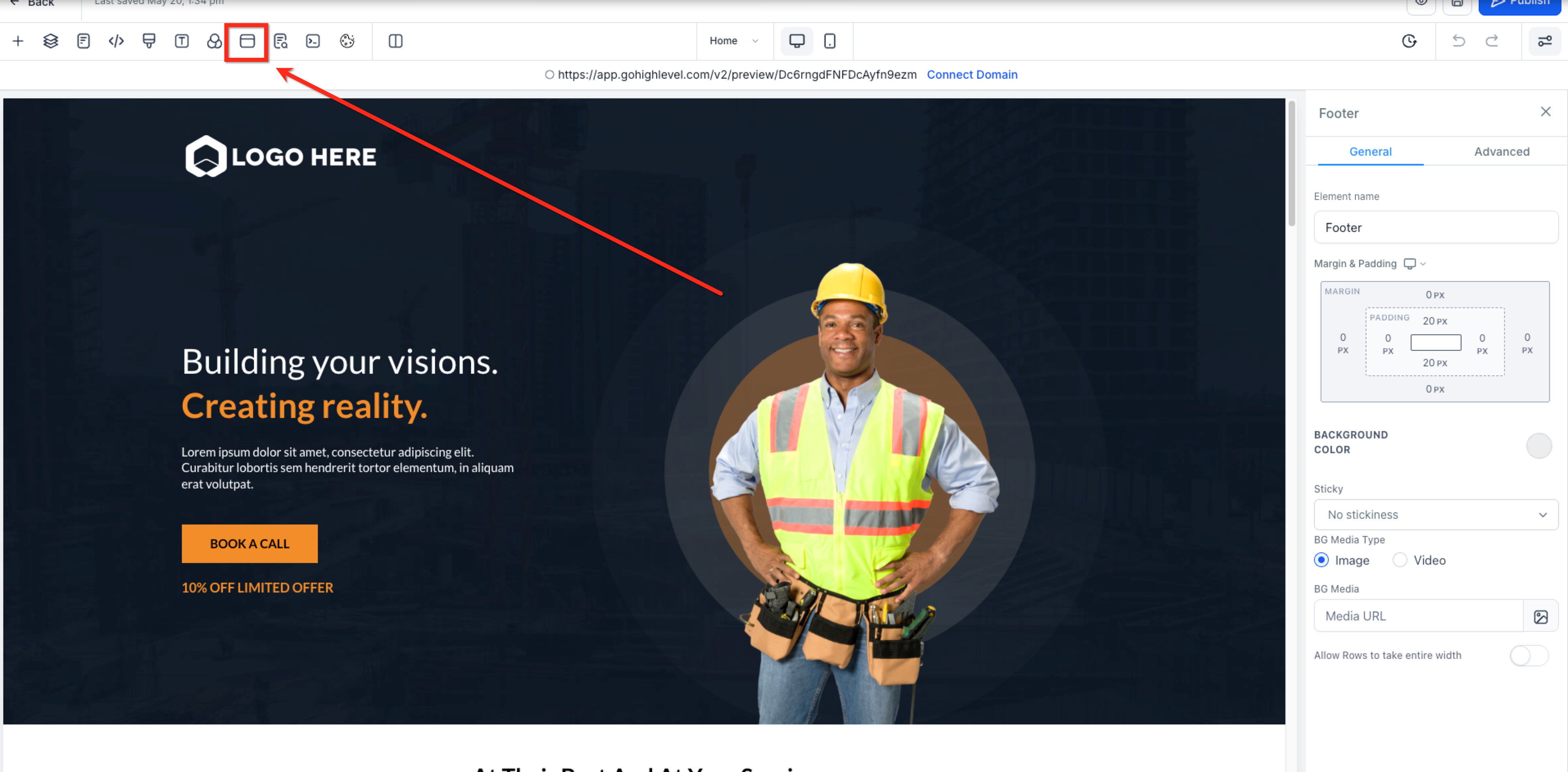
- Nella barra del menu in alto del costruttore di siti web, clicca sull'icona Impostazioni Popup (Popup Settings) per aprire le impostazioni del popup.
Step 2: Configurare le impostazioni del popup
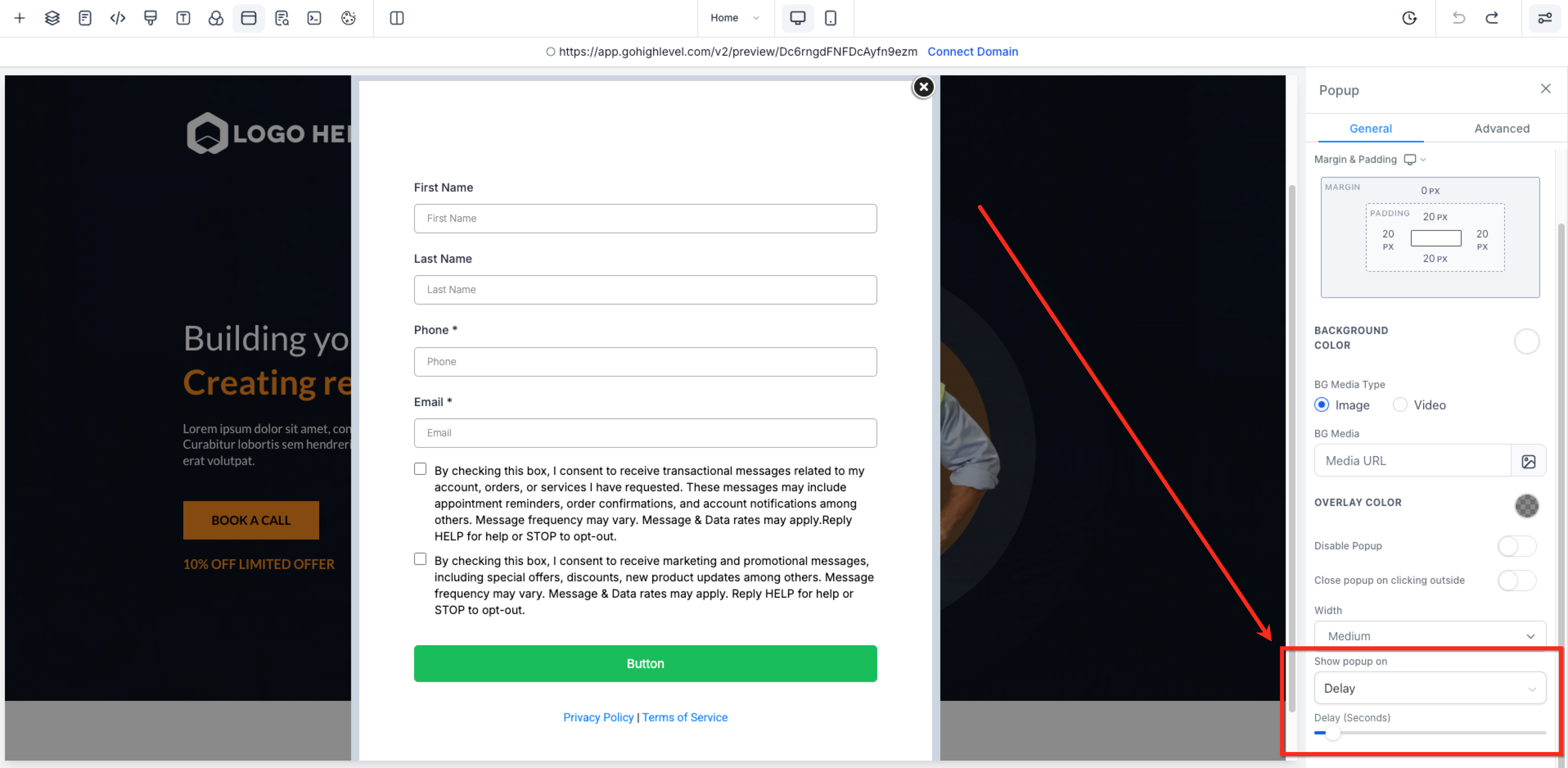
- Nel pannello Impostazioni Popup sul lato destro, scorri verso il basso per trovare il menu a tendina Mostra popup su (Show Popup on). Seleziona Ritardo (Delay) dall'elenco.
- Usa il cursore appena sotto il menu a tendina per selezionare dopo quanti secondi dal caricamento della pagina il popup deve apparire.
- Clicca su Salva (Save) o Pubblica (Publish) nell'angolo in alto a destra dell'editor per applicare le impostazioni del popup.
Domande frequenti
D: Posso impostare il popup in modo che appaia solo una volta per visita o sessione?
No, il popup apparirà ogni volta che la pagina viene caricata, a meno che il visitatore rimanga sulla stessa pagina.
D: E se volessi mostrare il popup quando qualcuno sta per abbandonare la pagina?
Usa l'opzione "Exit" nel menu a tendina "Mostra popup su" per creare un popup che si attiva quando l'utente sposta il cursore verso la barra degli strumenti del browser.
D: Posso usarlo sia sui Funnel che sui siti web?
Sì! La funzione funziona in modo identico per entrambi e il processo di configurazione è esattamente lo stesso.
D: Cosa succede se il popup viene aperto manualmente prima che il tempo di ritardo sia trascorso?
Se il popup viene attivato manualmente (ad esempio tramite il clic su un pulsante) prima che il timer di ritardo sia scaduto, il popup automatico verrà annullato. Questo impedisce che lo stesso popup appaia due volte durante la stessa visualizzazione di pagina.