La dashboard Analytics di Siti e Funnel ti permette di comprendere rapidamente le performance di Funnel, siti web, blog, webinar, moduli, sondaggi e codici QR. Puoi monitorare e analizzare facilmente le metriche chiave, ottimizzare la presenza online e ottenere risultati grazie a visualizzazioni grafiche interattive.
- Cos'è la Dashboard Analytics di Siti e Funnel
- Vantaggi principali dell'Analytics di Siti e Funnel
- Metriche chiave dell'Analytics di Siti e Funnel
- Selezionare il Tipo di Asset
- Filtrare per Intervallo di Date e Asset
- Schede KPI Interattive
- Come usare l'Analytics dei Siti
- Domande Frequenti
- Articoli Correlati
Cos'è la Dashboard Analytics di Siti e Funnel
L'Analytics di Siti e Funnel è lo spazio di lavoro centrale per misurare come i tuoi asset web attraggono, coinvolgono e convertono i visitatori. Offre un unico posto coerente per consultare KPI e grafici senza dover passare da un Funnel all'altro, tra pagine o strumenti diversi.
Scegli un tipo di asset da analizzare (ad esempio Funnel o Siti web), puoi eventualmente restringere la selezione a un asset specifico e impostare un intervallo di date. La dashboard riassume i risultati con schede KPI chiare e visualizzazioni grafiche. Poiché i KPI e i grafici sono adattati al tipo di asset selezionato, la vista rimane focalizzata sulle metriche più rilevanti, offrendoti comunque un percorso rapido per approfondire l'analisi.
Vantaggi principali dell'Analytics di Siti e Funnel
Questa funzionalità è pensata per farti risparmiare tempo e risorse, così puoi concentrarti su ciò che conta davvero: far crescere il tuo business.
- Interfaccia intuitiva: Naviga tra i tuoi dati con facilità grazie a un design semplice e immediato.
- Insight operativi: Prendi decisioni consapevoli per ottimizzare i tuoi Funnel e siti web e migliorarne le performance.
- Efficienza: Identifica rapidamente tendenze e schemi senza la fatica della raccolta manuale dei dati.
Metriche chiave dell'Analytics di Siti e Funnel
- Visualizzazioni pagina (Page Views): Scopri quante volte un Funnel, sito web o altro asset è stato visitato, con informazioni anche sulle visualizzazioni uniche.
- Visualizzazioni per step (Page Views by Step): Clicca su un Funnel, sito web o webinar nel grafico delle visualizzazioni per approfondire le performance al livello dei singoli step.
- Opt-in: Numero di conversioni nel tuo Funnel/sito web (es. acquisto di un prodotto, invio di un modulo/sondaggio o prenotazione di un appuntamento).
- Tempo sulla pagina (Time on Page): Durata della permanenza dell'utente sulla pagina.
- Vendite (Sales): Ricavi generati dal tuo Funnel/sito web.
- Tasso di conversione opt-in (Opt-in Conversion Rate): Opt-in diviso per le visualizzazioni di pagina uniche.
Per informazioni su ulteriori definizioni di metriche, consulta: Definizioni delle statistiche di Funnel e siti web.Selezionare il Tipo di Asset
Inizia scegliendo la categoria di asset che desideri analizzare. Questa selezione è obbligatoria e può essere attivo un solo tipo di asset alla volta. La scelta determina quali schede KPI e grafici vengono visualizzati nella dashboard.
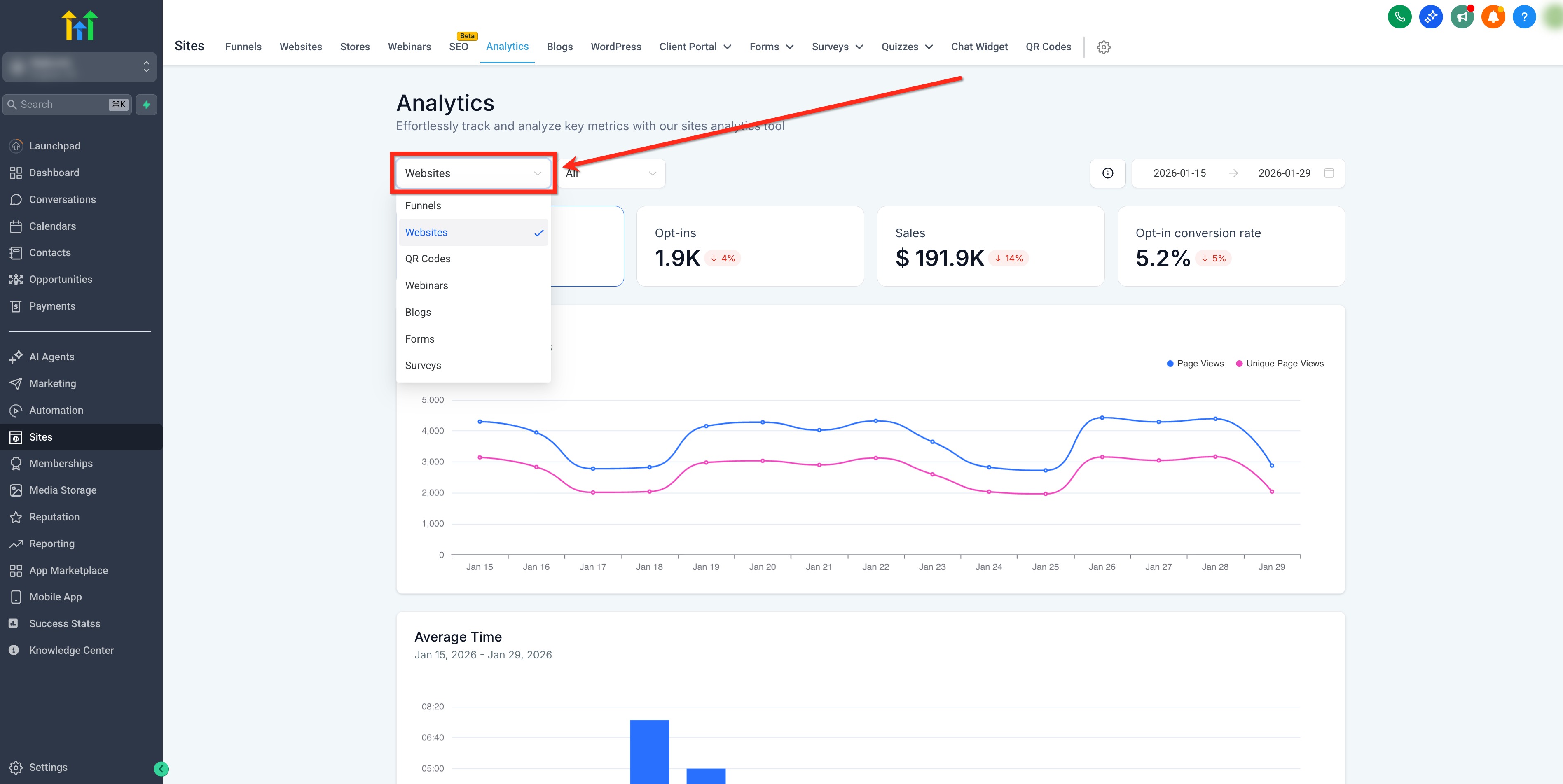
Usa il menu a tendina per scegliere uno dei seguenti tipi di asset: Funnel, Siti web, Blog, Webinar, Moduli, Sondaggi, Codici QR o Tracciamento esterno (External Tracking).
Nota: Le metriche mostrate nella dashboard cambiano in base al tipo di asset selezionato.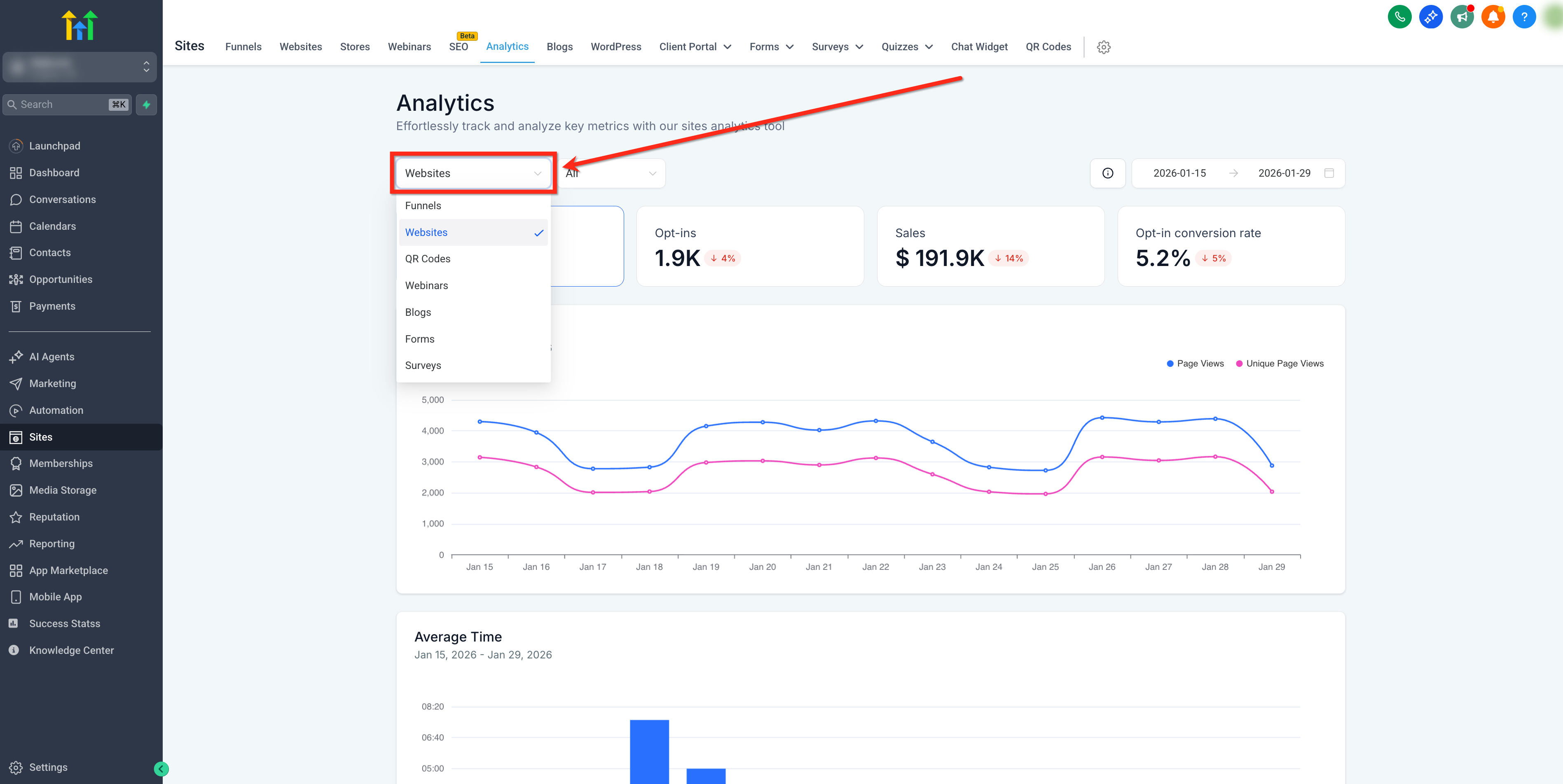
Filtrare per Intervallo di Date e Asset
Affina la tua analisi applicando due filtri: seleziona un asset specifico e imposta un intervallo di date.
Filtrare per Asset Specifico (Opzionale)
Scegli un singolo asset all'interno del tipo di asset attualmente selezionato (es. un Funnel specifico, sito web, blog, webinar, modulo, sondaggio o codice QR). Lasciando l'impostazione su Tutti (All) si aggregano i risultati di tutti gli asset di quel tipo. Cambiando il tipo di asset, questo filtro viene reimpostato su Tutti.
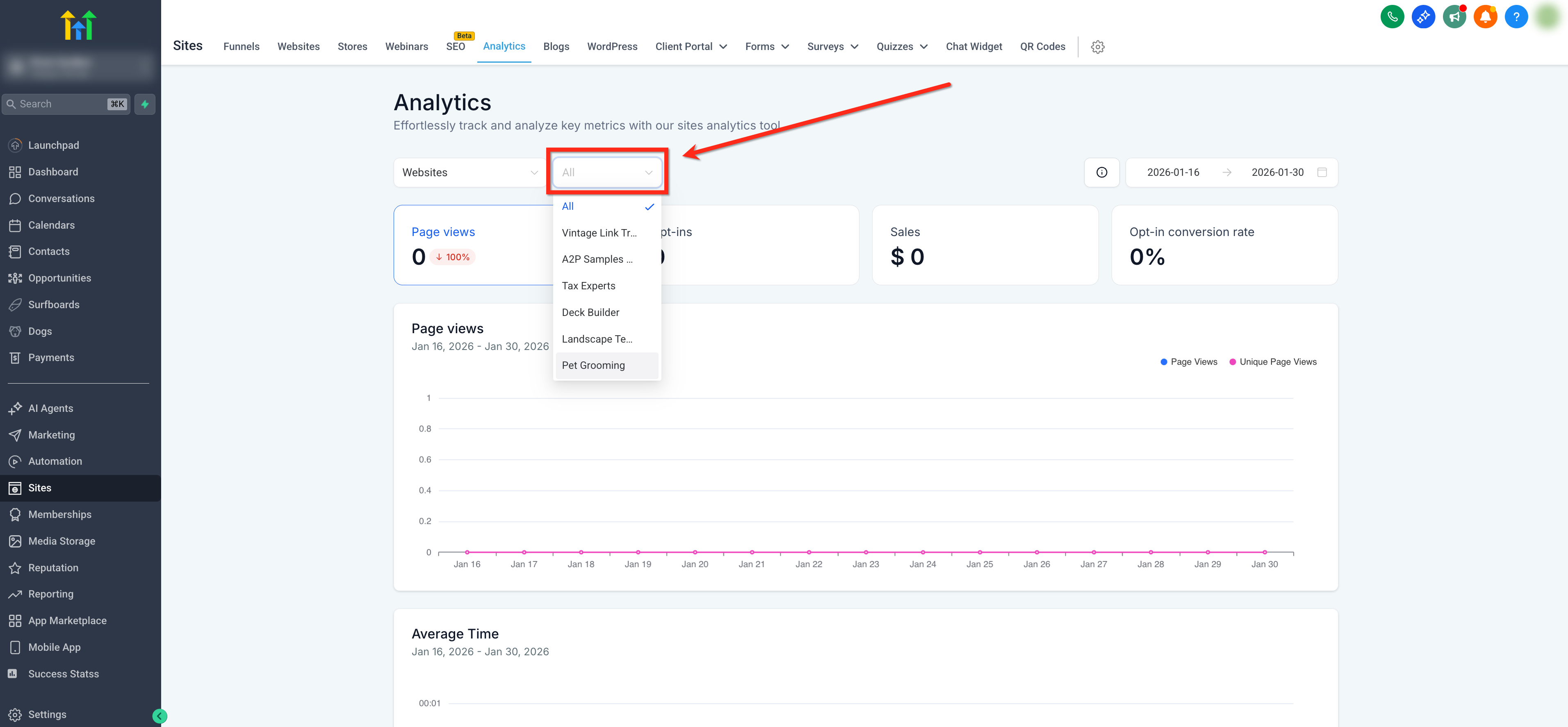
Filtrare per Intervallo di Date
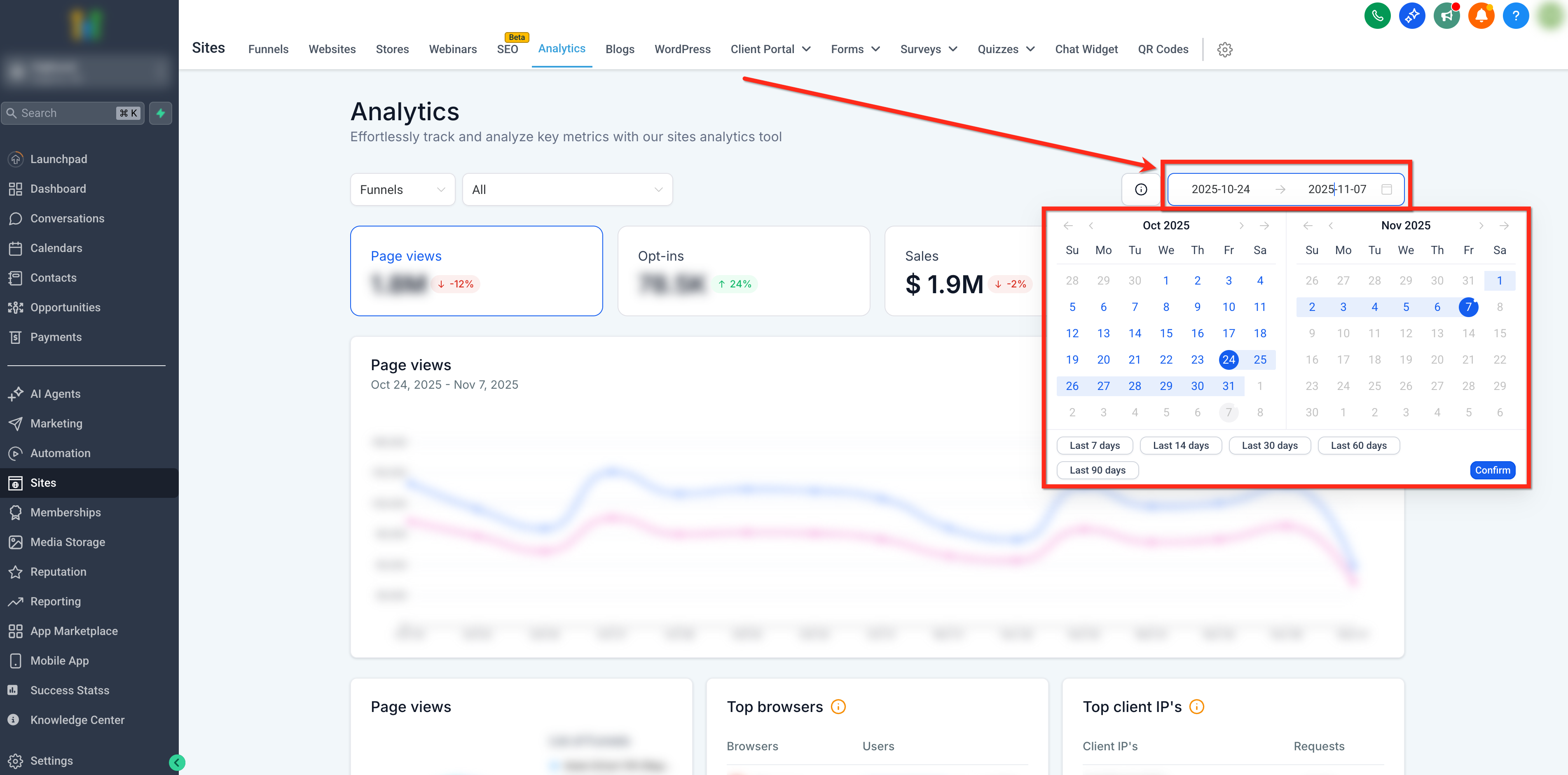
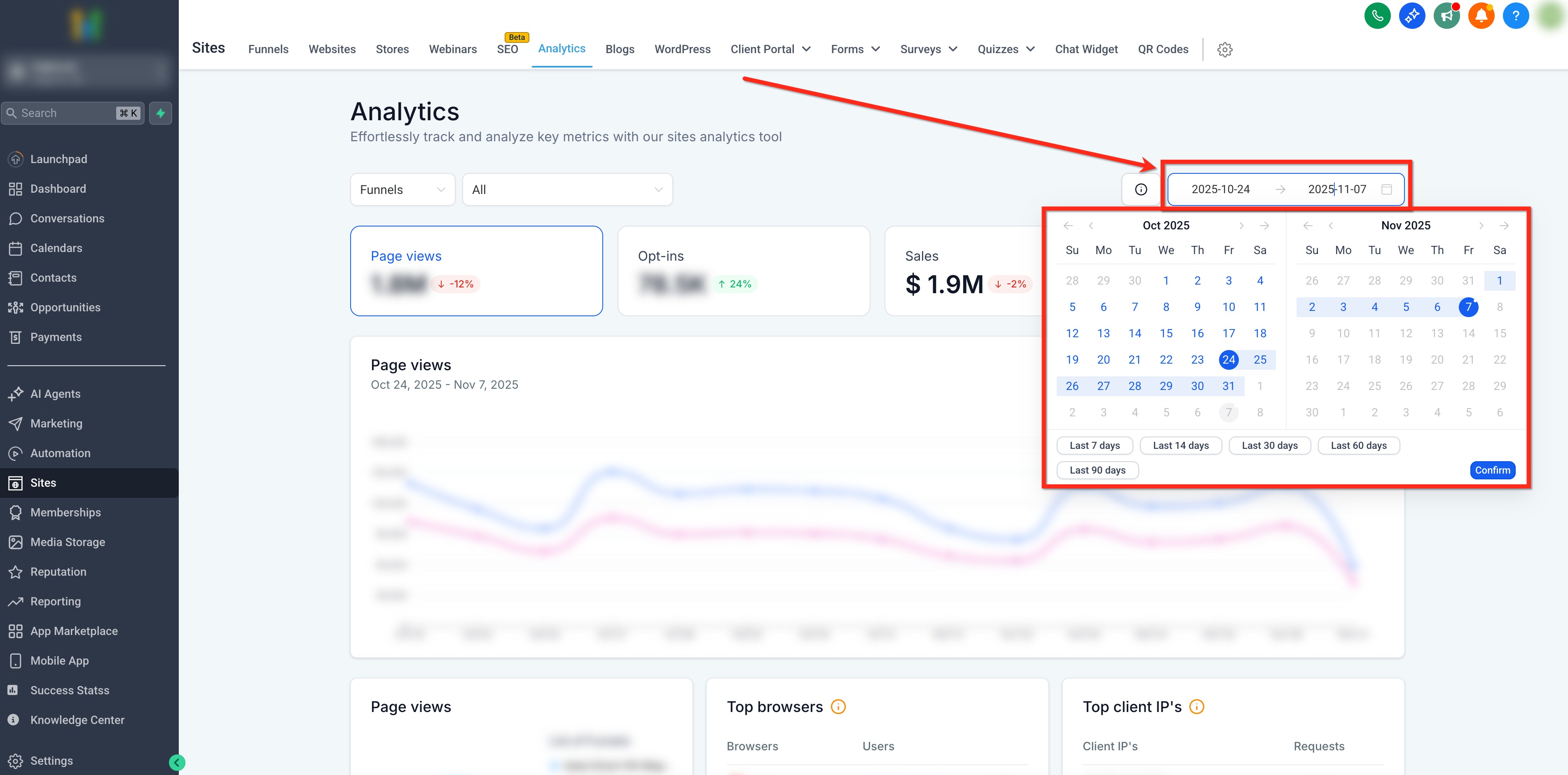
Usa il selettore di intervallo di date in alto a destra per scegliere il periodo di tempo su cui filtrare i dati. Questo ti consente di visualizzare timeline dettagliate di visualizzazioni pagina, opt-in, vendite e tassi di conversione degli ordini per la durata scelta. La dashboard confronta i dati di questo periodo con il periodo precedente di uguale durata.
L'intervallo di date predefinito è Ultimi 14 giorni (Last 14 days).
Schede KPI Interattive
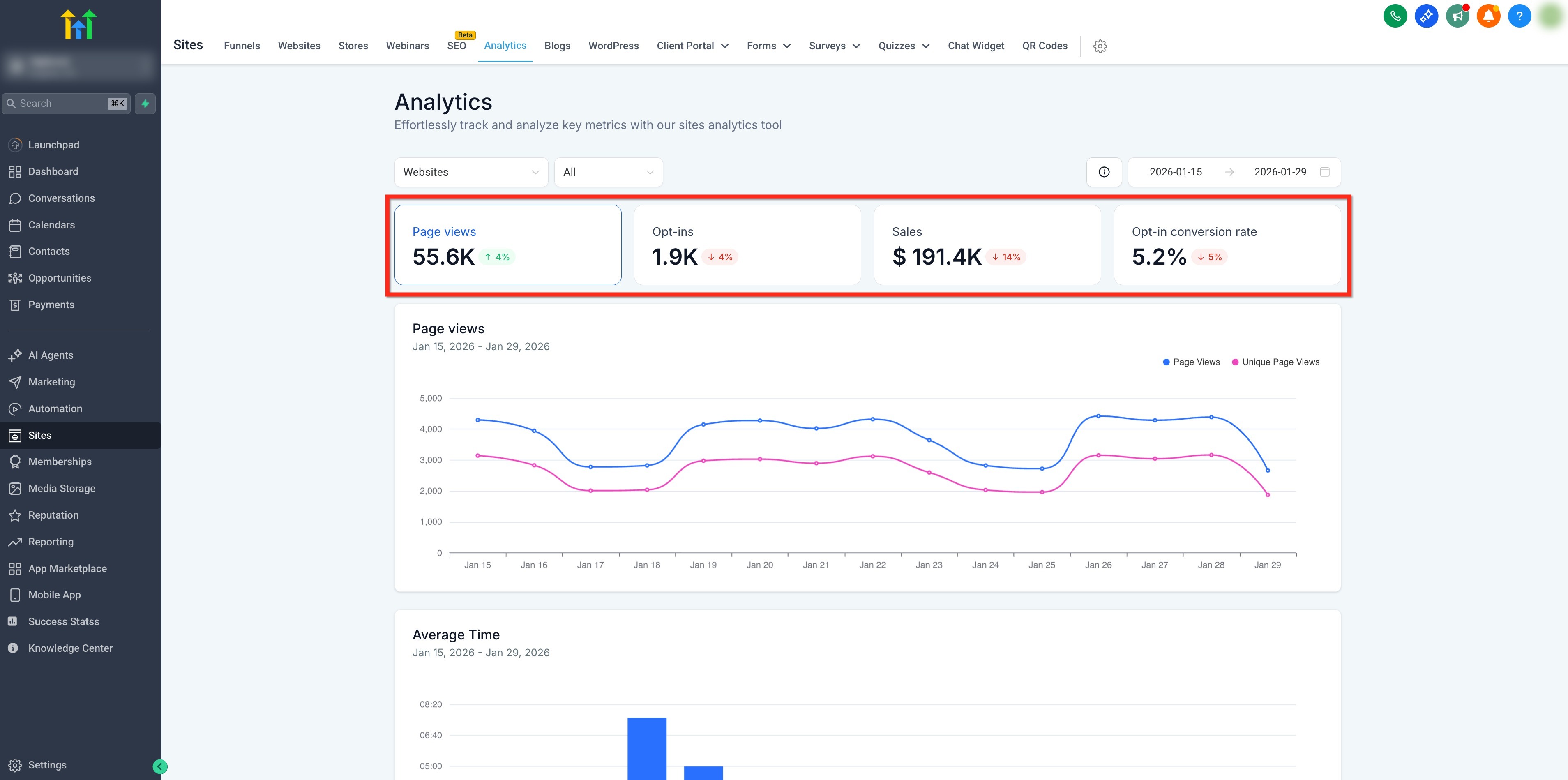
Le schede KPI funzionano come schede di navigazione. Selezionando una scheda KPI, i grafici e i dettagli sottostanti si aggiornano per esplorare quella metrica in profondità. Alcuni tipi di asset hanno meno schede KPI (o nessuna).
Nota: Le metriche mostrate nella dashboard cambiano in base alla scheda KPI selezionata.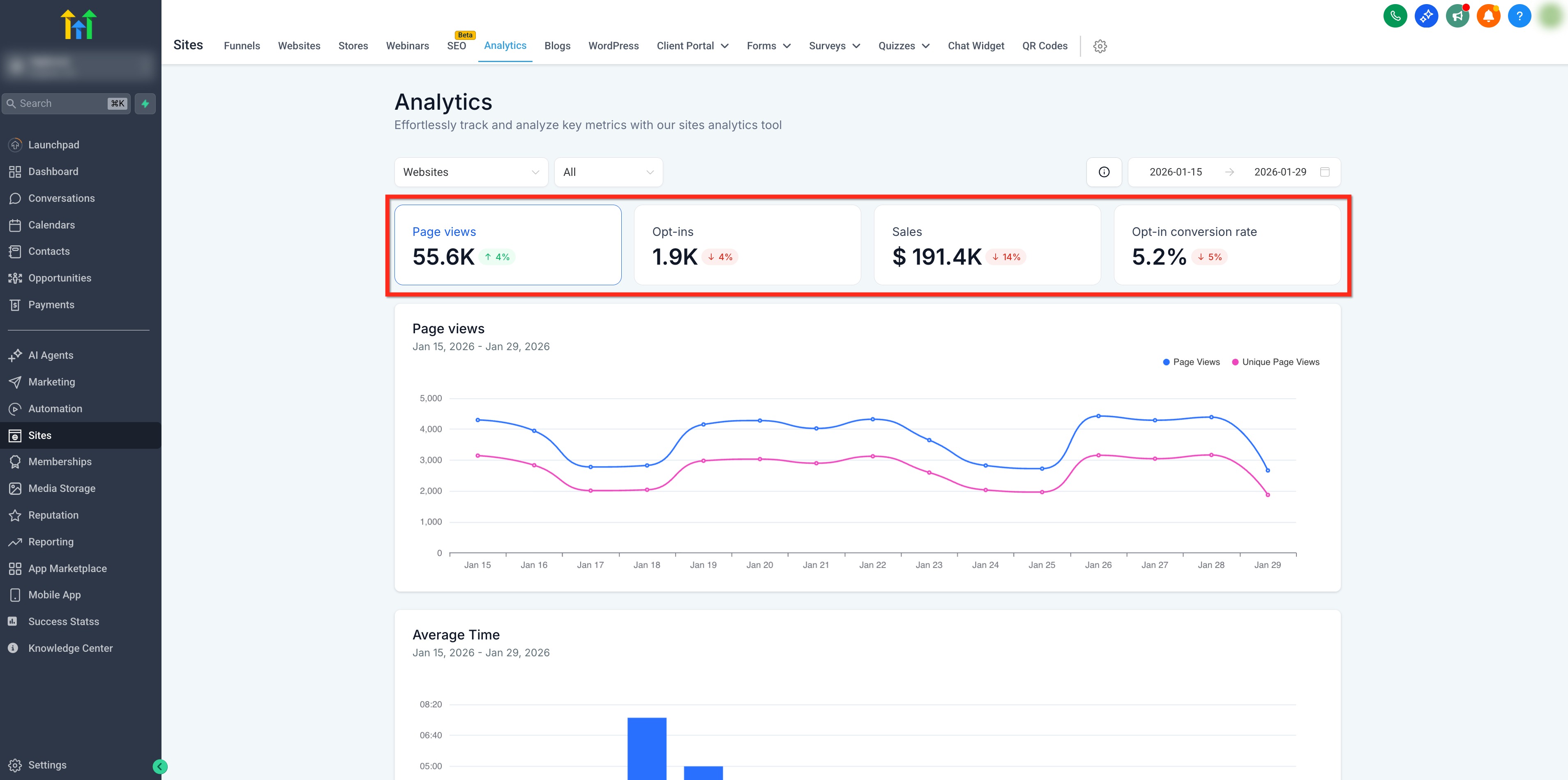
Come usare l'Analytics dei Siti
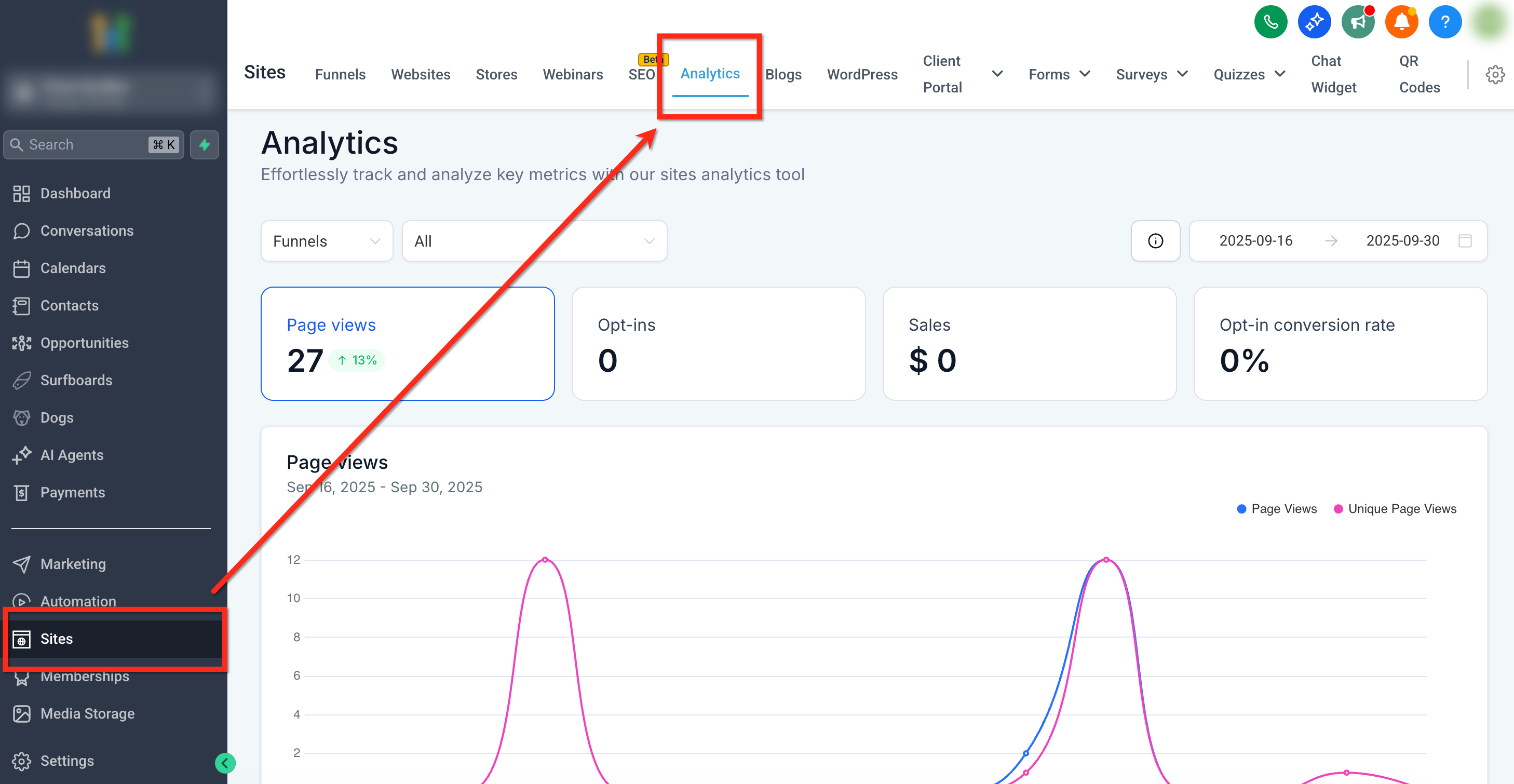
Passo 1: Vai ad Analytics
Dalla dashboard della tua Location, utilizza la barra di navigazione laterale sinistra per accedere a Siti (Sites). Seleziona la scheda Analytics dalla barra di navigazione superiore.
Passo 2: Selezionare il Tipo di Asset
Usa i menu a tendina per selezionare un tipo di asset (es. Funnel) e, opzionalmente, scegli un asset specifico per restringere la visualizzazione.
Passo 3: Impostare l'Intervallo di Date
Scegli un Intervallo di date (Date Range) adatto ai tuoi obiettivi.
Passo 4: Esplora i tuoi Dati
Clicca sulle schede KPI per aggiornare i grafici, analizza tendenze e dettagli. Ripeti l'operazione per altri tipi di asset, asset specifici o intervalli di tempo.
Domande Frequenti
D: Perché non vedo i selettori KPI per i Codici QR?
I Codici QR offrono una visualizzazione semplificata (scansioni totali e scansioni per codice). Le schede KPI non sono disponibili per questo tipo di asset.
D: Come viene calcolata la variazione % rispetto al periodo precedente?
La dashboard confronta l'intervallo selezionato con il periodo immediatamente precedente di uguale durata (es. ultimi 14 giorni rispetto ai 14 giorni precedenti).
D: Cosa influisce sulla disponibilità dei dati per il Tracciamento esterno?
Lo script di tracciamento esterno (External Tracking) deve essere installato e funzionante sul sito esterno. Se mancante o bloccato, le visualizzazioni e gli invii non compariranno.
D: Posso vedere le visualizzazioni di pagina per un singolo step di un Funnel?
Clicca su un elemento nel grafico delle Visualizzazioni pagina per vedere le performance e le metriche di coinvolgimento a livello di step.
Articoli Correlati
- Definizioni delle statistiche di Funnel e siti web
- Statistiche dei Funnel
- Browser e IP nell'Analytics dei Funnel
- Analytics delle Sorgenti di Traffico per i Siti
- Paesi, regioni e città principali nell'Analytics dei Funnel