Aggiungi un Widget Chat Voice AI direttamente all'interno del contenuto del tuo sito web o Funnel per un'esperienza di conversazione in pagina più naturale. Il posizionamento Incorporato/Inline di GoHighLevel / Squadd ti offre un maggiore controllo su dove appare il widget, rendendo più semplice adattarlo al layout, al branding e al flusso di conversione. Questa configurazione è ideale per le aziende che vogliono che Voice AI sembri parte integrante della pagina anziché un elemento flottante.
Cos'è il Widget Voice AI Incorporato?
Un Widget Chat Voice AI Incorporato è un widget Voice AI che appare inline all'interno del contenuto del tuo sito web o Funnel, invece di fluttuare nell'angolo dello schermo. Questo ti offre maggiore flessibilità nel modo in cui presenti Voice AI nelle pagine chiave, come landing page, pagine di acquisizione lead, pagine di servizio o sezioni di offerta.
A differenza del posizionamento Sticky predefinito, il posizionamento Incorporato/Inline permette al widget di diventare parte del layout della pagina. Questo può creare un'esperienza visitatore più fluida e immersiva, mantenendo il flusso della conversazione allineato con il contenuto circostante.
Vantaggi chiave dei Widget Chat Voice AI Incorporati
I Widget Chat Voice AI Incorporati ti aiutano a creare un'esperienza in pagina più intenzionale, posizionando la conversazione esattamente dove i visitatori sono più propensi a interagire.
- Flessibilità di posizionamento inline: Aggiungi il widget Voice AI direttamente all'interno delle sezioni della pagina invece di affidarti a una chat bubble flottante.
- Esperienza utente più naturale: Rendi le conversazioni parte del contenuto del sito web anziché un overlay separato.
- Maggiore controllo sul design della pagina: Allinea il widget al layout del tuo Funnel o sito web per un'esperienza più coerente con il brand.
- Esperienza ottimizzata per mobile: Il widget incorporato è responsive di default per i visitatori da dispositivi mobili.
- Opzioni di distribuzione flessibili: Usa più posizionamenti inline e combina esperienze con widget incorporati e sticky sullo stesso sito web o Funnel.
Dove funziona meglio la Chat Voice AI Incorporata
La Chat Voice AI Incorporata può essere utilizzata su:
Funnel
Siti web
Landing page
Siti HTML personalizzati
Altre pagine supportate dove è possibile installare i Widget Chat
Il widget incorporato è inoltre responsive per mobile di default, quindi si adatta automaticamente agli schermi più piccoli rimanendo parte del contenuto della pagina.
Come creare un Widget Chat Voice AI Incorporato
Una configurazione corretta garantisce che il widget appaia esattamente dove desideri e si comporti in modo coerente su tutto il tuo sito web o Funnel.
Step 1: Crea un nuovo Widget Chat
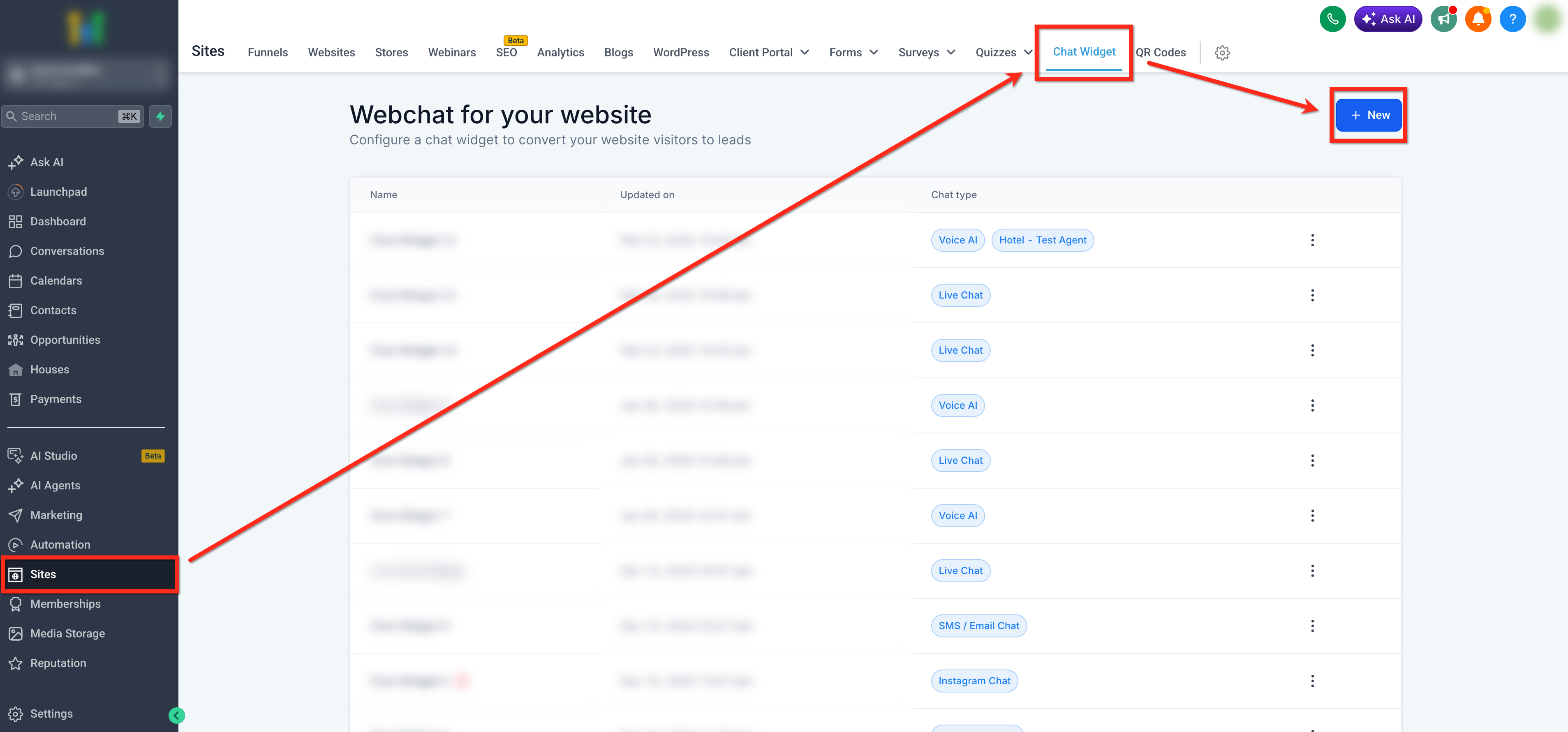
Vai su Siti (Sites) → Chat Widget e clicca su + Nuovo oppure apri un widget esistente.
Step 2: Seleziona Voice AI Chat
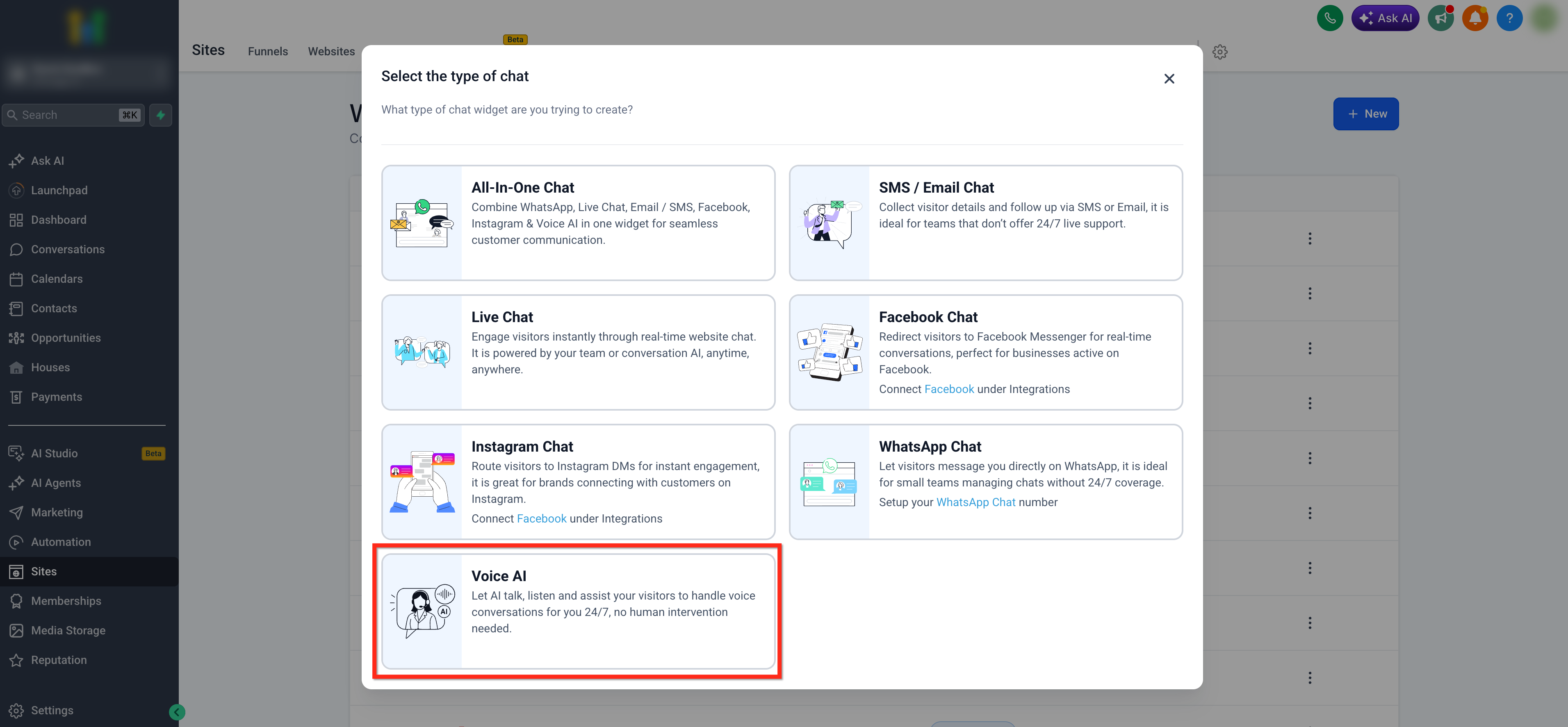
Scegli l'opzione chat Voice AI.
Step 3: Imposta il posizionamento del widget su Incorporato
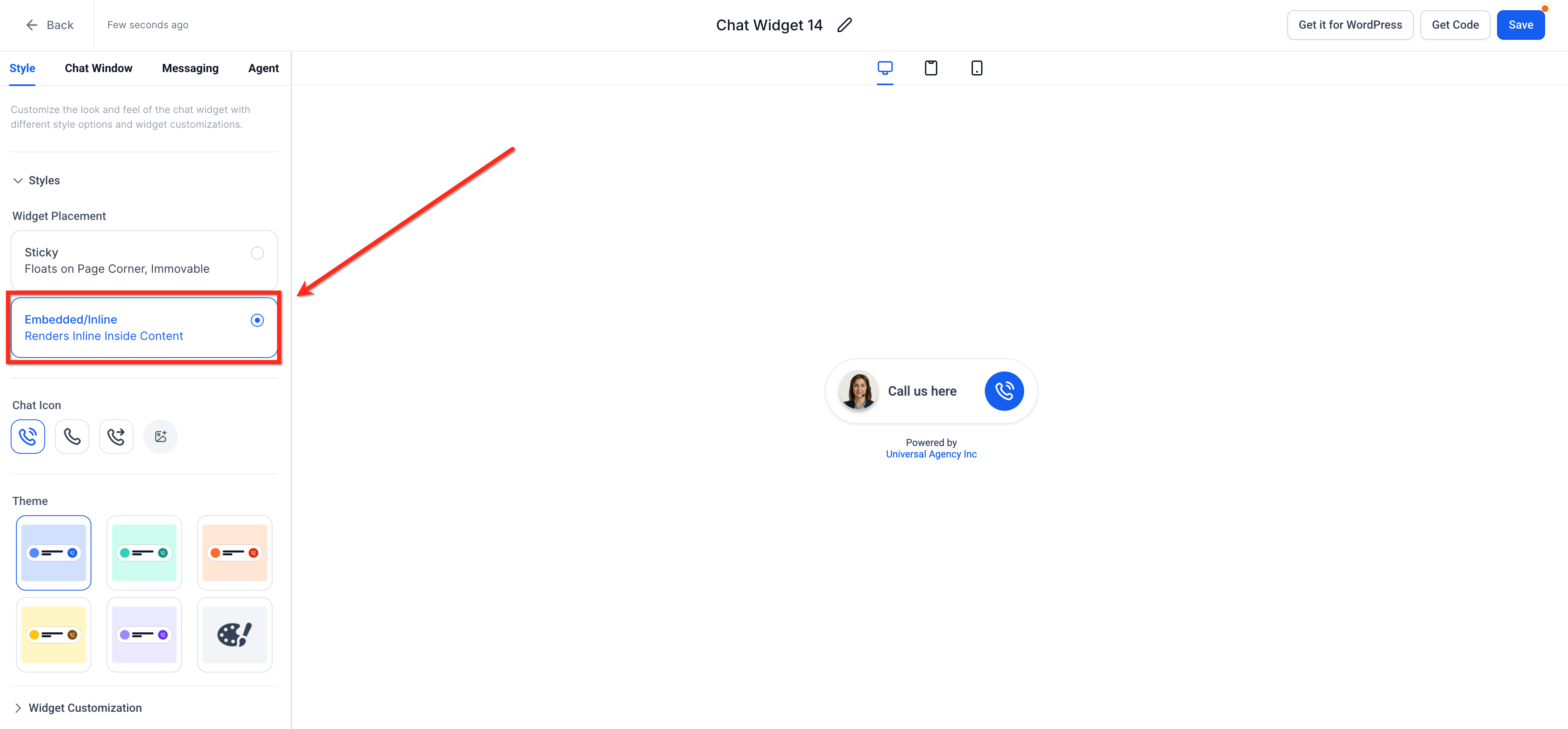
Vai alla scheda Stile (Style)
Sotto Posizionamento Widget (Widget Placement), scegli: Incorporato / Inline (Incorporato nel contenuto)
Questo garantisce che il widget appaia all'interno del layout della pagina invece di fluttuare sullo schermo.
Step 4: Personalizza il tuo Widget
Usa le opzioni di stile disponibili per adattare il widget al design della tua pagina.
Per i widget Voice AI incorporati, configura le seguenti opzioni:
1. Sotto Posizionamento Widget, scegli come appare il widget Voice AI sul tuo sito web:
- Sticky: Mantiene il widget fisso in un angolo della pagina.
- Incorporato/Inline: Mostra il widget inline all'interno del contenuto della pagina.
2. Per i widget Incorporato/Inline, configura la Modalità di visualizzazione (Display Mode):
- Avatar: Mostra una rappresentazione visiva statica.
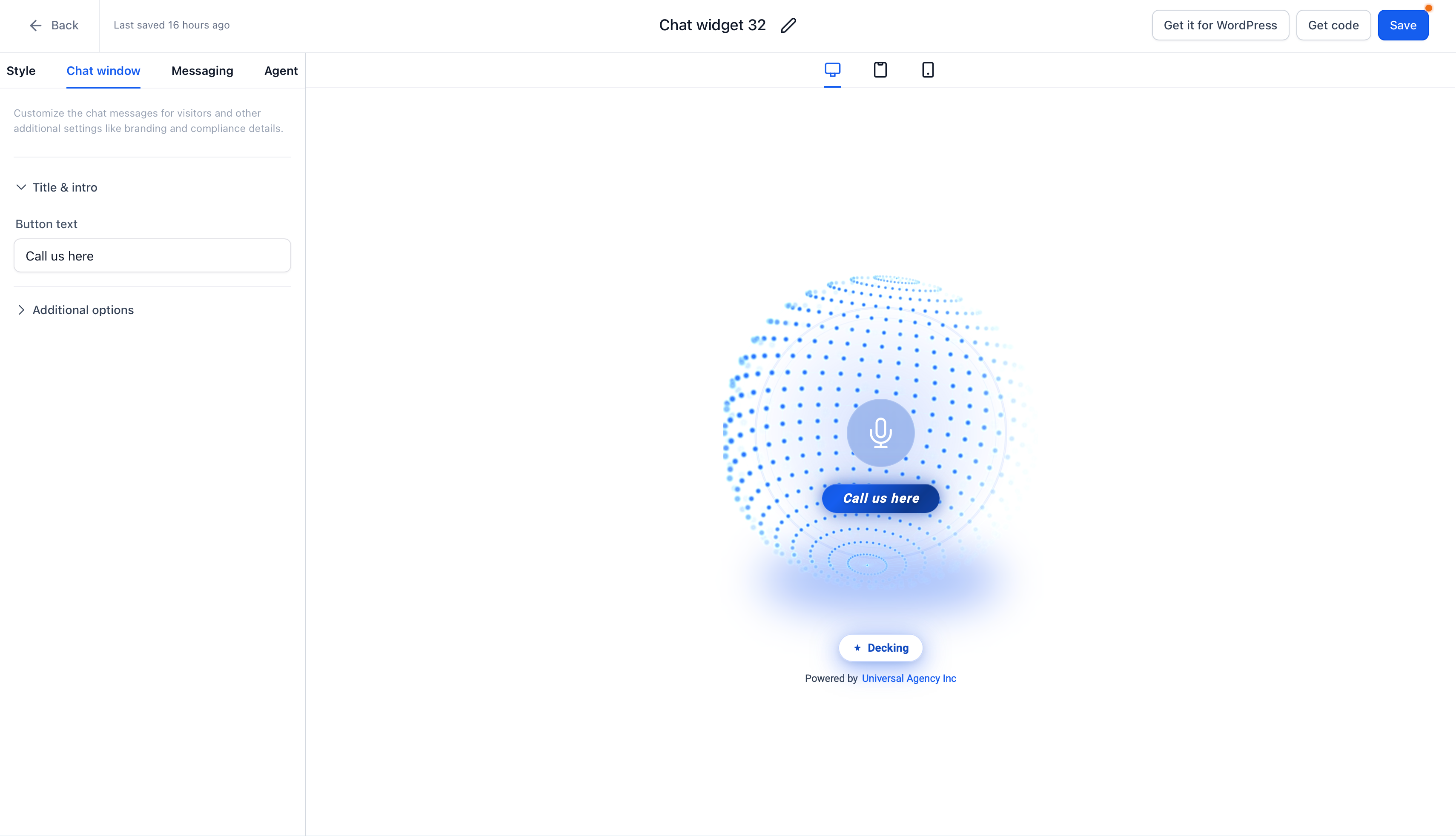
- Visualiser: Mostra segnali visivi dinamici basati sulla voce. Quando selezioni Visualiser, scegli una Dimensione interfaccia (Interface Size): Piccola, Media o Grande.
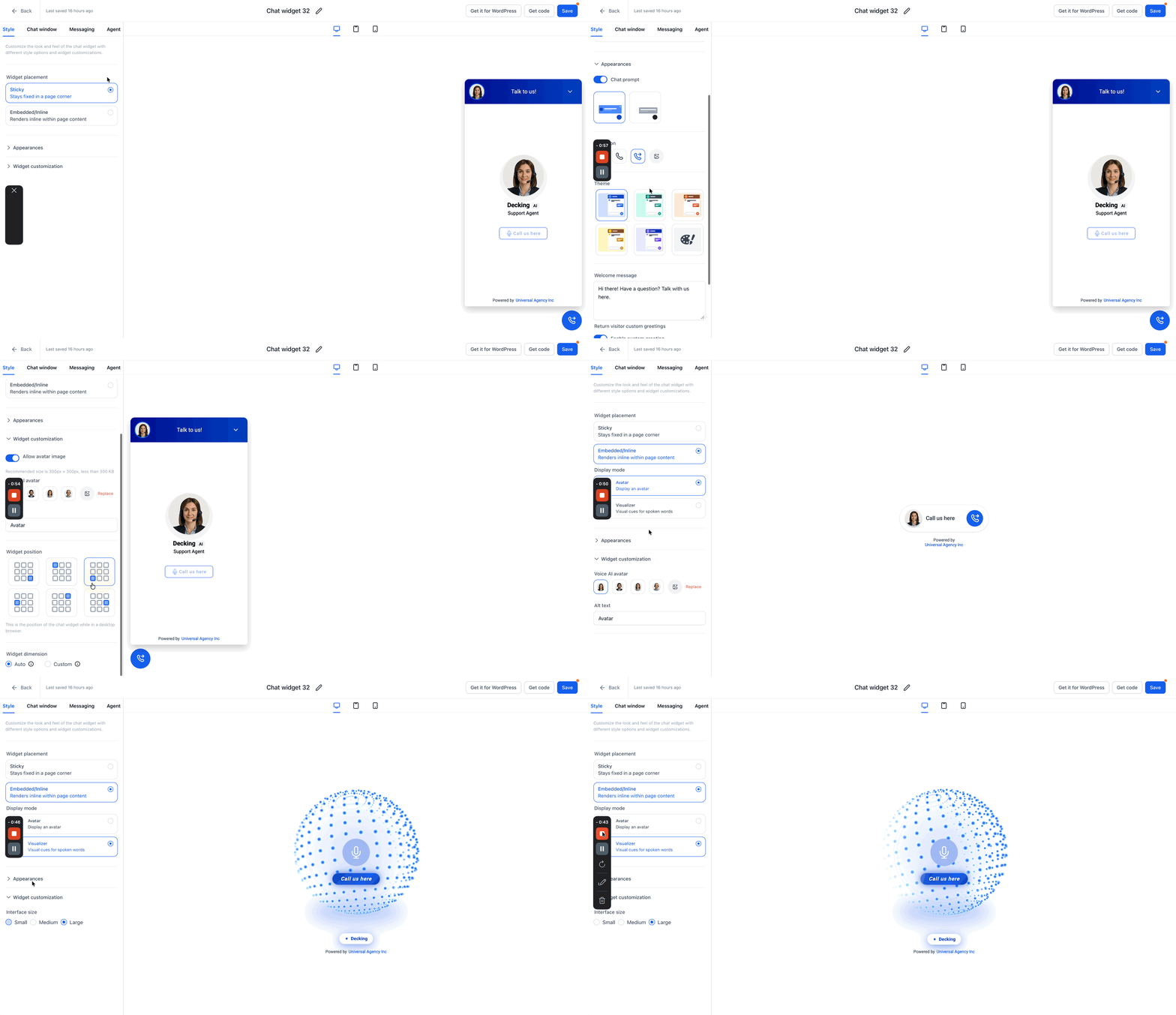
3. Nella scheda Chat Window, modifica il Testo del pulsante (Button Text), che appare sotto l'avatar nel layout inline.
- Esempio: Cambia "Call us here" in "Parla con la nostra AI" o "Fai una domanda".
Facoltativamente, apri Opzioni aggiuntive (Additional Options) per modificare elementi di branding come il nome dell'azienda o il footer di conformità. L'anteprima a destra si aggiorna in tempo reale per mostrare il design del tuo widget incorporato.
Clicca qui per ulteriori informazioni sulla personalizzazione dei widget chat.
Step 5: Genera il codice di incorporamento
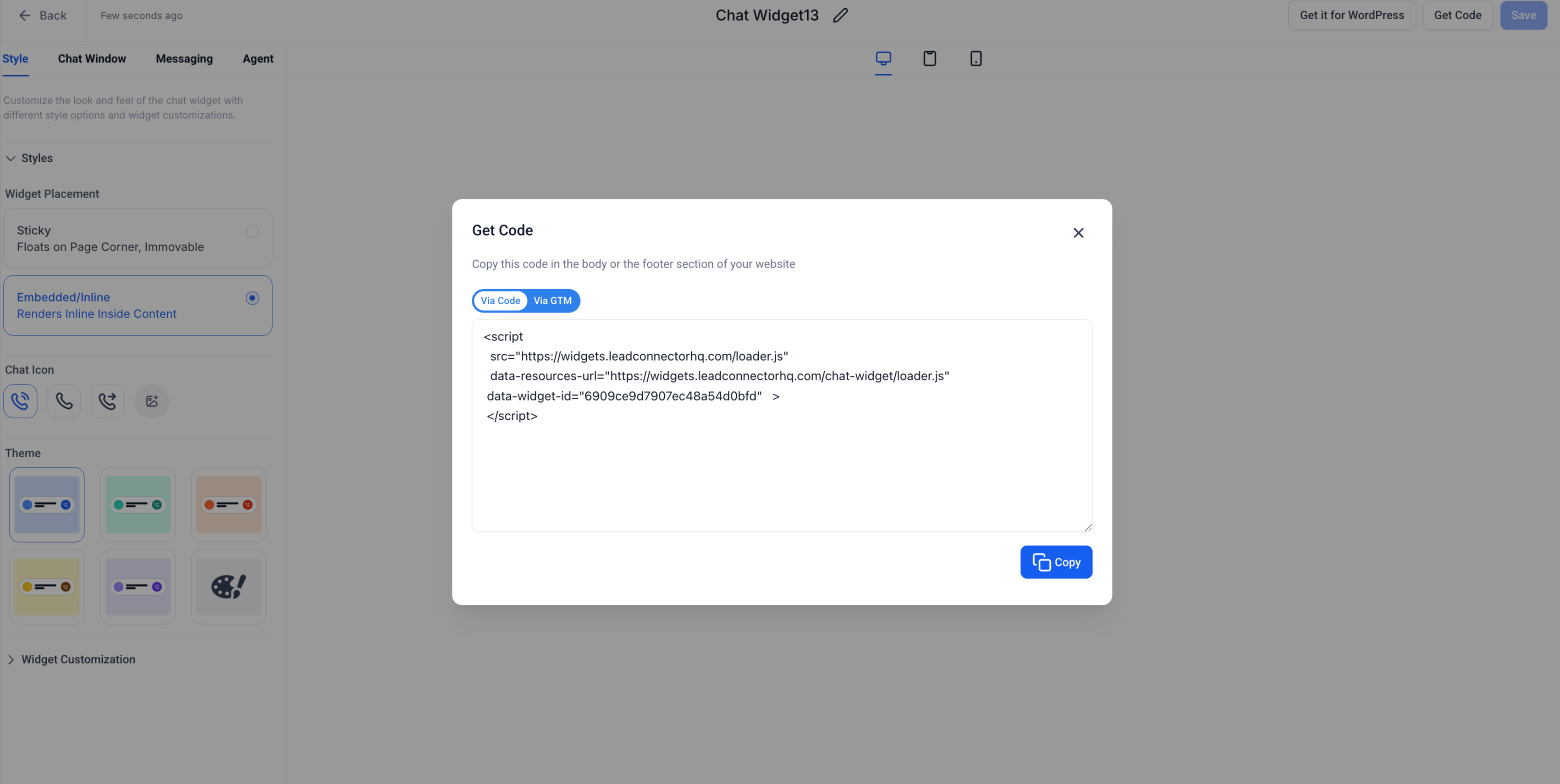
Quando il widget è pronto, clicca sul pulsante Ottieni codice (Get Code) in alto a destra. Apparirà una finestra pop-up con il tuo codice snippet di incorporamento univoco. Clicca su Copia (Copy) per salvarlo negli appunti.
Step 6: Incorpora il Widget nel tuo Sito Web o Funnel
Puoi inserire il widget in qualsiasi punto del tuo sito o Funnel utilizzando un elemento Blocco Codice (Code Block).
Per incorporarlo in un Funnel:
- Vai su Siti > Funnel e apri la pagina del Funnel in cui vuoi aggiungere il widget.
- Clicca su Modifica pagina (Edit Page).
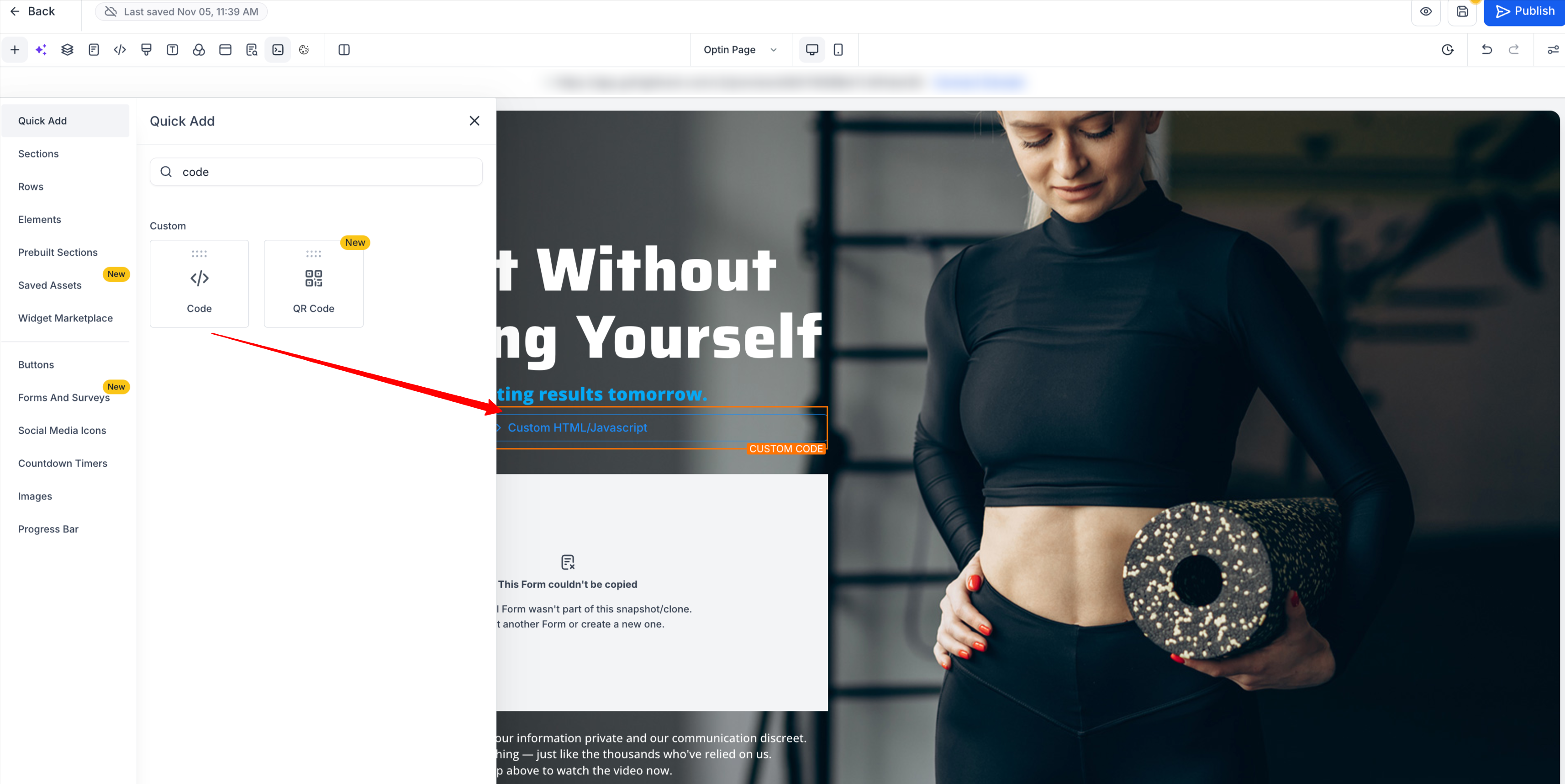
- Nella barra laterale sinistra, cerca "Code" sotto Aggiunta rapida (Quick Add) > Personalizzato (Custom) e trascina l'elemento Code sulla pagina.
- Clicca su Apri editor codice (Open Code Editor).
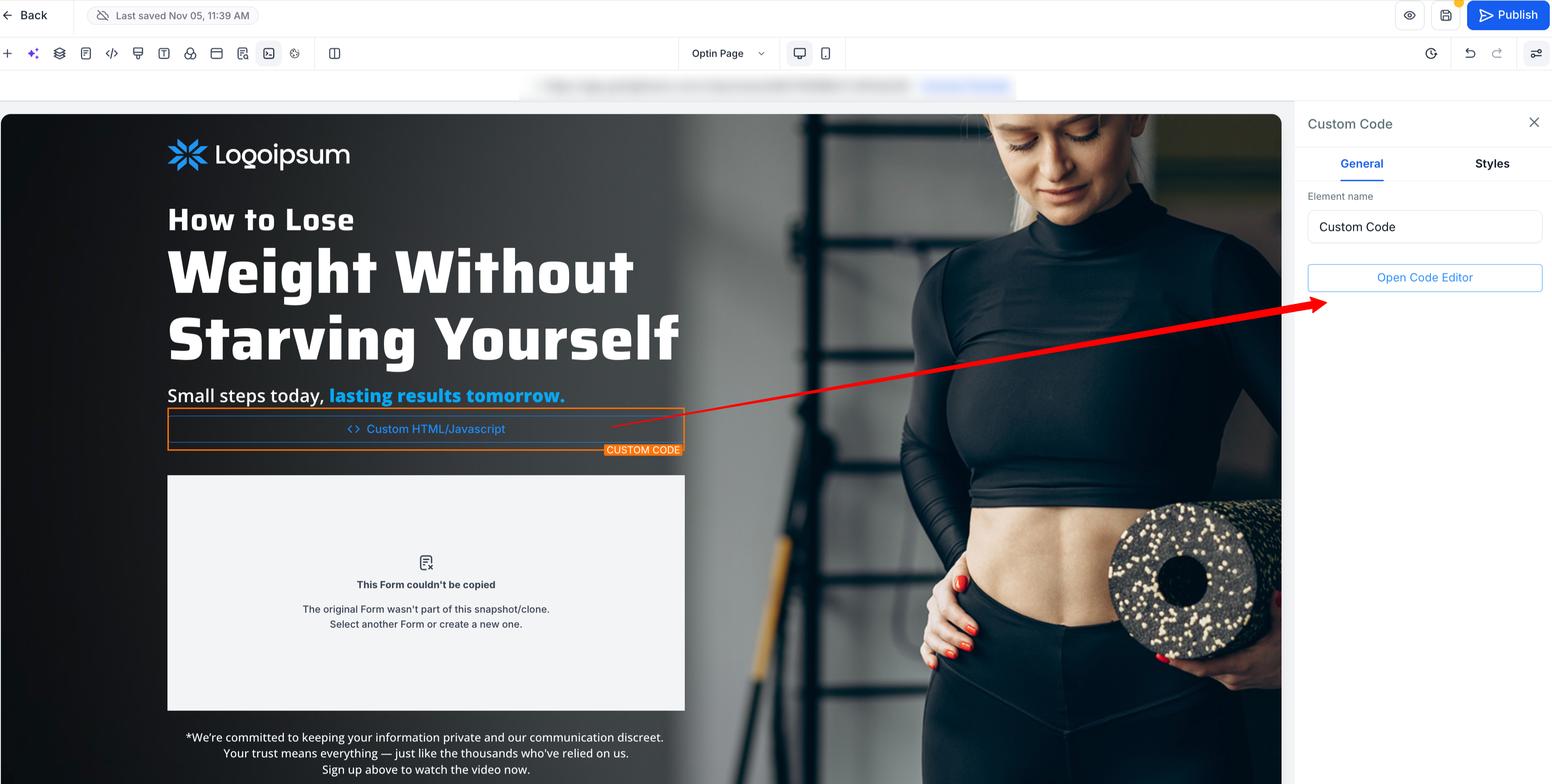
- Incolla il codice di incorporamento copiato dal Chat Widget Builder.
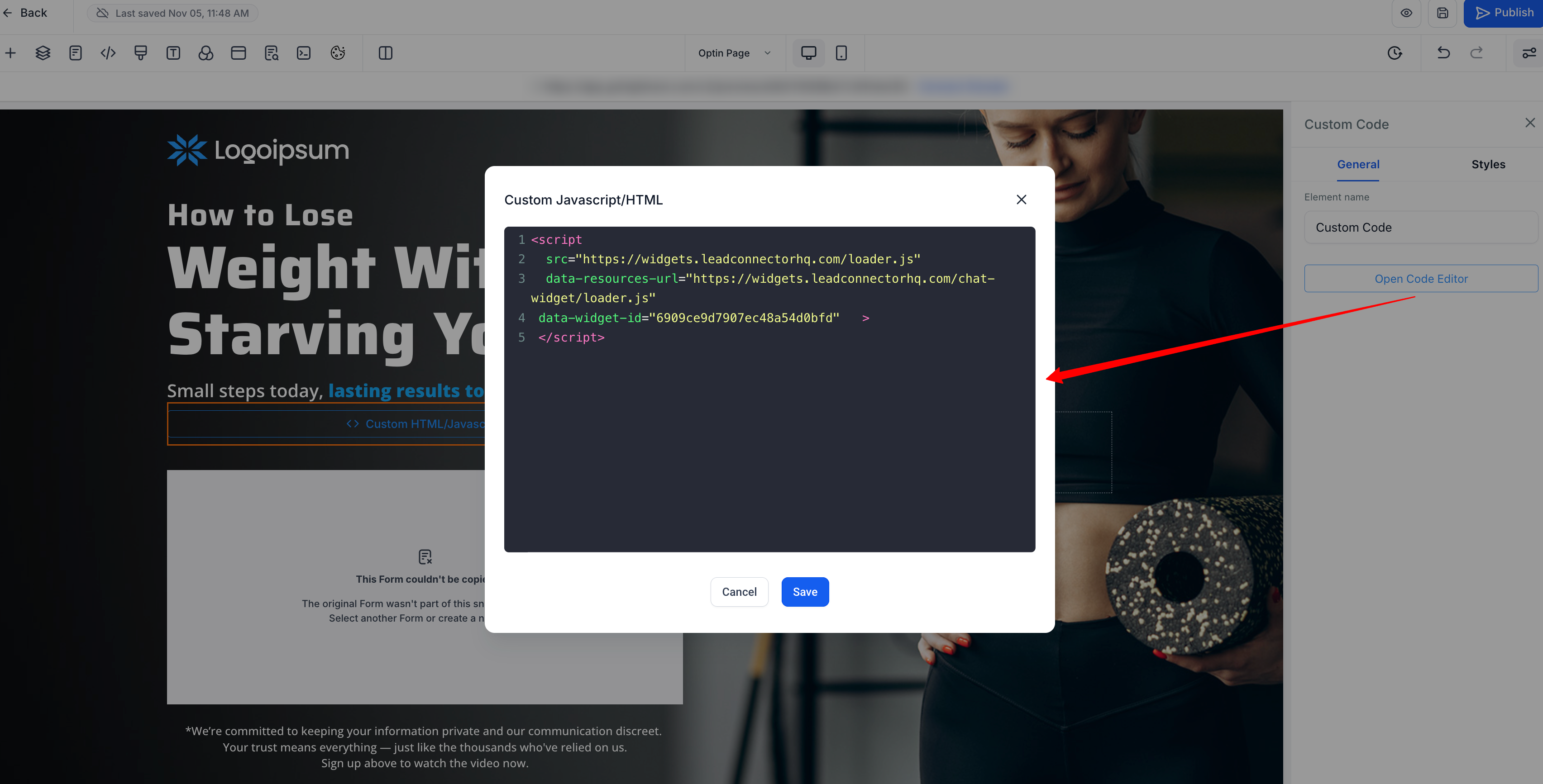
- Clicca su Salva (Save), poi Pubblica (Publish) la pagina.
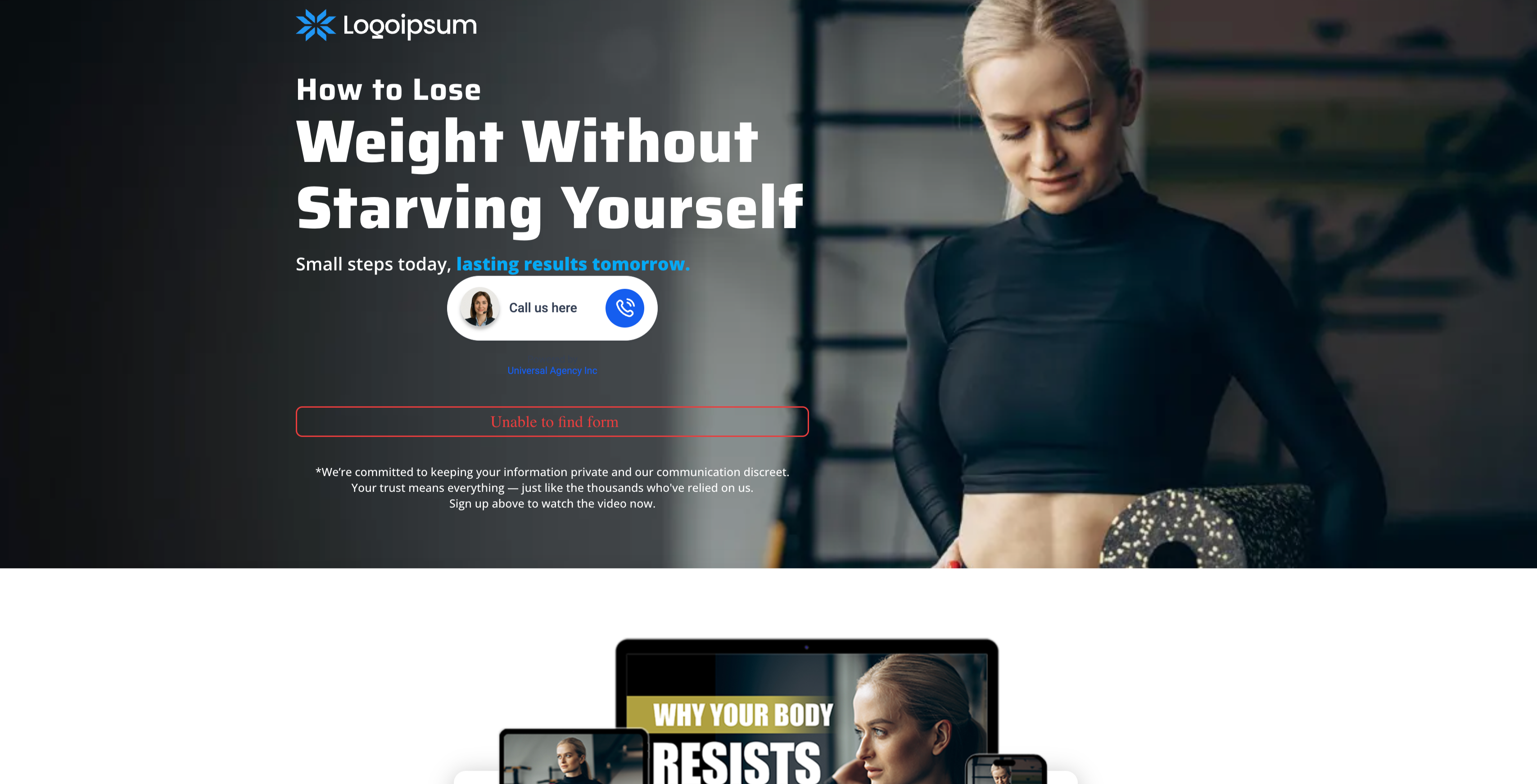
Una volta pubblicato, il widget Voice AI apparirà incorporato inline come qualsiasi altro blocco di contenuto.
Note importanti sul comportamento
- Il widget incorporato è completamente responsive per mobile e si ridimensiona automaticamente su schermi più piccoli.
- Alcune opzioni di personalizzazione sono disabilitate in modalità Incorporato/Inline perché si applicano solo ai widget flottanti. Esempi includono la posizione del widget e le impostazioni di attivazione/disattivazione del modulo di contatto.
- Le opzioni della Modalità di visualizzazione sono attualmente ottimizzate per le esperienze Voice AI.
- Puoi avere più widget incorporati sullo stesso sito o Funnel, tutti collegati allo stesso agente Voice AI.
- Puoi anche usare una combinazione di widget incorporati e sticky in sezioni diverse per massimizzare il coinvolgimento.
Best Practice
Un widget ben posizionato può supportare le conversioni senza interrompere l'esperienza della pagina. L'obiettivo è rendere la chat utile e tempestiva, non distraente.
Posiziona il widget vicino a contenuti ad alta intenzione come moduli, offerte, aree di prenotazione o prompt di assistenza.
Adatta il branding del widget alla pagina per un aspetto più coerente.
Verifica spaziatura e allineamento affinché il widget non risulti compresso all'interno di sezioni strette.
Controlla il layout mobile dopo la pubblicazione per verificare leggibilità e spaziatura.
Mantieni i messaggi di introduzione e conferma chiari e orientati all'azione.
Domande Frequenti
D: Dove dovrei posizionare il widget incorporato sulla mia pagina?
Le opzioni di posizionamento ottimali includono sezioni hero, sezioni di offerta, aree di acquisizione lead, pagine di servizio e altre aree ad alta intenzione dove i visitatori sono propensi a interagire.
D: Perché alcune impostazioni di personalizzazione sono scomparse dopo aver selezionato Incorporato/Inline?
Alcuni controlli vengono nascosti automaticamente perché si applicano solo ai widget flottanti. In modalità Incorporato/Inline, GoHighLevel / Squadd mostra solo le impostazioni pertinenti al posizionamento inline.
D: Posso usare il posizionamento Incorporato/Inline anche per i widget Live Chat?
Sì, il supporto incorporato/inline è disponibile anche per Live Chat. Per ulteriori informazioni, clicca qui.