Dai il via alla tua strategia di contenuto con i Blog in GoHighLevel / Squadd. Questa guida ti accompagna nella creazione del tuo blog, nella scrittura degli articoli, nell'aggiunta di autori e categorie, nel posizionamento dell'Elenco Articoli del Blog su una pagina e nella configurazione dei principali parametri SEO affinché i tuoi contenuti possano essere trovati.
- Cosa sono i Blog in GoHighLevel / Squadd?
- Vantaggi principali dei Blog in GoHighLevel / Squadd
- Come creare un Blog in GoHighLevel / Squadd
- Come aggiornare i dettagli di un articolo pubblicato o in bozza
- Domande frequenti
- Articoli correlati
Cosa sono i Blog in GoHighLevel / Squadd?
I Blog di GoHighLevel / Squadd sono un sistema di pubblicazione integrato per scrivere e organizzare articoli sul tuo sito web o sui tuoi Funnel. Ti permette di gestire autori, categorie, SEO e design in modo da pubblicare con continuità e indirizzare il traffico verso le pagine giuste.
Vantaggi principali dei Blog in GoHighLevel / Squadd
Pubblicazione centralizzata: gestisci tutti gli articoli, gli autori, le categorie e la SEO in un unico posto.
Posizionamento flessibile: mostra gli articoli su qualsiasi pagina del sito o step di un Funnel utilizzando l'elemento Elenco Articoli del Blog.
Campi SEO integrati: imposta slug, meta dati e URL canonici per migliorare la reperibilità.
Opzioni di design: scegli layout Standard o Compatto per le viste elenco e articolo.
Workflow scalabili: crea bozze, pianifica, pubblica o importa in blocco man mano che la tua libreria di contenuti cresce.
Come creare un Blog in GoHighLevel / Squadd
Se sei nuovo al blogging o vuoi iniziare il tuo blog ma non sai da dove partire, segui questi passaggi:
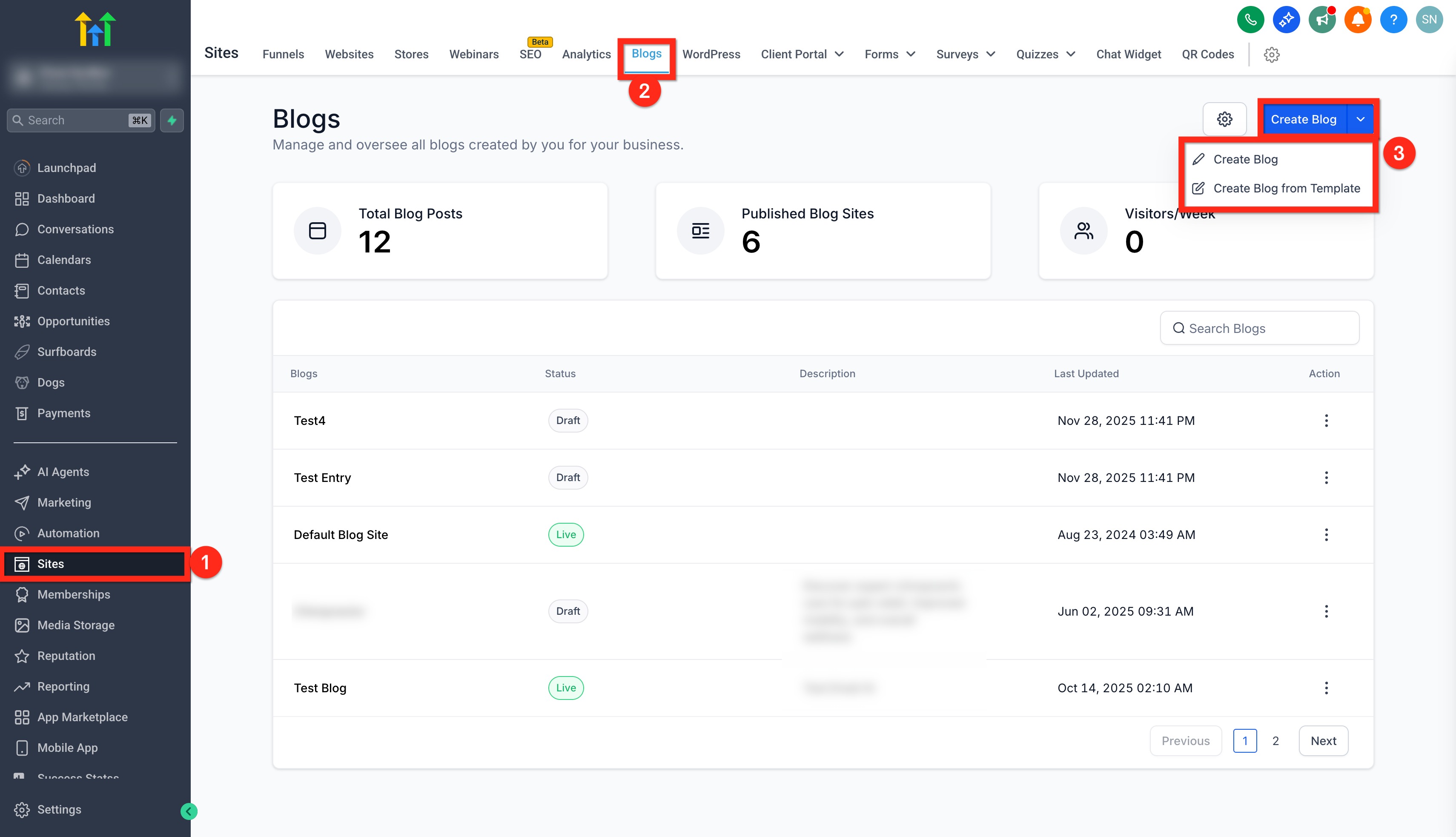
Passaggio 1: Crea il tuo Sito Blog (contenitore)
Vai su Siti (Sites).
Clicca su Blog
Clicca su Crea Blog (Create Blog). Puoi crearlo da zero o scegliere un template.
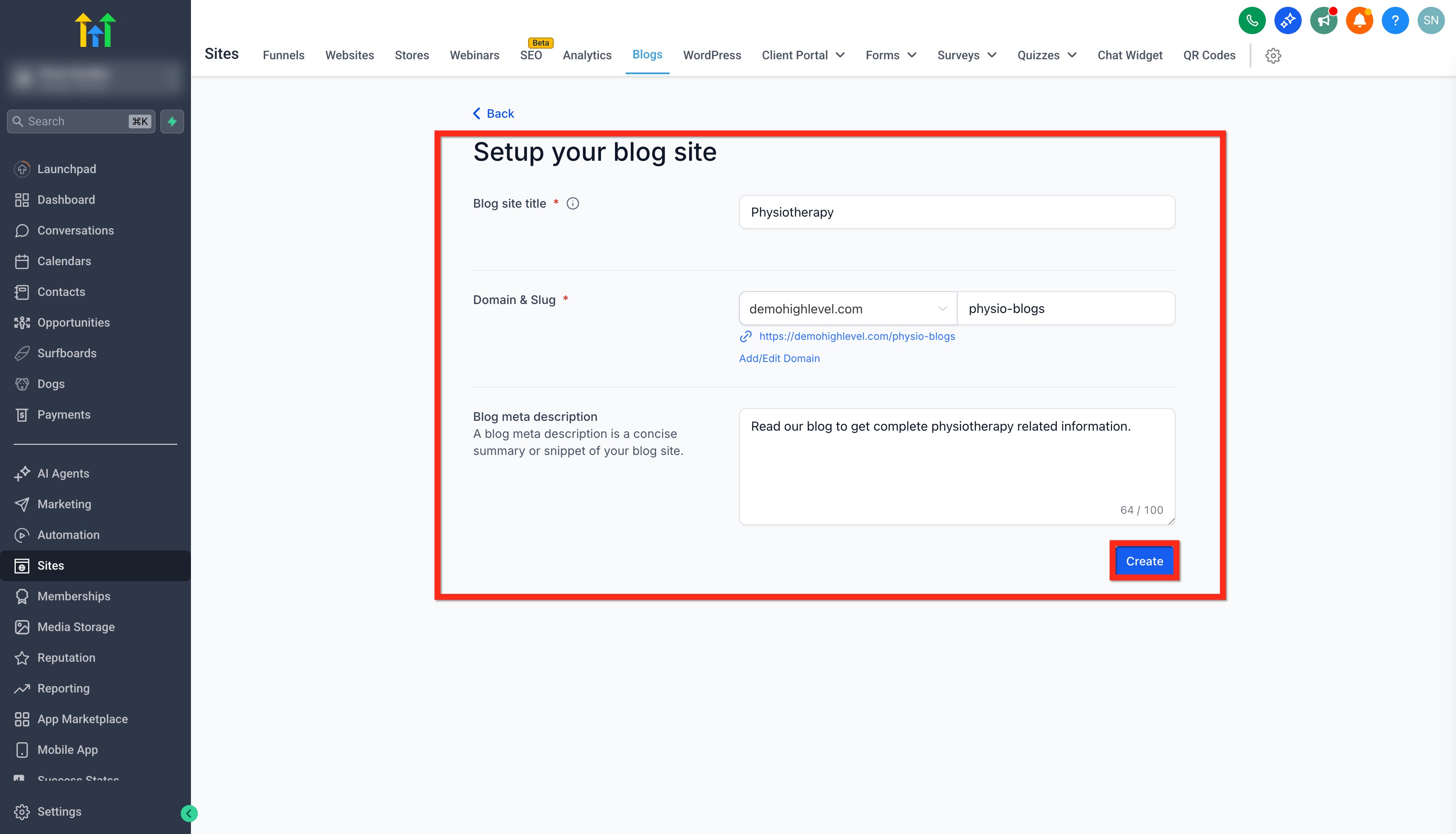
Passaggio 2: Aggiungi i dettagli del Sito Blog
- Aggiungi il Titolo del Sito Blog (Blog Site Title). (È ciò che appare nella barra del titolo del browser e nei risultati di ricerca)
- Seleziona o Aggiungi/Modifica il Dominio (Domain). (Opzionale: puoi collegare un dominio in seguito nelle Impostazioni del Blog.)
- Gestione del dominio: Puoi collegare un dominio al momento della creazione o in seguito dalle Impostazioni del Blog. Se devi cambiare dominio, usa "Rimuovi Dominio" (Remove Domain) nelle Impostazioni del Blog e poi collega il nuovo dominio.
- Aggiungi lo Slug.
- Aggiungi una Meta Descrizione del Blog (Blog Meta Description). (Opzionale ma consigliato)
Passaggio 3: Crea un Articolo del Blog
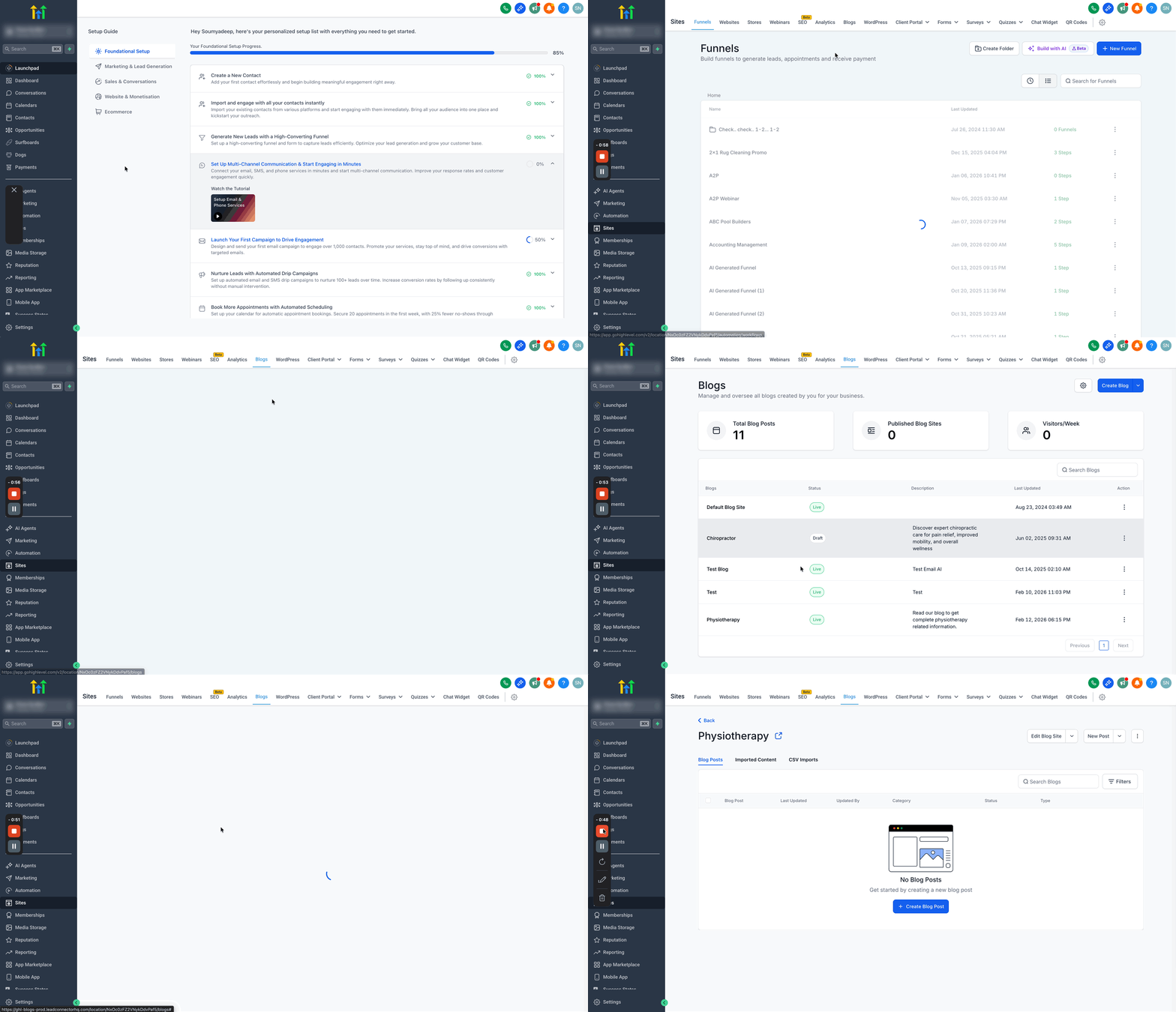
Vai su Siti → Blog.
Clicca sul Sito Blog che hai creato dall'elenco o su qualsiasi altro sito blog esistente a cui vuoi aggiungere l'articolo.
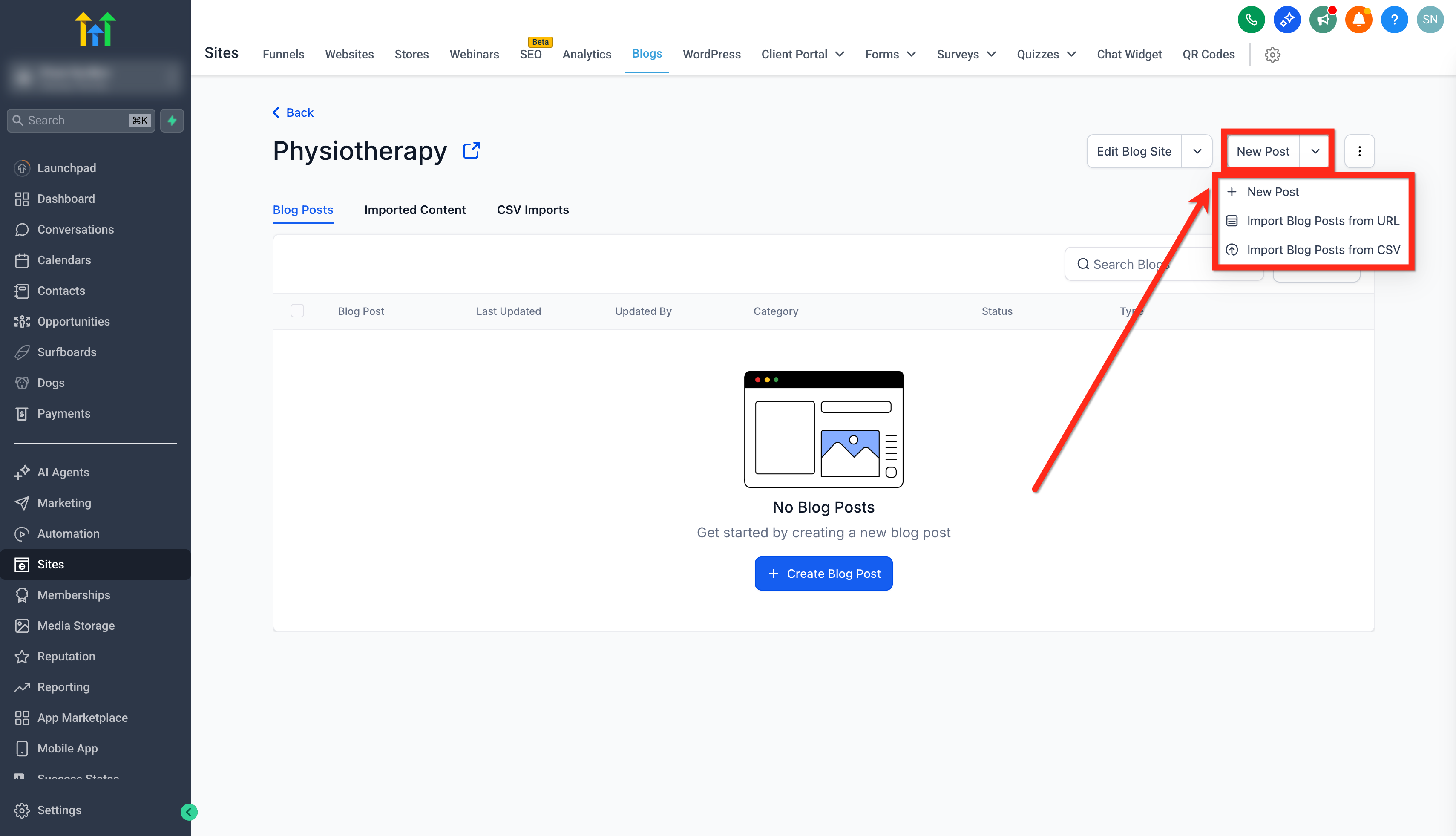
Clicca su Nuovo Articolo (New Post).
Clicca su + Nuovo Articolo (+ New Post) per creare un articolo del blog da zero. Puoi anche Importare Articoli da URL o Importare Articoli da CSV.
Per creare un articolo da zero o modificarne uno esistente, consulta il nostro articolo su Creare Articoli del Blog.
Passaggio 4: Aggiungi i dettagli dell'Articolo del Blog
- Una volta terminata l'aggiunta e la formattazione del contenuto dell'articolo nell'editor, clicca su Continua (Continue).
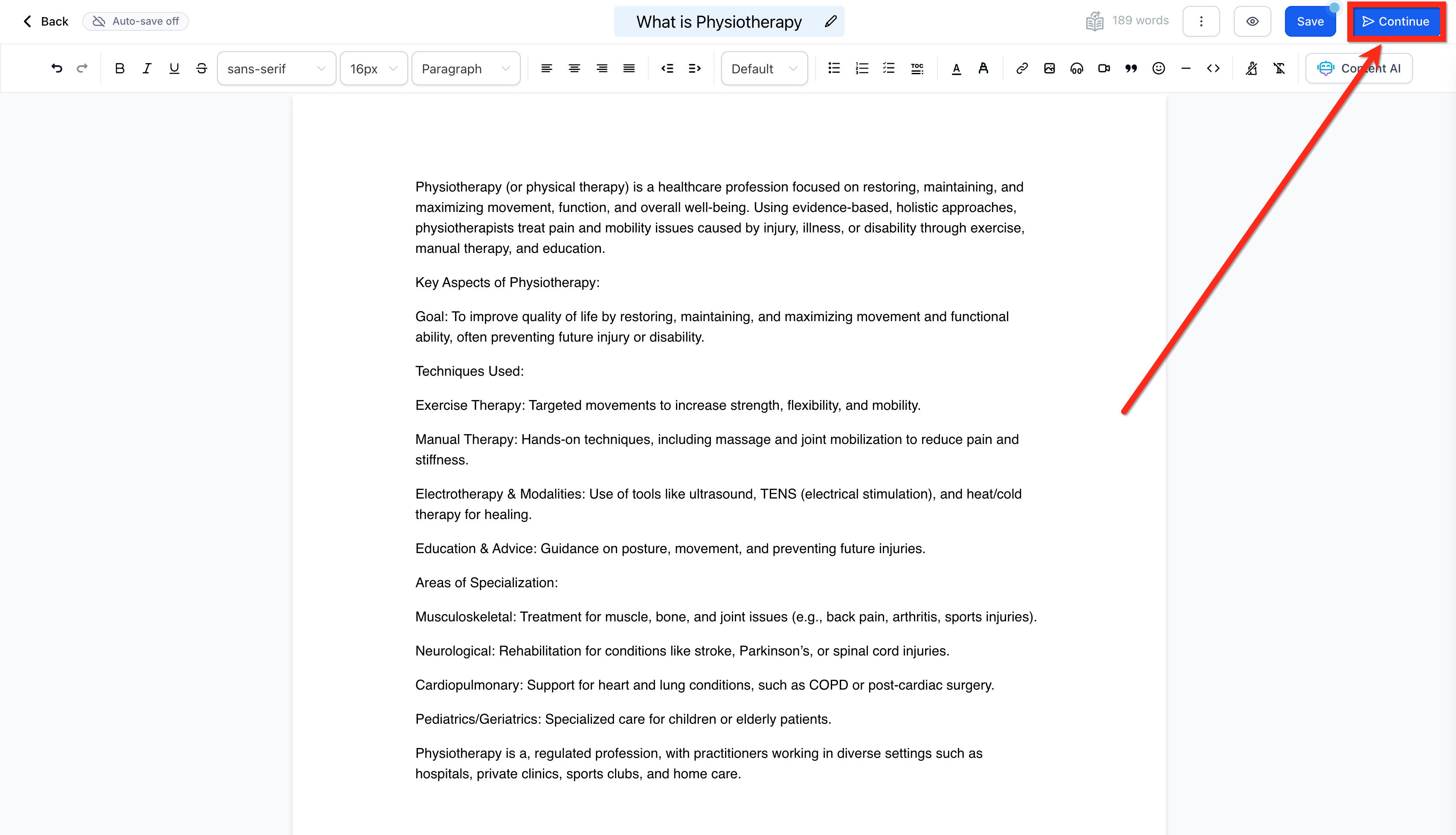
- Aggiungi lo Slug URL dell'articolo.
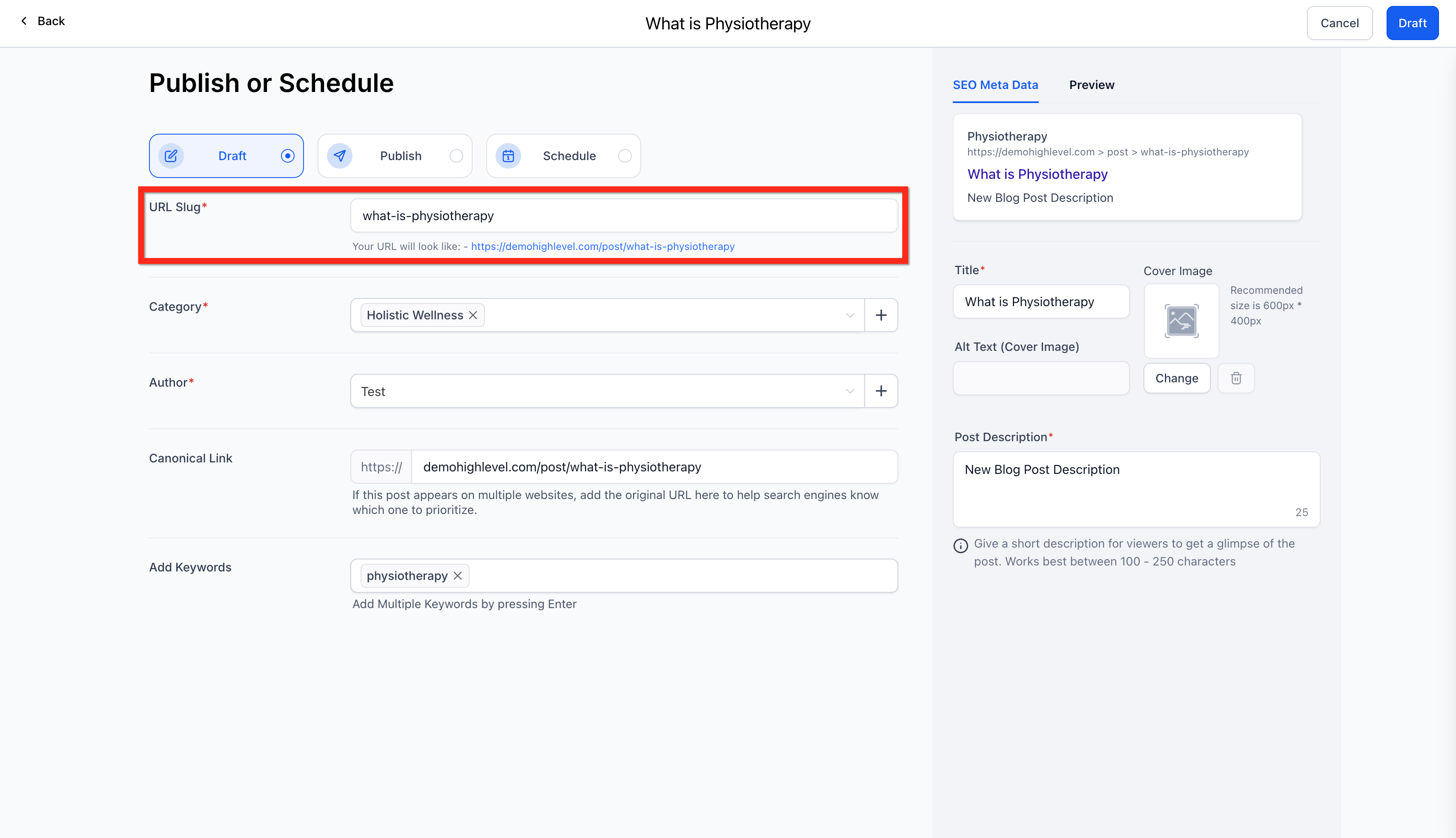
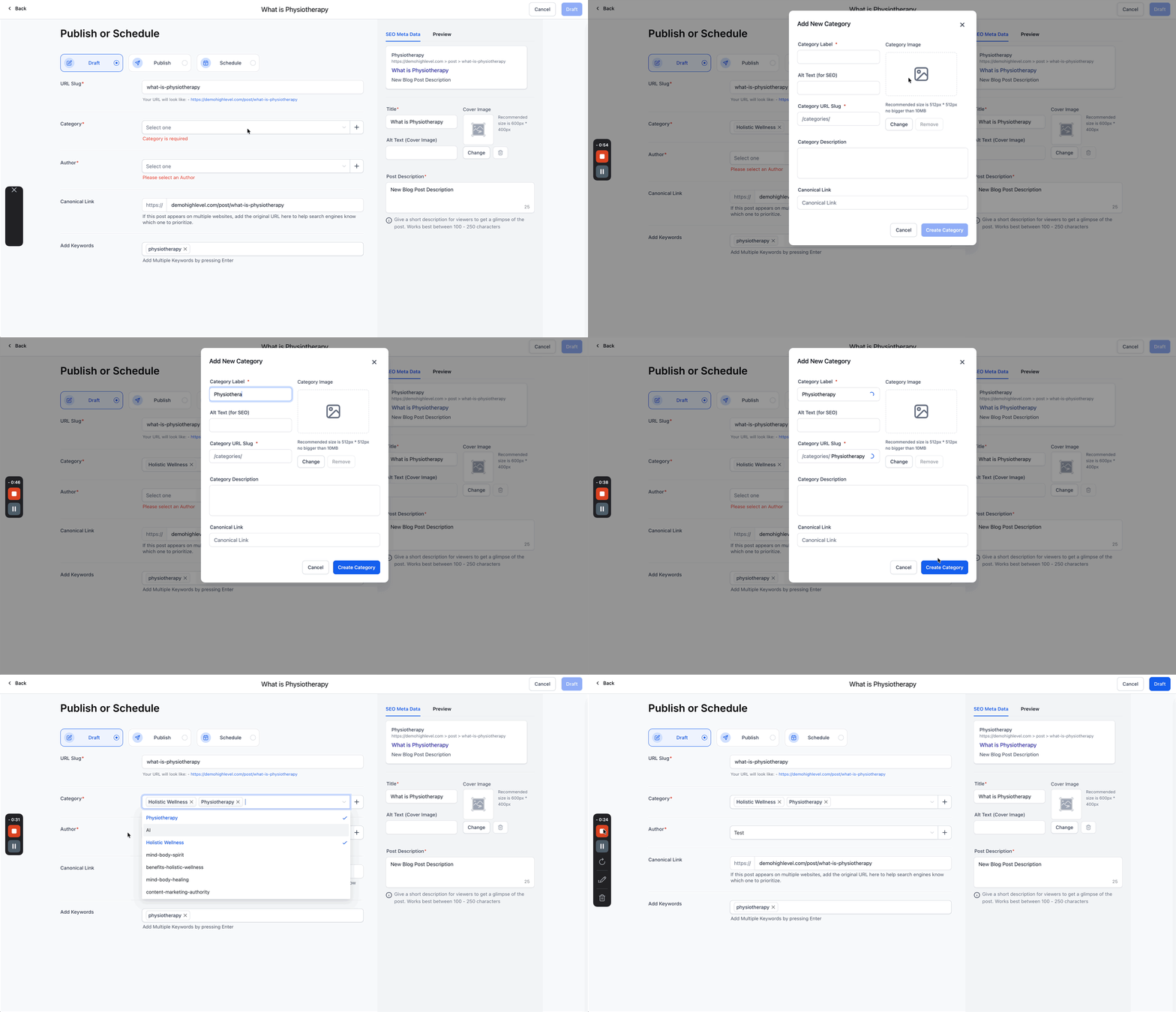
- Seleziona o Crea una Categoria (Category) e un Autore (Author).
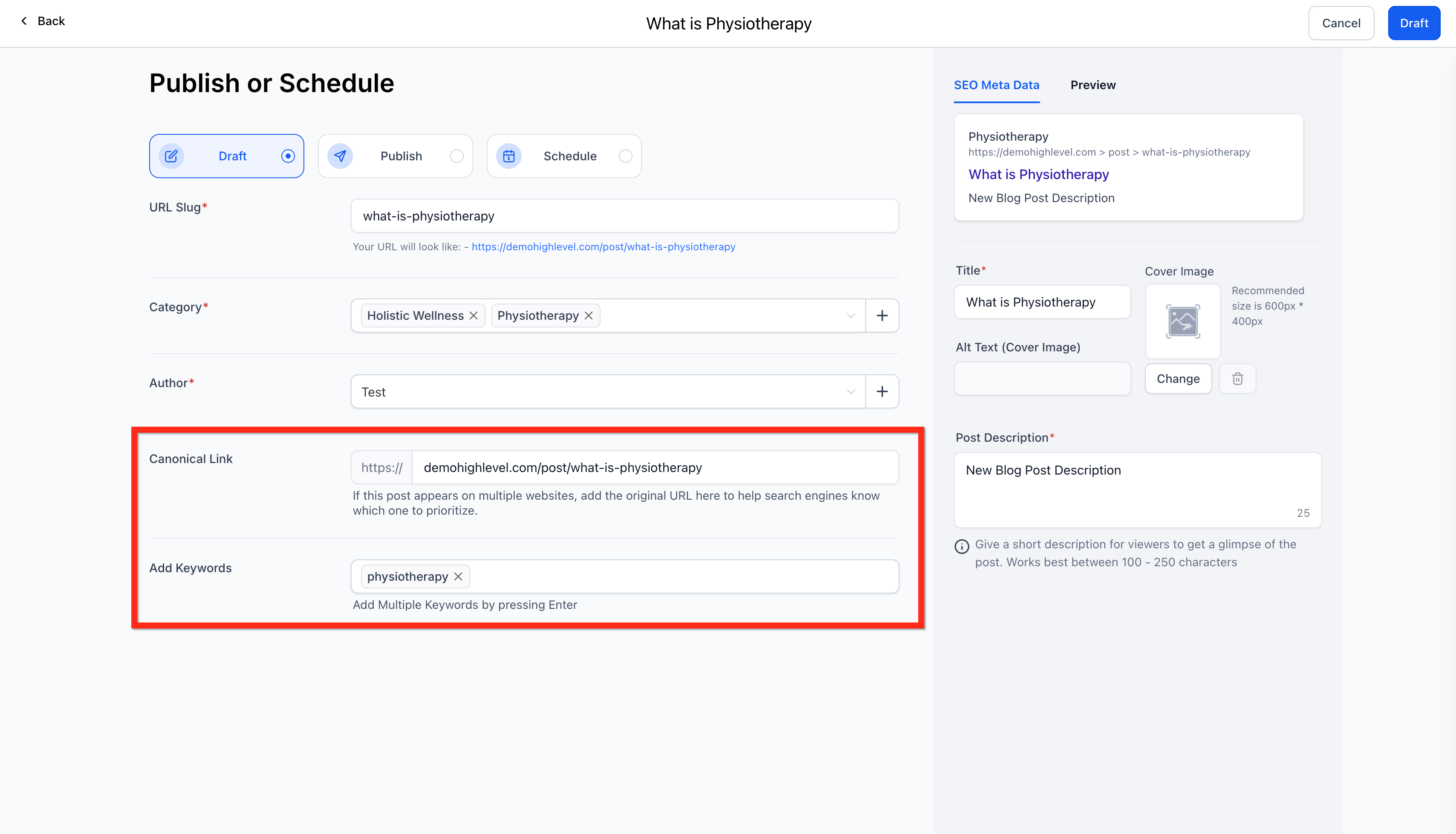
- Modifica il Link Canonico (Canonical Link) o lascialo invariato.
- Aggiungi le Parole chiave (Keywords).
Passaggio 5: Aggiungi i dettagli SEO
- Aggiungi il Titolo SEO (SEO Title).
- Aggiungi la Descrizione dell'Articolo (Post Description).
- Aggiungi l'Immagine di Copertina (Cover Image) e il relativo Testo Alternativo (Alt Text).
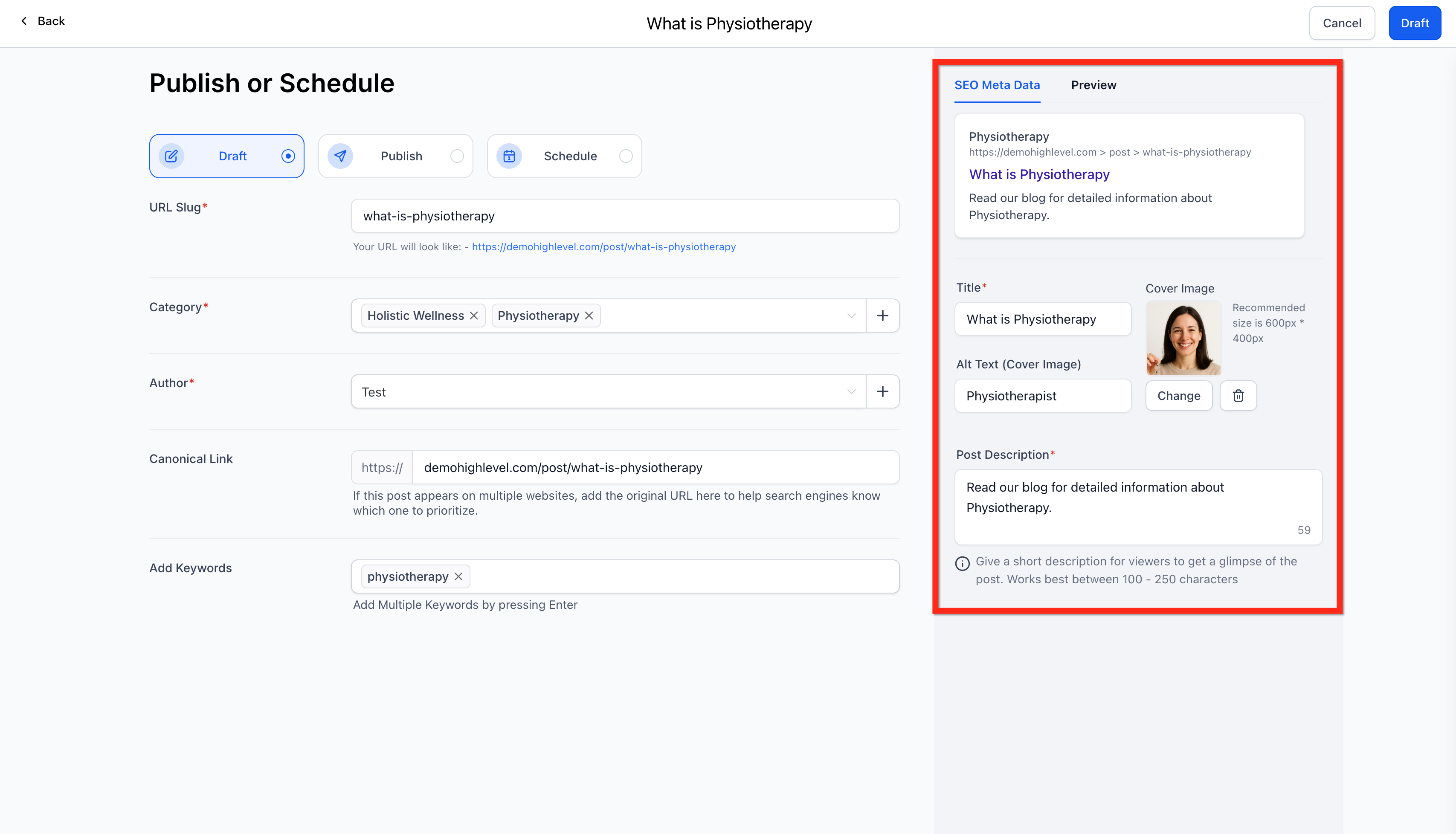
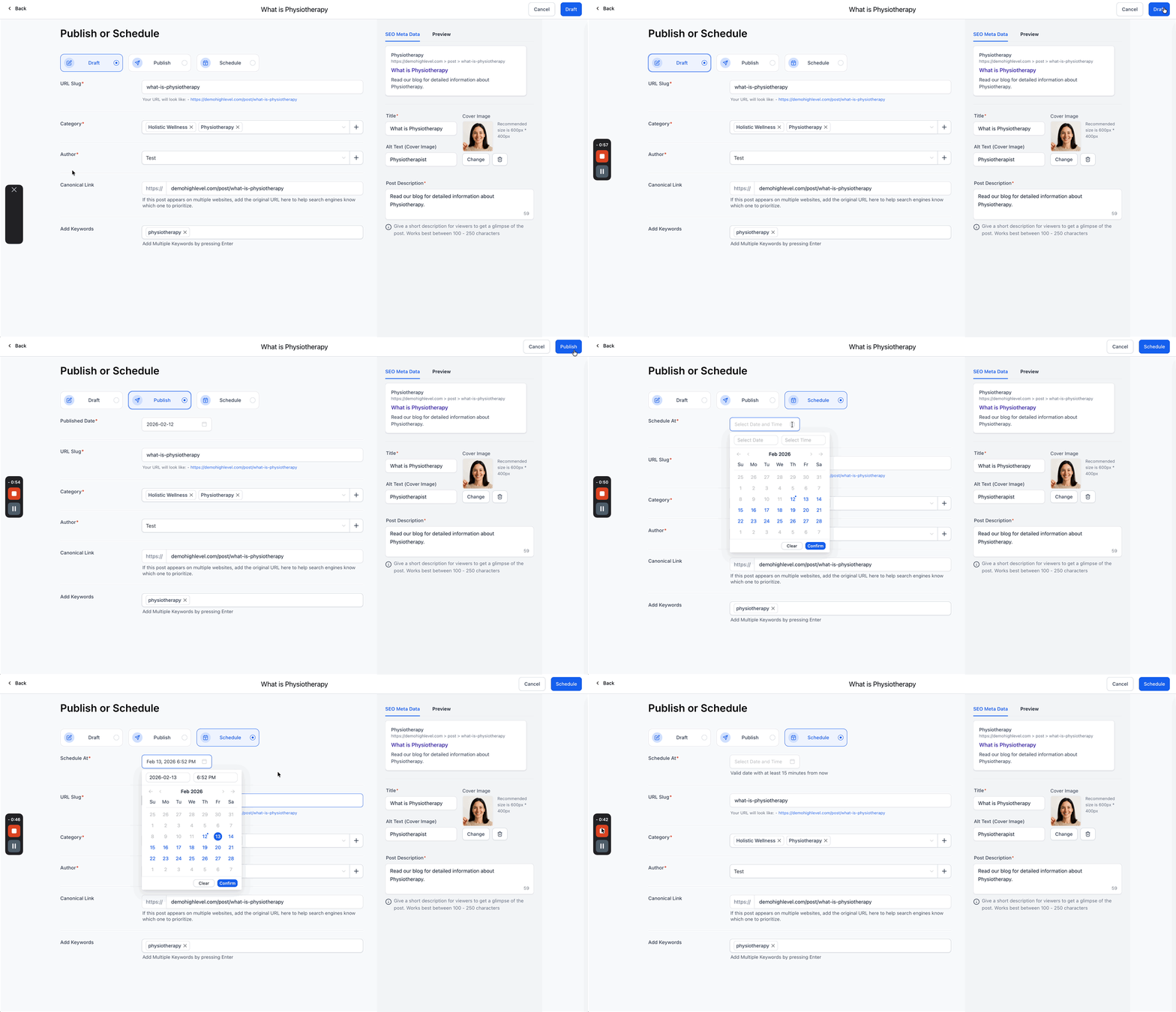
Passaggio 6: Pubblica l'Articolo del Blog
- Puoi mantenere l'articolo come Bozza (Draft) per apportare ulteriori modifiche in un secondo momento.
- Puoi Pubblicare (Publish) l'articolo immediatamente oppure Pianificarlo (Schedule) per una data futura.
Nota: Per aggiungere un blog a un Funnel o a un Sito Web, consulta la nostra guida dettagliata.
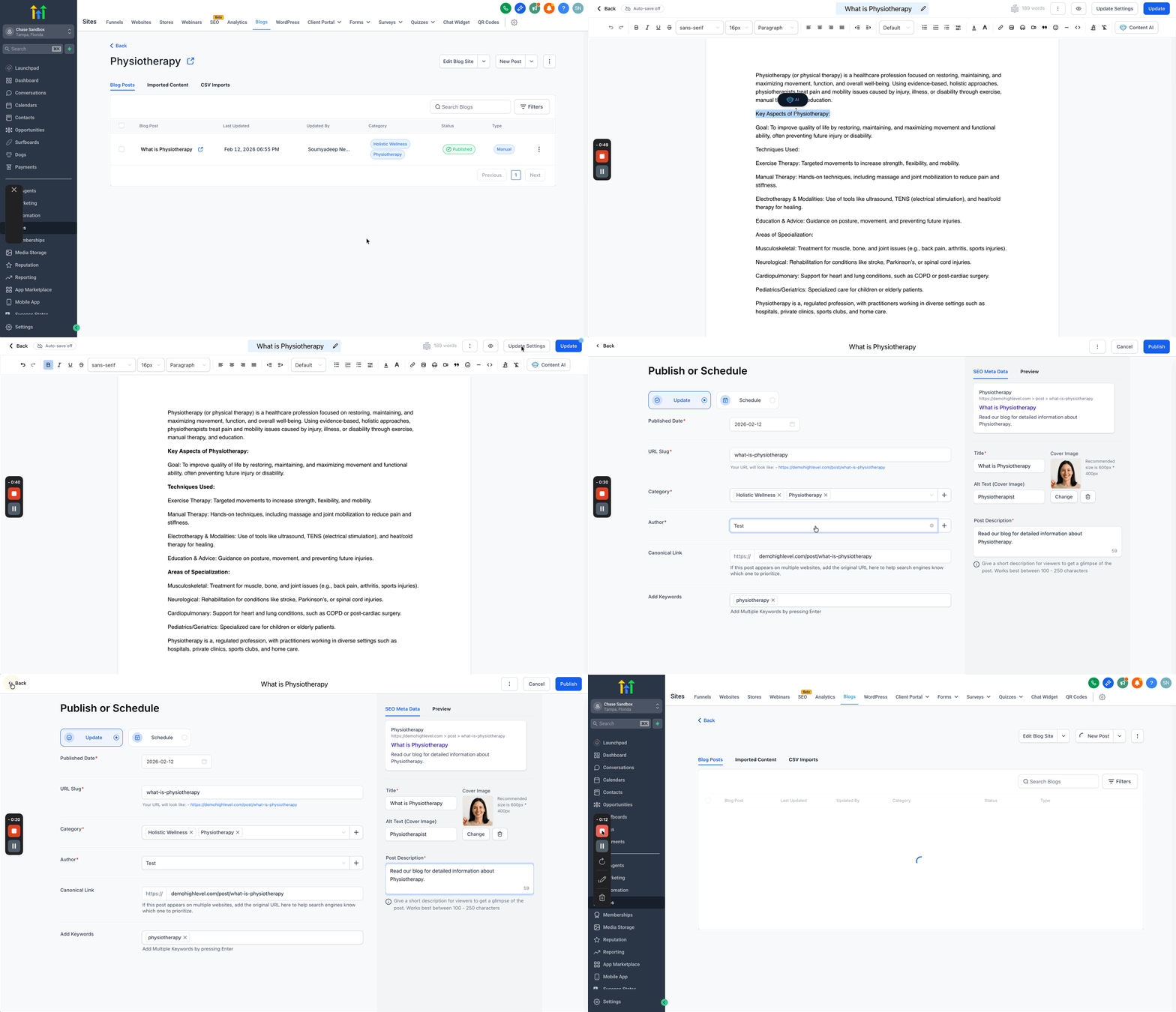
Come aggiornare i dettagli di un Articolo pubblicato o in bozza
- Vai all'Articolo del Blog e clicca sui tre puntini accanto all'articolo, quindi clicca su Aggiorna Articolo (Update Post).
- Apporta le modifiche al contenuto dell'articolo nell'editor.
- Per modificare i dettagli dell'articolo come autore, categoria, slug, SEO ecc., clicca sul pulsante Aggiorna Impostazioni (Update Settings).
- Apporta le modifiche necessarie e clicca su Pubblica (Publish).
Domande frequenti
D: Come funziona il dominio con il blog?
Il dominio verrà aggiunto al Funnel o al Sito Web dove è stato inserito l'elemento elenco del blog.
Formati URL del blog:
| Dominio | Slug dell'Articolo | URL finale |
| abc.com | b/sample-now | abc.com/b/sample-now |
| abc.com/xyz | b/sample-now | abc.com/xyz/b/sample-now |
| blog.abc.com | b/sample-now | blog.abc.com/b/sample-now |
D: Posso avere pagine blog separate per ogni categoria?
Questa funzionalità non è attualmente supportata. Nei prossimi aggiornamenti, permetteremo agli utenti di creare una pagina funnel/sito web basata su un filtro per categoria con slug e dettagli SEO dedicati.
D: È opzionale aggiungere un Autore, una Categoria o le Parole chiave?
Lo Slug URL, la Categoria, l'Autore, il Titolo e la Descrizione dell'Articolo sono obbligatori.
D: Posso usare valori personalizzati in un articolo del blog?
No, i Valori Personalizzati non sono attualmente supportati negli articoli del blog. Non è possibile utilizzare valori come {{contact.name}} o {{custom_values.xyz}}
D: Come posso aggiungere Moduli, Sondaggi o Codice Personalizzato al mio articolo del blog?
Al momento non è possibile aggiungere Moduli o Sondaggi agli articoli del blog. L'opzione per aggiungere codice personalizzato sarà disponibile a breve.
D: Qual è la dimensione consigliata per le immagini di un articolo del blog?
Non esiste una dimensione raccomandata. Tuttavia, la larghezza della pagina all'interno dell'editor degli articoli del blog è di 736 px.