Valorizza il tuo lavoro aggiungendo foto reali, come scatti prima e dopo, alle richieste di recensione di GoHighLevel / Squadd. Il contesto visivo aiuta i clienti a ricordare i risultati, aumenta i tassi di risposta e rafforza la riprova sociale.
Panoramica sull'aggiunta di immagini alle richieste di recensione
Allega foto alle richieste di recensione dalla finestra Invia richiesta di recensione (Send Review Request) nella sezione Reputation. Carica fino a cinque immagini per richiesta per aggiungere un contesto reale, come scatti prima e dopo, che rinforza i risultati ottenuti.
Le immagini vengono inviate insieme al messaggio e compaiono nel thread Conversazioni (Conversations) del contatto, a disposizione del tuo team. I clienti possono utilizzare queste foto anche nelle loro recensioni, migliorandone qualità e credibilità!
Vantaggi principali dell'aggiunta di immagini alle richieste di recensione
- Personalizzazione: Aggiungi elementi visivi specifici per ogni lavoro, rendendo ogni richiesta unica.
- Maggiore coinvolgimento: Le immagini aiutano i clienti a ricordare il lavoro svolto, aumentando le probabilità che clicchino sul link della recensione.
- Fiducia e credibilità: Le foto reali validano la qualità e creano una riprova sociale più solida.
- Flessibilità di canale: Usa le stesse immagini per Email e/o SMS in un unico invio.
- Semplicità d'uso: Carica fino a cinque foto direttamente dalla finestra della richiesta di recensione.
Canali supportati
Usa la guida qui sotto per verificare quali canali supportano gli allegati con immagini. Questo ti aiuta a scegliere il metodo di consegna corretto e a mantenere le aspettative chiare all'interno del team:
- Email (Supportata): Le foto vengono visualizzate sotto il contenuto dell'email come allegati.
- SMS (Supportato): Le immagini vengono inviate come allegati al messaggio.
- WhatsApp (Non supportato): Le richieste di recensione via WhatsApp non possono includere allegati con immagini.
Importante: L'aggiunta di foto alle richieste di recensione non è ancora supportata nell'app mobile.
Tipi di file supportati e limiti
Usa formati e dimensioni conformi per garantire che le tue immagini vengano caricate senza problemi e abbiano un aspetto ottimale per i destinatari.
Numero massimo di foto per richiesta: Fino a 5.
Formati supportati: JPG, PNG, JPEG.
Dimensione massima del file: 5 MB
Come inviare una richiesta di recensione con foto
Caricare un'immagine richiede solo pochi clic! Segui questi passaggi per iniziare a inviare immagini con le tue richieste di recensione.
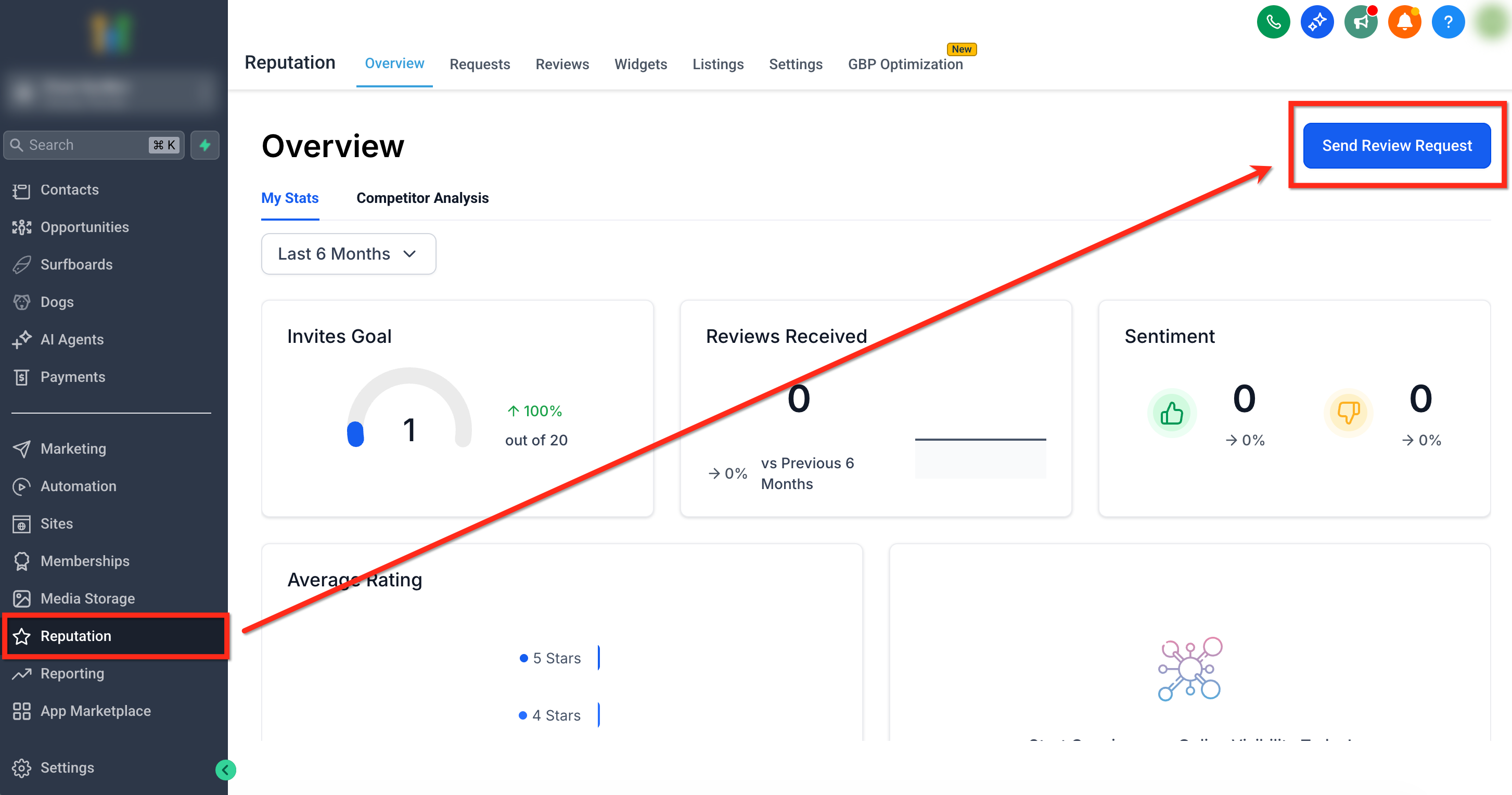
Passo 1: Vai a "Invia richiesta di recensione"
Dalla tua Location, seleziona la scheda Reputation nella navigazione a sinistra. Quindi fai clic sul pulsante blu Send Review Request in alto a destra nella schermata.
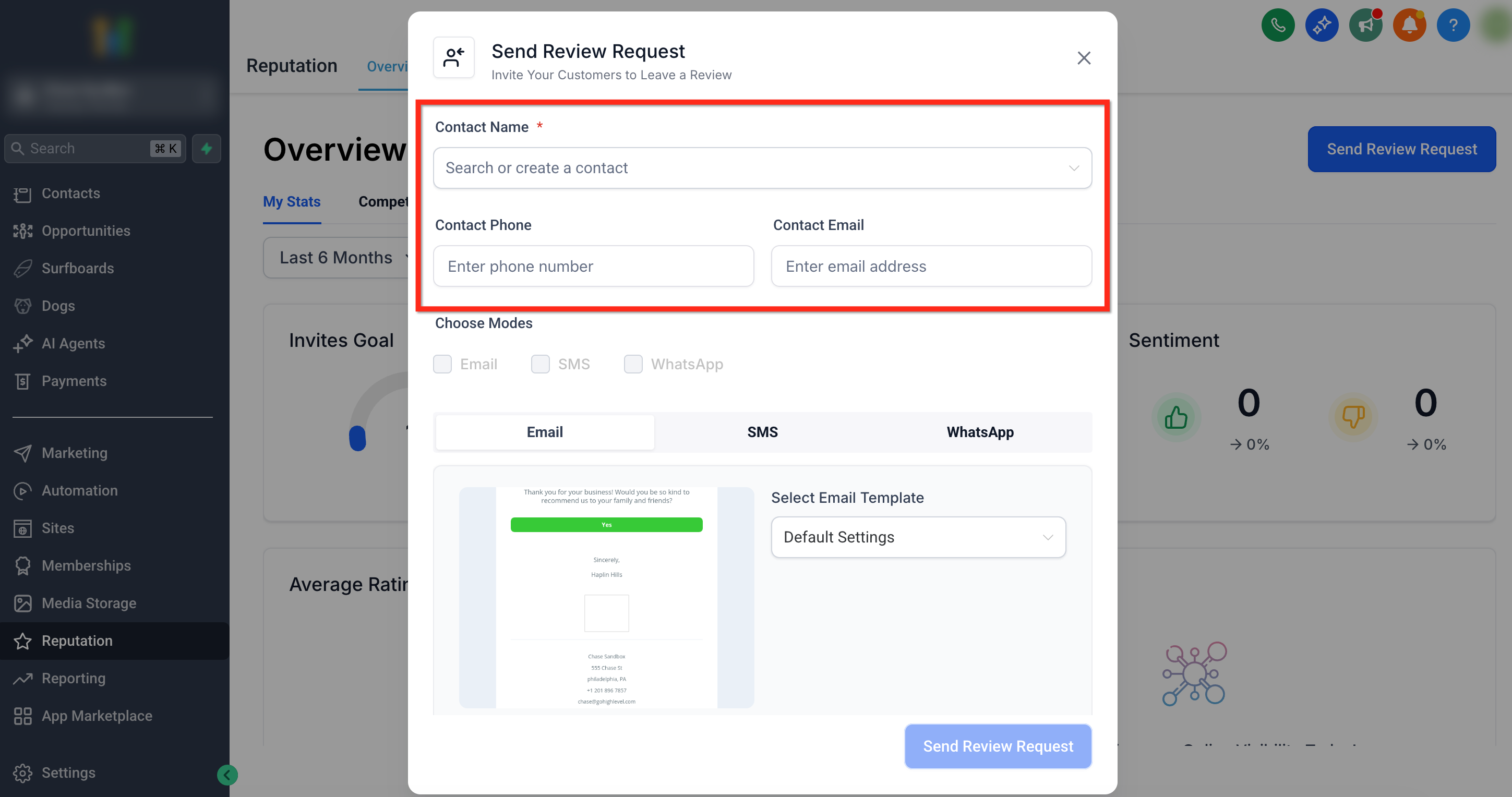
Passo 2: Seleziona un contatto
Cerca per Nome del contatto e seleziona il record corretto. Verifica che siano presenti il Telefono del contatto e/o l'Email del contatto in base al/i canale/i che utilizzerai.
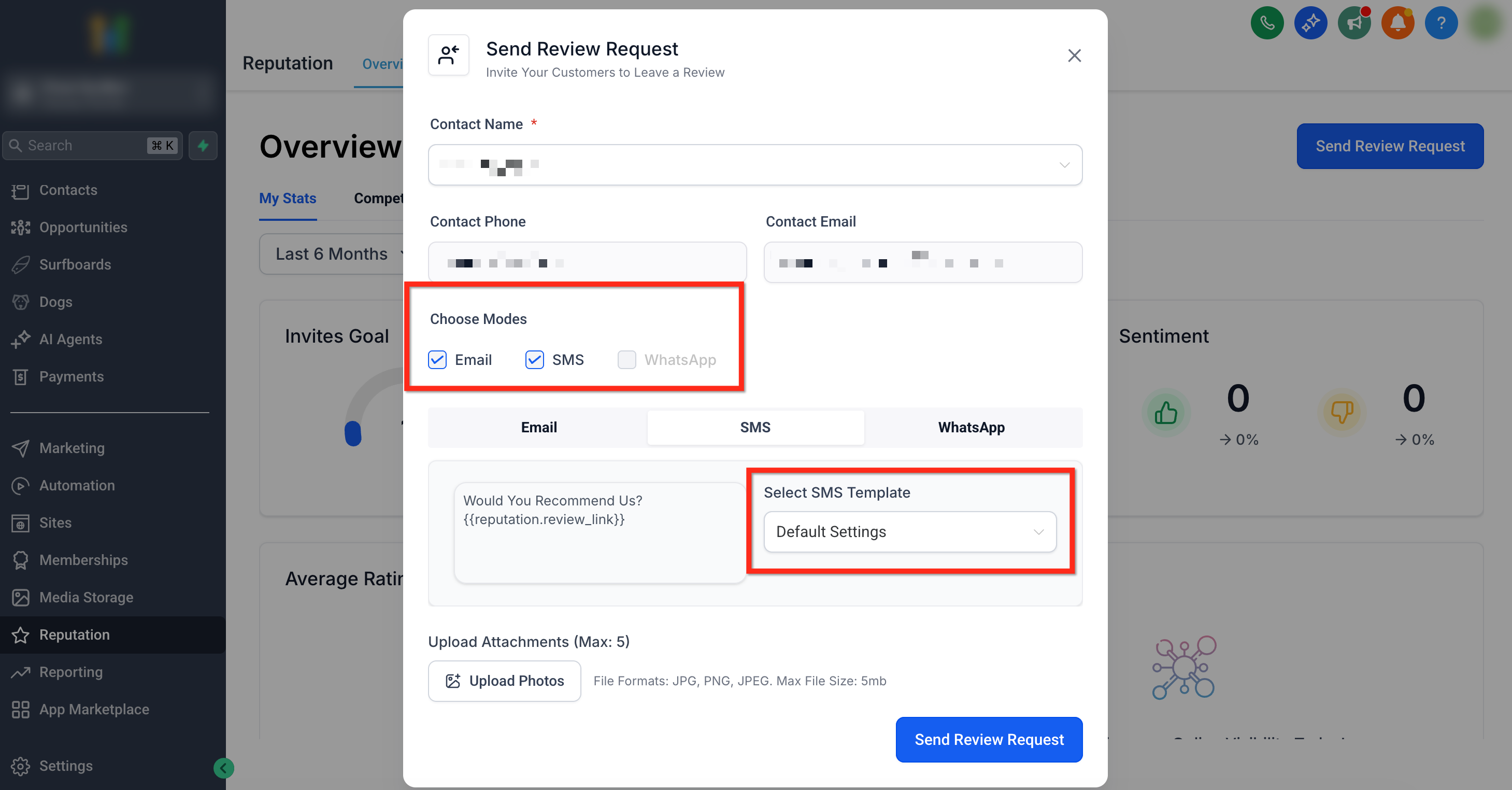
Passo 3: Scegli il canale di consegna e il template
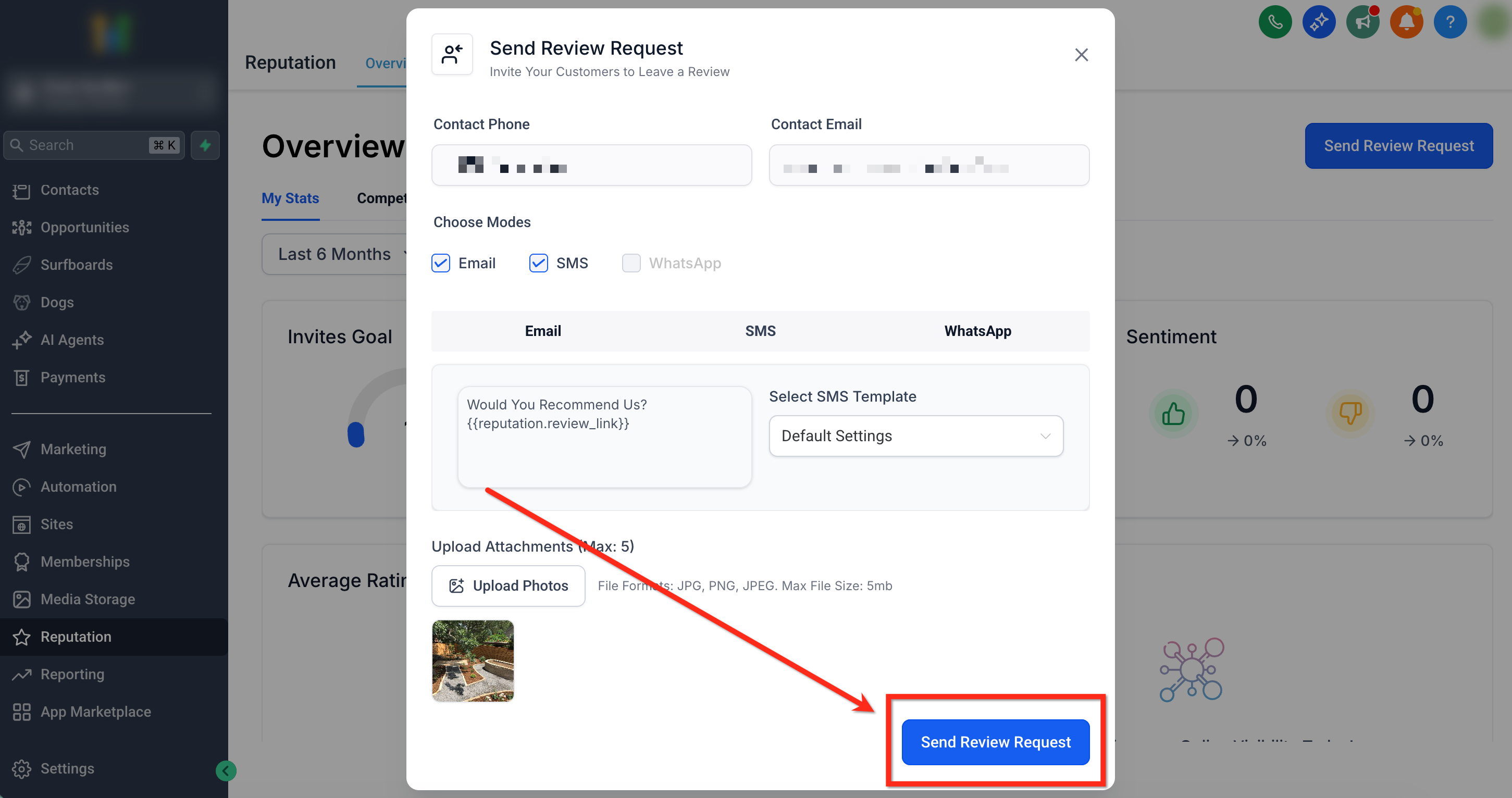
Usa le caselle di selezione Choose Modes per scegliere il canale di consegna. (Le immagini sono supportate su Email e SMS; WhatsApp non supporta le immagini.)
Usa i menu a tendina Select Email Template e/o Select SMS Template per selezionare il template di richiesta di recensione da utilizzare.
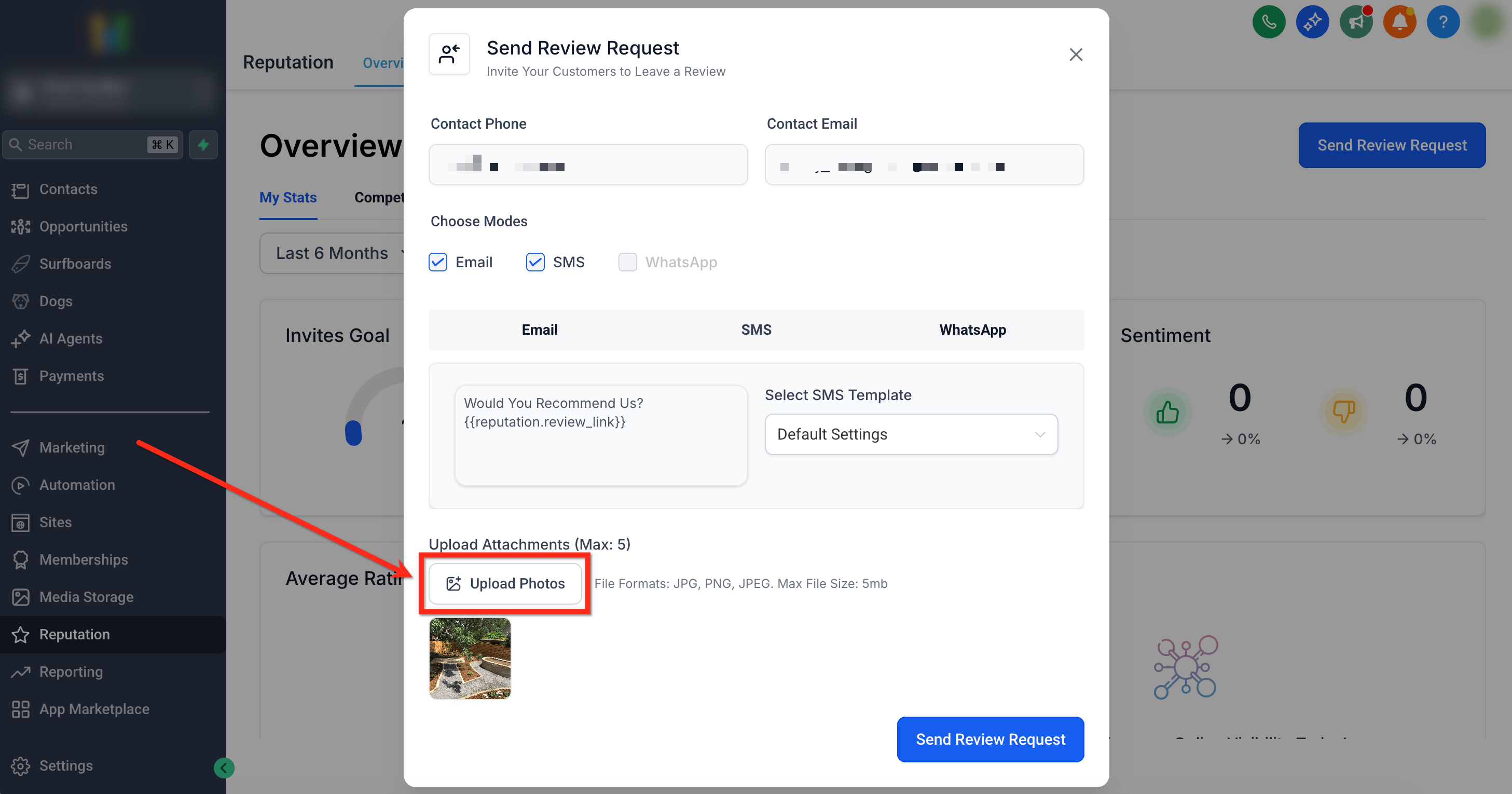
Passo 4: Carica le foto
Fai clic sul pulsante Upload Photos e seleziona fino a 5 foto da allegare alla tua richiesta di recensione. Un'anteprima delle foto selezionate verrà mostrata direttamente sotto il pulsante Upload Photos.
Passo 5: Invia la richiesta di recensione
Fai clic sul pulsante blu Send Review Request per inviare la tua richiesta.
Domande frequenti
D: Se invio sia la richiesta di recensione via Email che via SMS, verranno usate le stesse immagini?
Sì. Le stesse immagini caricate vengono incluse in entrambi i canali quando entrambi sono selezionati.
D: Le foto vengono salvate nei template o in una libreria multimediale?
No. Le foto vengono aggiunte al momento dell'invio e compaiono nel messaggio in uscita nelle Conversazioni; non vengono salvate nei template né nella libreria multimediale tramite questa funzionalità.
D: Questa funzione è disponibile sull'app mobile di GoHighLevel / Squadd?
Non ancora. È attualmente disponibile nell'app web; il supporto mobile è pianificato per il futuro.
D: Posso automatizzare le richieste di recensione con foto tramite i Workflow?
Non al momento. Gli allegati con immagini vengono aggiunti manualmente nella finestra Send Review Request.