FTP (File Transfer Protocol) è un metodo sicuro e veloce per accedere ai file del tuo sito web. Puoi caricare, scaricare o modificare file direttamente, proprio come gestire i file sul tuo computer.
? Perché potresti usare FTP:
Caricare plugin o temi personalizzati
Modificare i file wp-config o .htaccess
Risolvere problemi di schermata bianca o di plugin
Scaricare backup o file specifici
✅ Di cosa hai bisogno
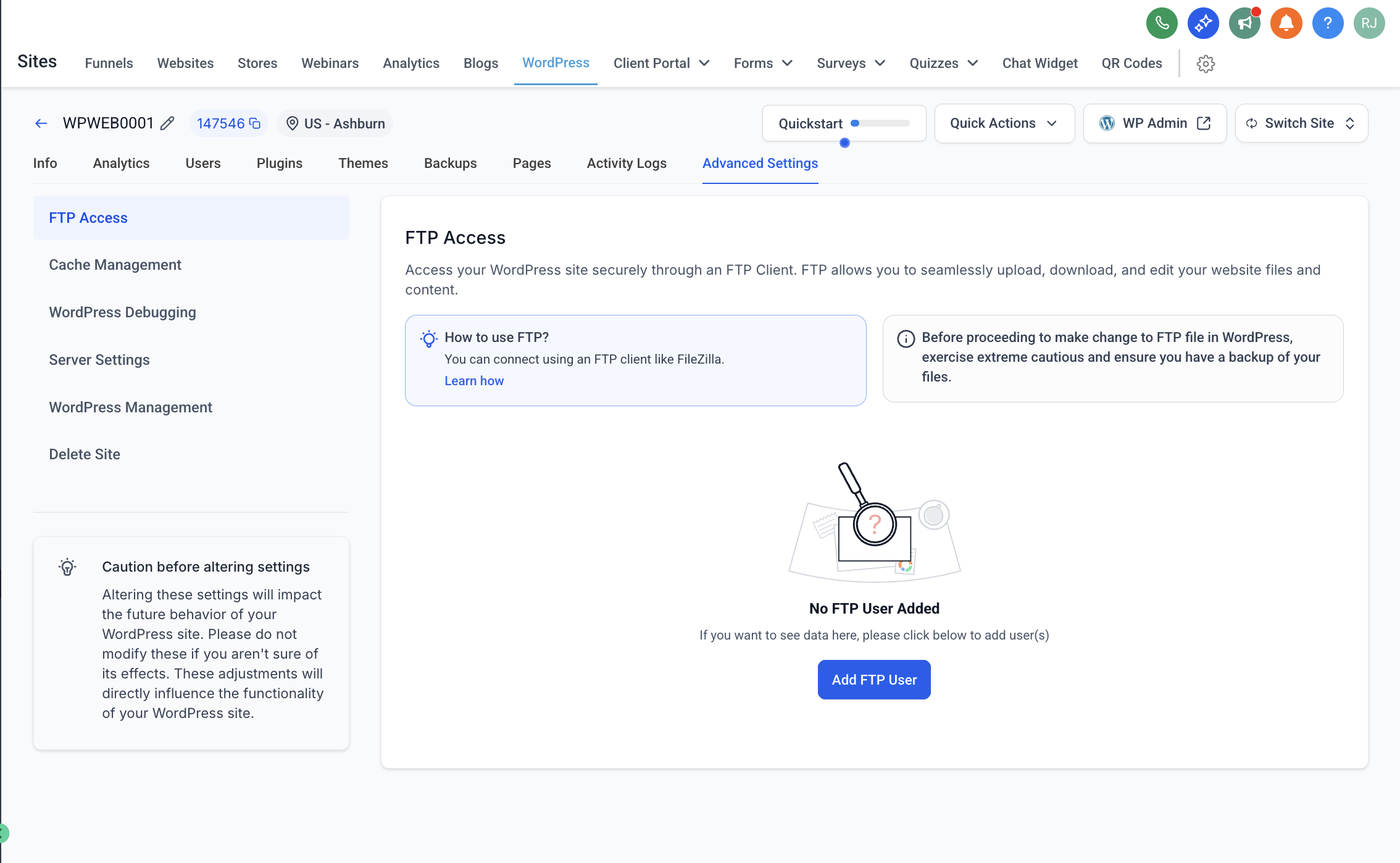
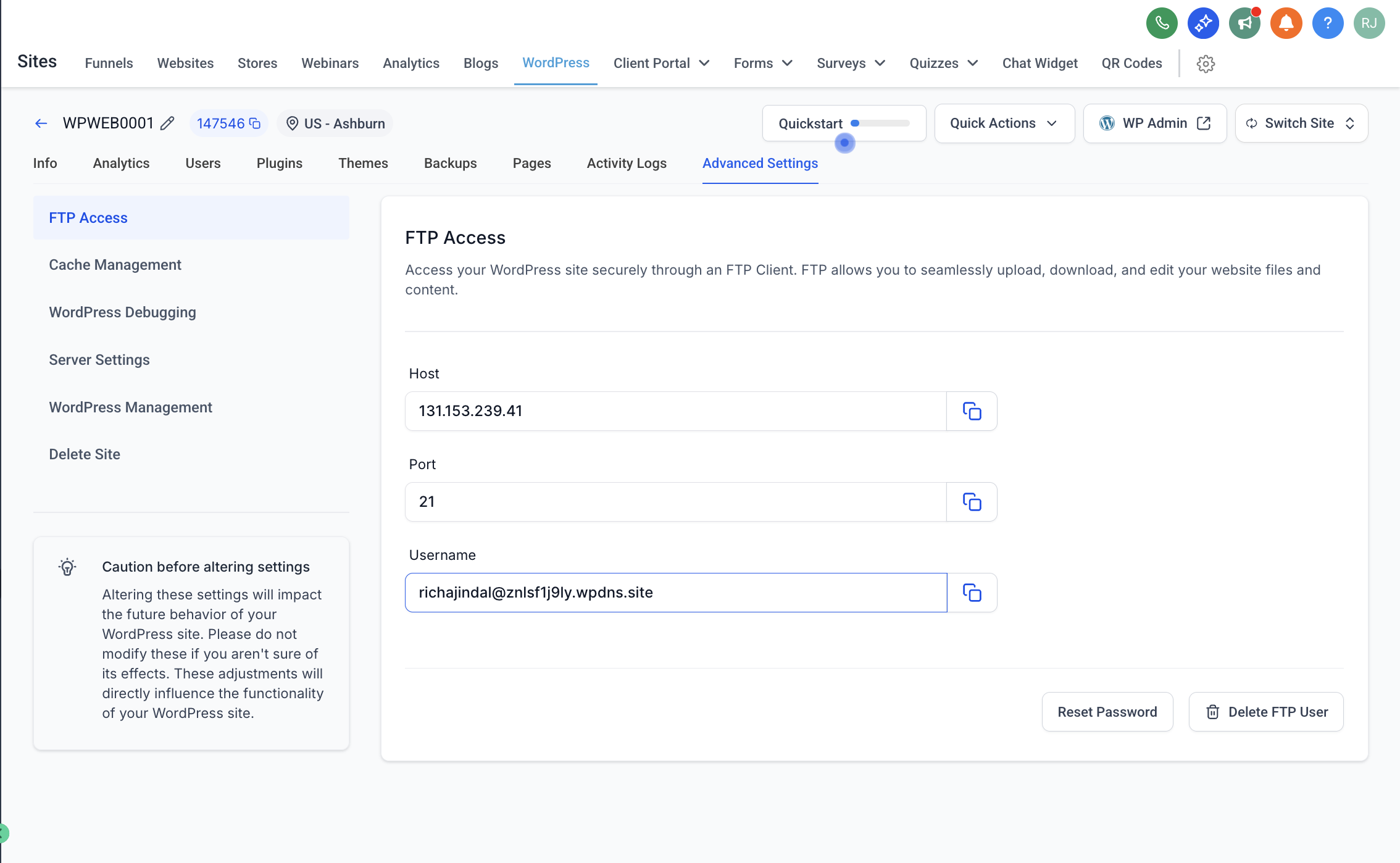
Prima di connetterti tramite FTP, recupera questi dati dalla dashboard di WordPress Hosting (in Siti (Sites) → WordPress → Impostazioni avanzate (Advanced Settings) → Accesso FTP (FTP Access)):
Host (es.,
103.67.202.37)Porta (Port) (di solito
21)Nome utente (Username) (es.,
example@ssvnXXXX.wpdns.site)Password (clicca su "Reset Password" se non disponibile)
? Passo dopo passo: connettiti tramite FTP con FileZilla
Consigliamo FileZilla, un client FTP gratuito e affidabile.
1. Scarica e installa FileZilla
Scegli la versione per il tuo sistema operativo (Windows, Mac o Linux)
- Download FileZilla Client
- Windows (64-bit): Scarica FileZilla Client per Windows
- macOS (Apple Silicon): Scarica FileZilla Client per macOS (Apple Silicon)
- macOS (Intel): Scarica FileZilla Client per macOS (Intel)
- Linux (64-bit): Scarica FileZilla Client per Linux
2. Apri FileZilla e inserisci le tue credenziali
Nella parte superiore della finestra di FileZilla:
| Campo | Valore |
|---|---|
| Host | Il tuo Host FTP (es., 103.67.202.37) |
| Nome utente | Fornito nella dashboard |
| Password | Quella che hai generato/reimpostato |
| Porta | 21 |
Quindi clicca su Quickconnect.
3. Naviga tra i file del tuo sito
Lato destro = I file del tuo sito sul server
Lato sinistro = I file del tuo computer locale
Puoi trascinare e rilasciare (drag & drop) i file tra i due lati.
? Consigli utili
Non eliminare file a meno che tu non sappia cosa fanno.
Per modificare un file, clicca con il tasto destro e seleziona Visualizza/Modifica (View/Edit).
Scarica sempre un backup prima di apportare modifiche.
❓Problemi comuni
| Problema | Soluzione |
|---|---|
| Impossibile connettersi | Verifica password, porta e indirizzo IP dell'host |
| Errore di timeout | Prova la modalità passiva in FileZilla → Impostazioni (Settings) |
| Autorizzazione negata | Contatta il tuo amministratore o reimposta la password FTP |
? Risorse utili
? Hai ancora bisogno di aiuto?
Se sei bloccato, contatta il tuo amministratore fornendo le seguenti informazioni:
Nome del sito
Nome utente
Screenshot delle tue impostazioni di FileZilla