Le campagne email regolari ti permettono di inviare broadcast una tantum a contatti selezionati senza bisogno di automazioni. Questa guida mostra come inviare campagne immediatamente o pianificarne la consegna per un momento futuro.
- Che cos'è una Campagna Email regolare?
- Principali vantaggi delle Campagne Email regolari
- Come inviare o pianificare una Campagna Email regolare
- Domande frequenti
- Articoli correlati
Che cos'è una Campagna Email regolare?
Le campagne email regolari sono email broadcast una tantum che puoi progettare e inviare a un pubblico selezionato dall'area Email Marketing (E-mail Marketing). Sono ideali per annunci a tempo limitato, promozioni o newsletter che non richiedono automazioni tramite Workflow.
Nota: Per inviare un'email, assicurati di avere un dominio verificato configurato per l'invio.Principali vantaggi delle Campagne Email regolari
- Velocità: Invia aggiornamenti a un segmento istantaneamente, senza costruire automazioni.
- Controllo: Scegli l'orario esatto di invio o la cadenza con Pianificazione semplice o Batch.
- Targeting: Usa segmenti/liste intelligenti per raggiungere il pubblico giusto.
- Deliverability: Distribuisci gli invii massivi con la modalità Batch (Drip) per ridurre i picchi di traffico.
- Flessibilità: Abbina RSS o Smart Send/AI Schedule per una pianificazione intelligente.
Come inviare o pianificare una Campagna Email regolare
Una configurazione corretta riduce gli errori e migliora la deliverability. Segui questi passaggi per preparare, inviare e gestire la tua campagna con sicurezza.
Passaggio 1: Crea una campagna email
Vai su Marketing > Email > Campagne.

Crea una Nuova Campagna oppure Modifica una esistente.

Passaggio 2: Progetta l'email
Nota: Leggi questo articolo per saperne di più su come usare l'Email Builder e il suo editor inline.
Crea o seleziona un template.
Aggiungi contenuti, immagini e link.
Usa Anteprima e Email di test per verificare il layout su desktop e mobile.
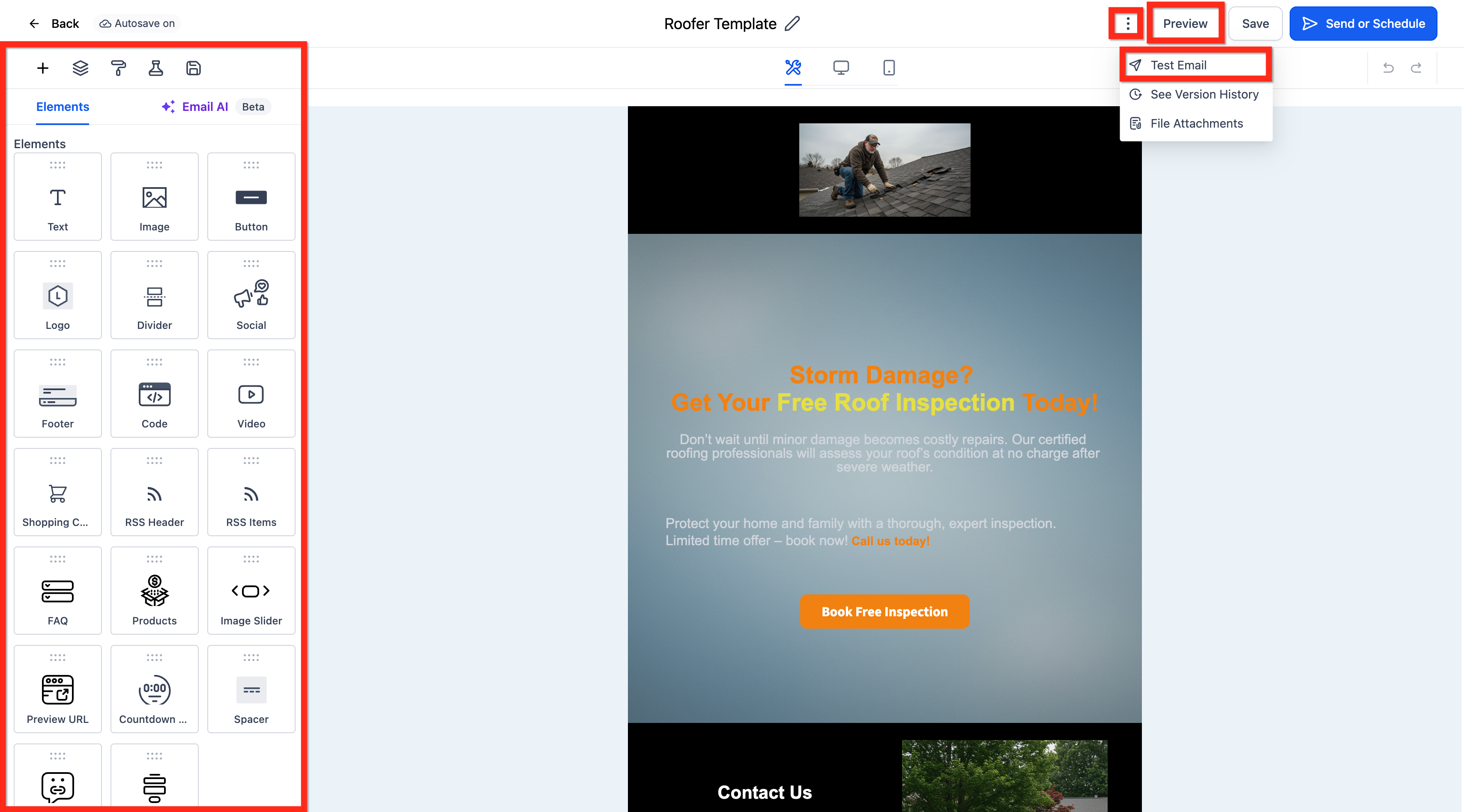
Passaggio 3: Seleziona un'opzione di consegna (Invia ora o Pianifica)
Clicca sul pulsante Invia o Pianifica.
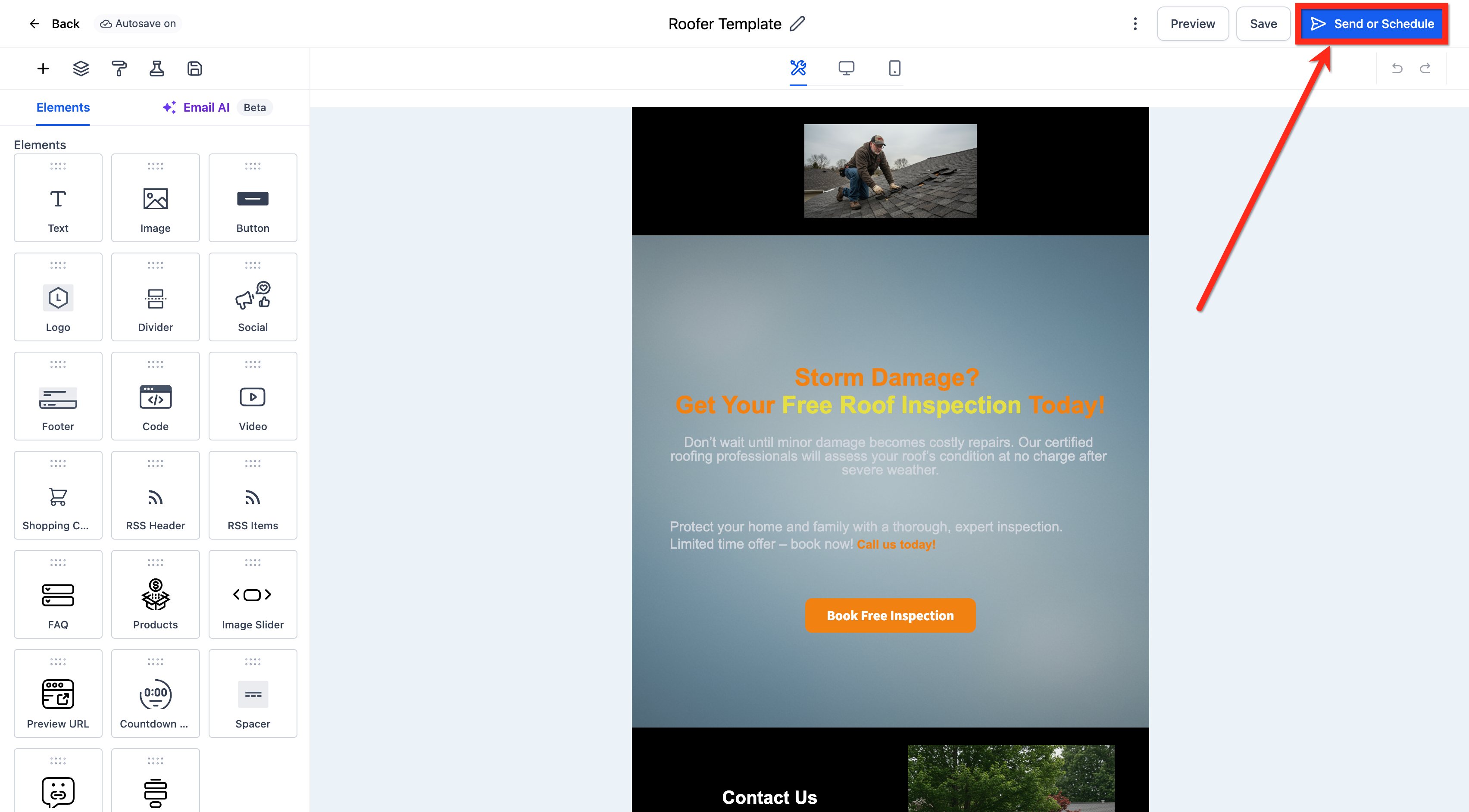
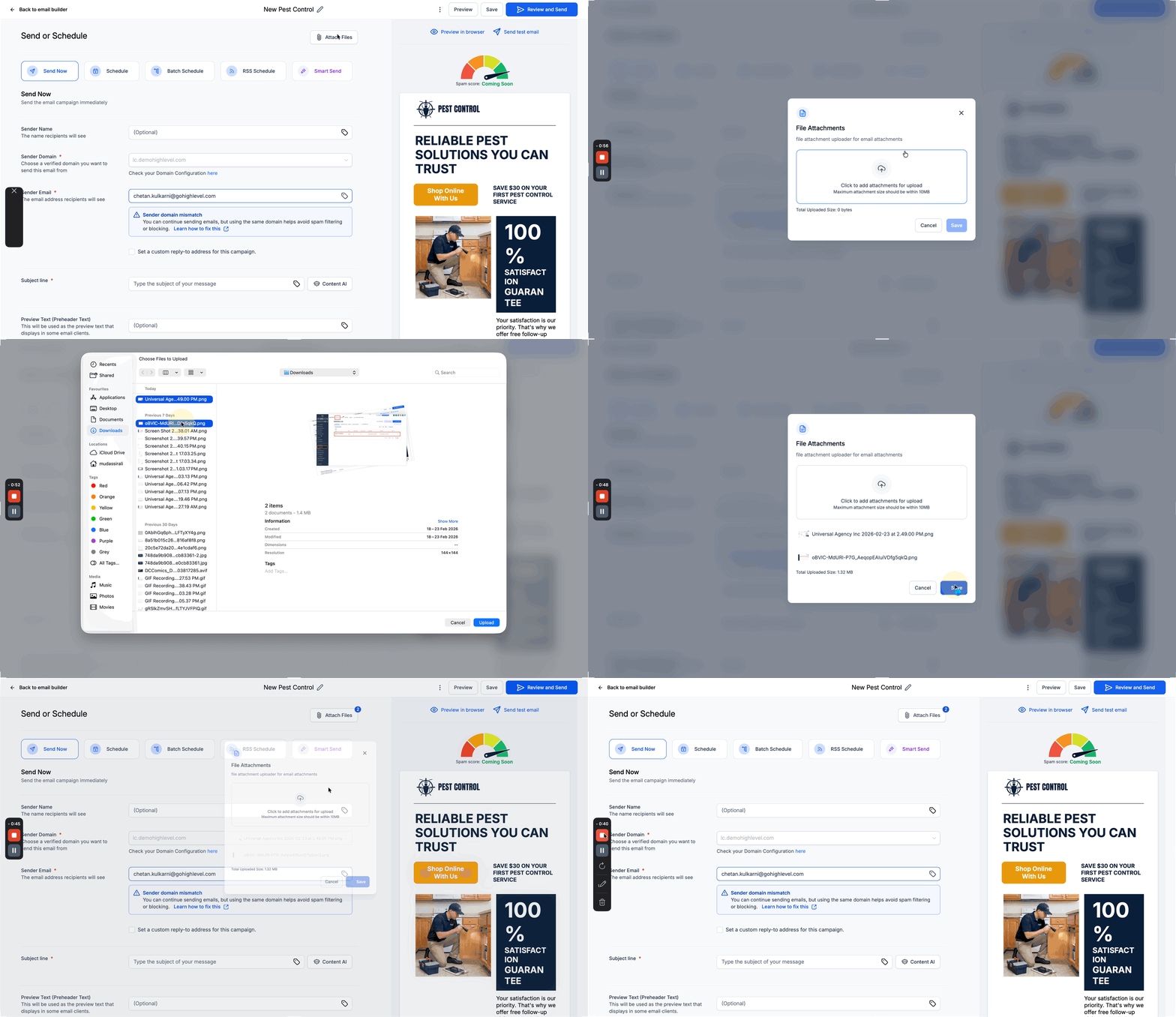
Opzionale: Allega file all'email
Nella schermata Invia o Pianifica, clicca su Allega file.
- Seleziona il/i file da includere. (La dimensione massima degli allegati deve essere entro 10 MB)
Verifica che gli allegati siano elencati prima di inviare o pianificare la campagna.
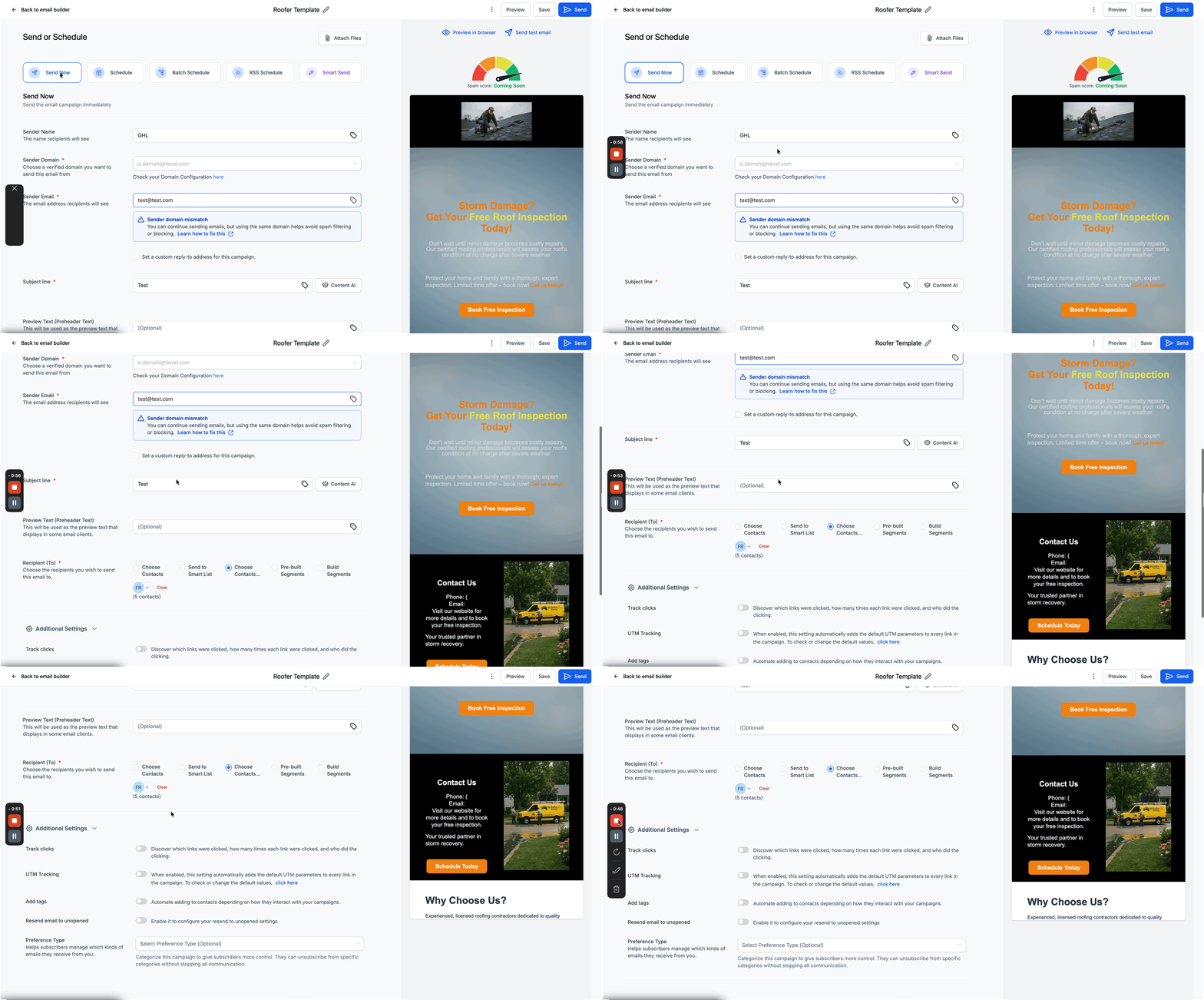
Invia ora per la consegna immediata.
Aggiungi il Nome mittente.
Verifica il Dominio mittente o controlla la configurazione del dominio.
Aggiungi l'Email mittente.
Aggiungi l'Oggetto.
Aggiungi i Destinatari.
Configura le Impostazioni aggiuntive come Tracciamento link, Tracciamento UTM, Tag secondo necessità.
Clicca sul pulsante Invia.
Pianifica per impostare una data/ora futura.
- Imposta la pianificazione con Data e Ora. (L'email verrà inviata in base al fuso orario della Location e sarà mostrata nell'opzione "Pianifica alle")
- Aggiungi il Nome mittente.
- Verifica il Dominio mittente o controlla la configurazione del dominio.
- Aggiungi l'Email mittente.
- Aggiungi l'Oggetto.
- Aggiungi i Destinatari.
- Configura le Impostazioni aggiuntive come Tracciamento link, Tracciamento UTM, Tag secondo necessità.
- Clicca sul pulsante Pianifica.
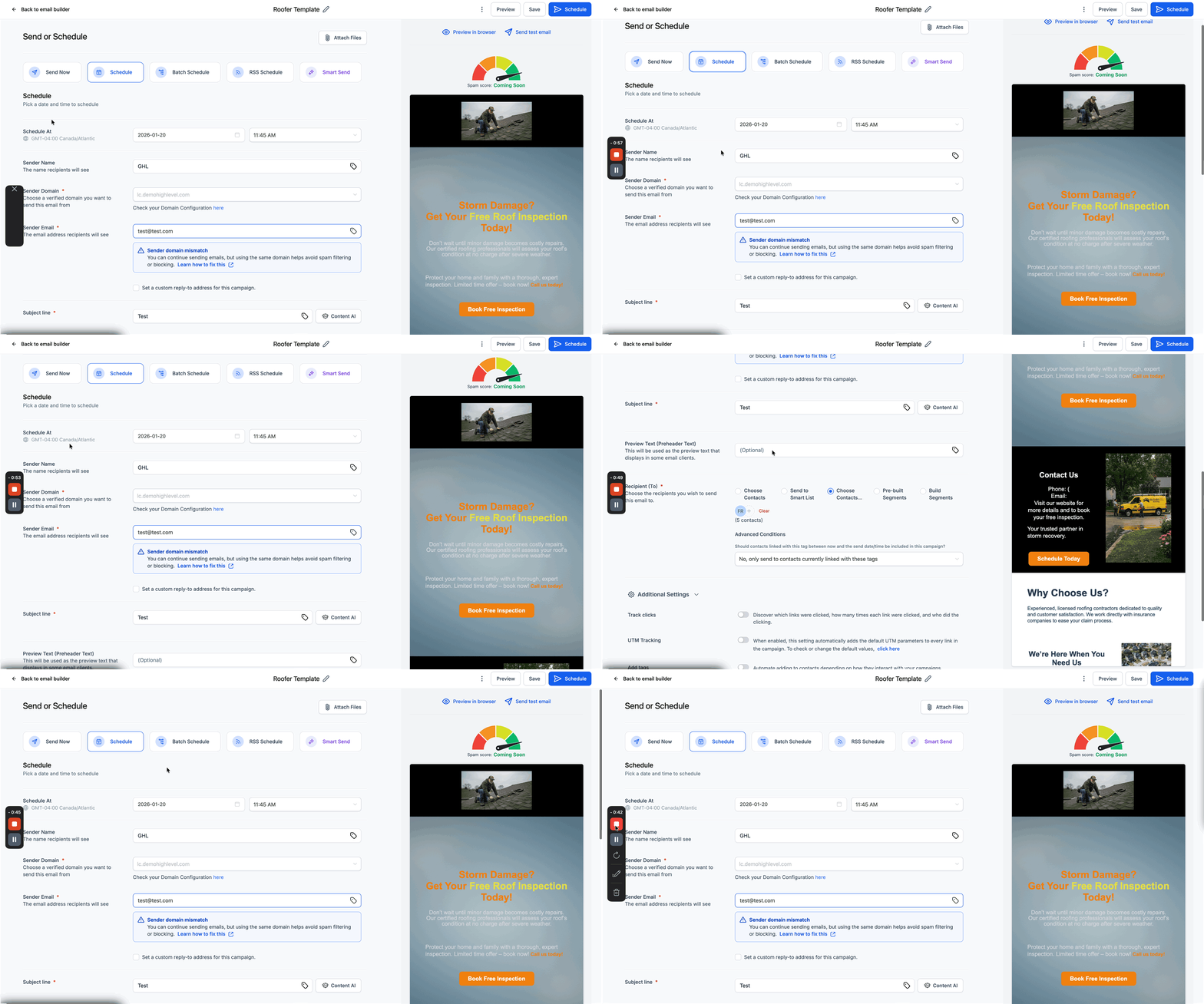
- Imposta la pianificazione con Data e Ora. (L'email verrà inviata in base al fuso orario della Location e sarà mostrata nell'opzione "Pianifica alle")
Domande frequenti
D: Posso ripianificare una campagna email?
Sì, puoi ripianificare la campagna email purché lo faccia almeno un'ora prima della data/ora di esecuzione prevista.
D: Qual è la differenza tra Campagne e Workflow per l'invio di email?
Le campagne sono broadcast una tantum. I Workflow automatizzano percorsi a più fasi e possono inviare email in base a Trigger e condizioni.
D: Posso testare l'email prima di procedere con l'invio?
Sì. Usa Anteprima ed Email di test dall'editor, poi verifica i dettagli nel passaggio di revisione.
D: Posso condividere la campagna tramite URL e via email?
Sì, nelle Statistiche sarà disponibile un'anteprima e l'utente potrà inviare un'email di test per verificarla. [Nota: l'utente non potrà effettuare la disiscrizione dall'email di test o di anteprima]
D: Voglio ripristinare una versione precedente perché ho eliminato qualcosa o commesso un errore. È possibile?
Sì, puoi ripristinare una versione precedente accedendo ai tre puntini nella campagna in modifica. Nel menu a tendina troverai l'opzione "Visualizza cronologia versioni" per ripristinare le versioni precedenti.
D: Posso allegare un file a una campagna email?
Sì. Nella schermata Invia o Pianifica, clicca sul pulsante Allega file in cima alla pagina per caricare e aggiungere allegati alla tua campagna email.
Articoli correlati
- Come usare l'Email Builder e il suo editor inline
- Elemento Video nell'Email Builder
- Come usare il Template Builder per email nell'azione Invia Email del Workflow
- Come ripianificare una campagna email (Email Builder)