Scopri un modo più rapido per creare e gestire form e sondaggi direttamente all'interno dei builder di Funnel e Siti (Sites) di GoHighLevel / Squadd. Rimani nel flusso di progettazione con un editor integrato ampio, riutilizza gli asset esistenti con il Form Picker e lancia più velocemente grazie a template curati. Abilita i pagamenti su form in stile ordine, monitora i risultati e mantieni tutto organizzato per un facile riutilizzo.
- Cosa sono Form e Sondaggi nel Funnel & Website Builder?
- Vantaggi principali di Form e Sondaggi nel Funnel & Website Builder
- Template predefiniti vs. Temi
- Form Picker
- Gestione unificata (Vista elenco)
- Controlli di design (Barra laterale destra)
- Come configurare Form e Sondaggi nel Funnel & Website Builder
- Domande frequenti
- Articoli correlati
Cosa sono Form e Sondaggi nel Funnel & Website Builder?
Form e Sondaggi in GoHighLevel / Squadd offrono un'esperienza integrata nel builder per creare, aggiungere e gestire form o sondaggi senza mai uscire dal canvas del tuo Funnel o Sito. Crea nuovi form in un ampio editor modale, aggiungi asset esistenti con il Form Picker, personalizza campi e design, e mantieni tutto organizzato centralmente per il riutilizzo su Funnel, Siti, Webinar e store e‑commerce.
Vantaggi principali di Form e Sondaggi nel Funnel & Website Builder
Comprendere i vantaggi ti aiuta a decidere quando creare nuovi asset o riutilizzare quelli esistenti, come lavorare più velocemente durante la creazione delle pagine e dove gestire le risposte e le performance.
Velocità nel builder: Lavora in un editor ampio e contestuale senza cambiare scheda, mantenendo lo slancio durante la progettazione delle pagine.
Riutilizzo degli asset esistenti: Aggiungi qualsiasi form o sondaggio esistente tramite il Form Picker, mantenendo coerenti branding e logica su tutte le pagine.
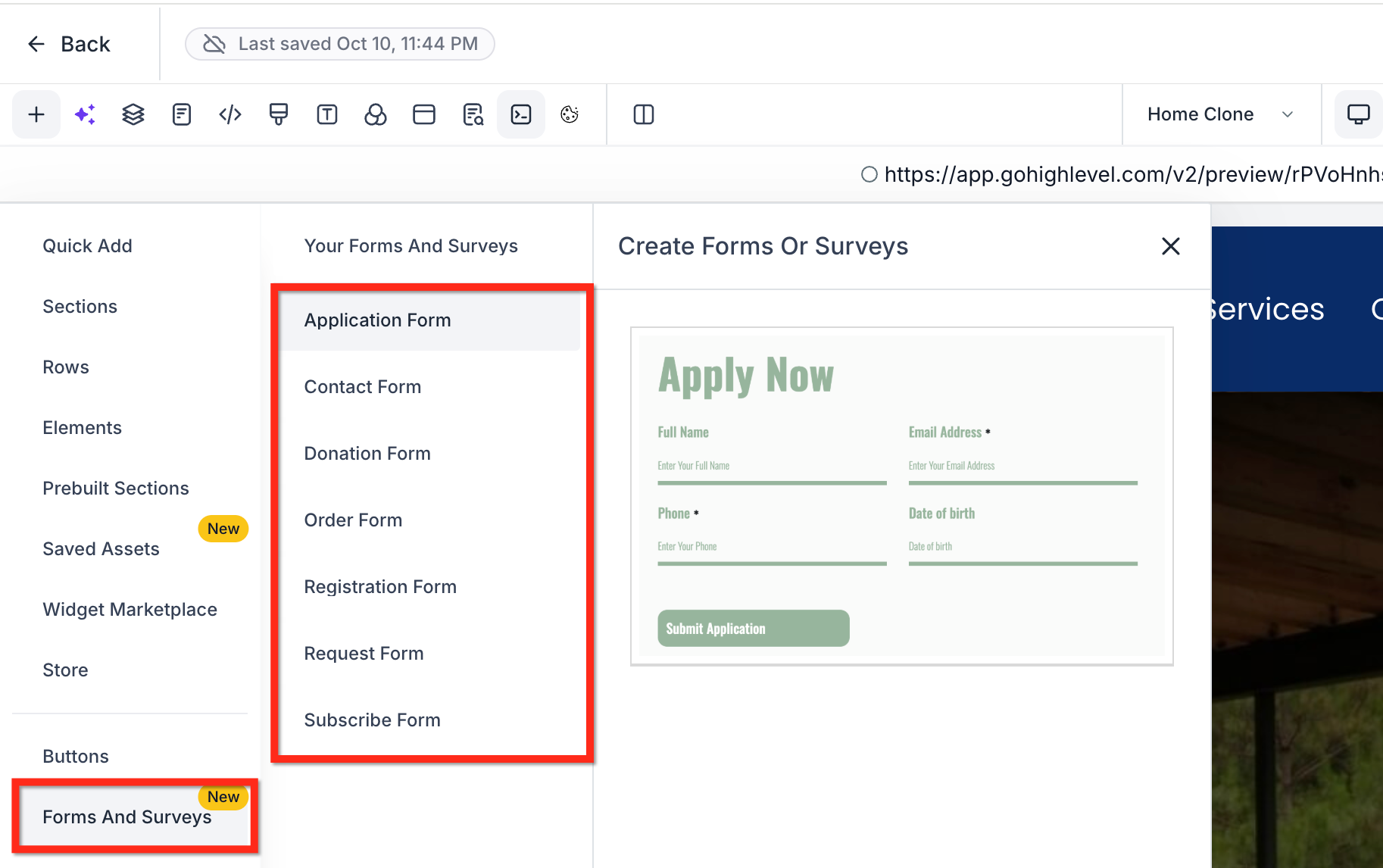
Avvio rapido con i template: Parti da template curati e basati su temi (Application, Contact, Donation, Order, Registration, Request, Subscribe) per evitare di costruire da zero.
Modifica con un clic: Trascina un form/sondaggio sul canvas e apri immediatamente l'editor per perfezionare campi, stili e comportamenti.
Gestione unificata: Ogni asset nuovo o aggiunto viene automaticamente raccolto in un elenco centrale, facilitando la ricerca, la duplicazione e il riutilizzo.
Pagamenti sui form: Usa template in stile ordine con l'elemento Pagamento per vendere prodotti o accettare donazioni direttamente dal tuo form.
Template predefiniti vs. Temi
I template forniscono strutture di form già pronte (es. Order o Contact), mentre i Temi sono preset visivi per lo stile. Scegliere il punto di partenza giusto accelera i tempi di realizzazione; comprendere la differenza evita sovrascritture accidentali.
Template (struttura): Application, Contact, Donation, Order, Registration, Request, Subscribe. Personalizza campi e impostazioni secondo le tue esigenze.
Temi (stili visivi): Applica rapidamente un aspetto grafico; nota che cambiare Tema sostituisce le modifiche di stile correnti.
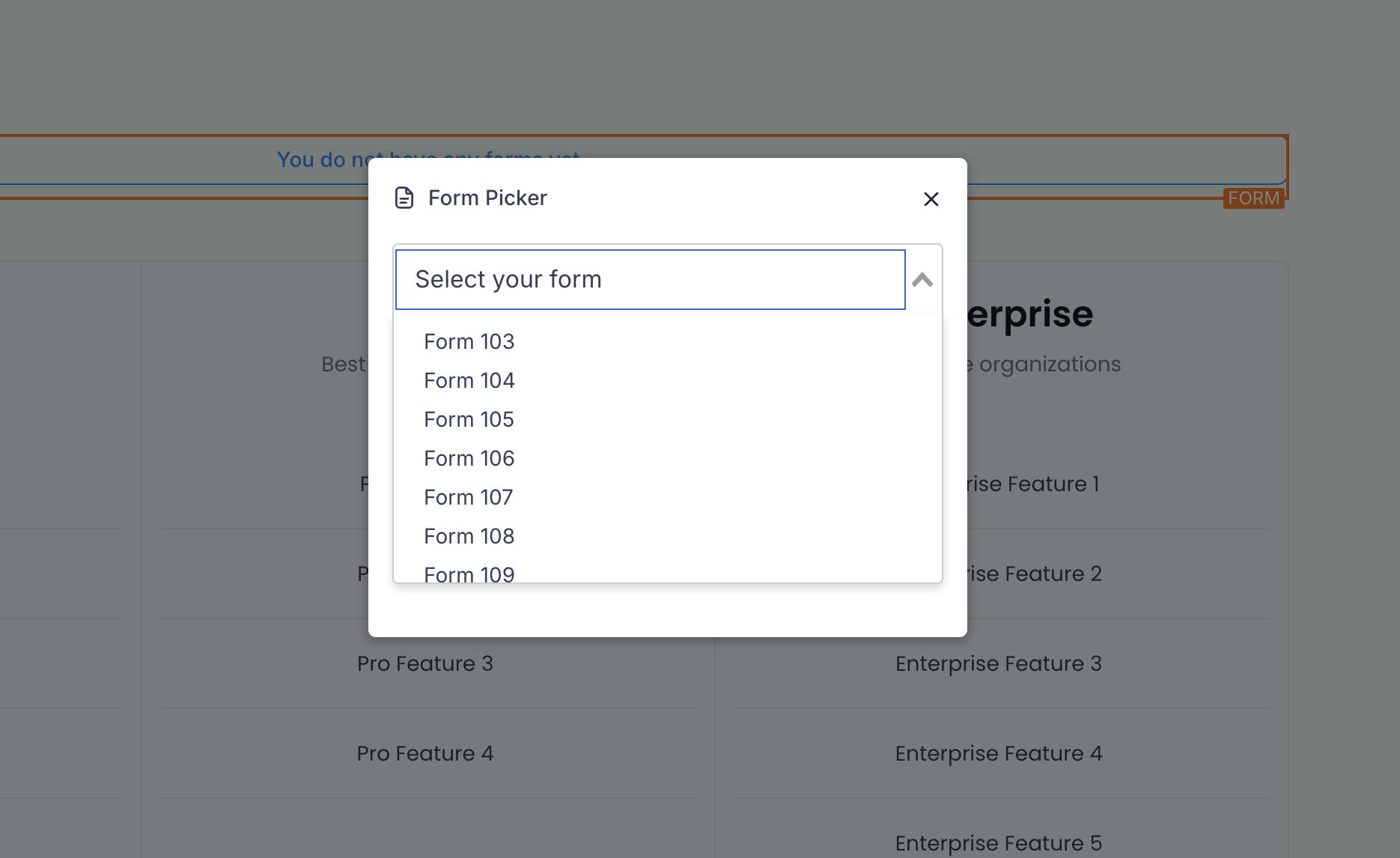
Form Picker
Il Form Picker ti consente di riutilizzare form o sondaggi esistenti su più Funnel e Siti, mantenendo le esperienze coerenti e misurabili.
Cerca, visualizza in anteprima e seleziona qualsiasi asset esistente.
Dopo la selezione, puoi trascinarlo sul canvas e aprire Modifica per una personalizzazione in un clic.
Gestione unificata (Vista elenco)
I form e i sondaggi che crei o aggiungi vengono automaticamente mostrati in un elenco unificato, facilitando la ricerca, la duplicazione e il riutilizzo tra gli asset del tuo account.
Fonte unica di verità: I form e i sondaggi creati dal Funnel o Website Builder appaiono anche in Siti (Sites) → Form → Builder e Siti (Sites) → Sondaggi → Builder, e possono essere selezionati tramite il Form Picker.
Visualizza tutti gli asset, cerca e duplica per creare varianti.
Mantieni convenzioni di denominazione coerenti per analisi accurate e facile riutilizzo.
Controlli di design (Barra laterale destra)
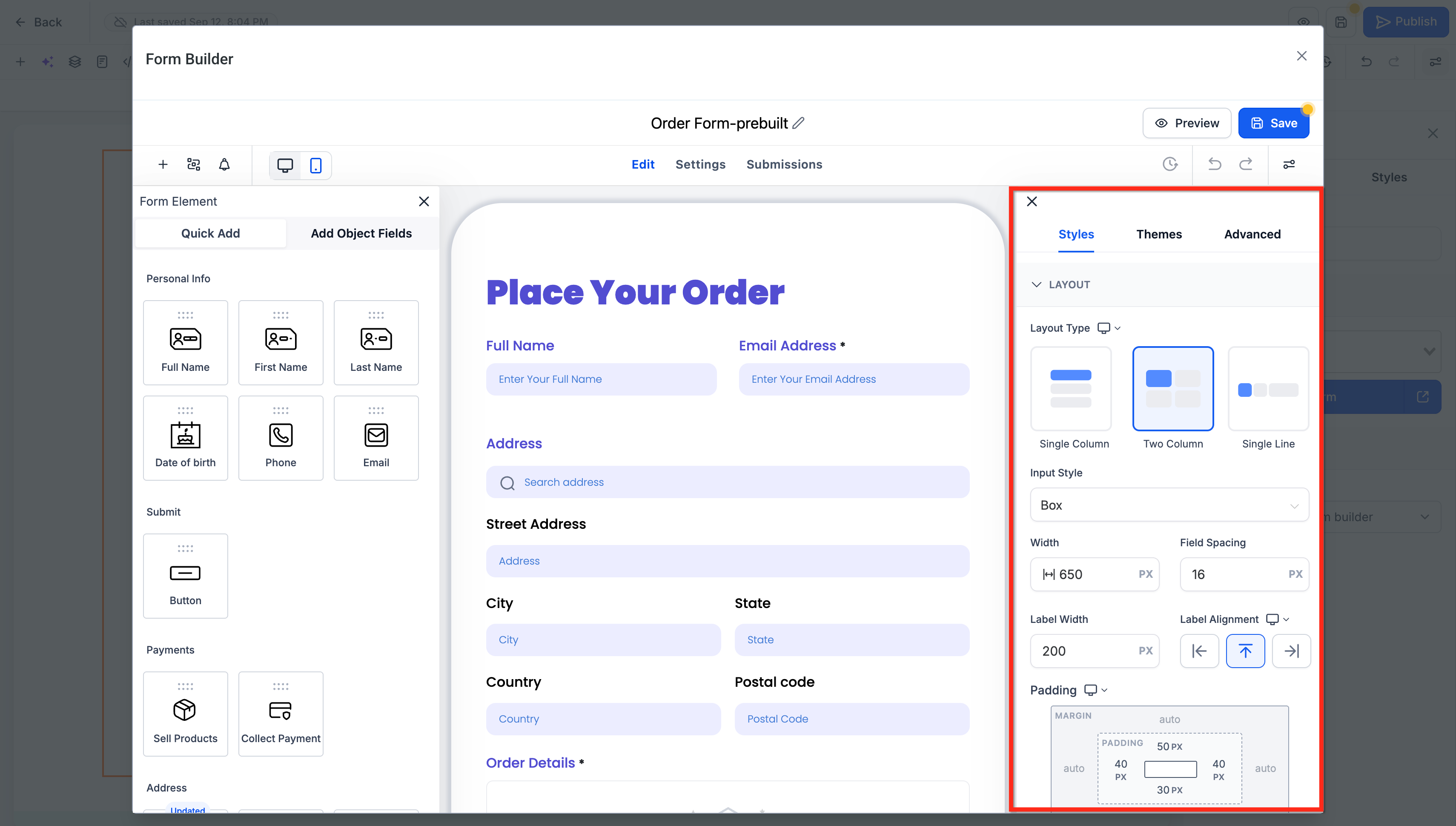
La barra laterale destra del builder di Form/Sondaggi centralizza i controlli di design e comportamento, così puoi regolare rapidamente la presentazione e le impostazioni avanzate.
Campi (Fields): Aggiungi, rimuovi e riordina i campi; mappali su Campi personalizzati (Custom Fields) dove necessario.
Stili (Styles): Font, spaziatura, bordi, sfondi e stili dei pulsanti.
Avanzate (Advanced): Comportamento di conferma, reindirizzamenti, logica (specifica per i sondaggi), tracciamento e altre opzioni.
Stile predefinito aggiornato nel builder
Form e Sondaggi utilizzano ora un tema predefinito rinnovato nel builder.
Potresti notare:
- stati vuoti più chiari quando una pagina o un componente non ha contenuto,
- uno stile più curato per elementi come checkbox, pulsanti radio e campi monetari,
- maggiore coerenza visiva tra segnaposto, etichette e altri elementi supportati.
Questi aggiornamenti si applicano automaticamente al tema predefinito e ai componenti supportati.
Localizzazione nel builder di Form e Sondaggi
GoHighLevel / Squadd adatta automaticamente l'interfaccia del builder di Form e Sondaggi in base alla lingua selezionata nel tuo account. Questo garantisce un'esperienza coerente e accessibile per gli utenti che lavorano in lingue diverse.
Cosa viene localizzato
I seguenti elementi dell'interfaccia vengono tradotti automaticamente tramite chiavi di traduzione definite dal sistema:
Etichette dei form, testo dei pulsanti e messaggi informativi
Messaggi a piè di pagina dei pagamenti, inclusi gli avvisi di pagamento sicuro
Messaggi di stato vuoto per i prodotti (ad es. "Nessun prodotto aggiunto")
Etichette e tooltip nei pannelli Impostazioni generali e Avanzate
Come funziona
La localizzazione è controllata dalle impostazioni della lingua del tuo account. Una volta selezionata una lingua, tutto il testo dell'interfaccia supportato nei builder si aggiorna automaticamente. Non è richiesta alcuna configurazione aggiuntiva.
Note importanti
- Questo si applica solo all'interfaccia del builder, non al testo personalizzato che inserisci all'interno dei form o dei sondaggi
- Le traduzioni disponibili dipendono dalle lingue supportate in GoHighLevel / Squadd
Come configurare Form e Sondaggi nel Funnel & Website Builder
Una corretta configurazione ti consente di creare o riutilizzare asset rapidamente, personalizzarli nel contesto e verificare che raccolgano correttamente le risposte e i pagamenti. Questi passaggi si applicano sia al Funnel Builder che al Website Builder.
Apri il Builder (Funnel o Sito):
Dal Funnel Builder: apri il tuo Funnel → seleziona uno step → entra nell'editor.
Dal Website Builder: apri il tuo Sito → scegli una pagina → entra nell'editor.
Nota: L'esperienza Form e Sondaggi è disponibile anche nei builder di Webinar e Store e‑commerce.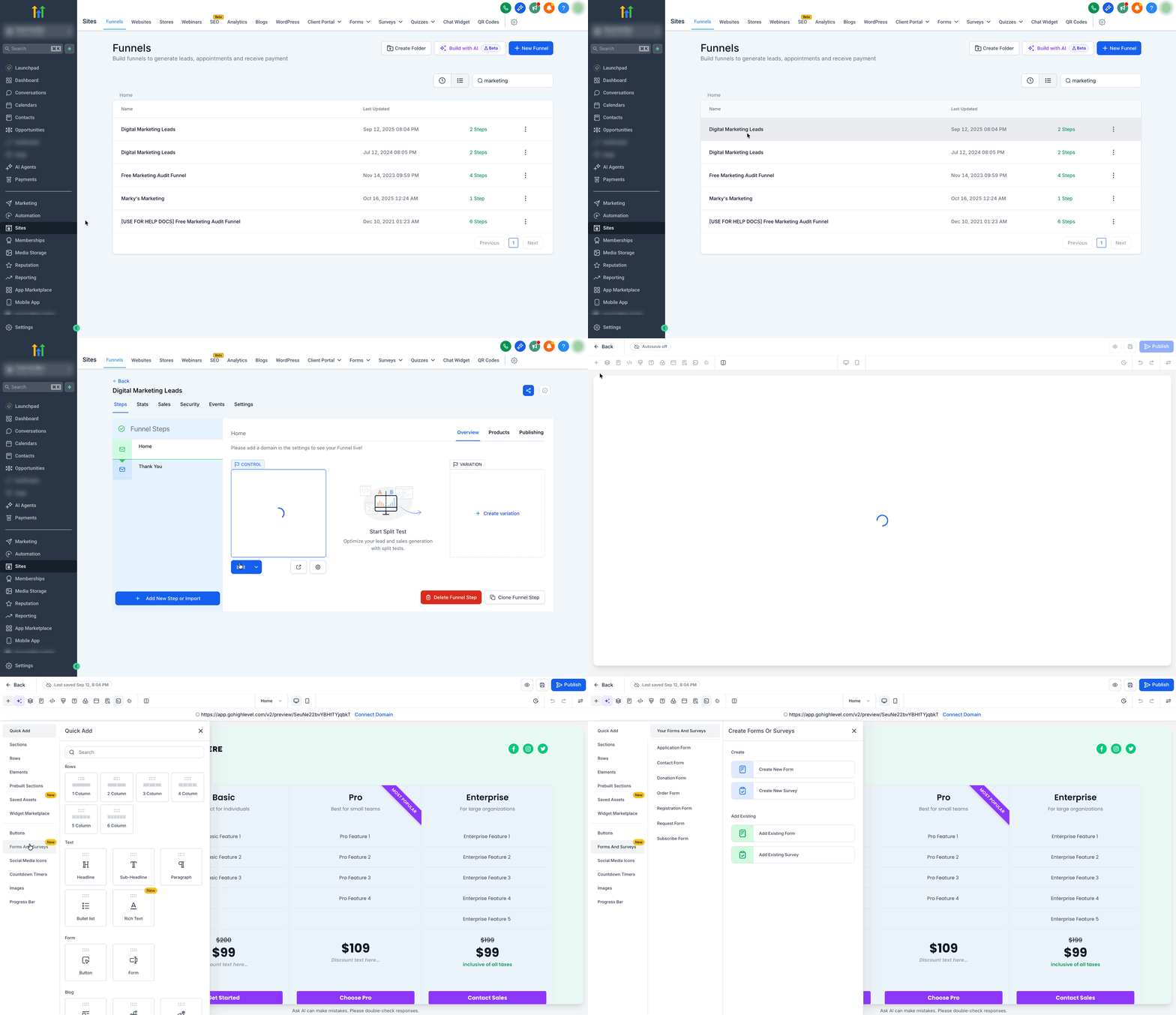
- Apri Form e Sondaggi (barra laterale sinistra):
Scegli Crea nuovo (costruisci da zero), scegli una Categoria di Form/Sondaggi predefiniti oppure Aggiungi esistente (avvia il Form Picker).
Trascina e rilascia un form nuovo o esistente nel tuo Funnel.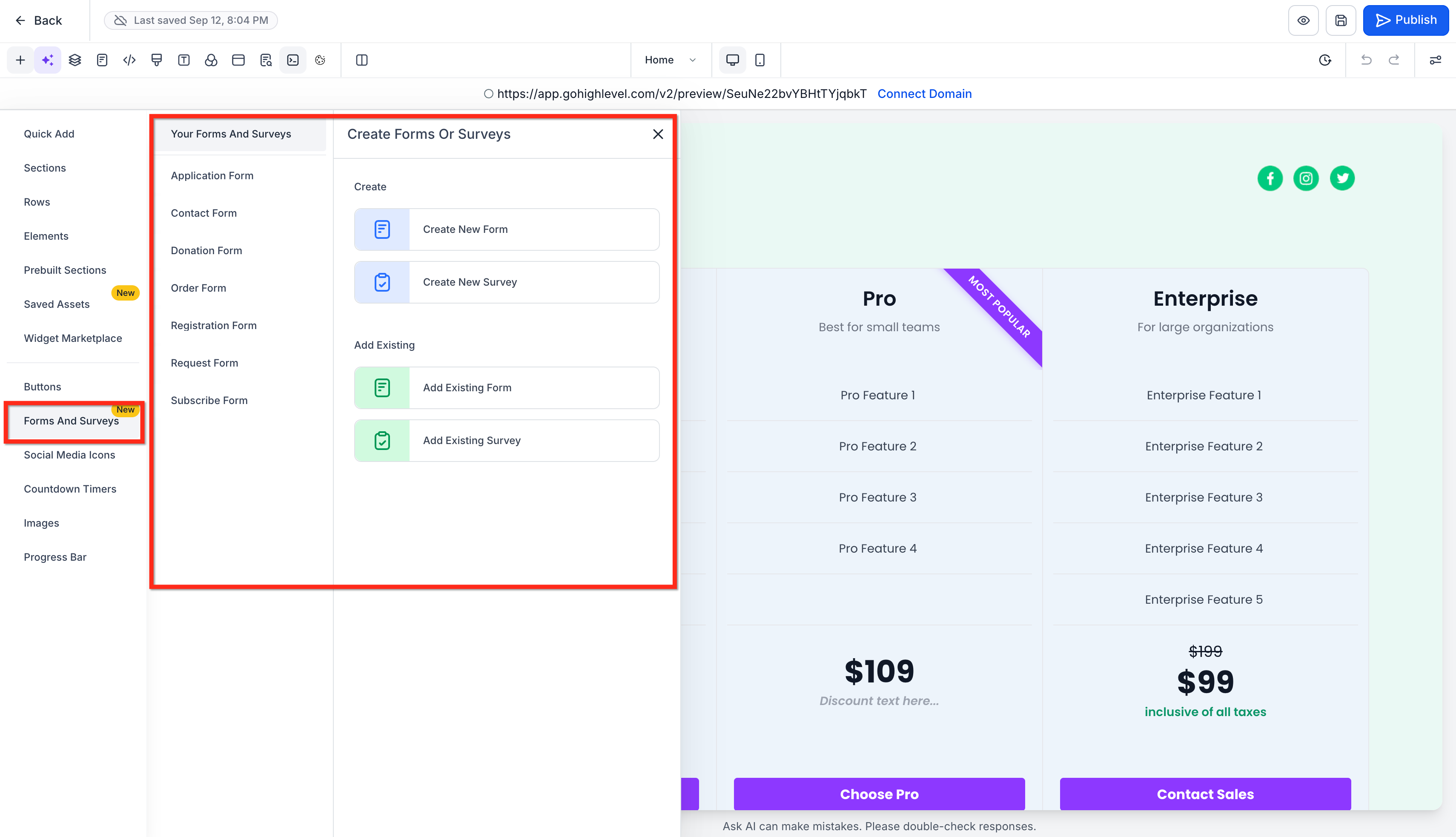
- Crea o modifica un Form o Sondaggio:
Crea nuovo: Apre un ampio modale del builder di Form/Sondaggi al 90% della schermata dove puoi aggiungere campi, personalizzare il design e salvare.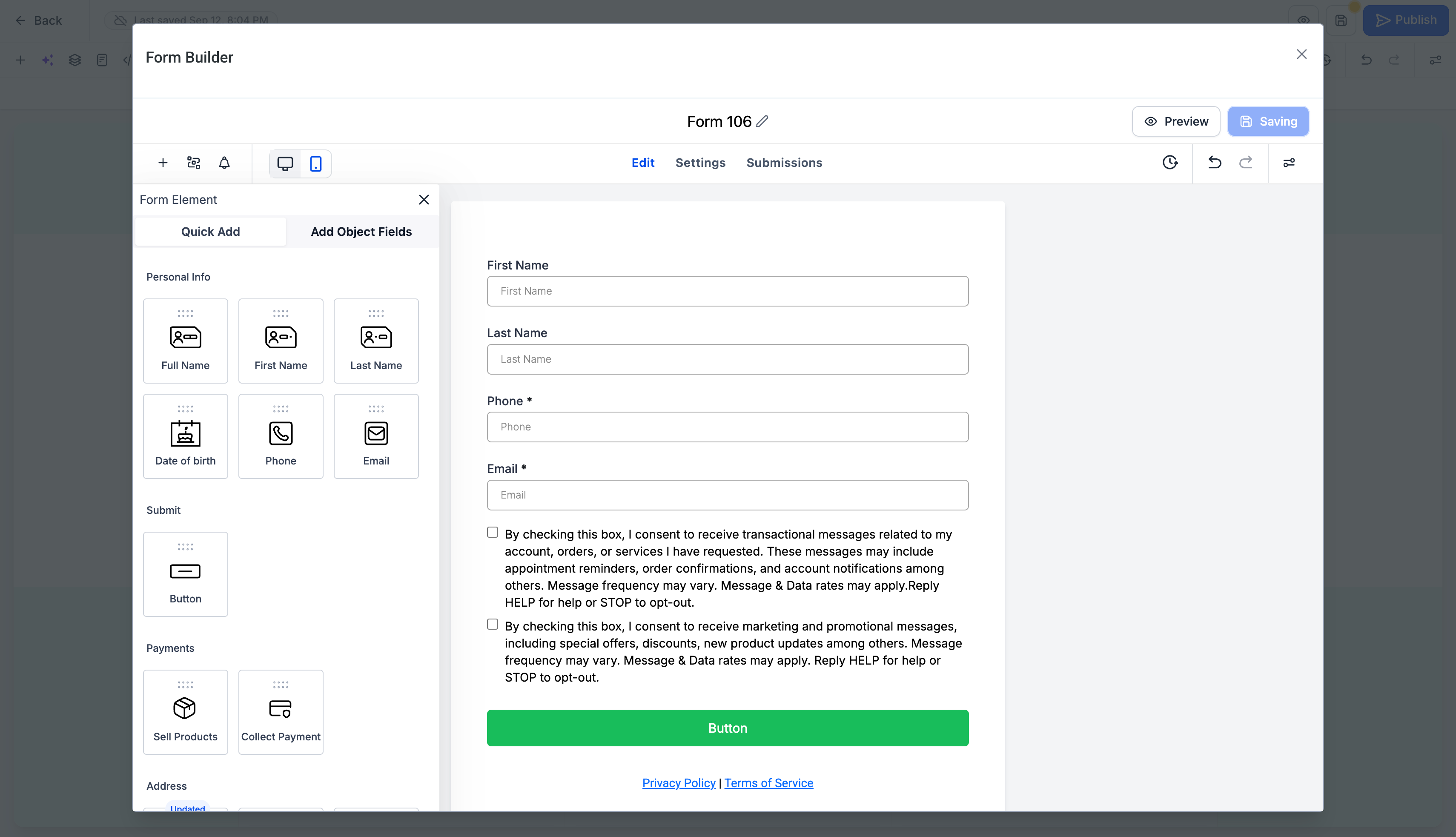
Aggiungi/Modifica esistente: Avvia il Form Picker per cercare e selezionare asset precedentemente creati.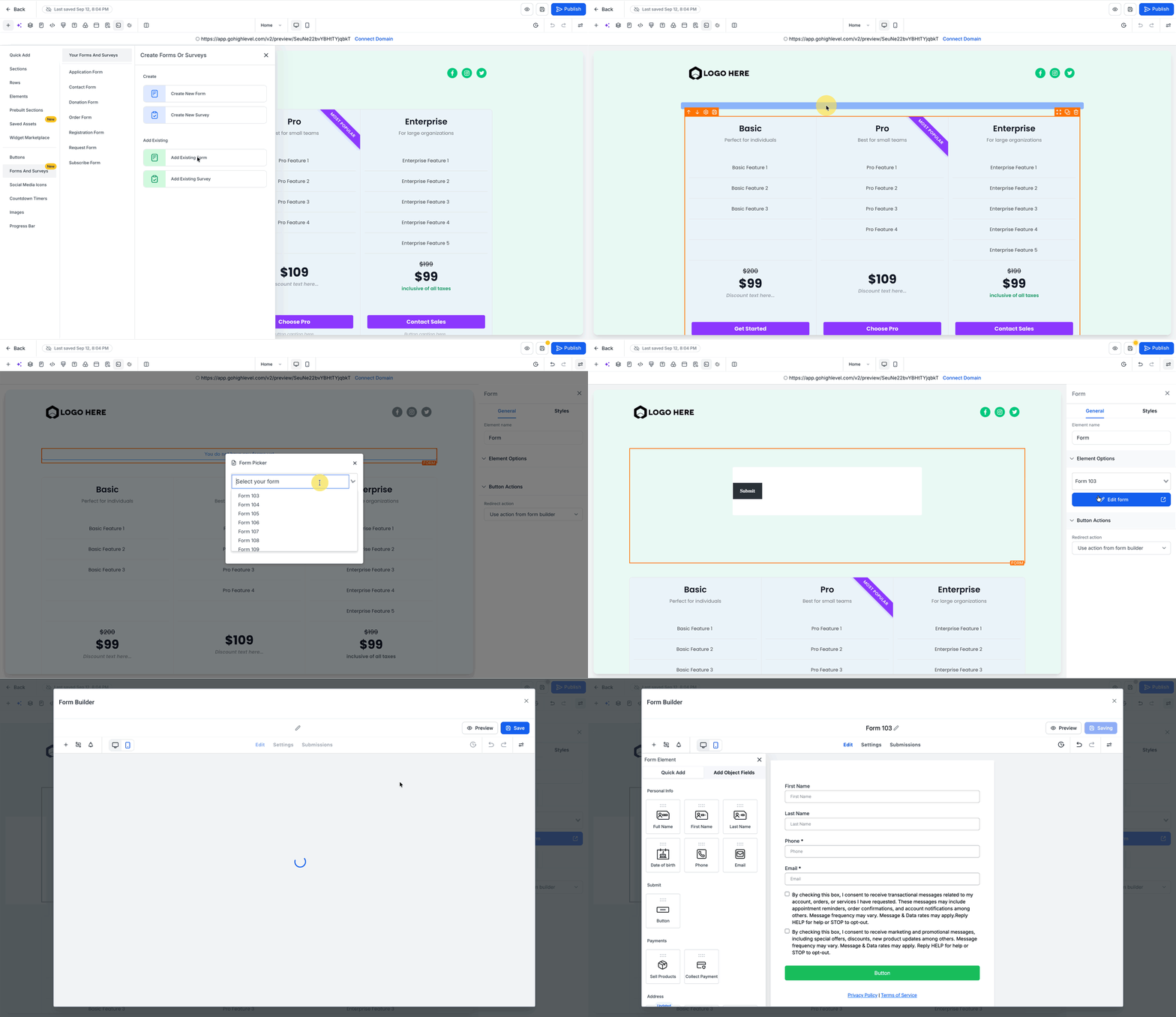
Salva e testa:
Salva la pagina, poi visualizzala in anteprima e invia un invio di prova. Verifica che le risposte appaiano dove previsto (Siti (Sites) → Form/Sondaggi → Risposte).
Domande frequenti
D: Posso personalizzare i template predefiniti?
Sì. Parti da qualsiasi template, poi modifica campi, stili e comportamenti nell'ampio editor integrato nel builder.
D: Qual è la differenza tra Template e Temi?
I Template sono strutture di partenza (es. Order, Contact). I Temi sono preset visivi. Cambiare Tema sostituisce le modifiche di stile esistenti.
D: Come posso accettare pagamenti su un form?
Usa un template in stile Order, aggiungi l'elemento Pagamento e collega un gateway supportato. Configura i prodotti nella sezione Prodotti, poi testa prima di andare live.
D: Dove appaiono le risposte e le analisi?
Visualizza le risposte in Siti (Sites) → Form → Risposte oppure Siti (Sites) → Sondaggi → Risposte. Per le performance, apri Analytics per monitorare conversioni e abbandoni.
D: Posso convertire un form in un sondaggio (o viceversa)?
La conversione tra tipi non è supportata. Duplica e ricrea nell'altro formato per preservare l'integrità dei dati.
D: I metodi di pagamento manuali appaiono sui form ordine?
Se abilitati nelle impostazioni di pagamento, i metodi manuali (come Contrassegno) possono apparire sui form applicabili.