La disposizione dei prodotti nella pagina elenco prodotti rappresentava un problema. Gli acquirenti faticavano a trovare i prodotti e questo costituiva un ostacolo per i gestori del negozio. Per risolvere questo problema, i gestori possono ora aggiungere le opzioni di ordinamento e filtraggio nella pagina elenco prodotti.
- Pagina elenco prodotti mobile (PLP)
- Ordinamento mobile (Bottom Sheet)
- Filtri mobile (Modale a schermo intero)
- Conteggio prodotti e aggiornamento risultati
- Anteprima e stile nel Builder
- Come si usa:
- Domande frequenti
- Articoli correlati
Pagina elenco prodotti mobile (PLP)
Gli acquirenti da mobile hanno bisogno di strumenti rapidi per filtrare cataloghi ampi su schermi piccoli. La PLP include ora controlli di Ordinamento e Filtro ottimizzati per il tocco, un conteggio dinamico dei prodotti e opzioni di stile lato builder per adattarli al tuo brand.
Ordinamento mobile (Bottom Sheet)
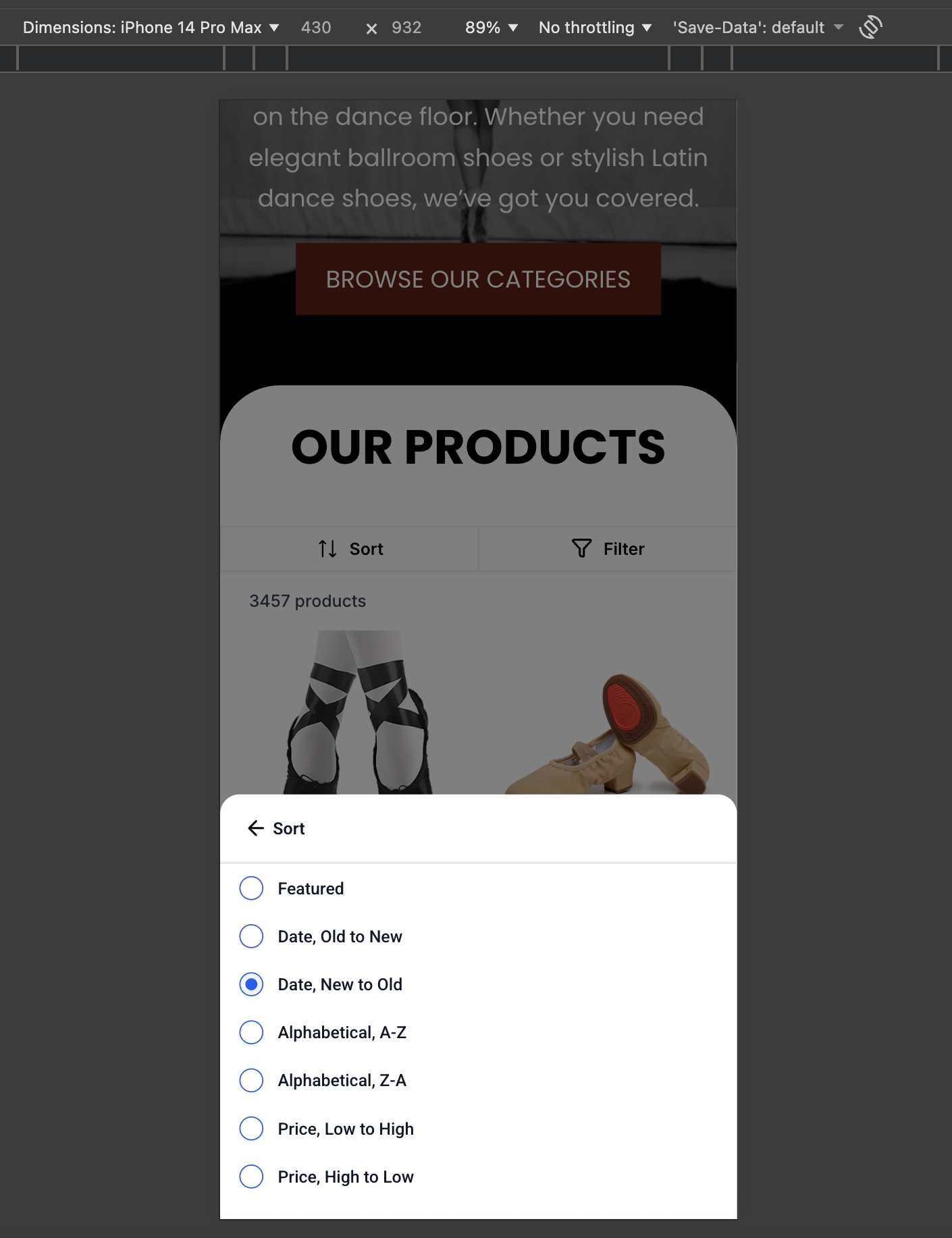
Un pulsante Ordina dedicato appare nella barra superiore della PLP su mobile. Toccandolo si apre un modale bottom-sheet con le opzioni di ordinamento più comuni.
Opzioni disponibili
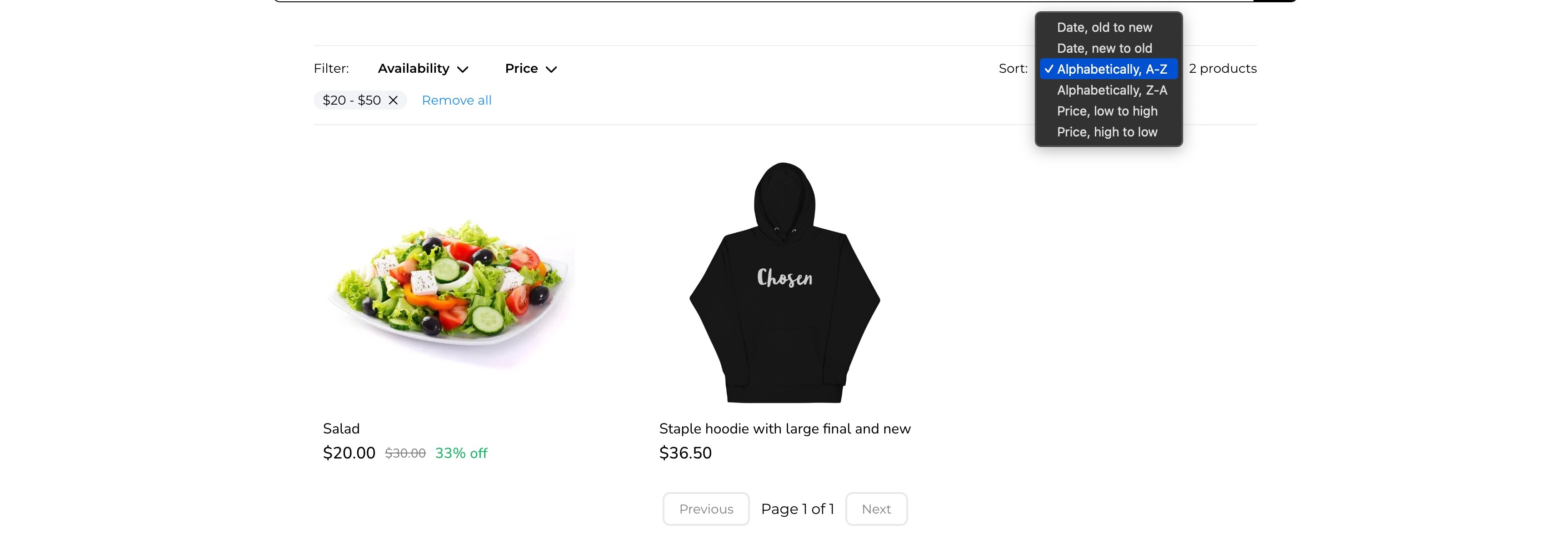
- Data (Dal più vecchio al più recente, Dal più recente al più vecchio)
- Alfabetico (A–Z, Z–A)
- Prezzo (Dal più basso al più alto, Dal più alto al più basso)
Suggerimenti
- Chiudi il pannello di ordinamento toccando al di fuori o scorrendo verso il basso.
- Imposta un'opzione di Ordinamento predefinito nel widget per guidare l'ordine al primo caricamento.
I titoli dei prodotti nella Pagina elenco prodotti (PLP) continuano a seguire il comportamento di troncamento esistente (puntini di sospensione). Il ritorno a capo completo del titolo si applica alla maggior parte delle altre pagine del negozio, ma non alla PLP.
Filtri mobile (Modale a schermo intero)
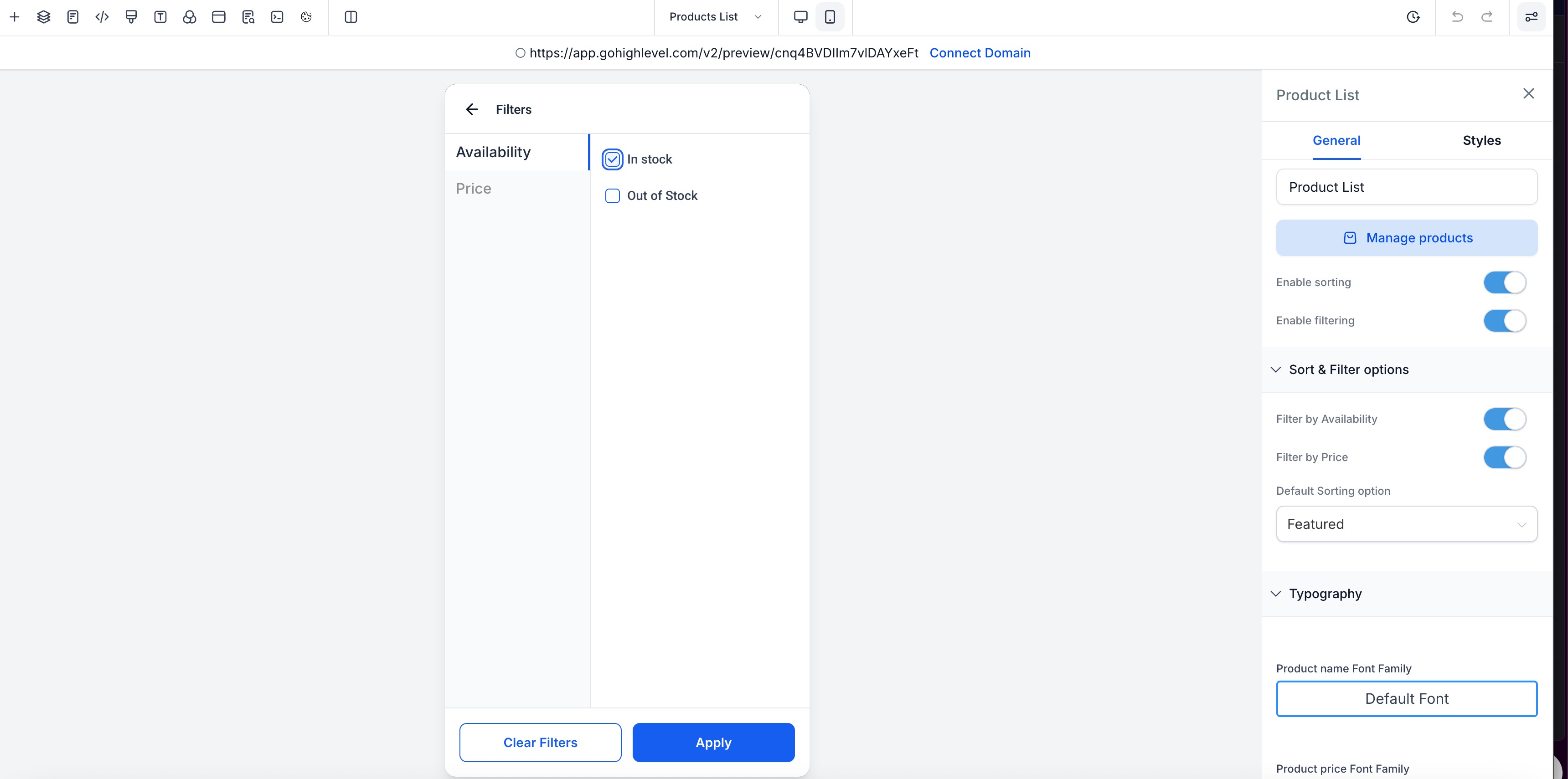
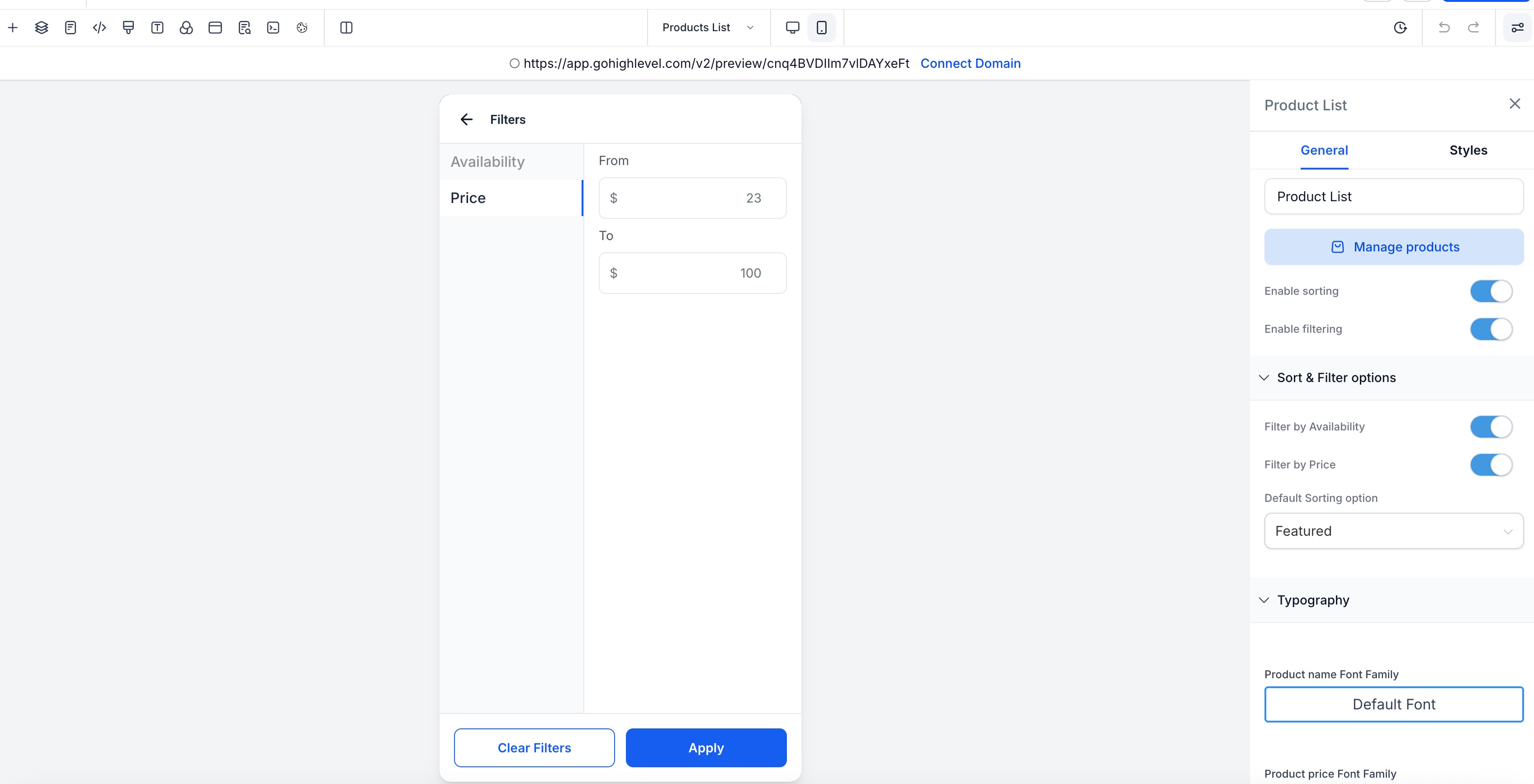
Il filtraggio aiuta gli acquirenti a visualizzare solo gli articoli pertinenti. Su mobile, i Filtri si aprono in un modale a **schermo intero** con un footer fisso per le azioni principali.
Tipi di filtro
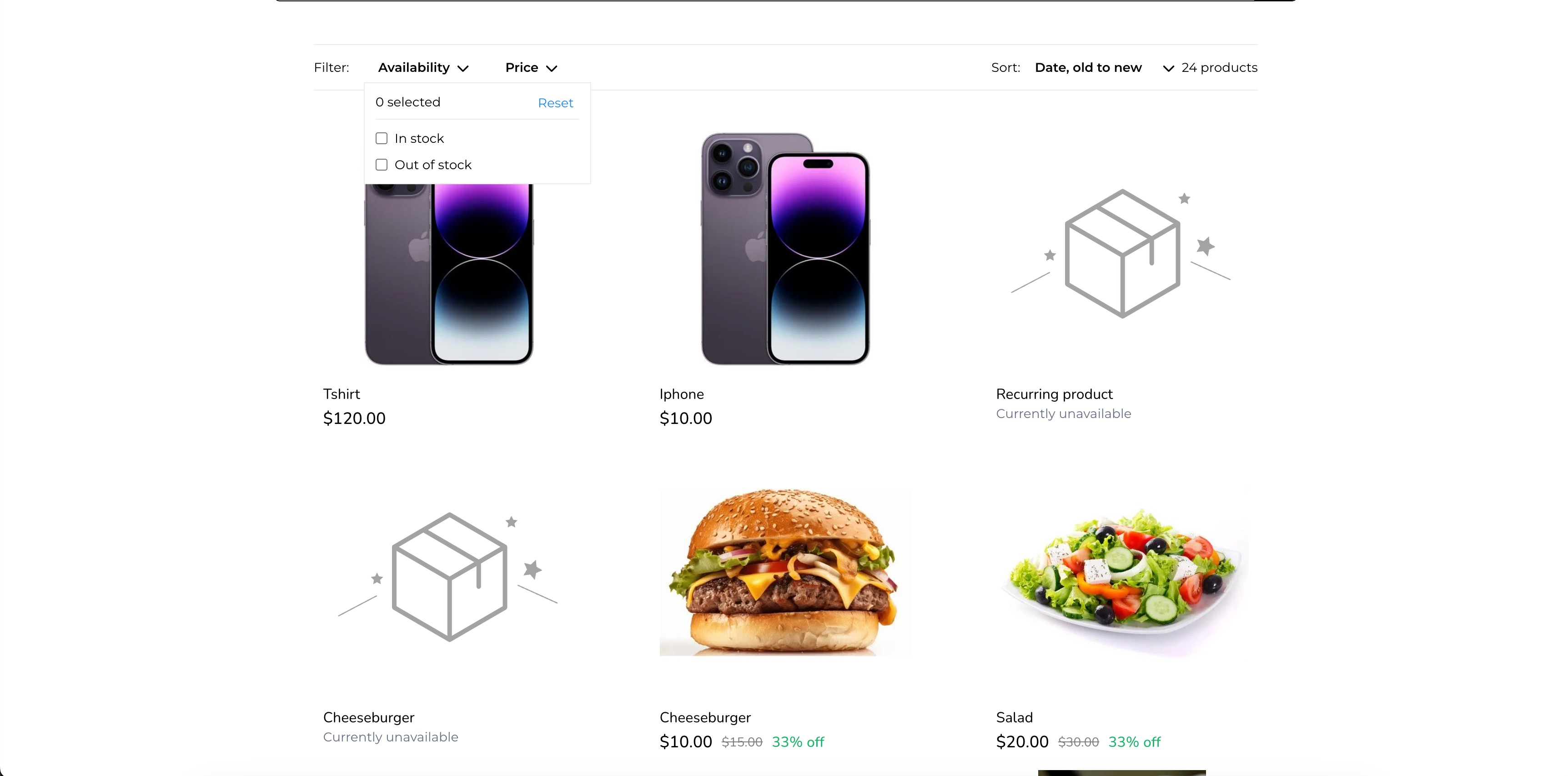
- Disponibilità: Disponibile / Esaurito
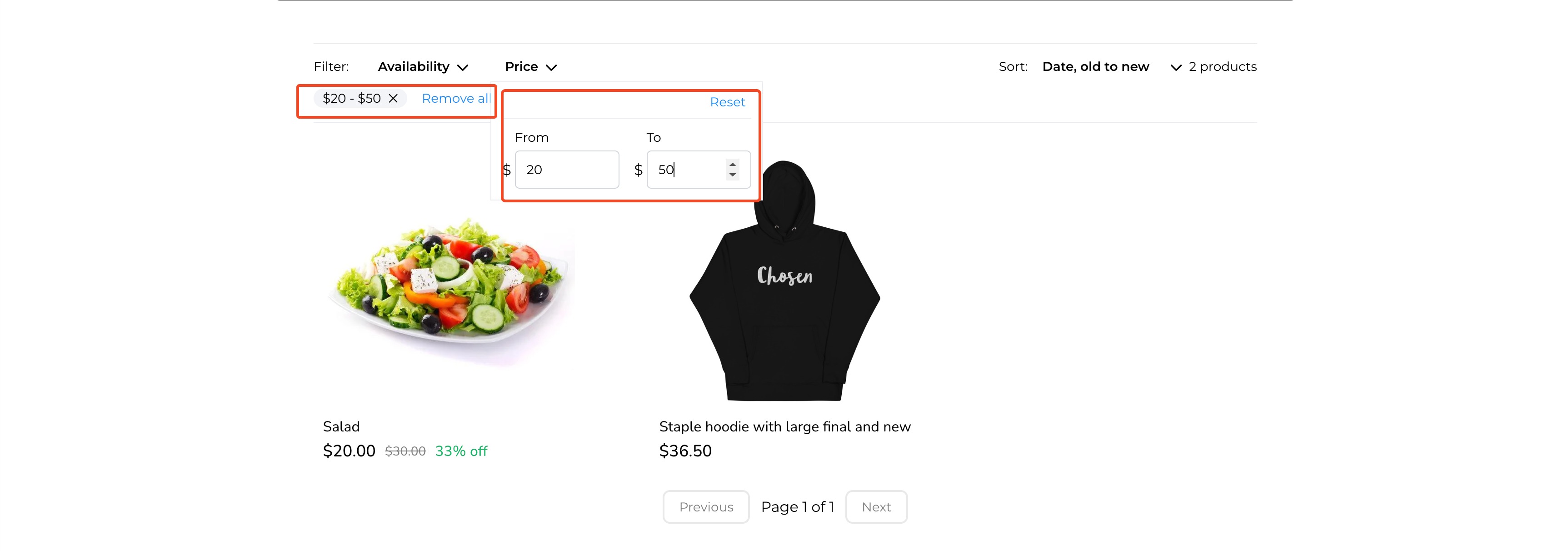
- Fascia di prezzo: Campi numerici Da e A
Comportamento
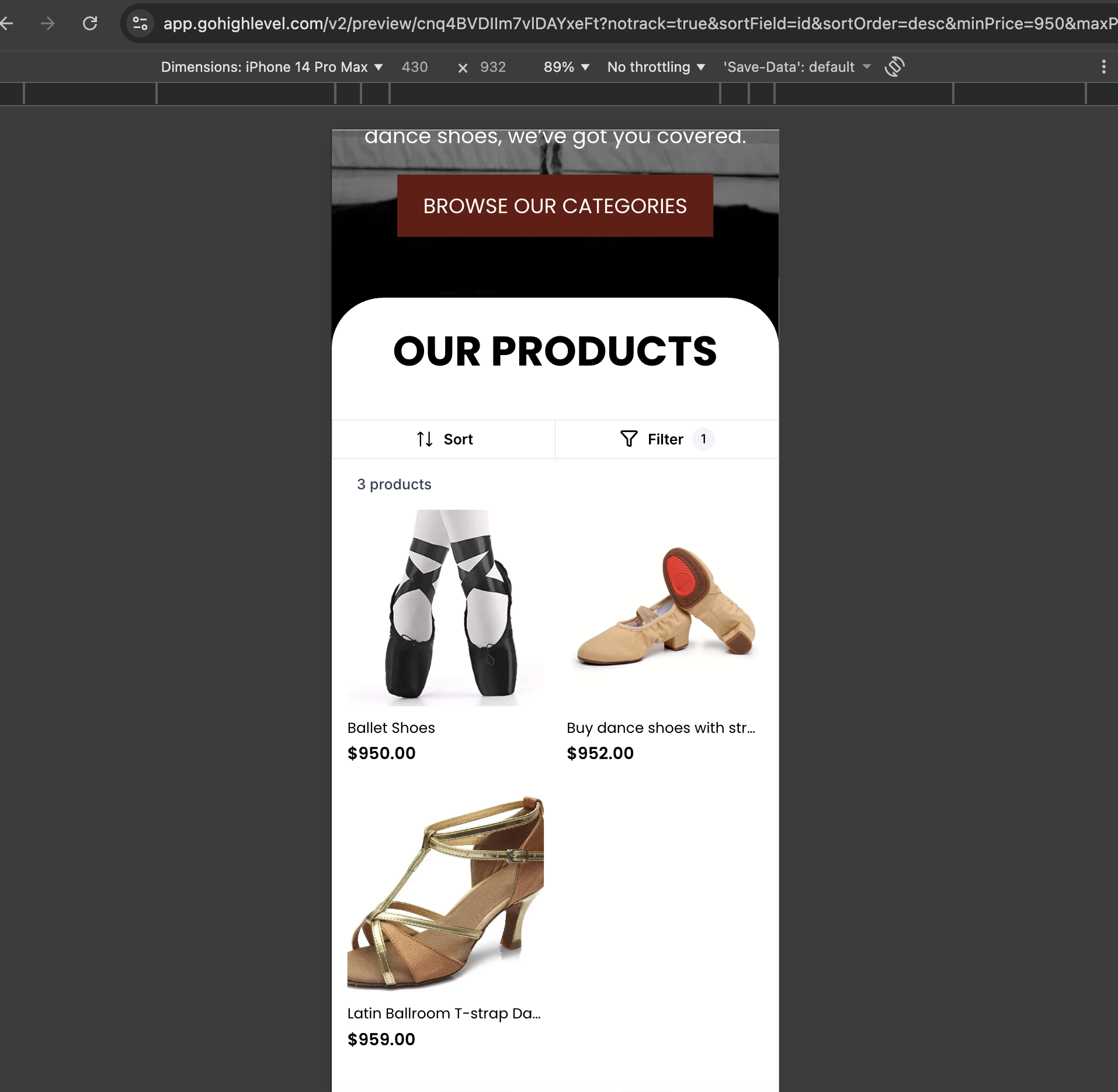
- Applica aggiorna immediatamente i risultati; Cancella filtri reimposta le selezioni.
- Il pulsante Filtri mostra un badge con il conteggio dei filtri attivi.
I valori predefiniti della Disponibilità (entrambi selezionati) e il comportamento di validazione del prezzo seguono le impostazioni del negozio. Se hai personalizzato le regole di disponibilità, verranno mostrati solo i prodotti idonei.
Conteggio prodotti e aggiornamento risultati
Un contatore di prodotti appare in cima alla PLP e si aggiorna dinamicamente man mano che i filtri vengono applicati o rimossi, offrendo agli acquirenti un contesto durante la navigazione.
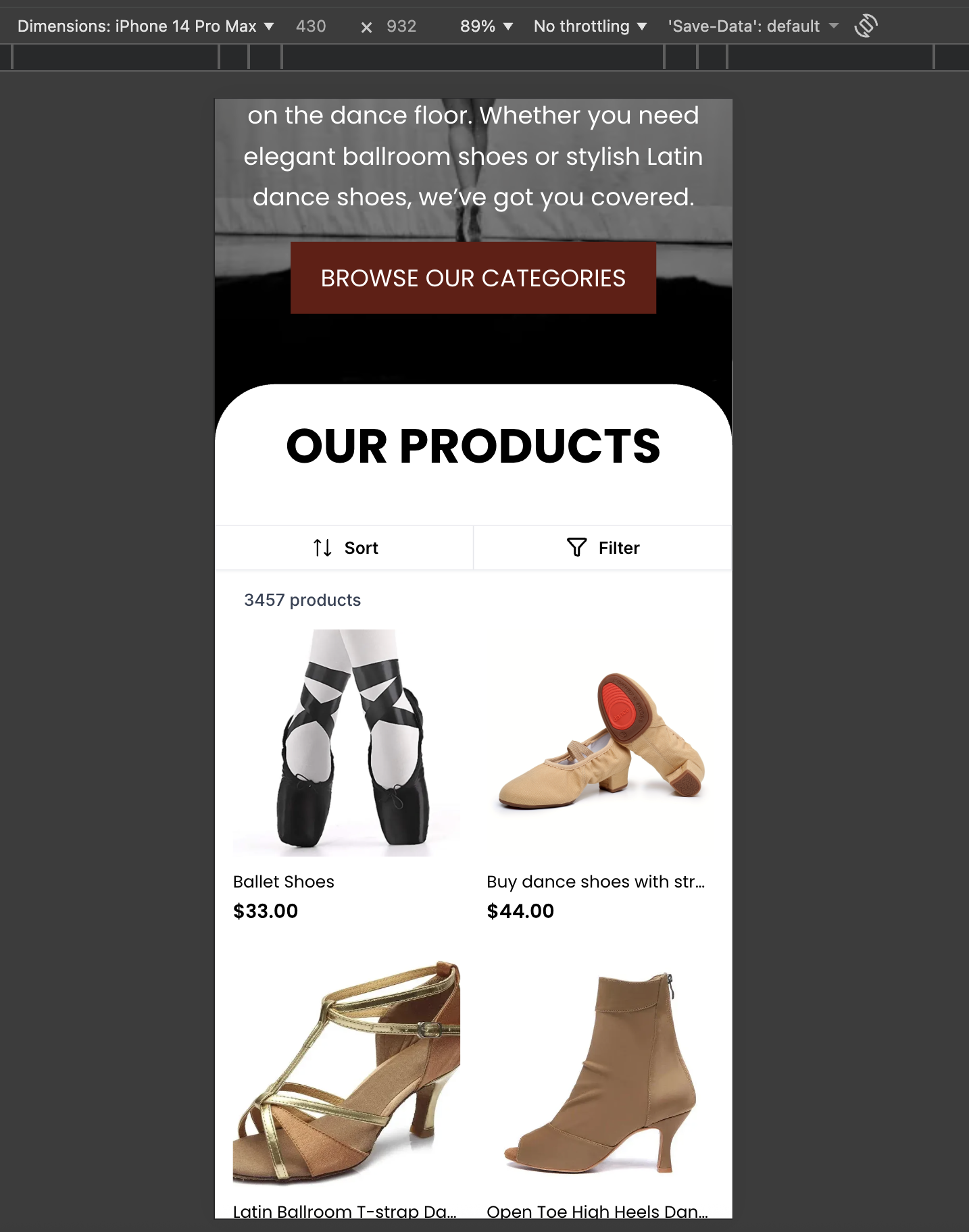
Anteprima e stile nel Builder
Visualizza in anteprima le interazioni mobile esatte nel frame del dispositivo mobile del builder e personalizza i controlli dal pannello widget.
Puoi personalizzare
- Colore di sfondo della barra Ordina/Filtra
- Colore del testo dei pulsanti Ordina e Filtra
- Stili dei pulsanti Applica e Cancella filtri
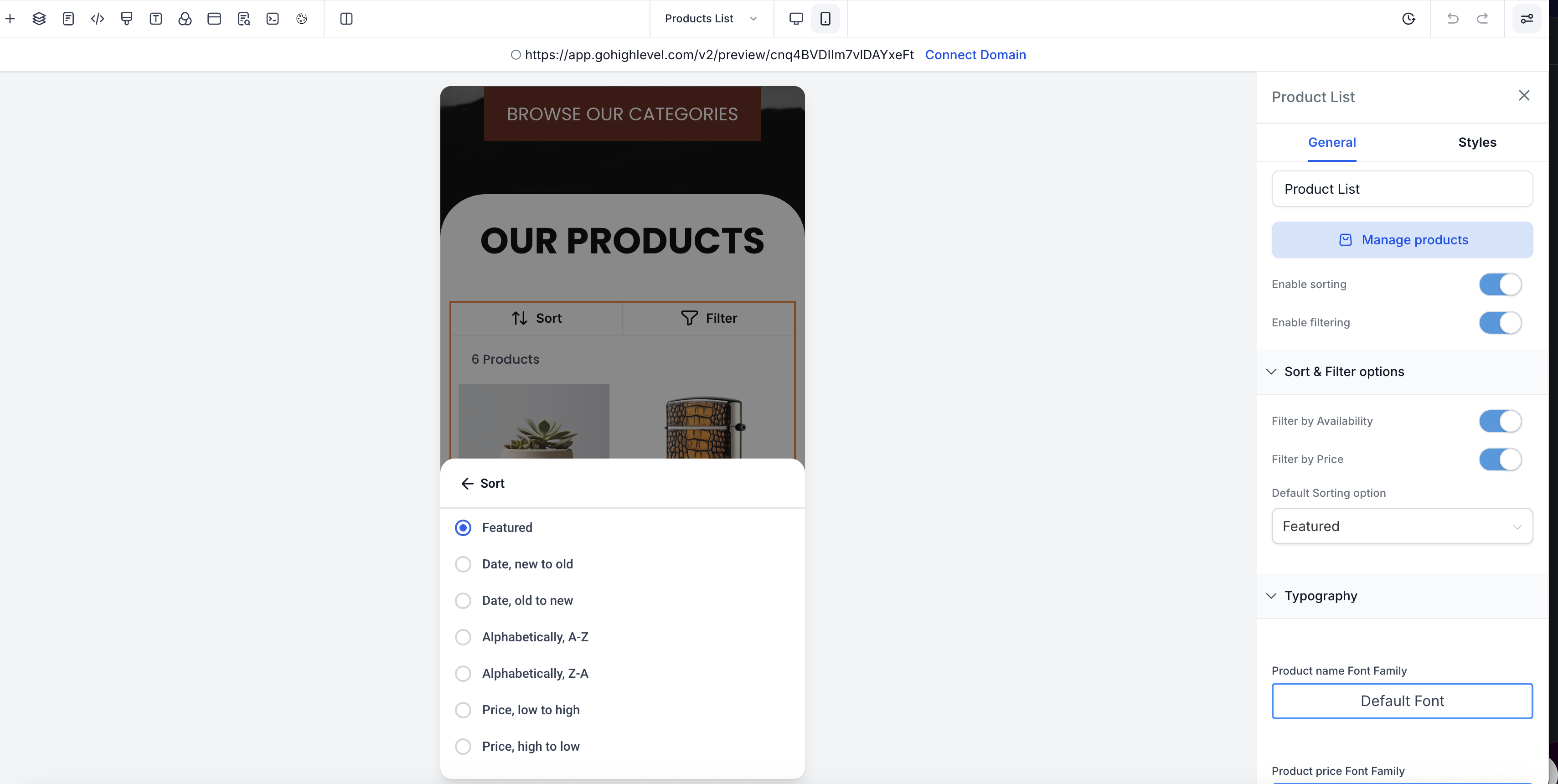
Come si usa:
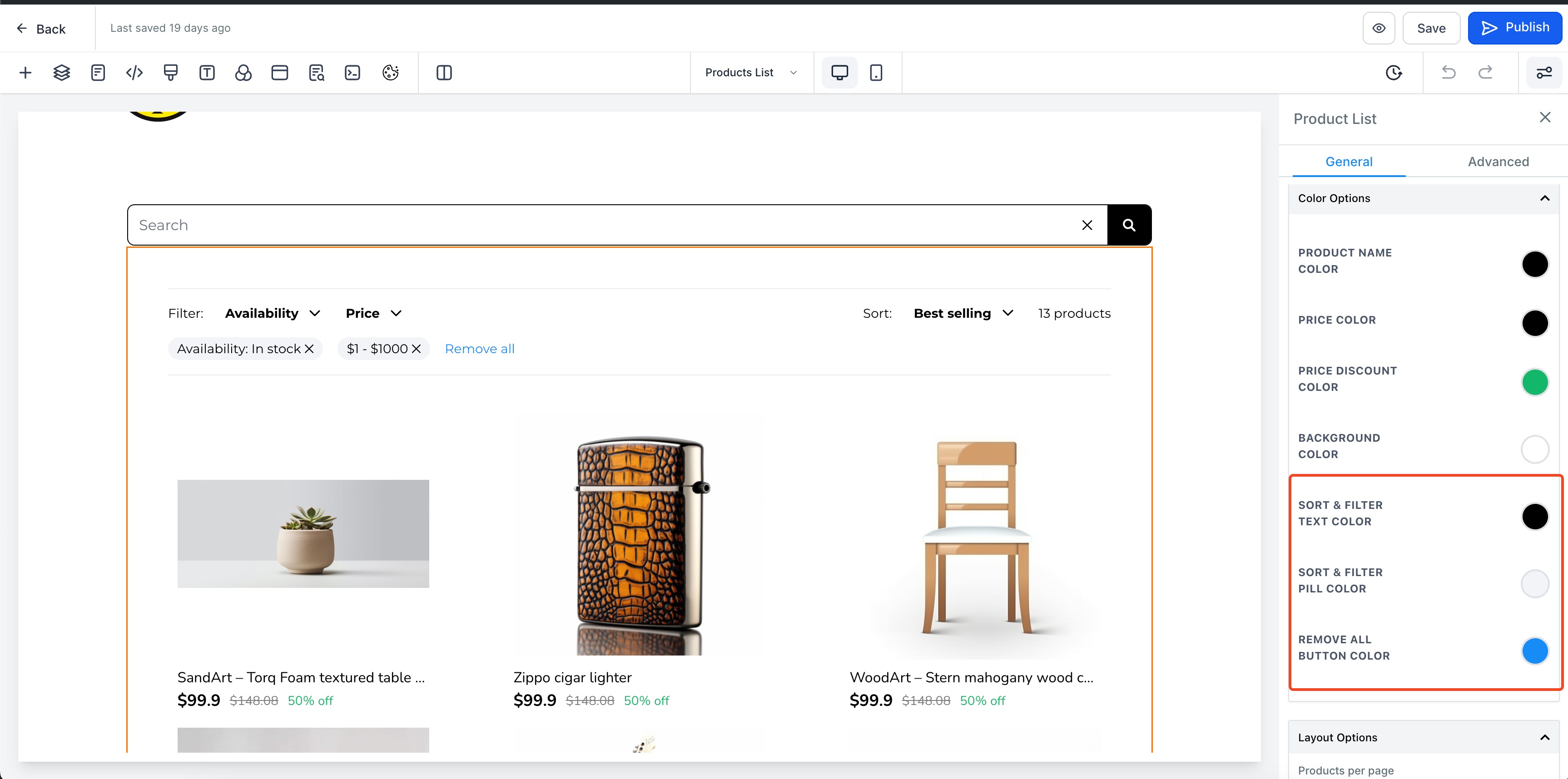
- Vai alla pagina elenco prodotti e seleziona l'elemento elenco prodotti. Ora saranno disponibili 2 toggle per abilitare Ordinamento e Filtraggio. Attivali per aggiungere gli elementi Ordina e Filtra alla tua pagina elenco prodotti. Se il tuo negozio ha un catalogo ampio, puoi ridurre la paginazione nella Pagina elenco prodotti aumentando il numero di prodotti visualizzati per pagina.
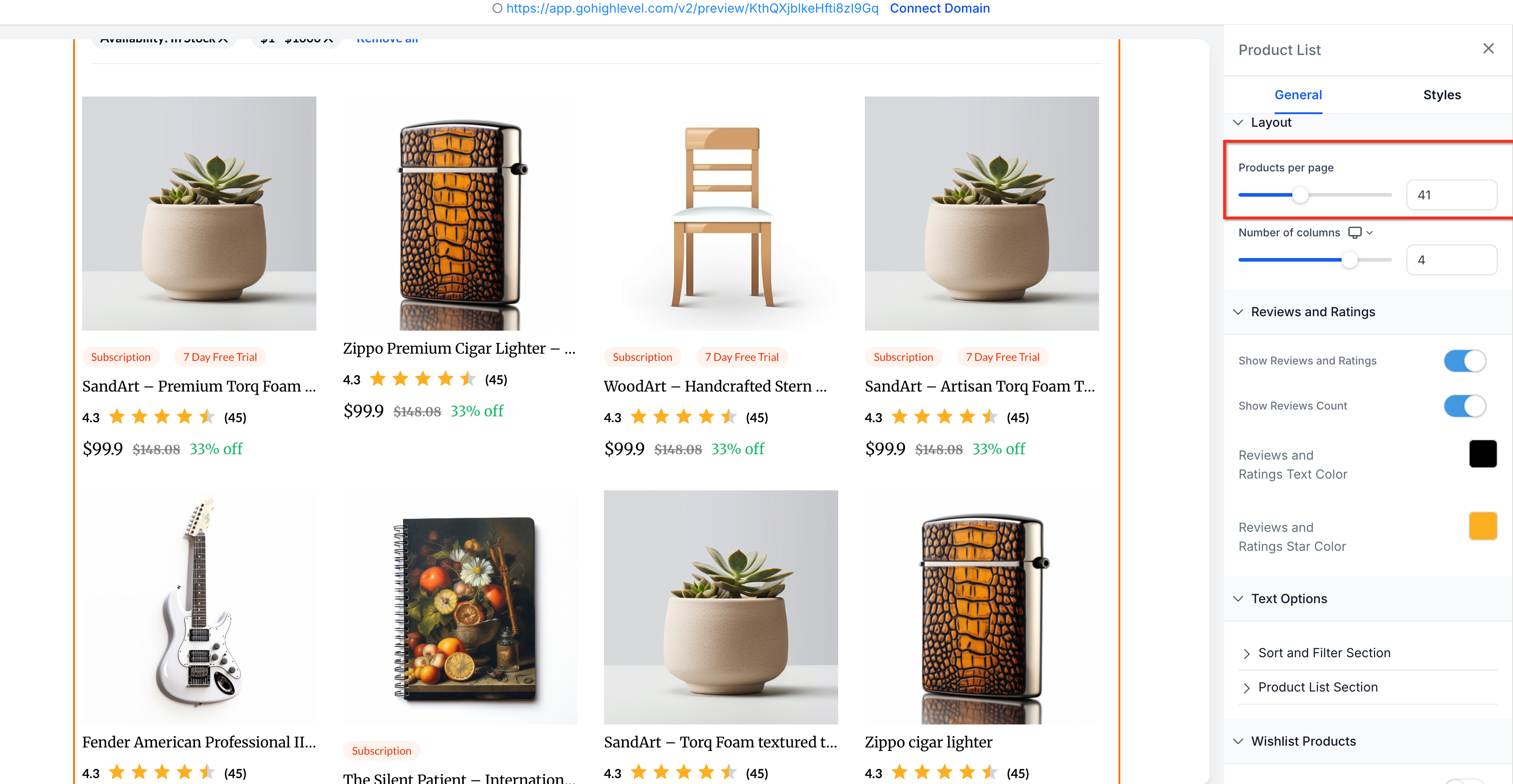
- Configura le proprietà per l'ordinamento e il filtraggio. Alcune delle proprietà configurabili sono:
- Colore del testo di ordinamento e filtro
- Colore delle pillole di ordinamento e filtro
- Colore del pulsante Reimposta
3. Clicca su Salva/Pubblica per visualizzare le modifiche sul tuo sito!
Aspetti principali:
- Le opzioni di ordinamento e filtraggio sono disponibili solo nella pagina elenco prodotti
- L'ordinamento predefinito è Data - Dal più vecchio al più recente
- Per impostazione predefinita tutti i prodotti vengono mostrati senza filtri applicati
Immagini:
Aggiungere Ordina e Filtra al tuo negozio
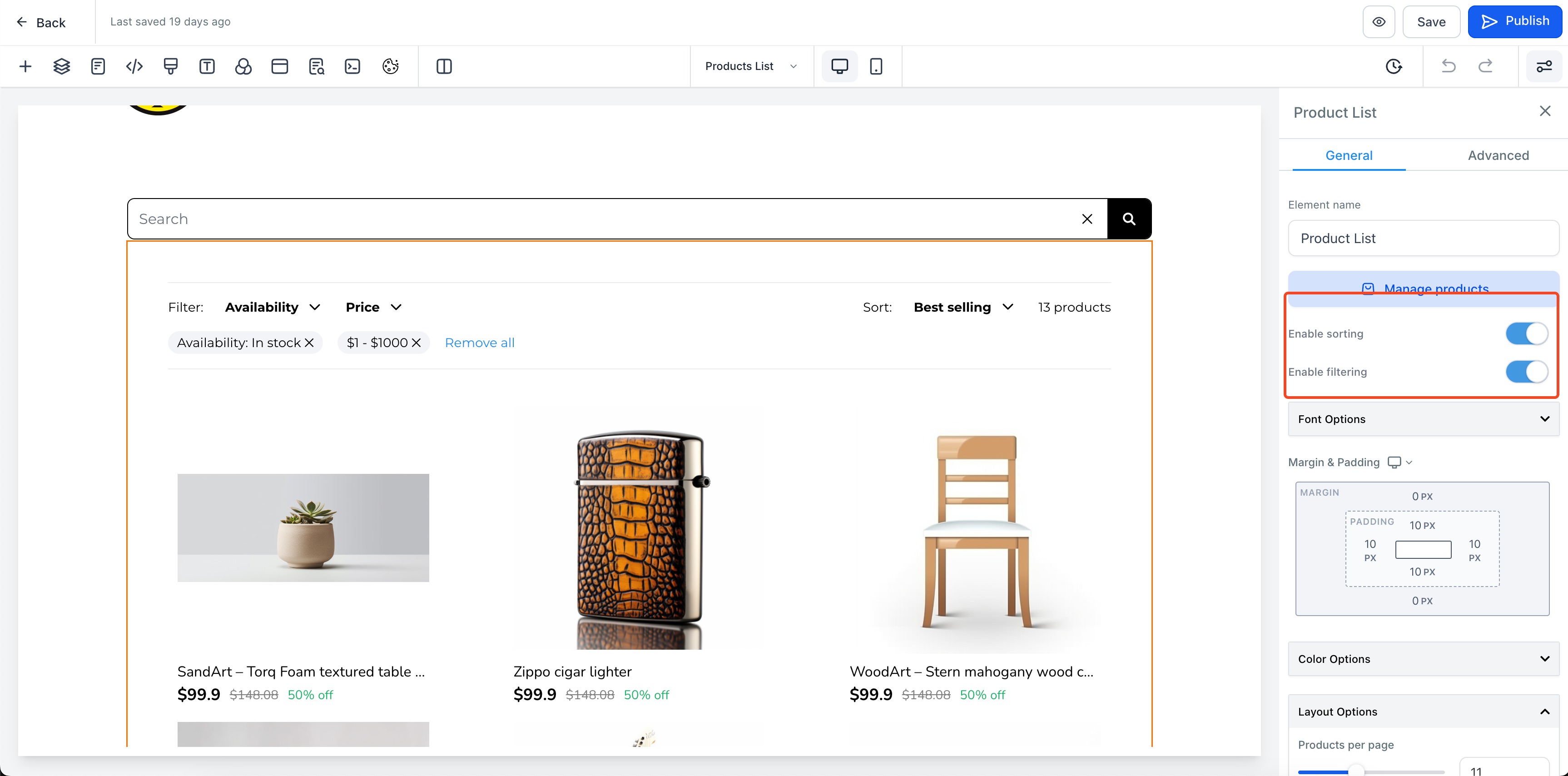
Configurare le proprietà di Ordina e Filtra
Anteprima dell'opzione filtro nella pagina elenco prodotti
Applicare un filtro ai prodotti
Anteprima dell'opzione ordinamento nella pagina elenco prodotti
Domande frequenti
D1: Dove abilito l'ordinamento e il filtraggio su mobile?
Attivali nel widget Elenco prodotti → scheda Generale → toggle Abilita ordinamento e Abilita filtri.
D2: Gli acquirenti possono cambiare l'ordinamento su mobile?
Sì. Toccando Ordina si apre un bottom-sheet con le opzioni Data, Alfabetico e Prezzo (ciascuna con due direzioni).
D3: Quali filtri sono disponibili su mobile?
Disponibilità (Disponibile / Esaurito) e Fascia di prezzo (Da/A). Il modale Filtri è a schermo intero con un footer fisso Applica/Cancella.
D4: Le opzioni di Disponibilità sono selezionate per impostazione predefinita?
Per impostazione predefinita entrambe sono selezionate, così gli acquirenti vedono tutti i prodotti finché non applicano un filtro. (Se il tema del tuo negozio sovrascrive i valori predefiniti, il comportamento segue le impostazioni del negozio.)
D5: La PLP mostra quanti prodotti corrispondono ai criteri?
Sì. Un contatore di prodotti appare in cima e si aggiorna dinamicamente al variare dei filtri.
D6: Cosa indica il badge sul pulsante Filtri?
Mostra quanti criteri di filtro sono attualmente attivi.
Articoli correlati
- Ordinamento manuale dei prodotti nella pagina elenco prodotti negli store e-commerce
- Elemento barra di ricerca negli store e-commerce
- Prodotti — Collezioni manuali e smart