Se utilizzi il tuo account Twilio personale collegato a GoHighLevel / Squadd, i numeri acquistati direttamente nella console Twilio possono riflettersi automaticamente nella tua location GoHighLevel / Squadd. Questa guida illustra il processo passo-passo per acquistare un numero di telefono dalla console Twilio, assicurandoti che sia immediatamente disponibile all'interno del tuo account GoHighLevel / Squadd.
Passaggi per acquistare un numero Twilio e visualizzarlo in GoHighLevel / Squadd
Passaggio 1: Accedi a Twilio
- Vai su https://www.twilio.com/login e accedi al tuo account.
- In cima alla dashboard, individua il tuo Account principale, cliccaci sopra e seleziona il Sub-account pertinente.
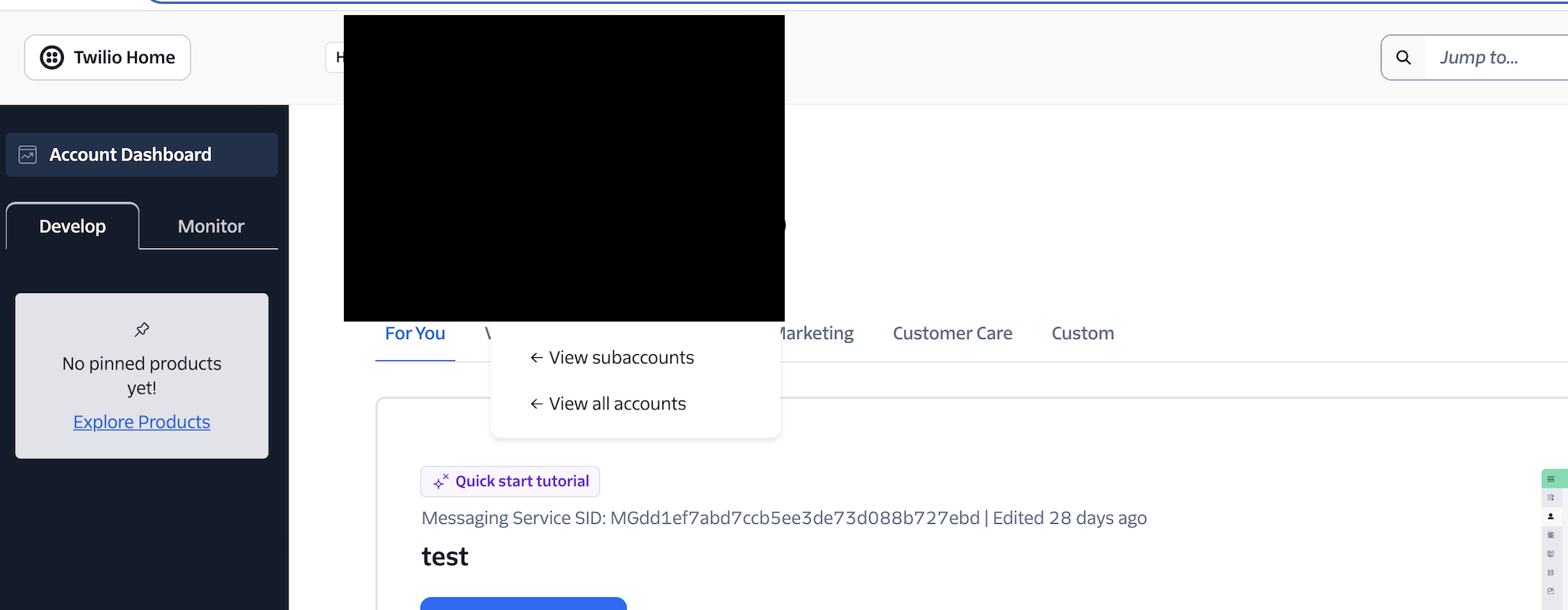
Nota: Se hai più sub-account in Twilio e non sei sicuro di quale selezionare, puoi recuperare l'Account SID corretto da GoHighLevel / Squadd.
Per farlo:
Vai su GoHighLevel / Squadd Vista Agenzia > Impostazioni (Settings) > Phone Integration > Sub-account Settings.
Trova e copia l'Account SID per la location specifica.
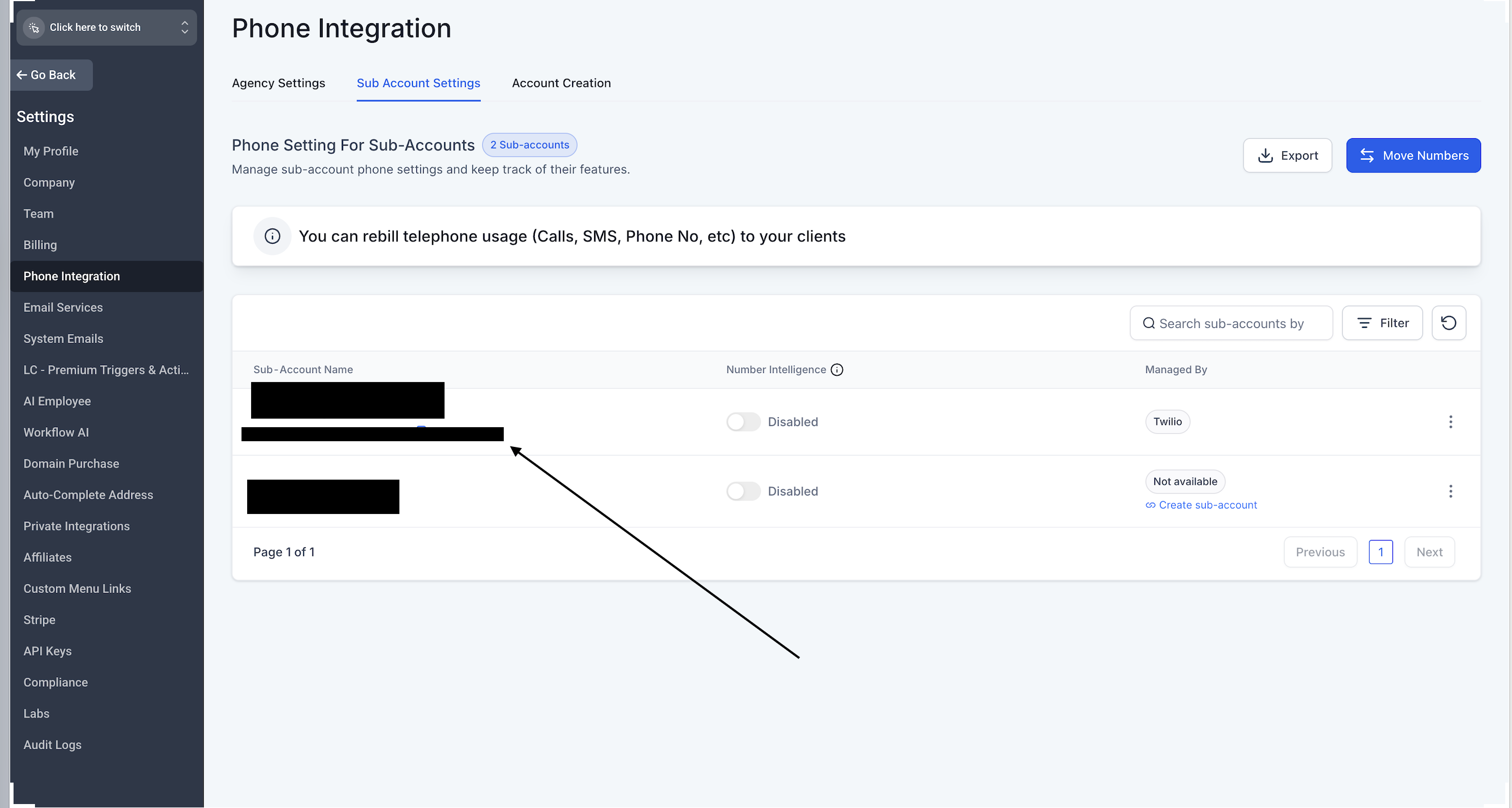
Passaggio 2: Individua il Sub-account in Twilio
- Torna alla dashboard di Twilio.
- Usa l'Account SID copiato da GoHighLevel / Squadd per cercare e passare al sub-account Twilio corretto.
- Incolla l'Account SID nel selettore di account di Twilio e selezionalo.
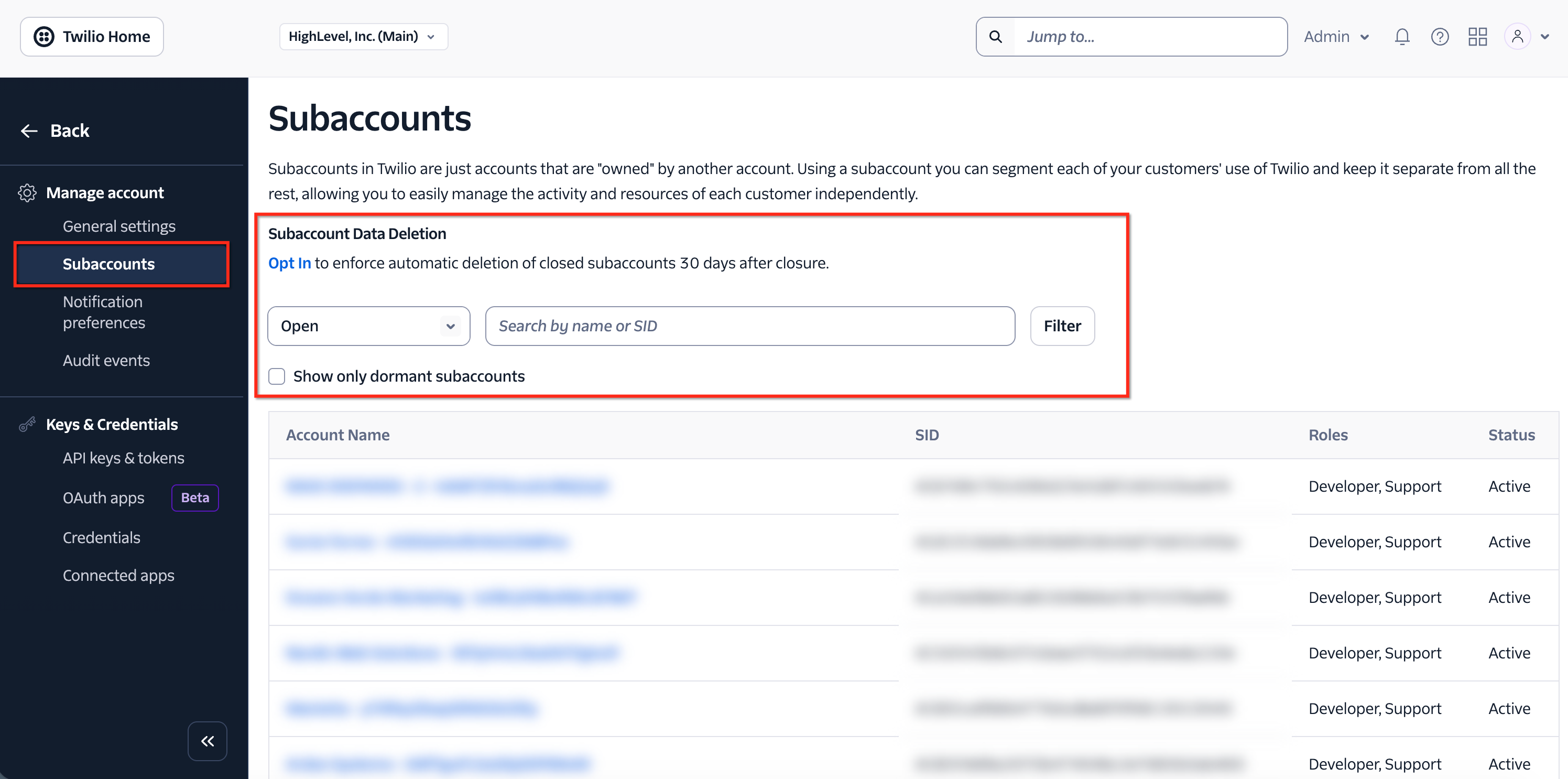
Passaggio 3: Vai alla sezione Acquisto numero
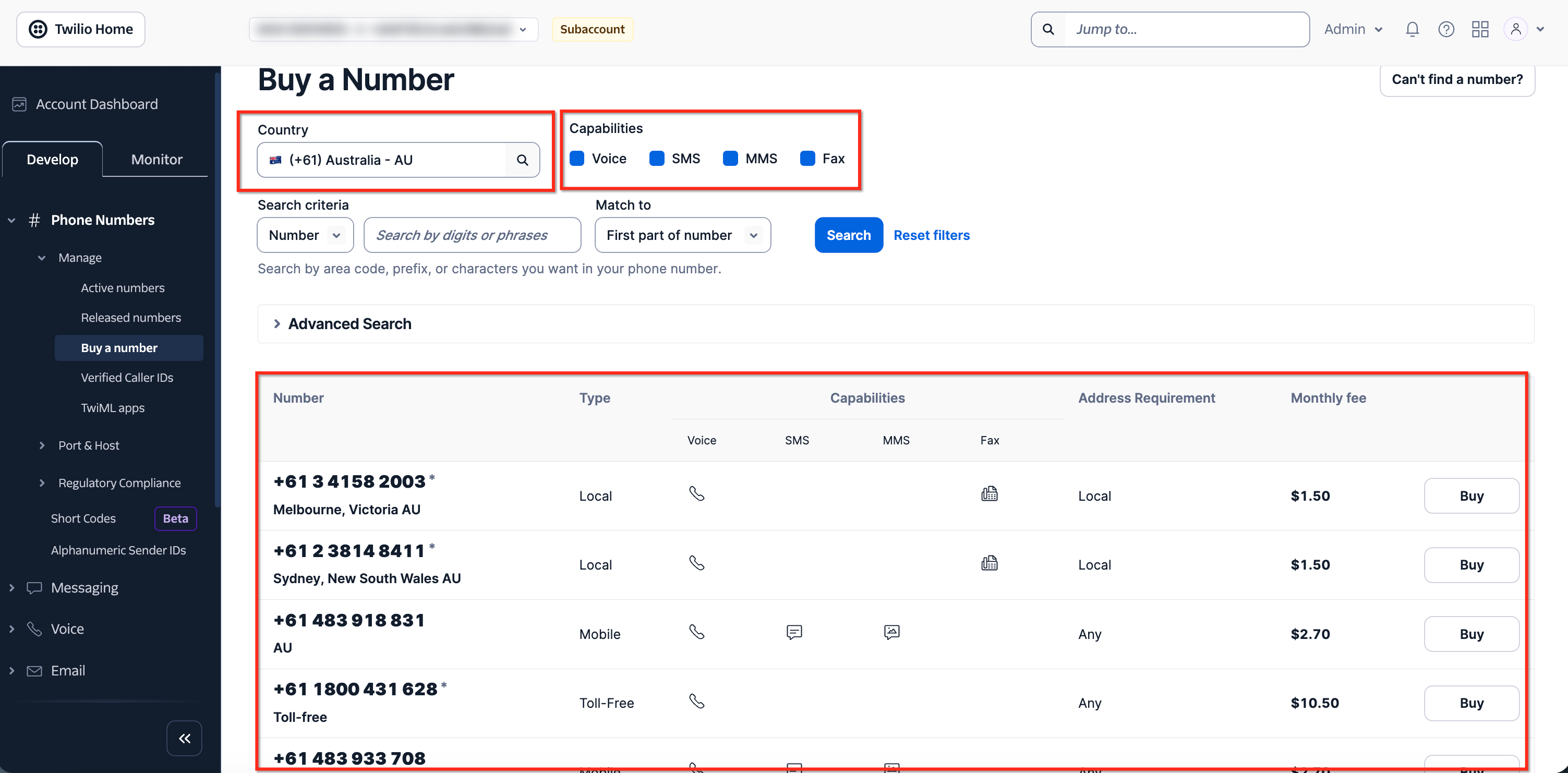
Nella barra laterale sinistra della console Twilio, vai su: Develop > Phone Numbers > Manage > Buy a Number.
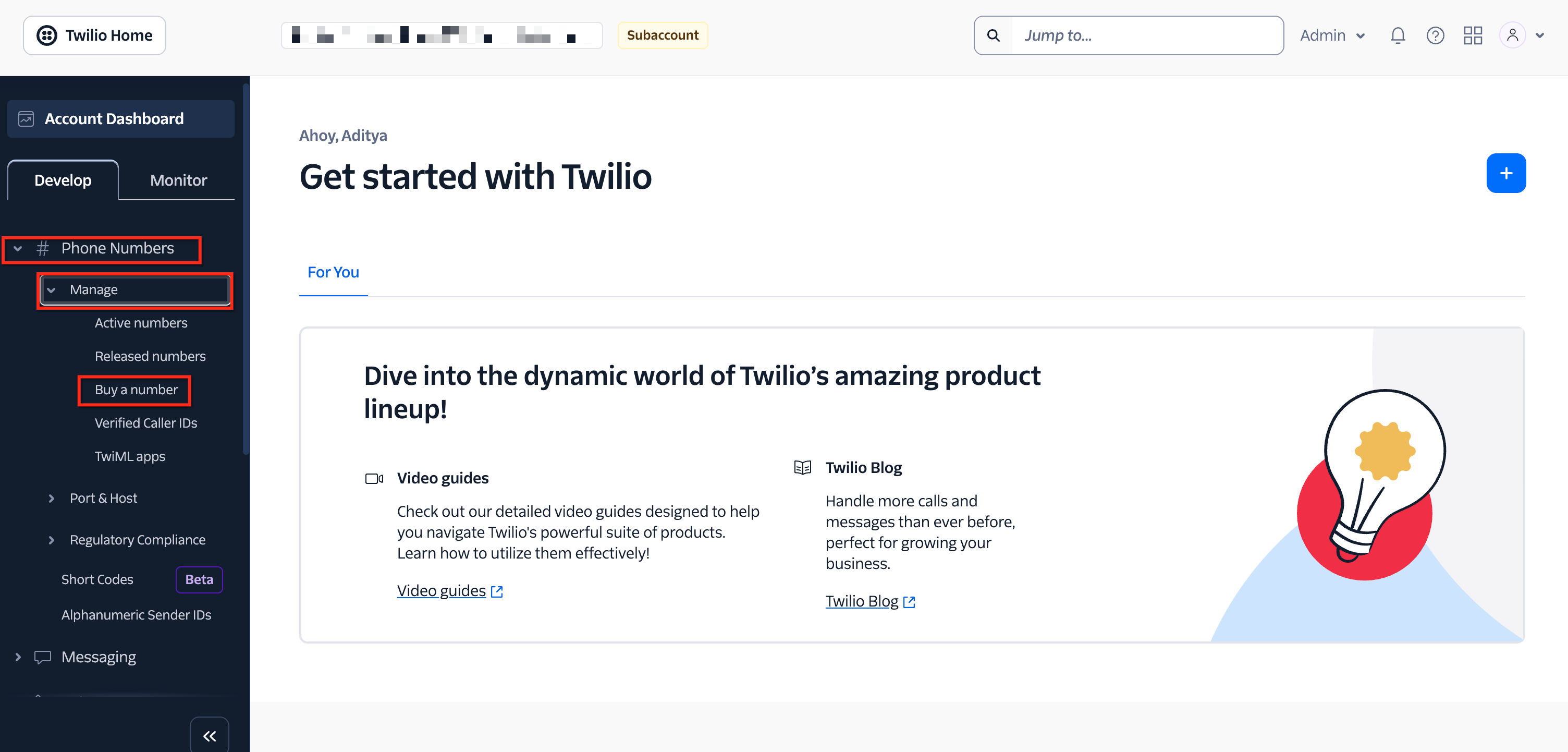
Passaggio 4: Scegli il paese
Nel menu a tendina del paese (angolo in alto a sinistra), digita e seleziona il paese desiderato (es. Australia). Twilio mostrerà un elenco di numeri di telefono locali con sole funzionalità vocali.
Passaggio 5: Usa la ricerca avanzata per trovare numeri mobili
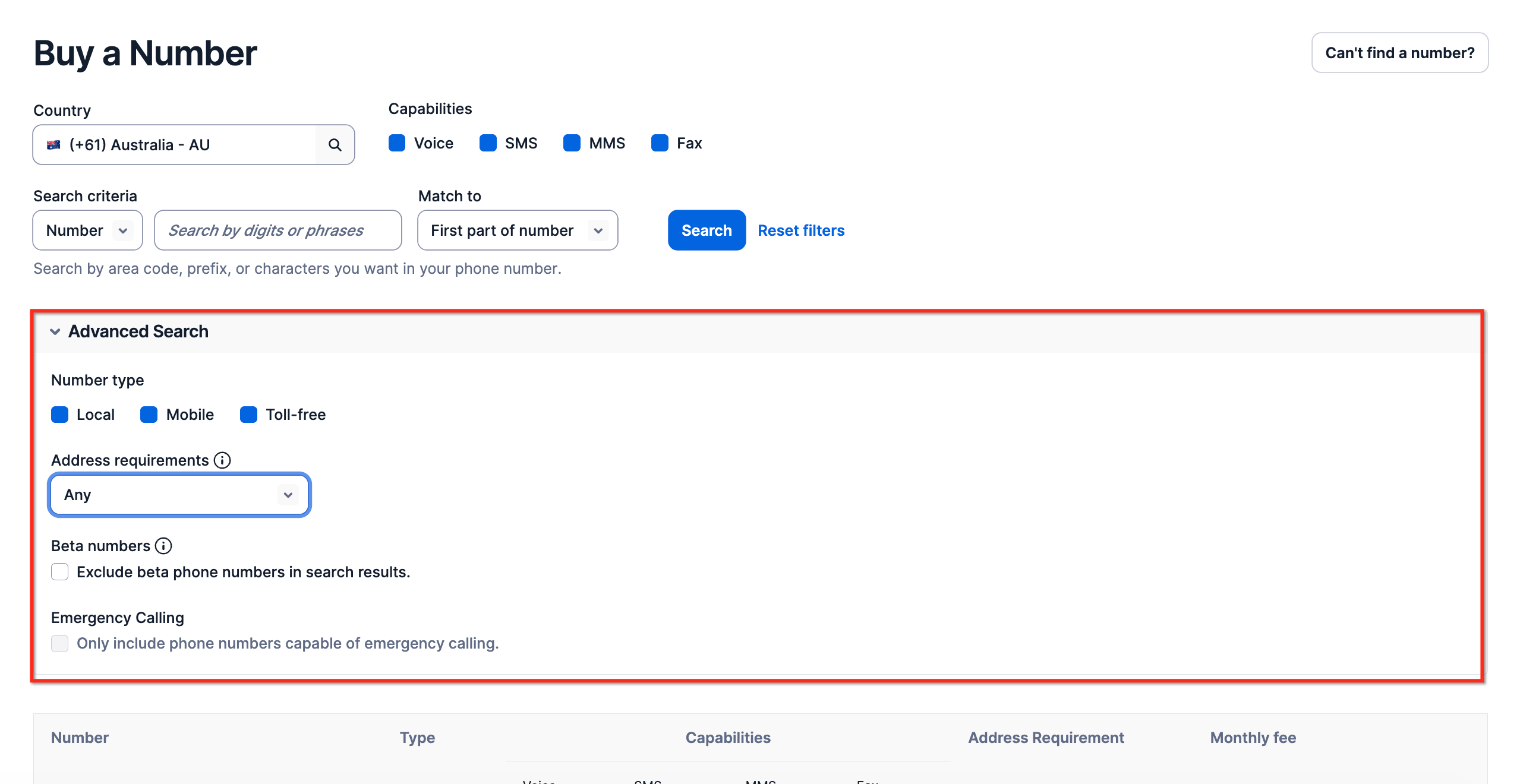
- Clicca su Ricerca avanzata (Advanced Search).
- Deseleziona l'opzione Numero locale (Local number) e cerca di nuovo.
- Verranno ora visualizzati i numeri di cellulare disponibili per l'acquisto con le funzionalità selezionate (es. voce, SMS).
Passaggio 6: Finalizza e verifica in GoHighLevel / Squadd
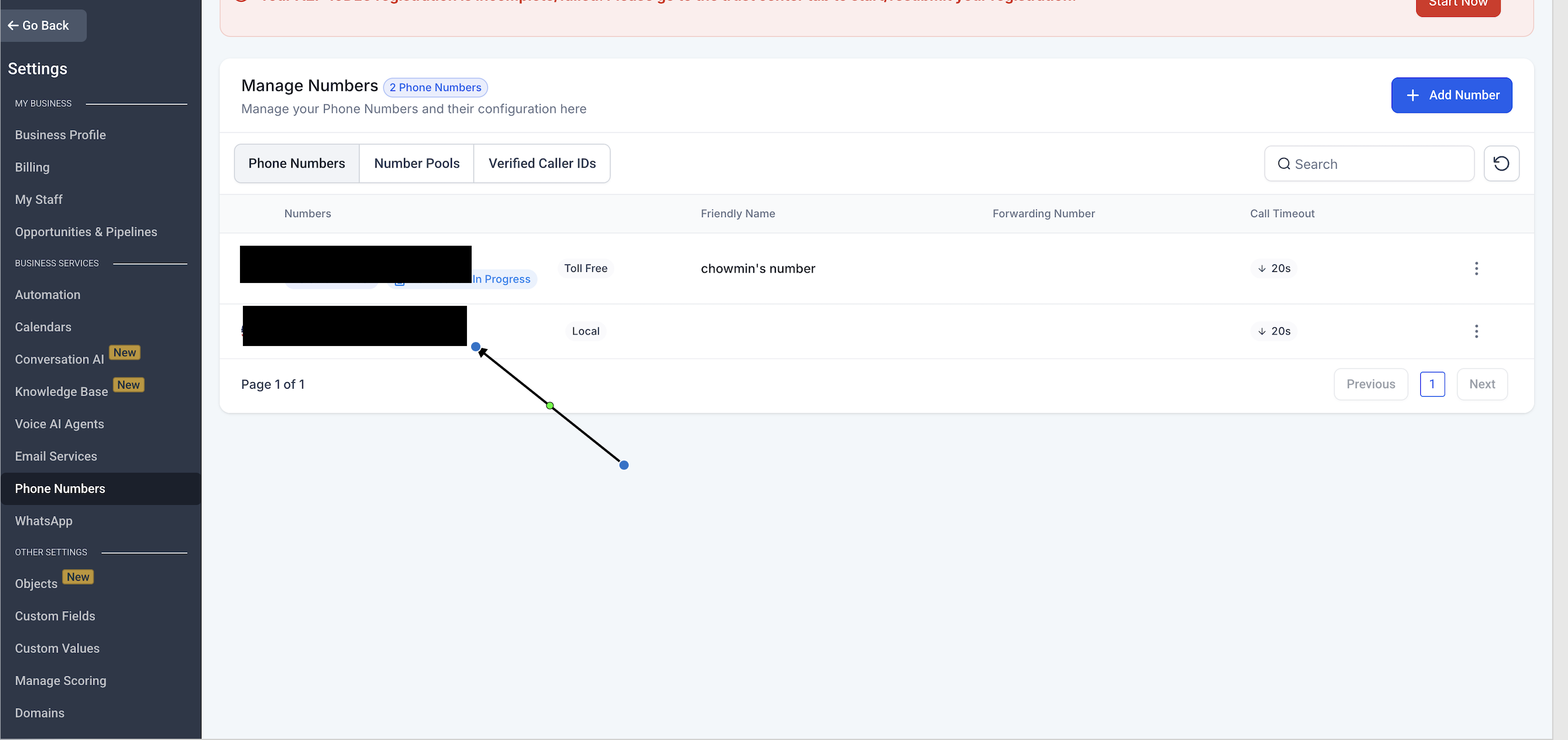
- Dopo aver acquistato il numero desiderato, torna alla tua location GoHighLevel / Squadd.
- Vai su Impostazioni (Settings) > Numeri di telefono (Phone Numbers).
- Il numero Twilio appena acquistato dovrebbe ora comparire automaticamente nell'elenco.
Domande frequenti
D. Il numero Twilio appena acquistato comparirà automaticamente nella mia location GoHighLevel / Squadd?
Sì. A condizione che il tuo sub-account Twilio sia correttamente collegato alla location GoHighLevel / Squadd corretta, il numero si sincronizzerà automaticamente e comparirà in Impostazioni > Numeri di telefono nella location.
D. Come posso assicurarmi di utilizzare il sub-account Twilio corretto?
Puoi verificare il sub-account corretto:
- Andando nella Vista Agenzia di GoHighLevel / Squadd > Impostazioni > Phone Integration > Sub-account Settings
- Copiando l'Account SID collegato alla location
- Usando quell'SID per cercare e passare al sub-account corretto in Twilio
D. Devo configurare qualcos'altro dopo aver acquistato il numero?
Non è necessaria alcuna configurazione aggiuntiva se il tuo account Twilio è correttamente integrato con GoHighLevel / Squadd. Il numero sarà pienamente funzionante per Workflow, Conversazioni e chiamate.