Schema Markup AI ti aiuta a generare dati strutturati per le pagine di siti web e funnel direttamente all'interno del builder di Siti Web e Funnel di GoHighLevel / Squadd, usando l'AI in pochi minuti. Questo articolo spiega cosa fa la funzionalità, come accedervi, come generare e perfezionare lo schema con l'AI e cosa verificare prima di pubblicarlo.
Nota: Il Generatore di Schema Markup è uno strumento GRATUITO.
- Cos'è il Generatore di Schema Markup AI?
- Vantaggi principali della generazione di Schema Markup con l'AI
- Come generare Schema Markup con l'AI
- Note importanti e limitazioni
- Domande frequenti
- Articoli correlati
Cos'è il Generatore di Schema Markup AI?
Schema Markup AI è pensato per trasformare il contenuto di una pagina in dati strutturati con meno passaggi manuali. Capire il flusso di lavoro ti aiuta a sapere cosa gestisce automaticamente l'AI e cosa richiede ancora la tua revisione prima della pubblicazione.
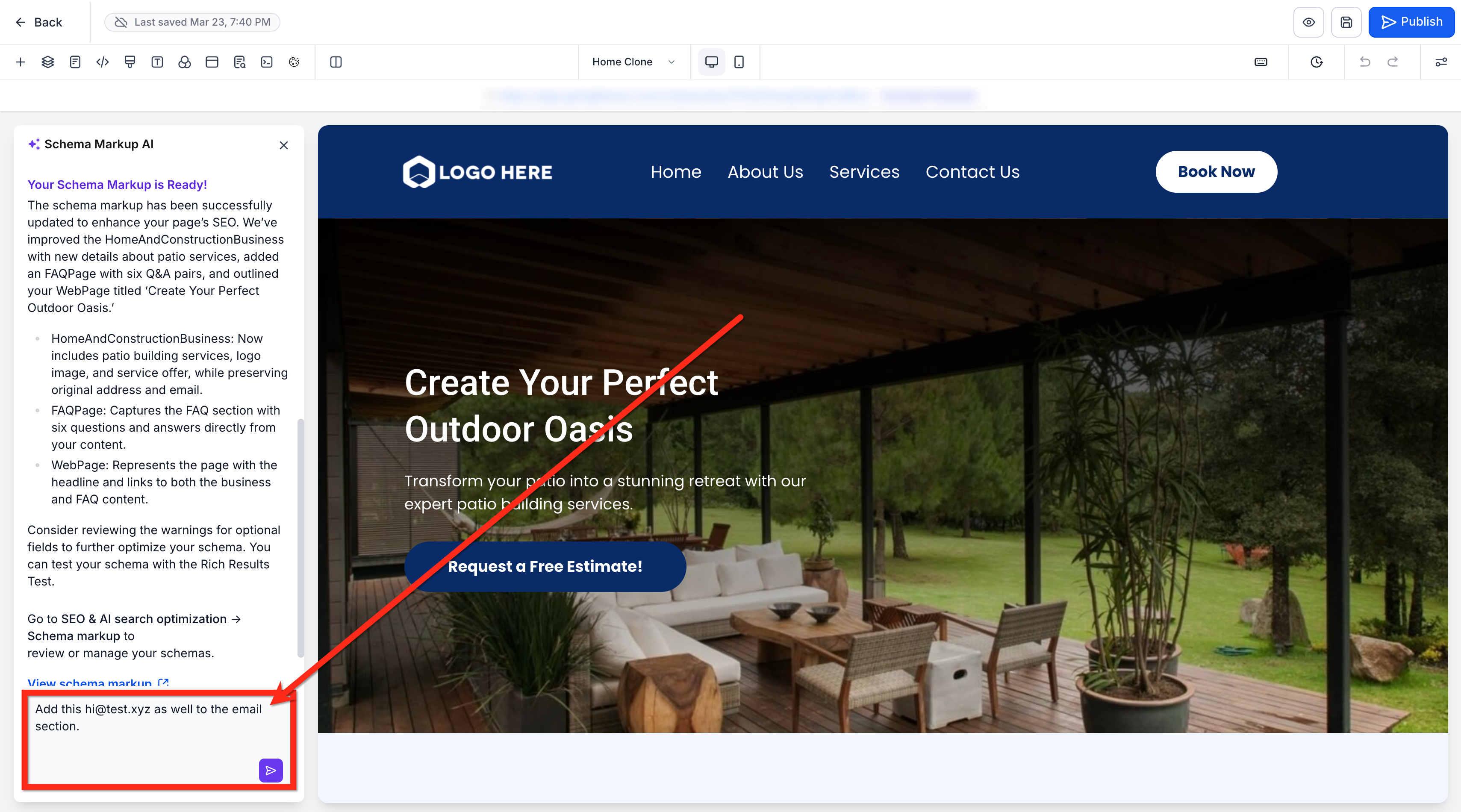
Quando apri Schema Markup AI, Squadd legge il contenuto già presente nella pagina e identifica i tipi di schema più adatti a ciò che la pagina contiene. L'AI può generare uno o più schemi, compilare i campi disponibili, validare il risultato e salvarlo. Dopo la generazione, puoi continuare a perfezionare lo schema tramite conversazione, chiedendo all'AI di aggiungere uno schema, rimuoverne uno, aggiornare un valore o passare a un tipo di schema diverso.
Esempi di perfezionamenti che puoi richiedere:
Aggiungi lo schema FAQ a questa pagina
Rimuovi lo schema Article
Cambia questo schema da Organization a Local Business
Aggiorna il numero di telefono dell'azienda
Aggiungi una descrizione personalizzata
Schema Markup AI funziona pagina per pagina, quindi ogni pagina o step del funnel può avere la propria configurazione di schema. Una volta generato e revisionato lo schema, è necessario pubblicare la pagina affinché lo schema vada in produzione.
Vantaggi principali della generazione di Schema Markup con l'AI
Configurazione più rapida: Genera lo schema in pochi minuti invece di selezionare manualmente i tipi e compilare i campi uno per uno.
Selezione intelligente dello schema: L'AI analizza il contenuto live della pagina e consiglia i tipi di schema più pertinenti per quella pagina.
Campi precompilati: I campi dello schema disponibili vengono compilati automaticamente in base al contenuto della pagina, riducendo l'inserimento manuale.
Modifica conversazionale: Aggiungi, modifica o rimuovi schemi chattando con l'AI invece di modificare tutto manualmente.
Validazione integrata: Lo schema generato dall'AI viene validato prima del salvataggio, riducendo i problemi di formattazione.
Accesso flessibile: Usa Schema Markup AI indipendentemente dal fatto che Funnel AI sia abilitato o disabilitato.
Controllo a livello di pagina: Personalizza lo schema per ogni pagina del sito web o step del funnel in modo indipendente.
Come generare Schema Markup con l'AI
La configurazione corretta parte dal presupposto che il contenuto della pagina sia già inserito. Poiché l'AI legge la pagina per determinare i tipi e i valori di schema più appropriati, completare prima il contenuto della pagina aiuta a generare uno schema markup più accurato.
Nota: Lo schema è specifico per pagina e non viene trasferito ad altre pagine o step del funnel.Vai su Siti (Sites).
Clicca su Funnel o Siti Web (Websites) (a seconda di dove vuoi aggiungere lo schema).

Crea un nuovo Funnel/Sito Web, oppure modifica uno esistente.

Clicca su Modifica (Edit) sulla pagina specifica del Sito Web o sullo step del Funnel che vuoi aggiornare.

Clicca su SEO & AI search optimization.
Clicca su Schema Markup. (Assicurati che la pagina contenga già del contenuto. Schema Markup AI non può generare schema per una pagina vuota.)
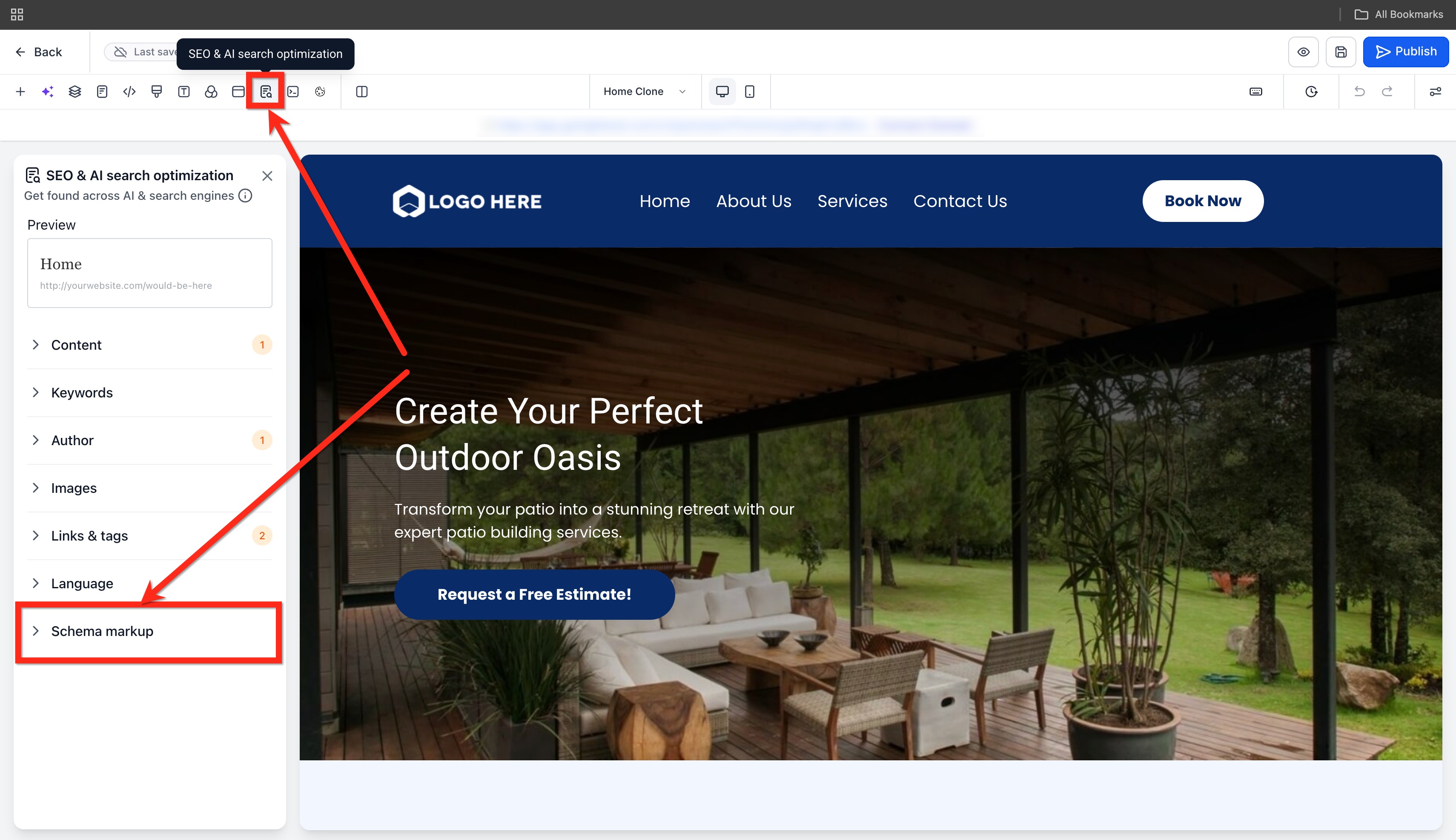
- Clicca sul pulsante + Nuovo Schema (+ New Schema) e seleziona l'opzione Crea con AI (Create with AI).

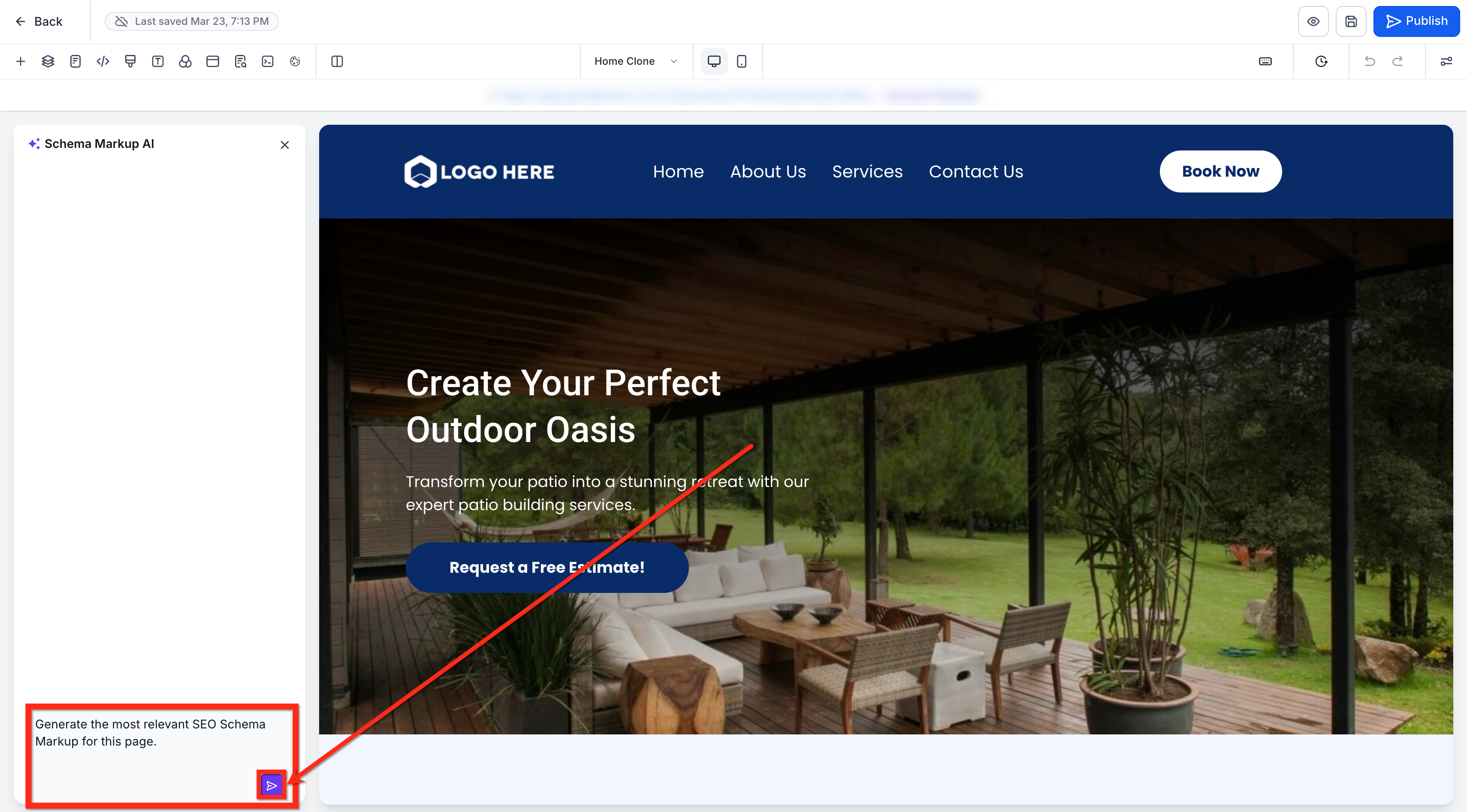
Inserisci un prompt dettagliato e pertinente e clicca sul pulsante Invia Messaggio (Send Message).
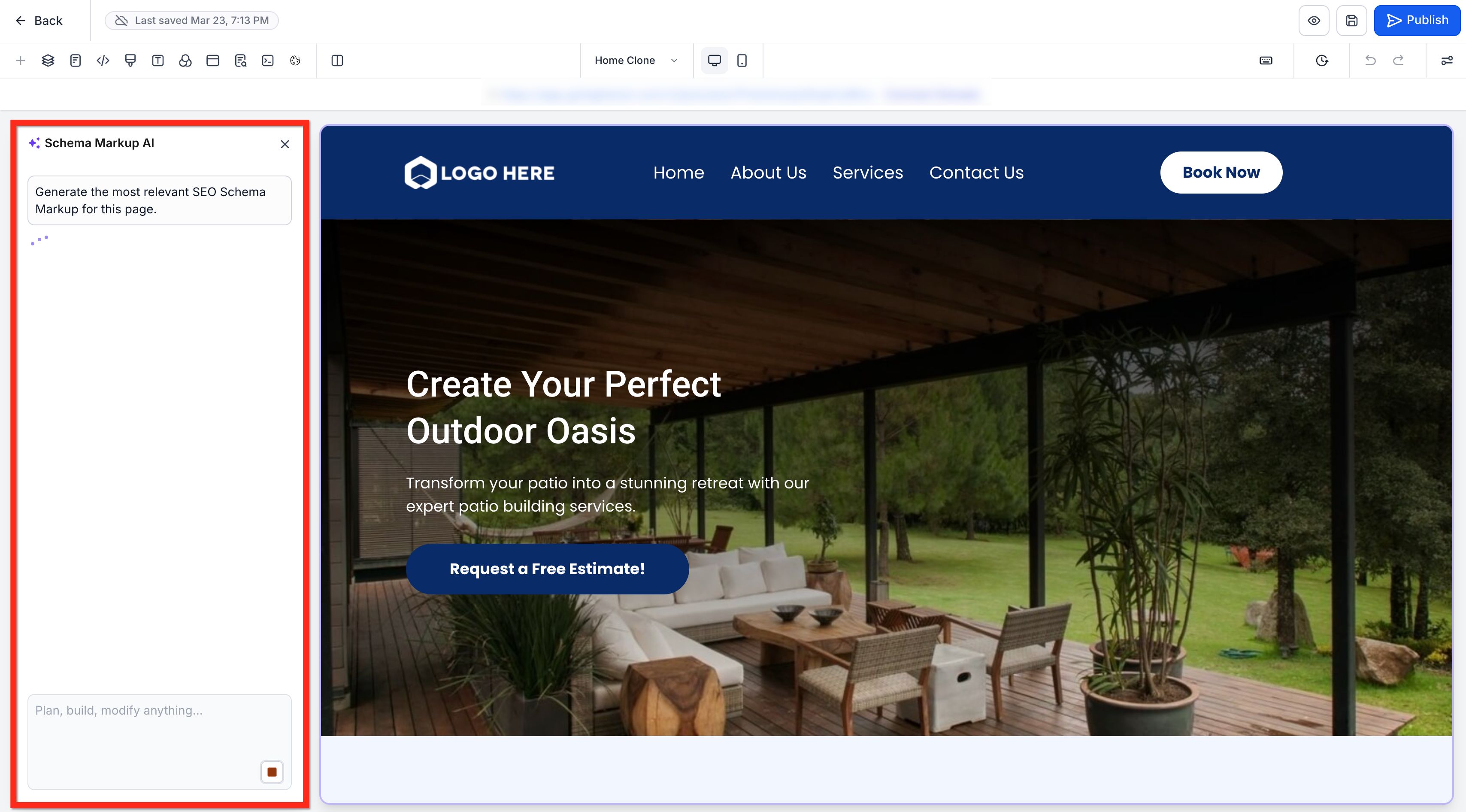
Attendi che l'AI analizzi la pagina e generi lo schema markup più pertinente.
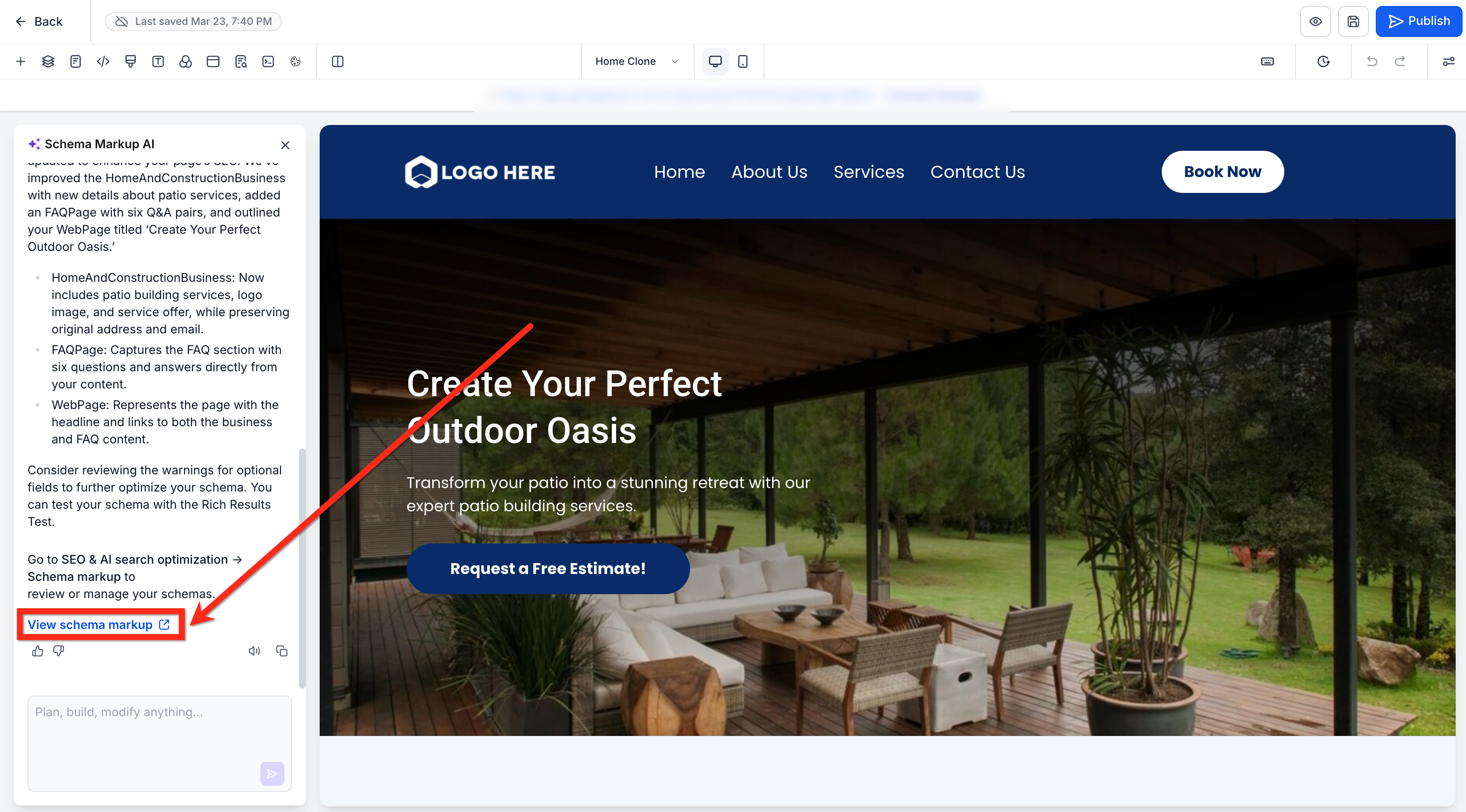
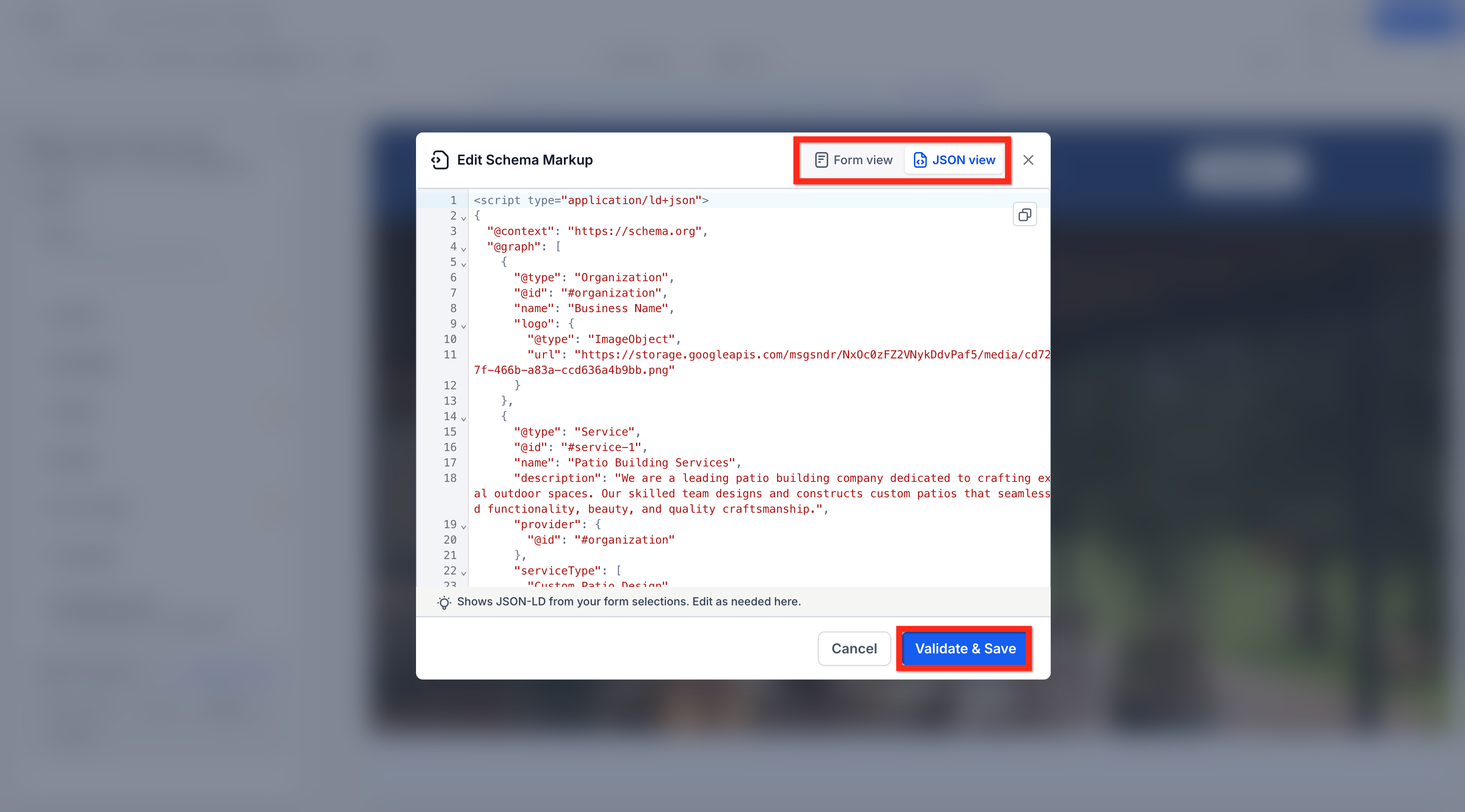
Clicca sul pulsante Visualizza Schema Markup (View Schema Markup) e rivedi lo schema generato e i valori compilati nella vista Modulo e nella vista JSON.
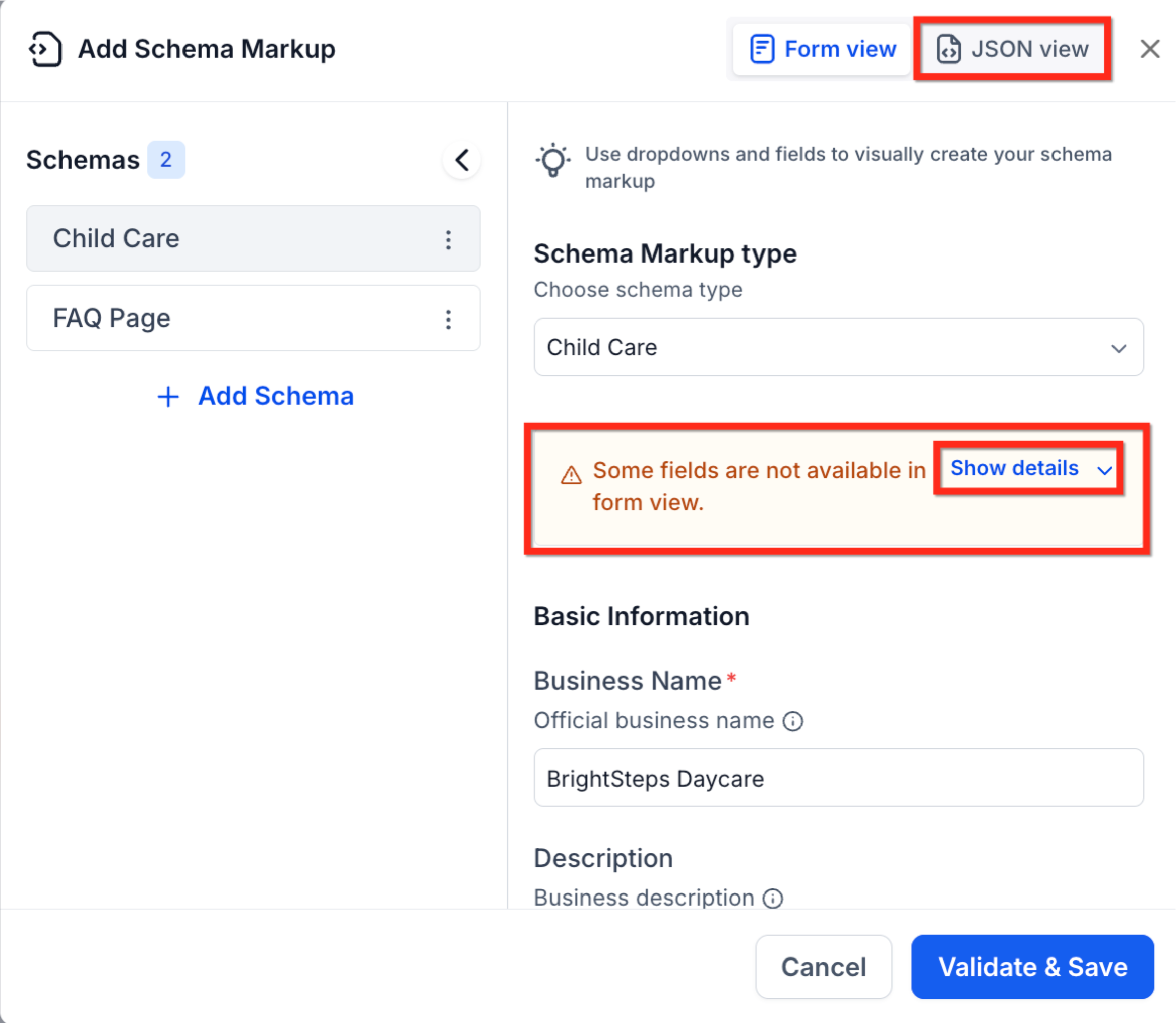
Negli schemi generati dall'AI, la vista Modulo potrebbe non mostrare tutti i campi. Se visualizzi un banner di avviso, clicca su Visualizza dettagli (View details) per esaminare i campi nascosti, oppure passa alla vista JSON per modificare lo schema completo.
Puoi aggiungere, modificare ed eliminare gli schemi direttamente dalla finestra di chat.
Clicca su Valida e Salva (Validate and Save).
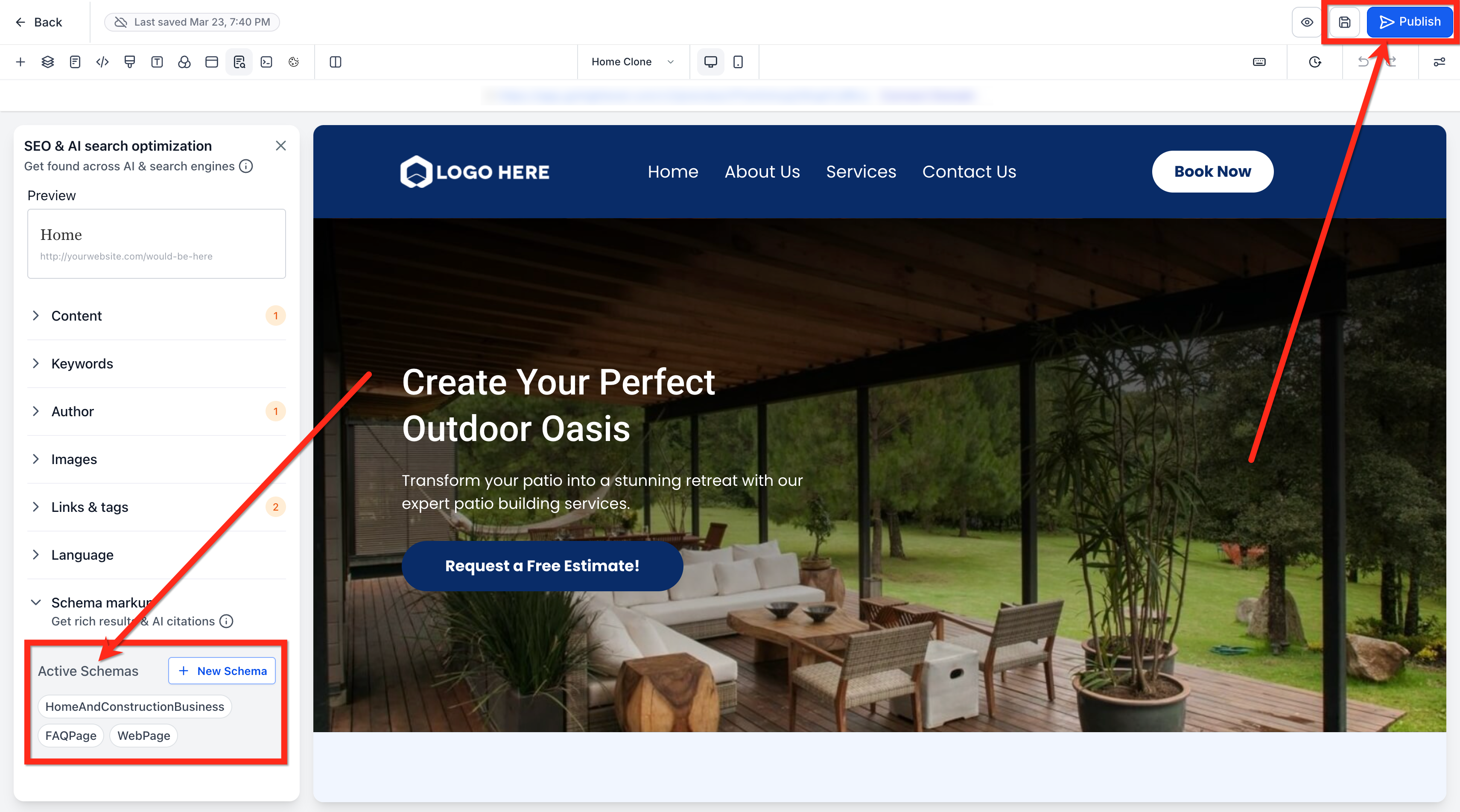
Verifica che lo schema generato appaia sotto Schemi attivi (Active Schemas).
Pubblica la pagina per rendere lo schema attivo.
Note importanti e limitazioni
Conoscere il comportamento attuale e le limitazioni ti aiuta a evitare problemi di configurazione e a usare la funzionalità in modo più efficace. Questi dettagli sono particolarmente utili per diagnosticare perché uno schema non è stato generato o perché potrebbe non apparire su un'altra pagina.
Schema Markup AI deve essere avviato manualmente. Non viene generato automaticamente quando una nuova pagina viene creata con l'AI.
La pagina deve contenere del contenuto prima di eseguire Schema Markup AI. Le pagine vuote restituiranno un errore e nessuno schema verrà generato.
La mappatura dei campi con valori personalizzati, come
{{custom_values.field_name}}, non è attualmente supportata in Schema Markup AI.Lo schema è specifico per pagina. Non viene trasferito automaticamente ad altre pagine del sito web o step del funnel.
Lo schema generato dall'AI viene salvato automaticamente dopo la validazione, ma la pagina deve comunque essere pubblicata affinché lo schema vada in produzione.
Domande frequenti
D: In che modo la selezione dello schema differisce tra la configurazione manuale e quella generata dall'AI?
Nella configurazione manuale, i tipi di schema disponibili sono limitati a un elenco predefinito — di solito quelli più comunemente usati per SEO, AEO (Answer Engine Optimization) e GEO (Generative Engine Optimization).
Con l'AI non esiste tale limitazione. L'AI può generare qualsiasi tipo di schema valido in base al contenuto della pagina.
D: L'AI può generare tipi di schema non disponibili nell'elenco manuale?
Sì. L'AI può analizzare il contenuto della pagina e creare schema markup usando qualsiasi tipo di schema valido, anche se non è incluso nelle opzioni di selezione manuale.
D: Devo pubblicare la pagina dopo che Schema Markup AI ha salvato lo schema?
Sì. Lo schema viene salvato nel builder dopo la validazione, ma va in produzione solo dopo la pubblicazione della pagina.
D: Schema Markup AI può generare più di uno schema per una pagina?
Sì. L'AI può generare uno o più tipi di schema in base al contenuto della pagina.
D: Cosa succede se la mia pagina non ha contenuto?
Schema Markup AI non genererà schema per una pagina vuota e mostrerà un errore.
D: Posso rimuovere o modificare uno schema dopo che l'AI lo ha creato?
Sì. Puoi chiedere all'AI di aggiungere, rimuovere o modificare uno schema, e puoi rivedere gli schemi salvati dall'area Schema Markup.
D: Lo schema di una pagina si applica a tutte le pagine del mio sito web o funnel?
No. Lo schema è specifico per pagina e deve essere gestito separatamente per ogni pagina o step del funnel.
D: Schema Markup AI funziona solo quando Funnel AI è disabilitato?
No. Se Funnel AI è disabilitato, si apre nel pannello sinistro un riquadro dedicato a Schema Markup AI per le azioni relative solo allo schema.
D: Posso ancora aggiungere lo schema manualmente invece di usare l'AI?
Sì. GoHighLevel / Squadd supporta anche la configurazione manuale dello schema per gli utenti che desiderano un controllo diretto sui tipi di schema e sui valori dei campi.