Questa guida illustra ai clienti i passaggi iniziali necessari per configurare un sito WordPress utilizzando GoHighLevel / Squadd. Copre i prerequisiti, i requisiti di accesso e il flusso di configurazione consigliato per garantire una connessione ottimale tra WordPress e le funzionalità di GoHighLevel / Squadd.
Usa questo articolo se stai:
Configurando WordPress per la prima volta
Collegando un sito WordPress di un cliente a GoHighLevel / Squadd
Preparando un sito per widget di chat, moduli o altre integrazioni
- Plugin Squadd / LeadConnector (installato automaticamente sui nuovi siti ospitati)
- Configurazione di un nuovo sito WordPress
- La Dashboard di WordPress
- Gestione utenti
- Backup e Ripristino
- Impostazioni avanzate
- Aggiungere un dominio aggiuntivo
- Problemi comuni e risoluzione degli errori
- Domande frequenti
- Articoli correlati
Plugin Squadd / LeadConnector (installato automaticamente sui nuovi siti ospitati)
Se il tuo sito WordPress è **appena creato tramite l'hosting di GoHighLevel / Squadd**, GoHighLevel / Squadd installa automaticamente il **plugin Squadd / LeadConnector (LC)** durante la configurazione.
Usa l'indicatore **Stato Plugin** nella dashboard WordPress di GoHighLevel / Squadd per verificare se il plugin è **Connesso** o **Disconnesso**.
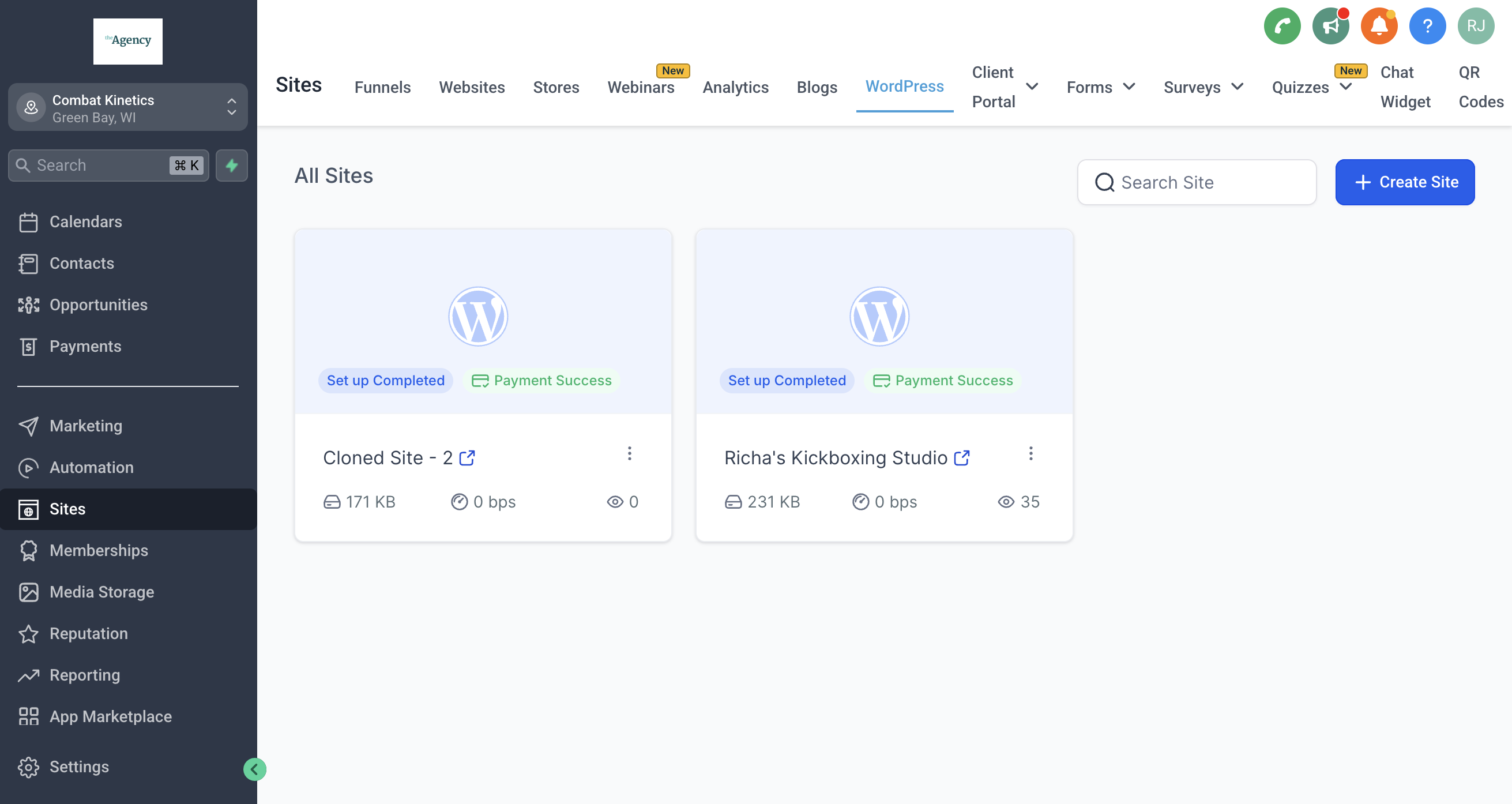
2. Scegli se creare il sito da zero, utilizzando un template o clonando un sito esistente
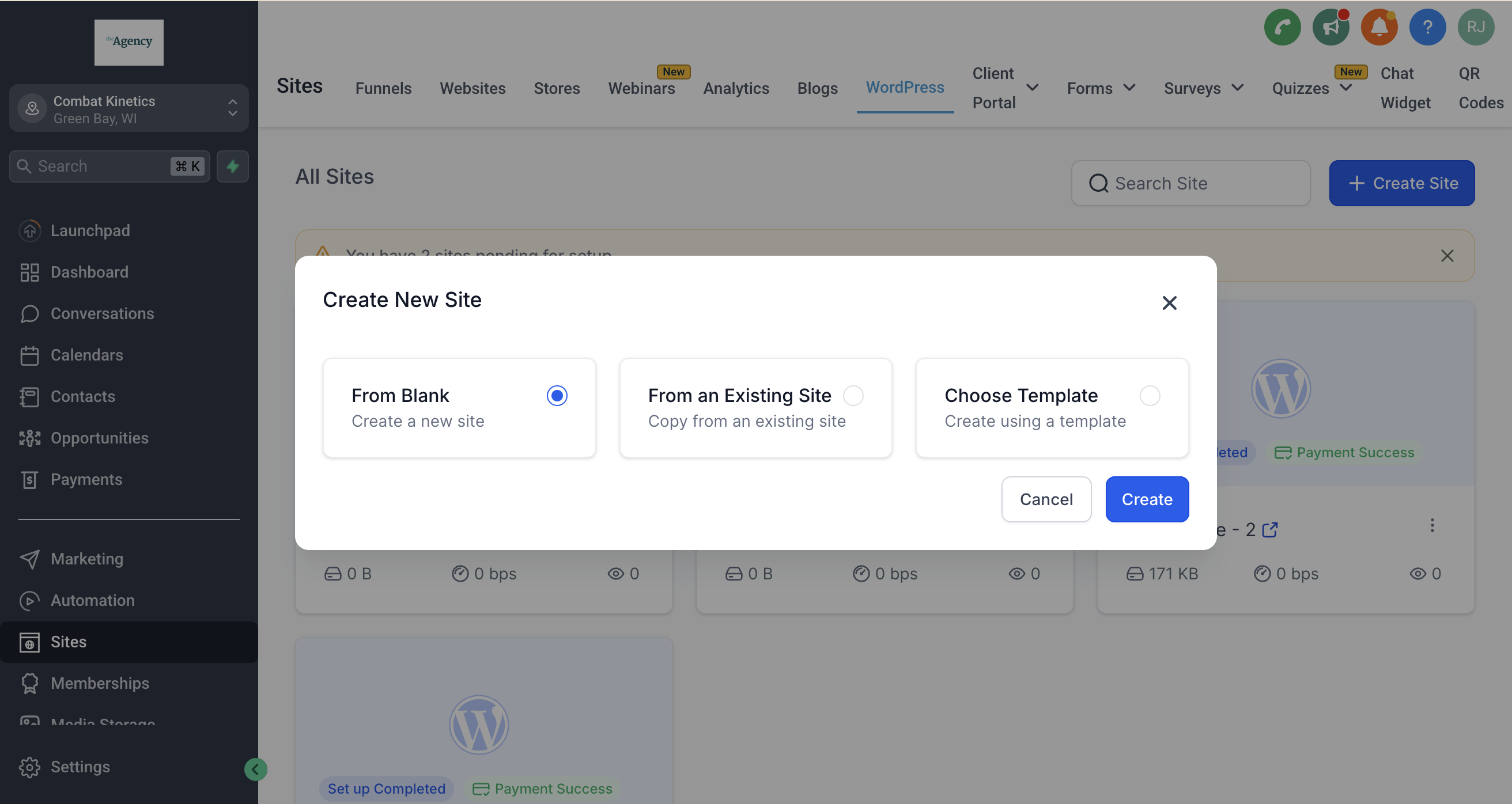
3. Compila i dettagli del sito e dell'utente
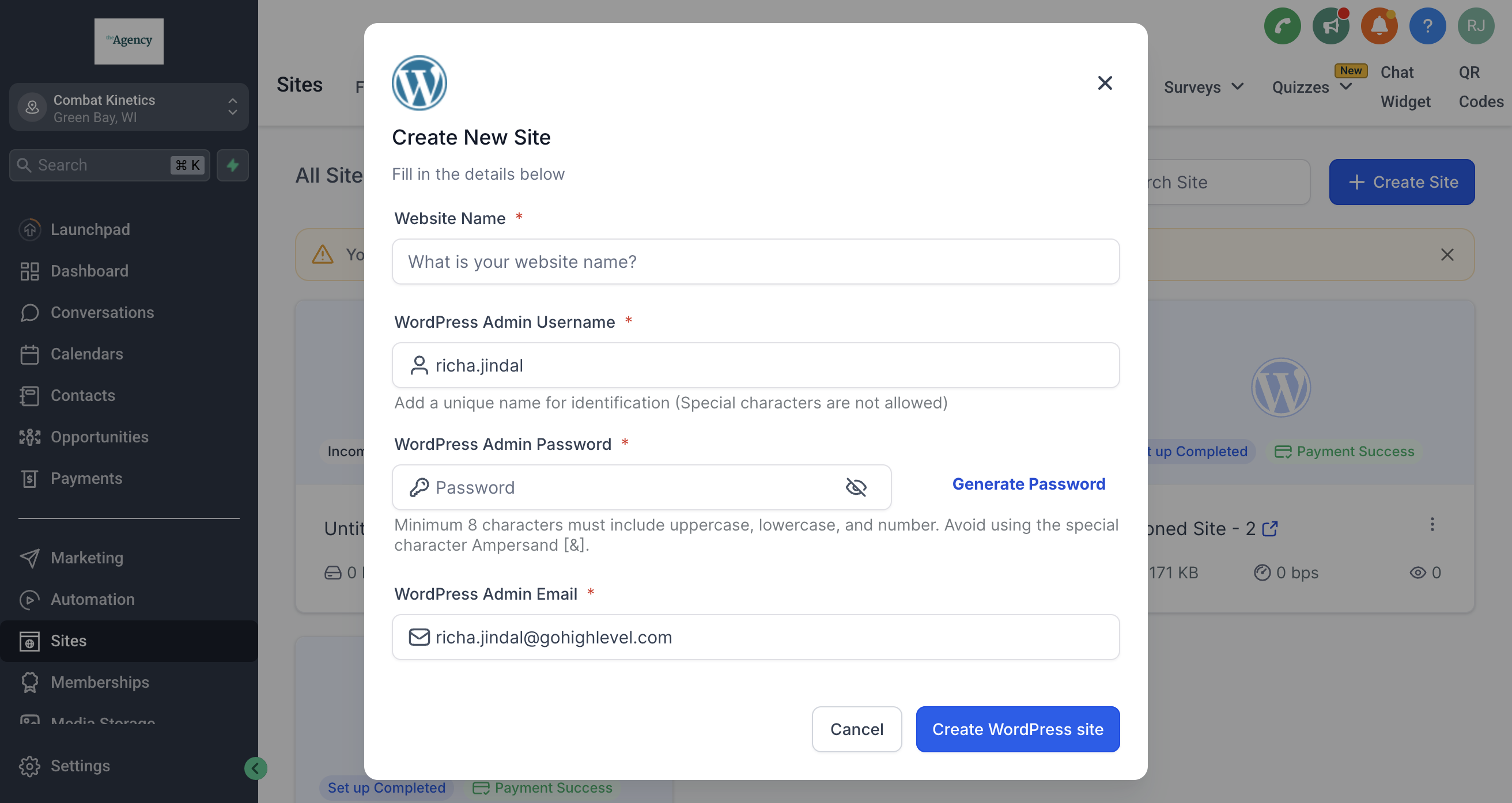
Attendi 2-5 minuti fino al completamento dell'installazione
4. Al termine dell'installazione, avrai accesso alla dashboard WordPress, alla gestione utenti, al backup e ripristino e ad alcune impostazioni aggiuntive.
La Dashboard di WordPress
Da qui puoi accedere al tuo sito e al portale di amministrazione. Gestisci i domini aggiuntivi e il dominio principale. Importa un sito WordPress esistente utilizzando il plugin All-in-One WP Migration
Rinominare un sito WordPress
Puoi modificare il nome del sito WordPress dalla dashboard di WordPress. Questo nome è un'etichetta interna utilizzata per identificare il sito all'interno di GoHighLevel / Squadd.
Nota: La modifica del nome del sito non aggiorna i metadati SEO di WordPress, inclusi i titoli SEO, i titoli delle pagine o le meta descrizioni.
1. Vai su Siti > WordPress.
2. Fai clic su Gestisci sito web.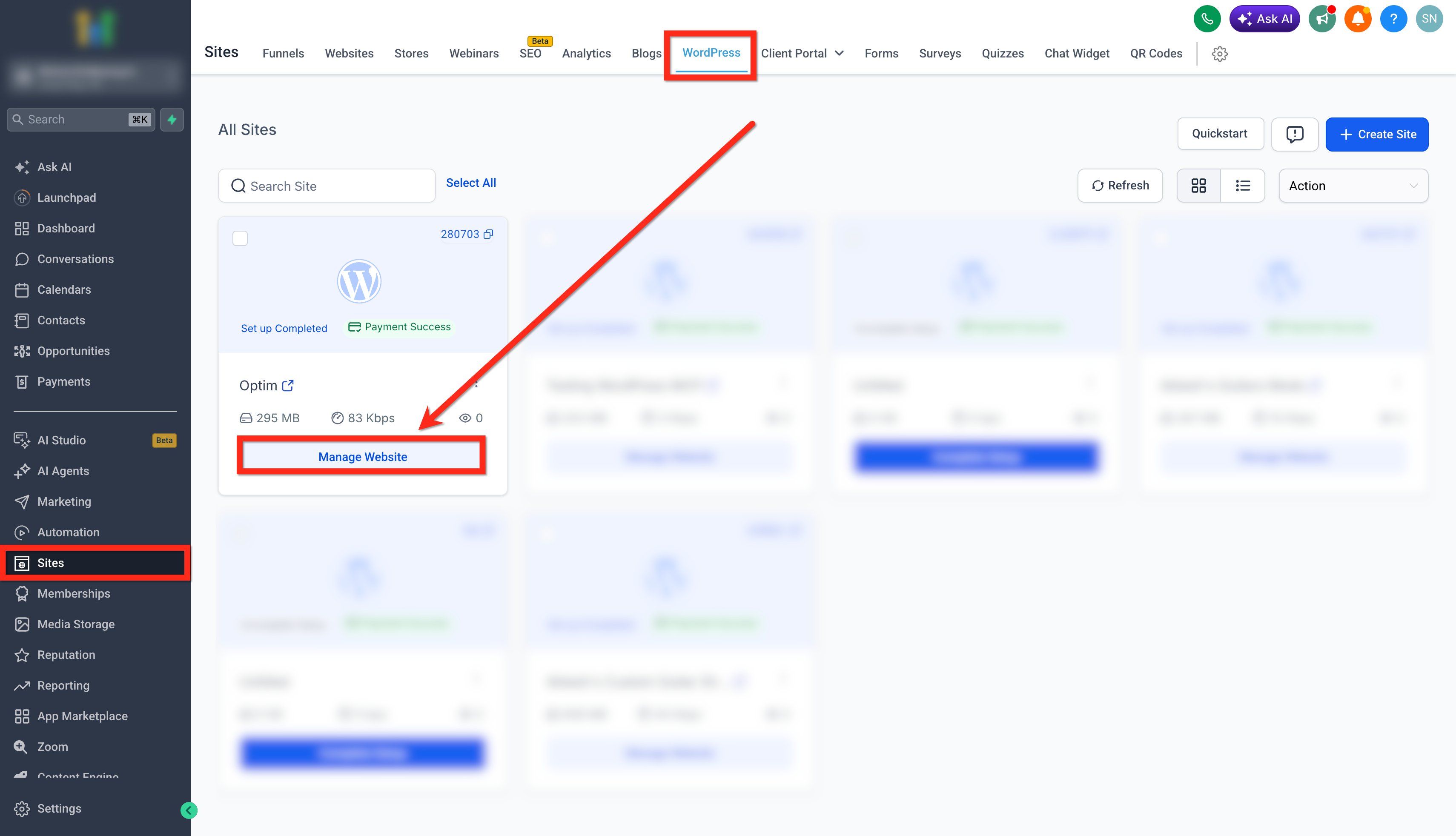
4. Inserisci il nuovo nome del sito.
5. Salva la modifica.

Aggiornare la cache del sito WordPress
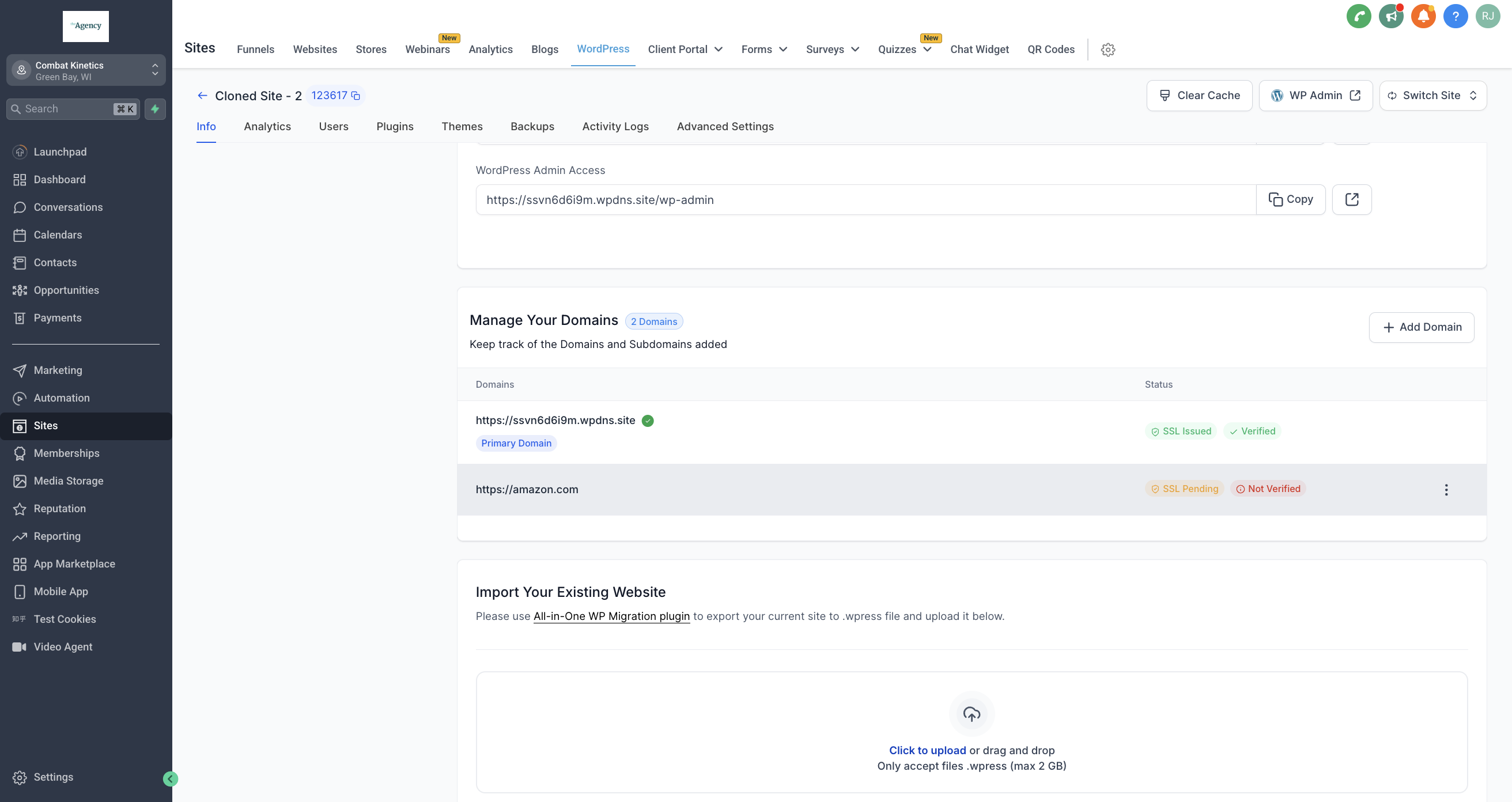
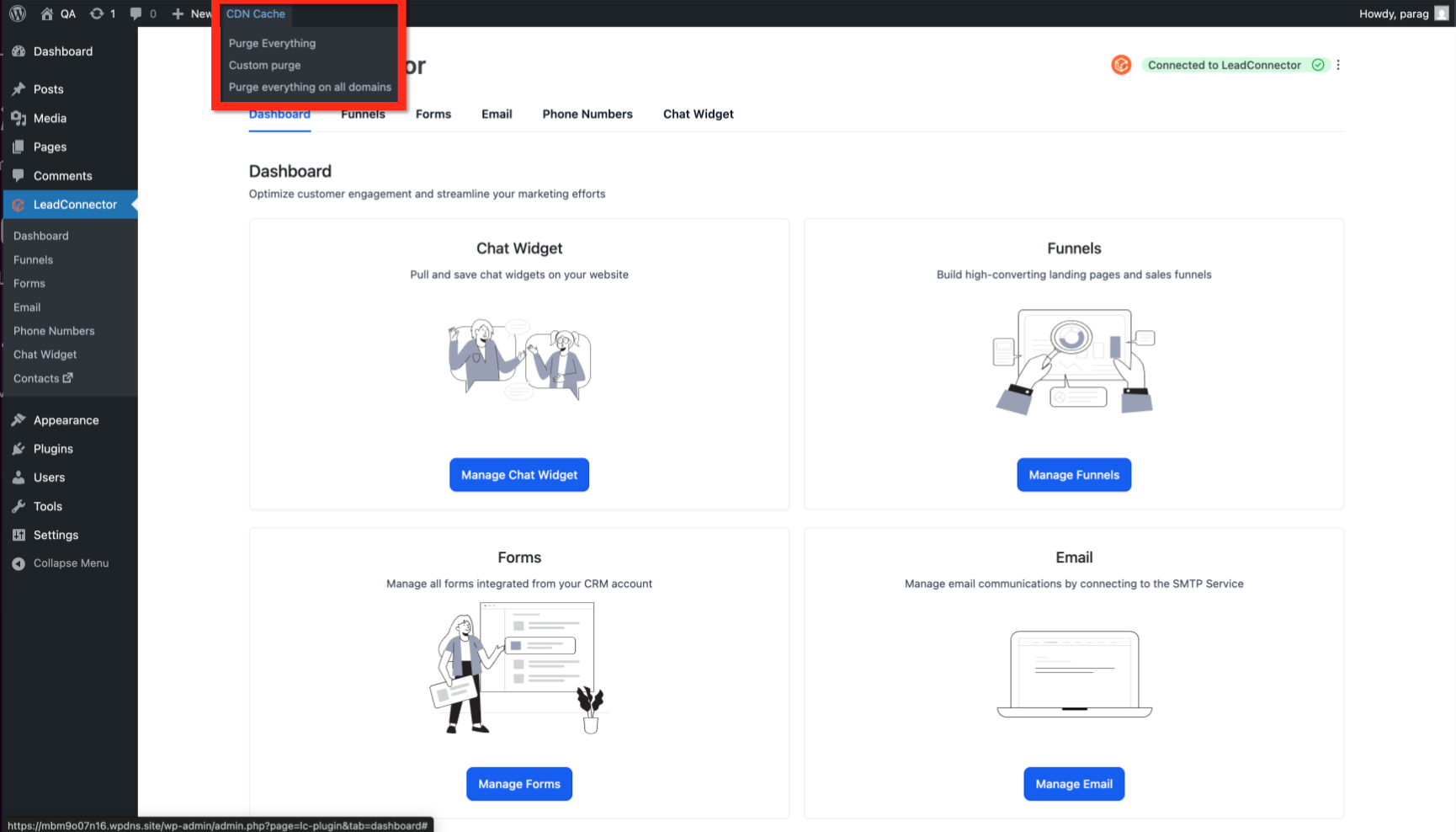
Puoi anche aggiornare la cache CDN del tuo sito WordPress. Le operazioni di svuotamento della cache si applicano ora a tutti i domini associati al sito, non solo al dominio principale. Questo evita che i domini collegati continuino a servire contenuti obsoleti dopo uno svuotamento della cache.
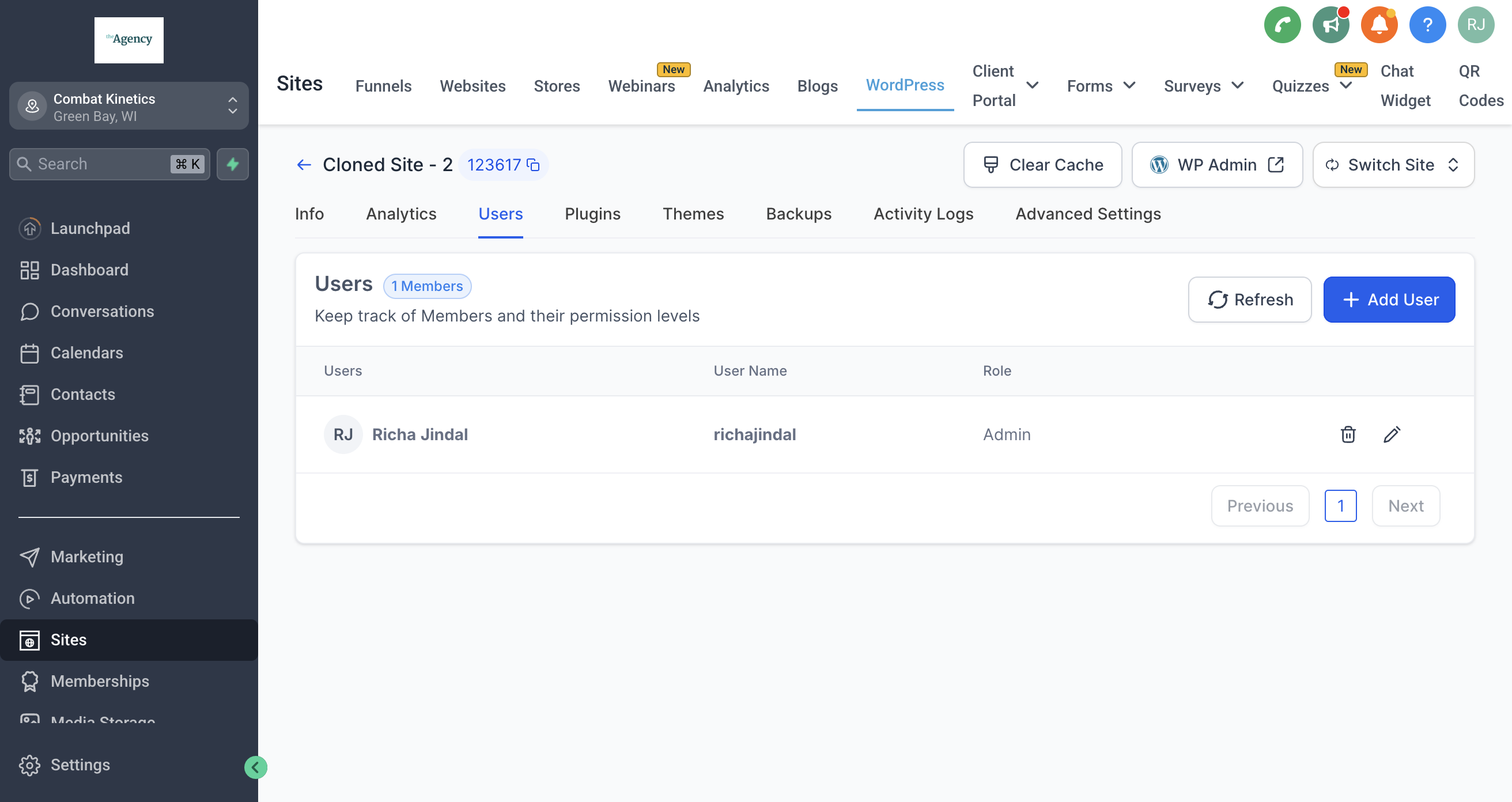
Gestione utenti
Da qui puoi gestire tutti gli utenti del sito.
Backup e Ripristino
Qui troverai i backup degli ultimi 30 giorni. I backup vengono eseguiti quotidianamente alle 05:00 AM CST
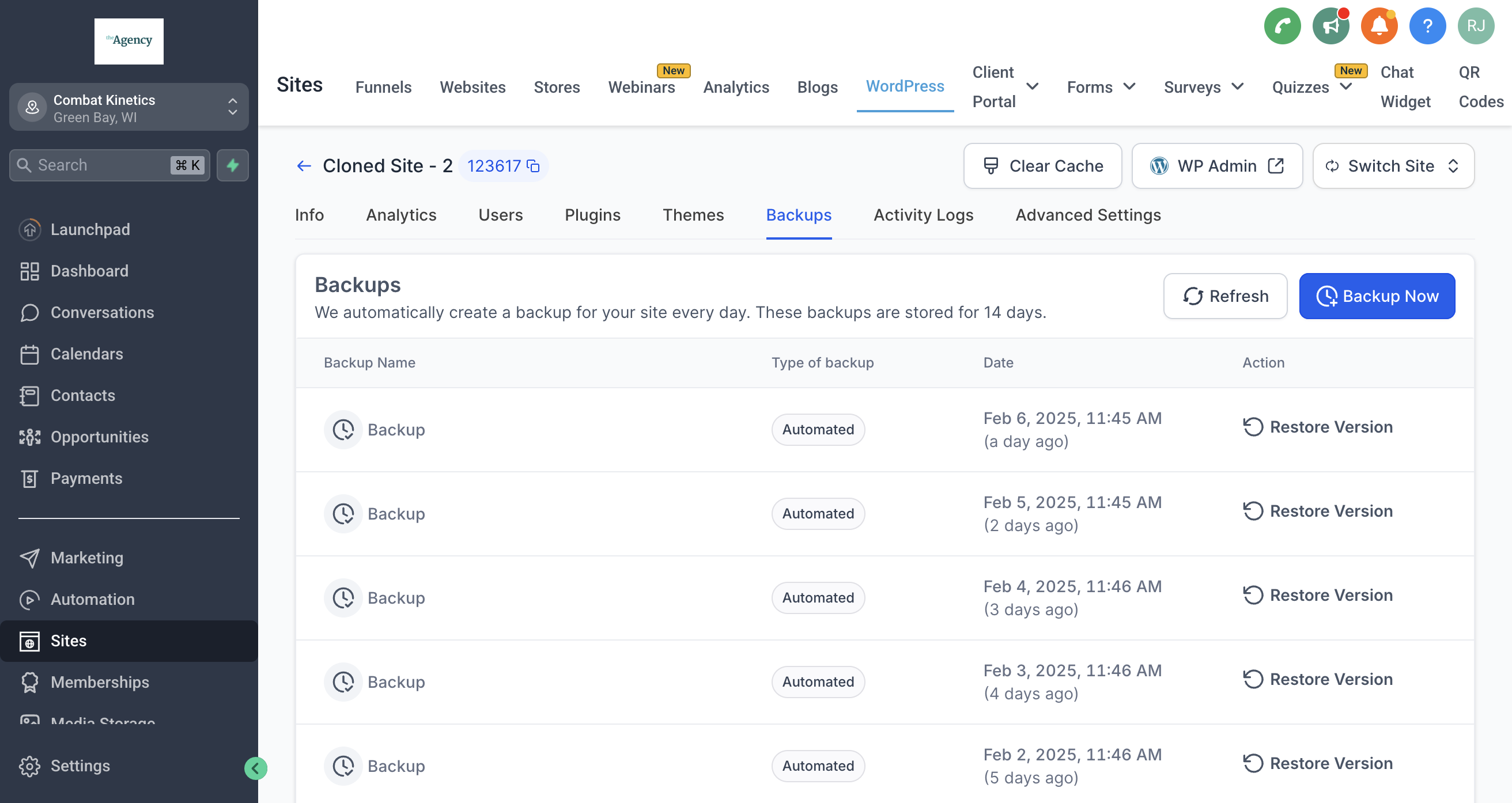
Puoi anche avviare backup manuali quando necessario, come mostrato nel video qui sotto:
Altri tutorial dalla Community
Impostazioni avanzate
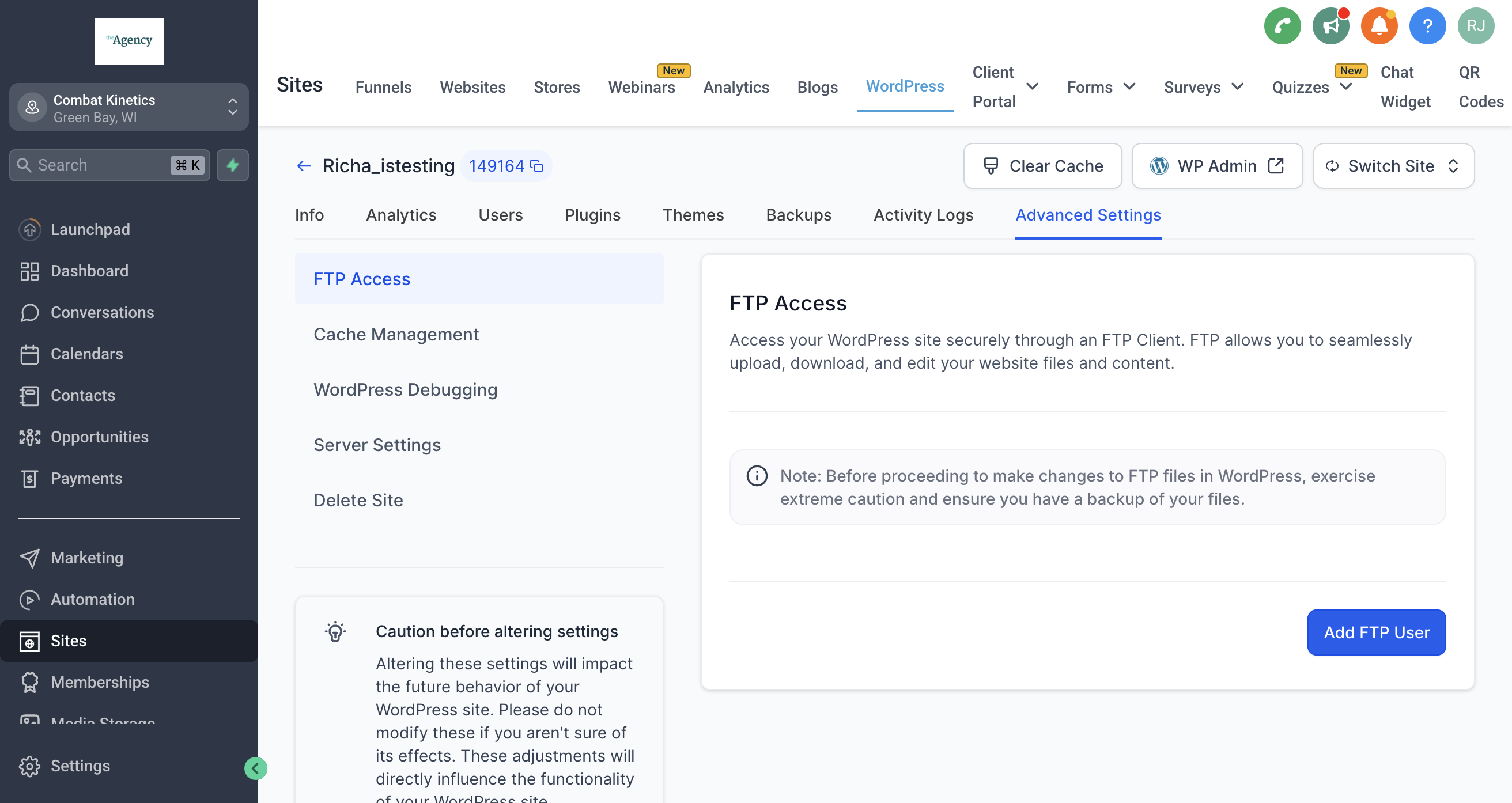
1. Da qui puoi gestire l'accesso FTP e le Impostazioni di comunicazione.
2. La gestione della cache è disponibile dalle Impostazioni avanzate.
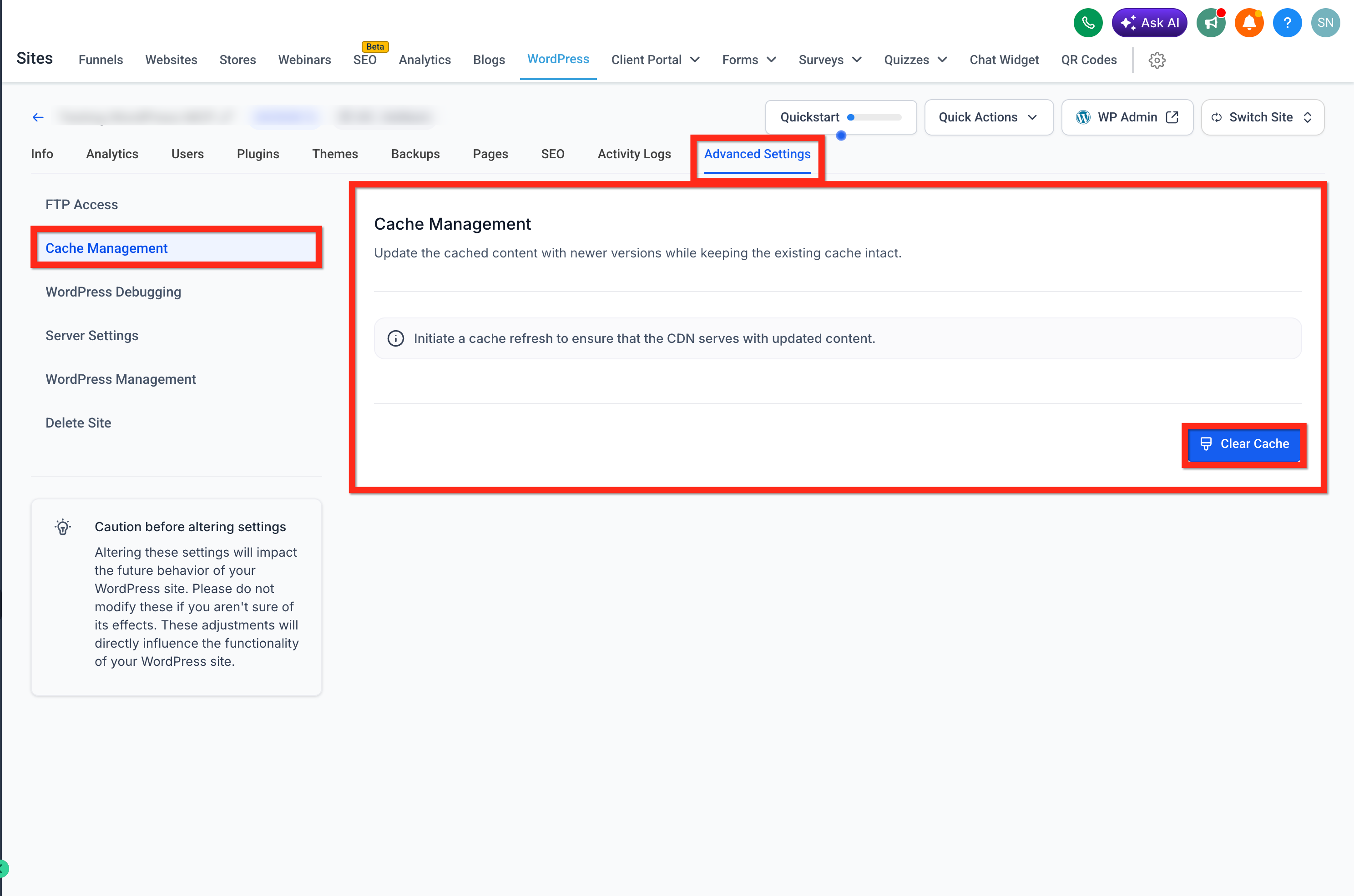
Usa il menu a tendina Cache CDN nell'amministrazione WordPress per svuotare i contenuti in cache. Seleziona **Svuota tutto su tutti i domini** per cancellare la cache CDN su ogni dominio associato al sito.
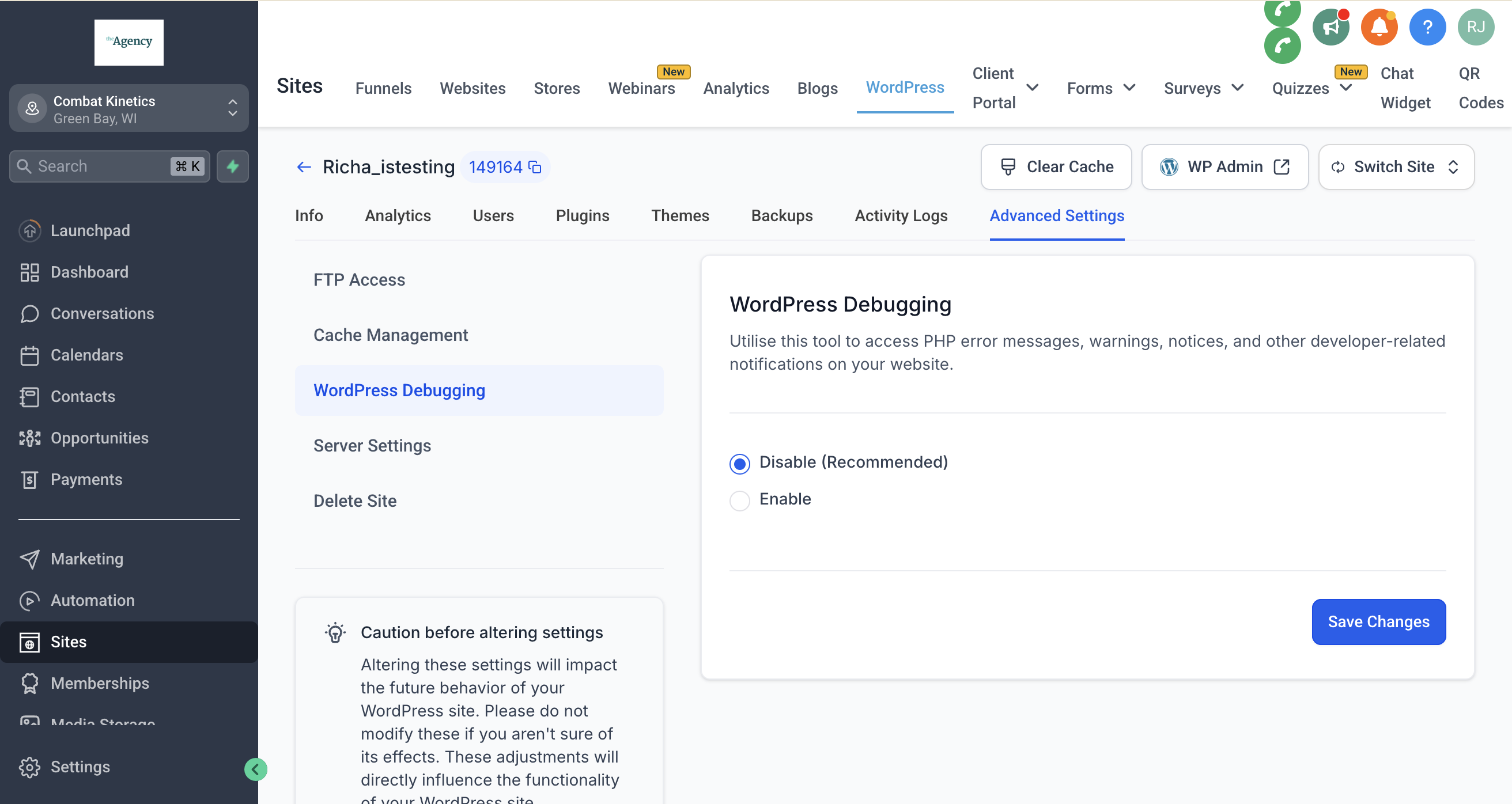
3. Abilita o disabilita il Debug di WordPress: usa questo strumento per accedere a messaggi di errore PHP, avvisi, notifiche e altre comunicazioni destinate agli sviluppatori sul tuo sito.
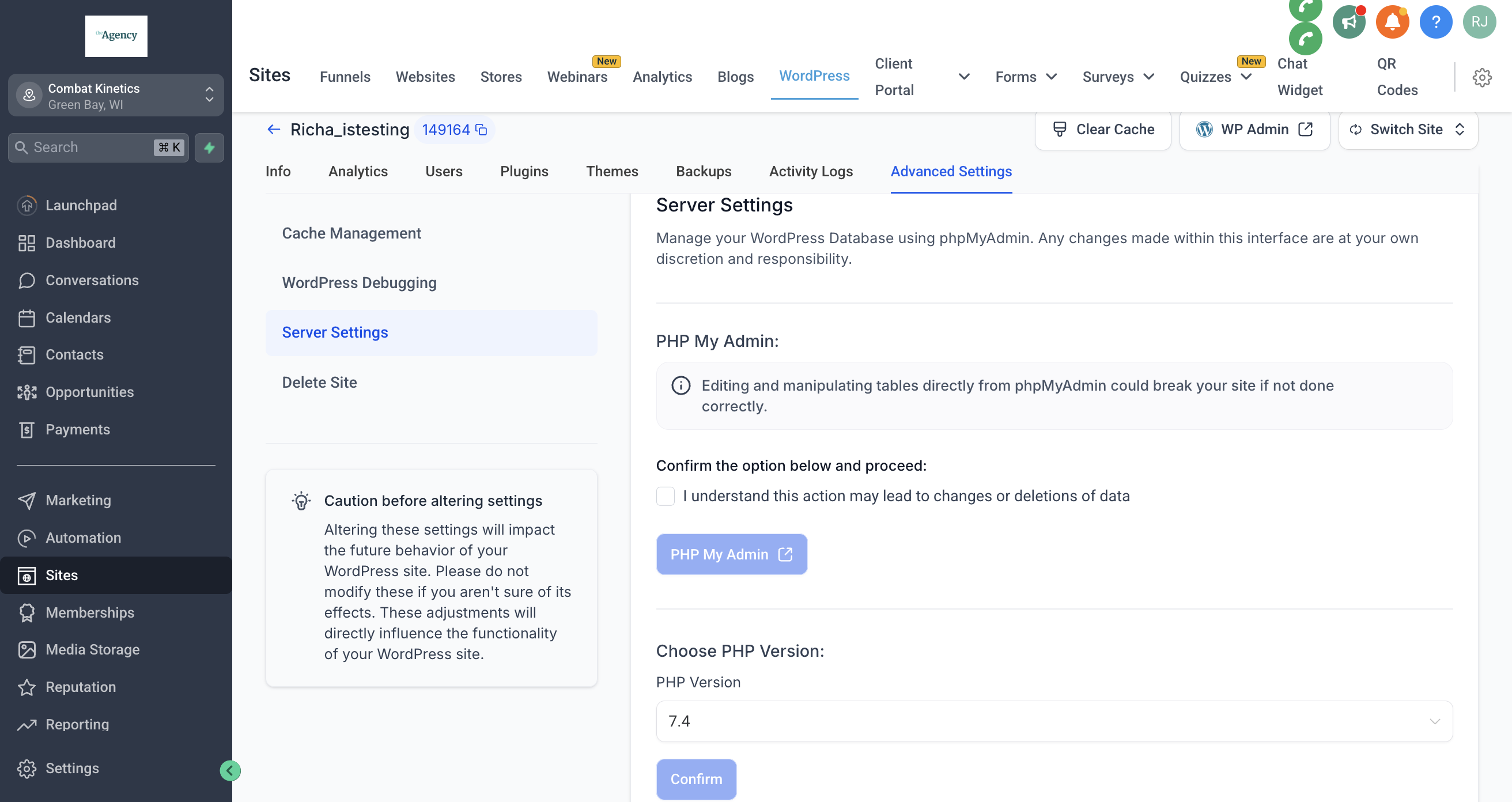
4. Impostazioni server: gestisci il database WordPress tramite phpMyAdmin
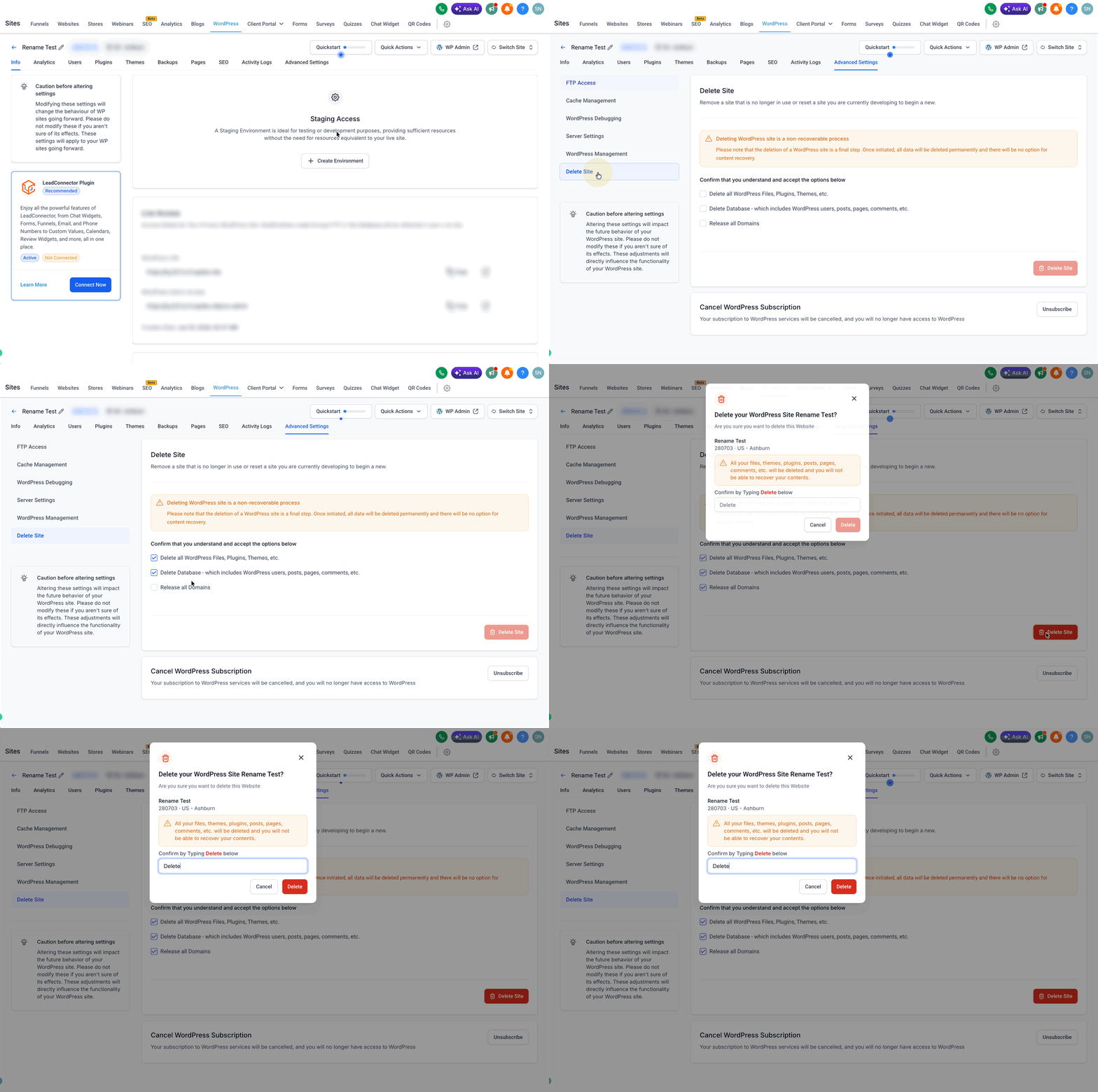
5. Eliminazione di un sito WordPress:
Attenzione: Tutti i tuoi file, temi, plugin, post, pagine, commenti, ecc. verranno eliminati e non potrai recuperare i tuoi contenuti.- Vai su Impostazioni avanzate > Elimina sito.
- Spunta le caselle di conferma e fai clic su Elimina sito.
- Digita Delete nell'ultima casella di conferma e fai clic su Elimina.
Aggiungere un dominio aggiuntivo
Una volta che il tuo sito è pronto per la pubblicazione, puoi collegare il tuo dominio al sito WordPress.
Dopo aver aggiunto un nuovo dominio al sito WordPress, questo viene incluso automaticamente nei futuri svuotamenti della cache. Non è necessario svuotare la cache separatamente per ogni dominio associato.
Segui questo articolo per le istruzioni su come collegare il tuo dominio al sito WordPress.
Problemi comuni e risoluzione degli errori
1. Il plugin non si installa
Verifica di avere accesso come amministratore
Controlla le restrizioni dell'hosting
2. Il sito non visualizza i widget
Svuota la cache (plugin/server/CDN)
Disabilita temporaneamente i plugin in conflitto
3. Errori di connessione
Ricontrolla le credenziali
Assicurati che la Location/account corretta sia selezionata in GoHighLevel / Squadd
Domande frequenti
D: Non riesco ad aggiungere lo stesso dominio alle altre mie Location
Lo stesso dominio/sottodominio non può essere utilizzato in 2 Location diverse
D: Perché non riesco ad aggiornare il mio dominio principale?
Il dominio principale può essere aggiornato se hai aggiunto un dominio aggiuntivo.
D: Ho aggiunto il record A / CNAME, ma il dominio non viene ancora aggiunto
Questo può succedere per diversi motivi.
- È presente un errore di battitura nel nome di dominio [come nell'esempio sopra]
In questo caso, correggere il refuso risolverà il problema - Le modifiche DNS non si sono ancora propagate.
In questo caso, devi attendere più a lungo e riprovare dopo alcune ore o il giorno successivo per verificare se funziona. - La configurazione DNS non è impostata correttamente.
Contatta il tuo provider di dominio e discuti gli errori con il loro team di supporto. - Potresti avere record in conflitto (multipli) per lo stesso sottodominio [ad esempio, se blog.mydomain.com ha un record CNAME che punta a wp3.msgsndr.com ma ha anche un record A che punta a un altro provider]
In questi casi, rimuovere il record duplicato risolverà il problema.
D: Non riesco a collegare il mio dominio root (es., mydomain.com)
Assicurati che non vi siano record AAA, TXT aggiuntivi, ecc. se intendi utilizzare quel dominio root per WordPress
D: Quanti siti WordPress posso avere per Location?
Puoi avere tutti i siti che desideri all'interno di un singolo account, non ci sono limitazioni :)
D: Come posso richiedere la cancellazione dell'abbonamento WordPress di un cliente?
Per avviare una richiesta di cancellazione WordPress, devi andare su "Elimina sito" nelle Impostazioni avanzate della tua dashboard WordPress dopo aver completato il periodo minimo di impegno di 30 giorni.
Articoli correlati
- Come ottenere assistenza clienti per i problemi WordPress
- Guida alla configurazione dell'hosting WordPress
- WordPress - Aggiungere domini al tuo sito
- Come installare Squadd / LeadConnector su WordPress