Il tuo Brand Board predefinito è un elemento fondamentale per gestire l'identità visiva del tuo brand, specialmente nelle email e nei funnel. Determina quale set di colori e font verrà mostrato nei selettori di colori e font, assicurando che gli elementi del tuo brand siano sempre facilmente accessibili. Ecco una guida rapida per capire come funziona e come cambiare il Brand Board predefinito.
Cos'è un Brand Board predefinito?
Un Brand Board memorizza la tua identità visiva principale (colori, font e loghi) così da poter applicare uno stile coerente in tutto GoHighLevel / Squadd. Impostare un board come Predefinito indica agli editor e ai selettori quali linee guida del brand mostrare all'interno degli editor, velocizzando il lavoro di design e riducendo gli errori. Per impostazione predefinita, il primo Brand Board che crei viene impostato come predefinito.
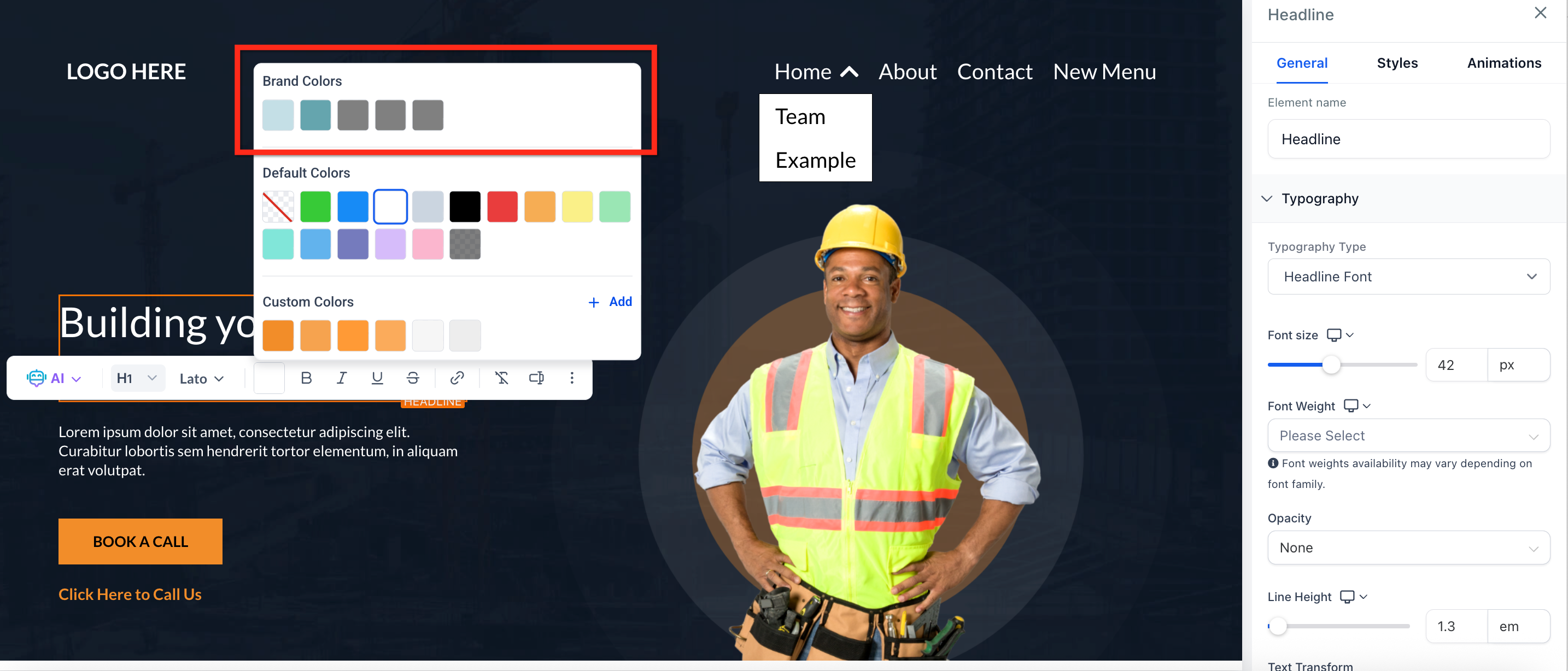
Di seguito è riportato un esempio dei colori del Brand Board predefinito visualizzati all'interno dell'editor del sito, che semplifica il mantenimento del design in linea con le linee guida del brand.
Vantaggi principali dell'impostazione di un Brand Board predefinito
Scegliere un predefinito migliora la velocità di design quotidiana e la standardizzazione.
Coerenza: Mantiene colori, font e loghi allineati tra i vari editor.
Velocità: Mostra subito i campioni di colore e i caratteri tipografici corretti nei selettori.
Semplicità: Facile da cambiare tra più linee guida del brand durante promozioni stagionali.
Onboarding: I nuovi membri del team applicano rapidamente lo stile corretto.
Riutilizzabilità: Favorisce un'unica fonte di riferimento per gli elementi del brand.
Quando cambiare il Brand Board predefinito?
- Linee guida aggiornate: Cambia il board predefinito quando ci sono aggiornamenti significativi alle linee guida del brand, come nuovi colori, loghi o altri elementi chiave. Questo garantisce che tutti i materiali e le comunicazioni siano allineati con il brand più recente.
- Occasioni speciali: Cambia il board predefinito per occasioni o temi speciali, come un tema rosso per il Natale, se vuoi riflettere un brand stagionale o legato a un evento. Tuttavia, potrebbe essere più efficace creare un tema o un template separato per queste occasioni anziché modificare il board predefinito, così da poter passare facilmente dal board predefinito a quello tematico in base alle necessità.
Come cambiare il Brand Board predefinito
Cambiare il Brand Board predefinito è semplice:
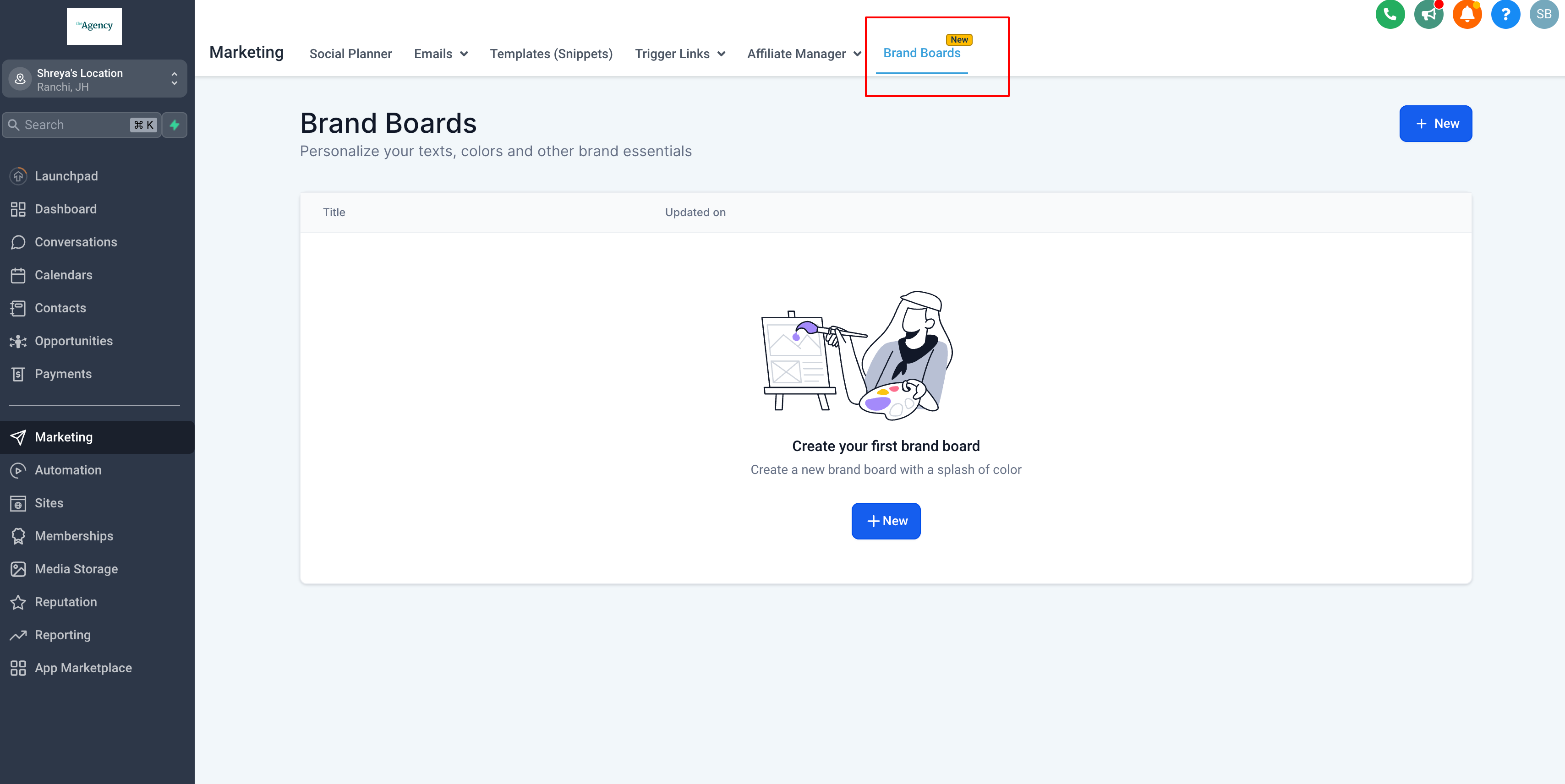
Passo 1: Vai ai Brand Board
- Vai su Marketing nella barra di navigazione principale
- Nella barra di navigazione superiore, seleziona la scheda Brand Boards
- Oppure accedi ai Brand Board tramite Impostazioni (Settings) > Brand Boards
Passo 2: Imposta il tuo Board come predefinito
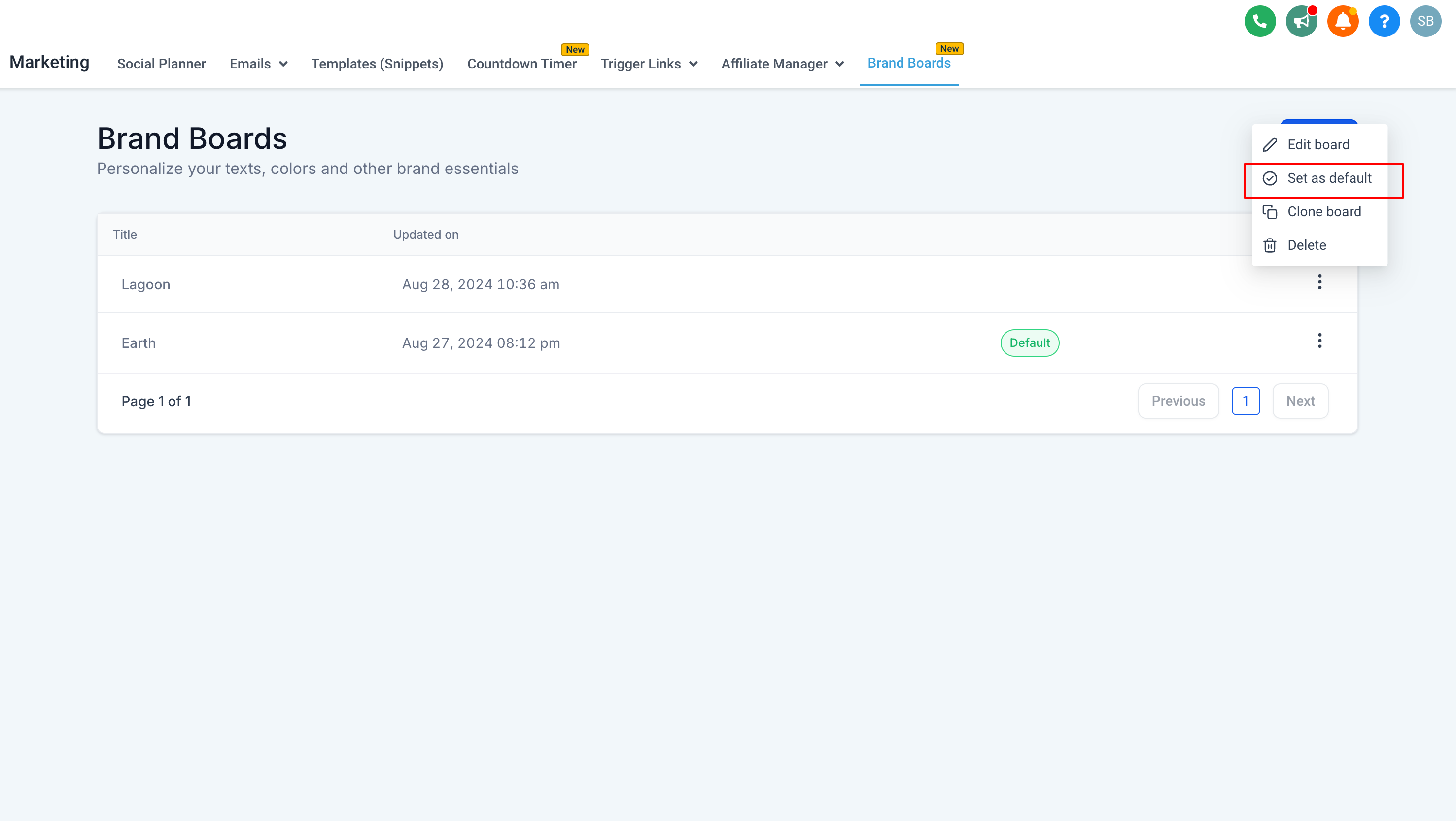
- Trova il Brand Board che vuoi impostare come predefinito
- Clicca sull'icona dei tre puntini accanto al Brand Board desiderato
- Seleziona Imposta come predefinito (Set as Default)
Passo 3: Modalità di modifica
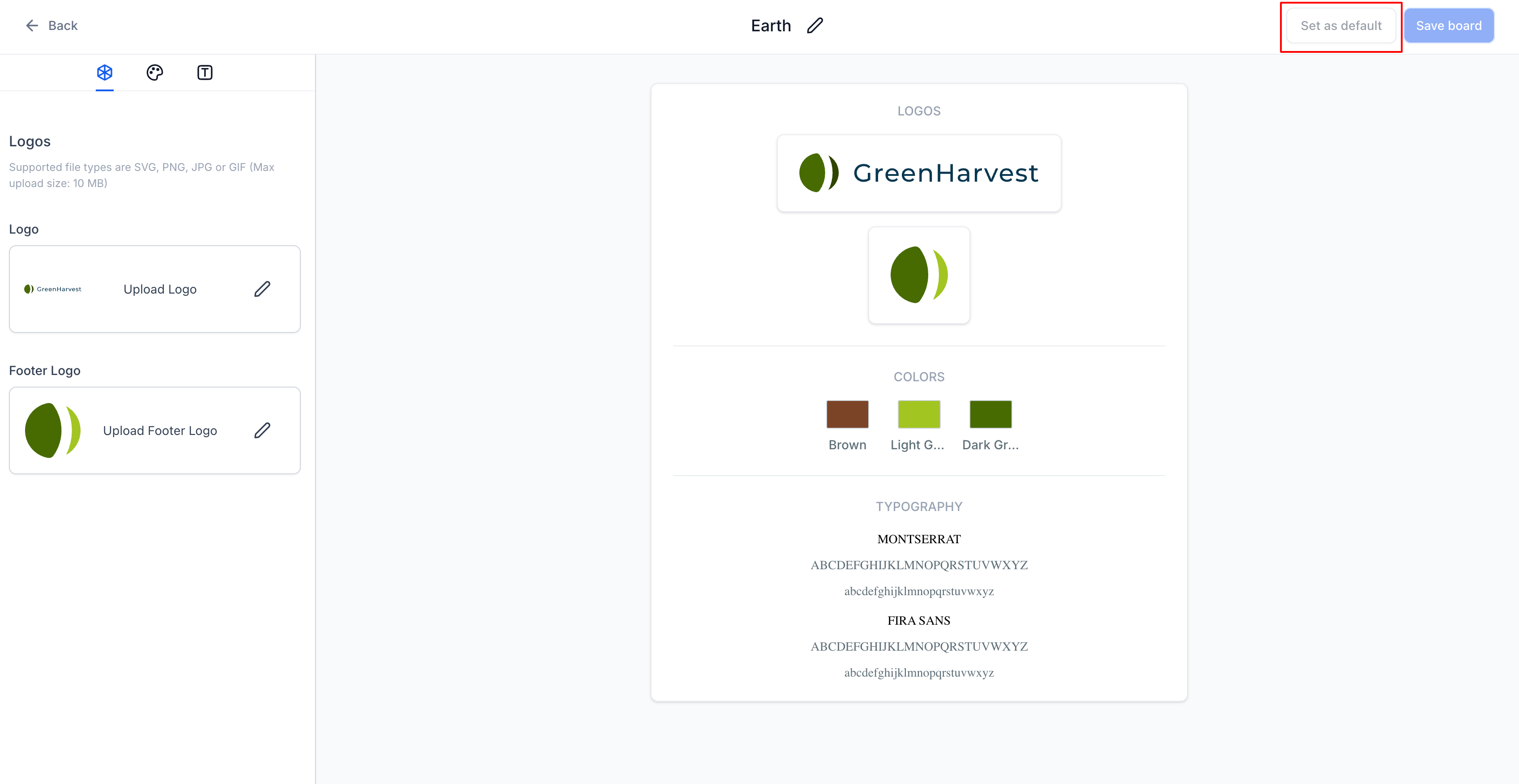
In alternativa, puoi impostare il Brand Board come predefinito direttamente durante la modifica del Brand Board:
- Clicca sul Brand Board desiderato per aprire l'editor
- In alto a destra, clicca sul pulsante Imposta come predefinito (Set as Default)
Passo 4: Verifica il Board predefinito
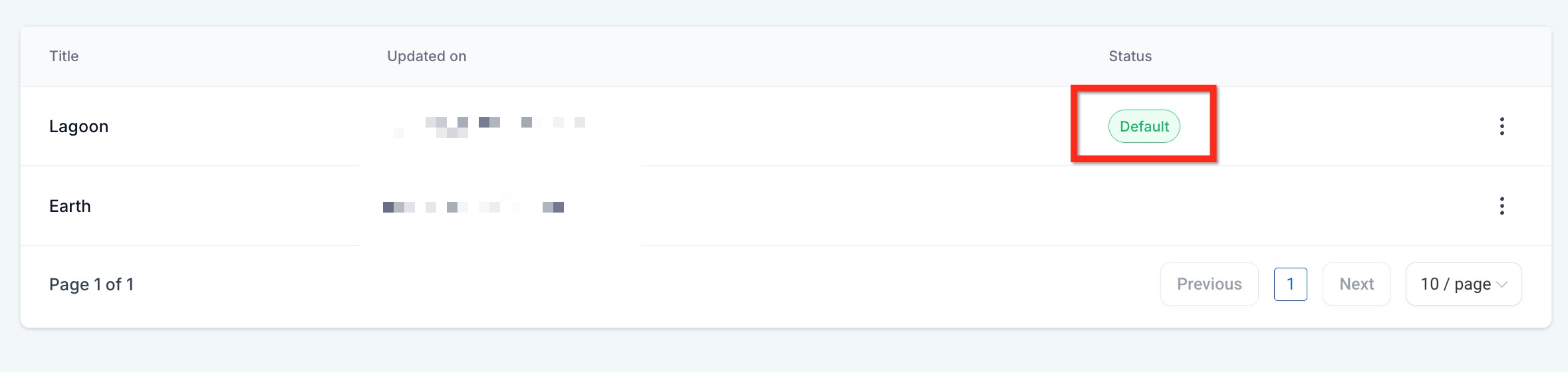
- Il Brand Board impostato come predefinito mostrerà Predefinito (Default) come stato
- Puoi anche aprire un editor per confermare che i colori del brand selezionati siano visualizzati correttamente
Domande frequenti
D: Posso cambiare nuovamente il predefinito in un secondo momento?
Sì. Ripeti gli stessi passaggi su un altro Brand Board e impostalo come predefinito. Tieni presente che solo un Brand Board può essere impostato come predefinito in qualsiasi momento.
D: Cosa succede se non ho ancora nessun Brand Board?
Creane uno prima: verrà automaticamente impostato come Brand Board predefinito. Per scoprire come creare un Brand Board, consulta: Come creare un Brand Board
D: Cambiare il predefinito aggiorna automaticamente le email e le pagine esistenti?
No. Aggiorna ciò che appare per primo nei selettori per le nuove modifiche o quelle future. Gli asset esistenti mantengono lo stile attuale finché non li modifichi manualmente. Cambiare il Brand Board predefinito non apporta alcuna modifica ai tuoi asset.
Articoli correlati
Come usare il selettore colori per Funnel e Siti
Guida completa all'archiviazione dei media