Questo articolo presenta il nuovo Elemento Spaziatore nell'Email Builder di GoHighLevel / Squadd, progettato per rendere la personalizzazione del layout delle email più semplice e precisa sia da desktop che da mobile.
- Cos'è l'Elemento Spaziatore nell'Email Builder di GoHighLevel / Squadd?
- Principali vantaggi dell'Elemento Spaziatore
- Come configurare l'Elemento Spaziatore
- Domande frequenti
- Articoli correlati
Cos'è l'Elemento Spaziatore nell'Email Builder di GoHighLevel / Squadd?
L'Elemento Spaziatore è uno strumento drag-and-drop dell'Email Builder di GoHighLevel / Squadd che consente agli utenti di aggiungere spazio verticale o orizzontale regolabile tra i blocchi di contenuto all'interno dei modelli di email. Fornisce un modo semplice e intuitivo per controllare la spaziatura senza ricorrere a divisori o regolazioni manuali del padding. Questa funzione garantisce che i layout delle email risultino puliti, professionali e responsivi su tutti i dispositivi.
Principali vantaggi dell'Elemento Spaziatore
Aggiungere l'Elemento Spaziatore al processo di progettazione delle email offre diversi vantaggi per l'utente:
- Personalizzazione del layout delle email senza procedimenti complessi.
- Design delle email più pulito e dall'aspetto professionale.
- Elimina la necessità di usare divisori come spaziatori o di regolare manualmente il padding.
- La spaziatura responsiva si adatta automaticamente a dispositivi mobile e desktop.
- Migliora l'aspetto visivo e la leggibilità delle email.
Come configurare l'Elemento Spaziatore
Una corretta configurazione dell'Elemento Spaziatore garantisce che le tue email abbiano esattamente la spaziatura desiderata, migliorando sia l'estetica che la leggibilità. Segui questi passaggi per aggiungere e personalizzare l'Elemento Spaziatore nei tuoi modelli di email:
- Vai su Marketing → Email → Template dalla dashboard della tua Location di GoHighLevel / Squadd.
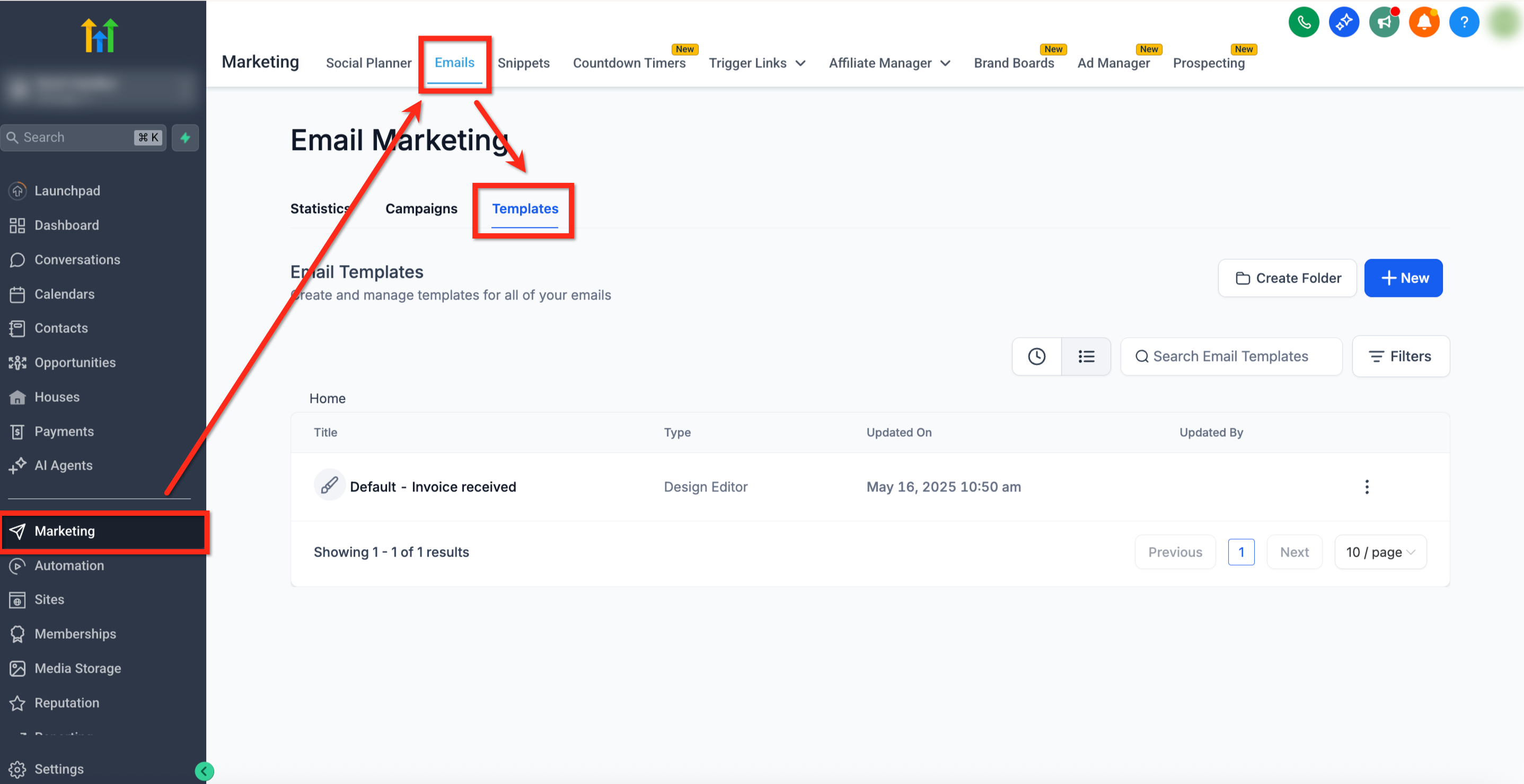
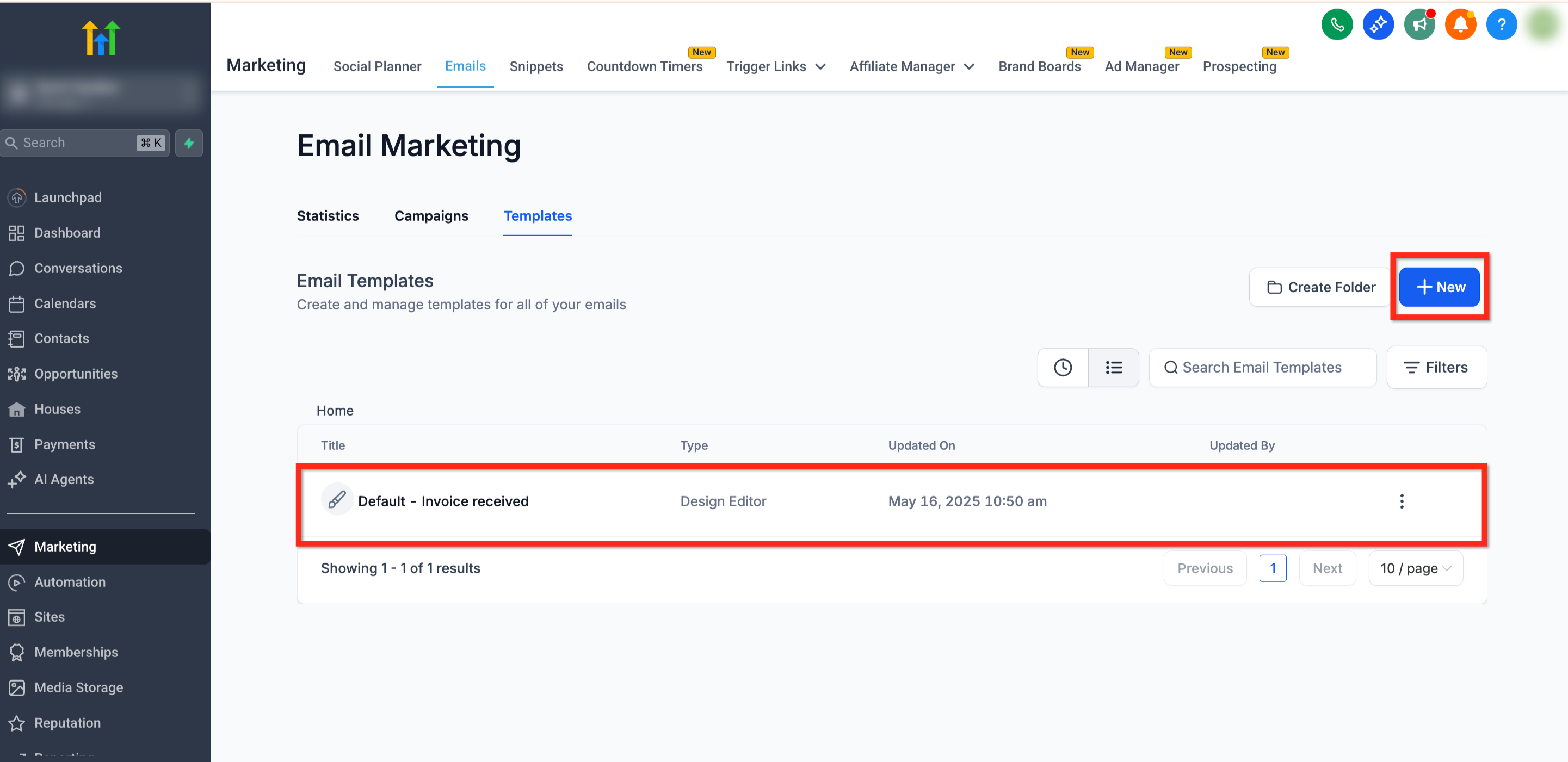
- Apri un modello di email esistente cliccando sul template oppure creane uno nuovo cliccando il pulsante + Nuovo in alto a destra.
- Clicca sull'icona Aggiungi elementi (+) in alto a sinistra nell'email builder. Individua l'elemento Spaziatore nella barra laterale.
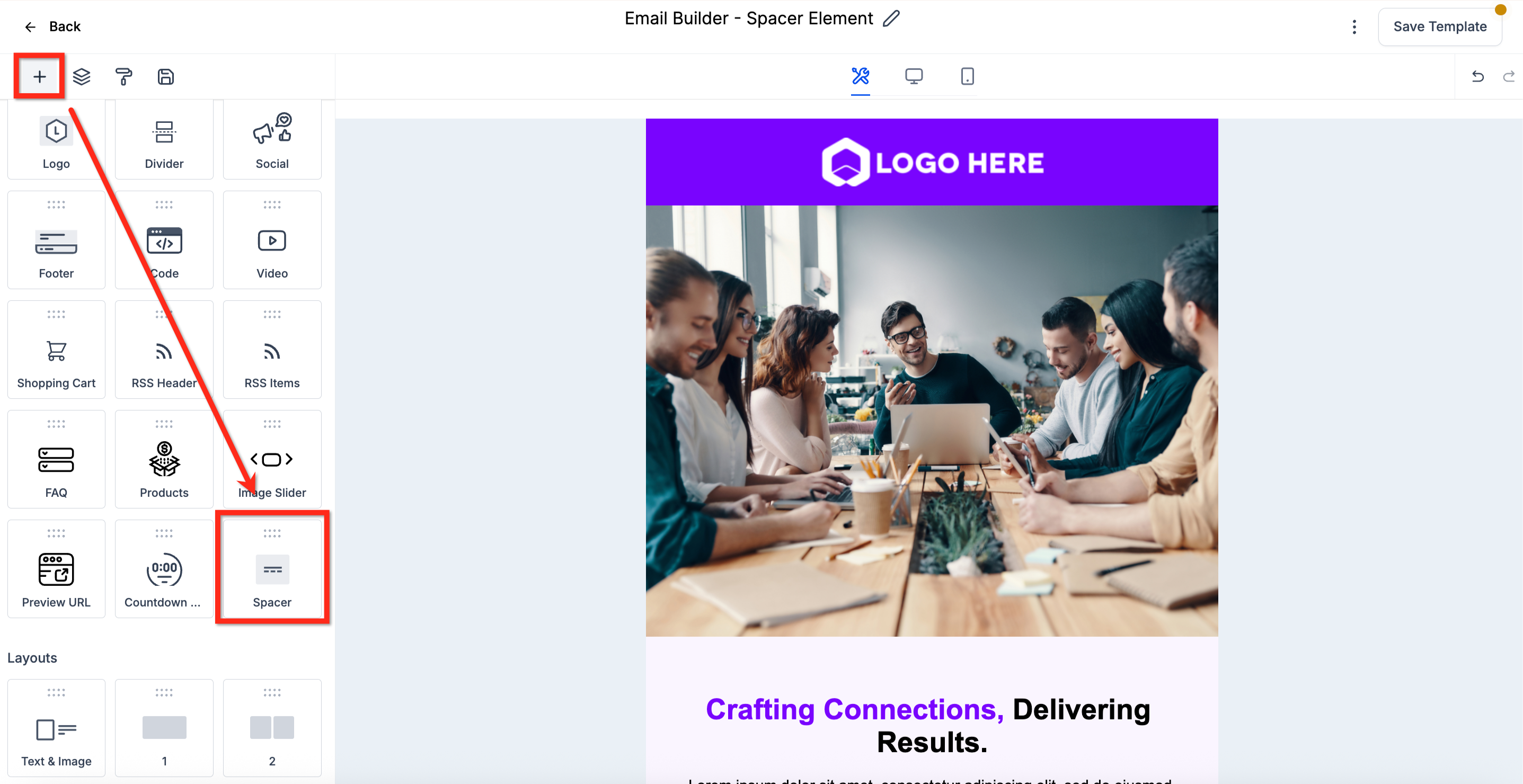
- Trascina e rilascia l'Elemento Spaziatore nella posizione desiderata all'interno del layout dell'email.
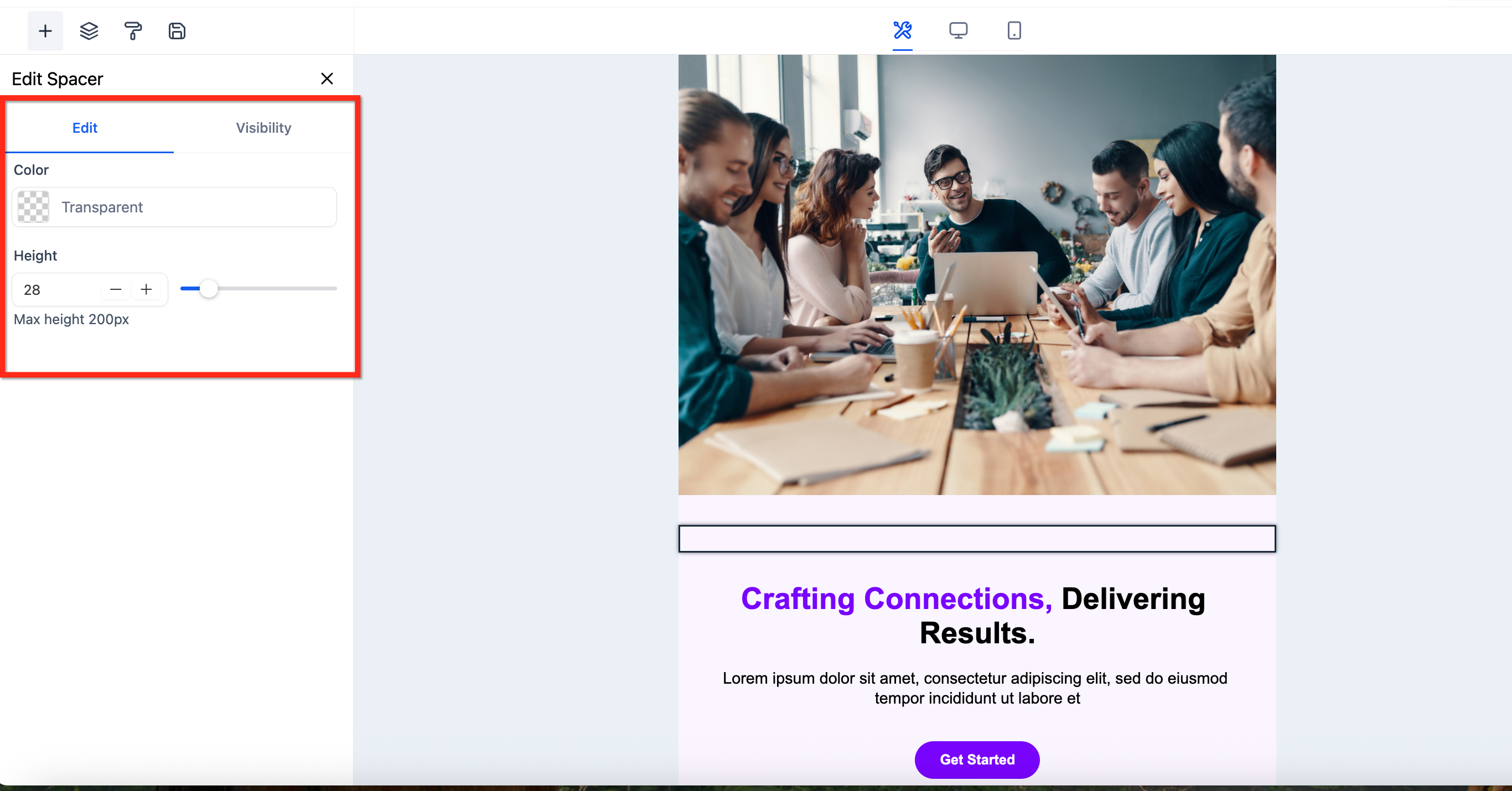
- Clicca sull'Elemento Spaziatore, quindi seleziona la scheda Modifica nella barra sinistra per regolare altezza, larghezza o colore. Clicca sulla scheda Visibilità per gestire la Visibilità basata sul dispositivo e l'Invio condizionale.
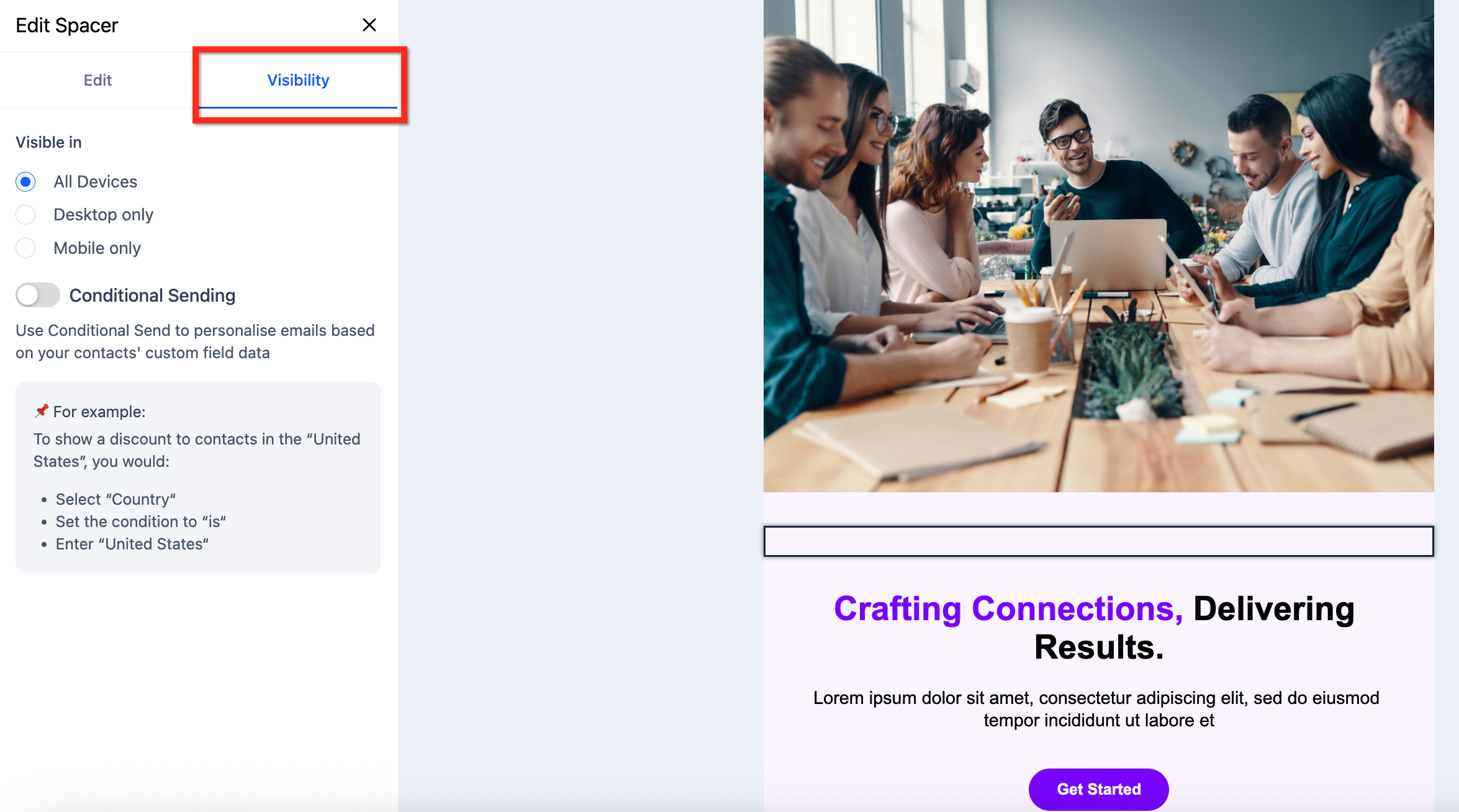
- Visualizza l'anteprima della tua email per verificare che la spaziatura sia corretta sia su desktop che su dispositivi mobili.
Domande frequenti
D: L'Elemento Spaziatore è responsivo per i dispositivi mobili?
L'Elemento Spaziatore si adatta automaticamente per la compatibilità mobile, garantendo una spaziatura uniforme su tutti i dispositivi. Assicurati di testare le tue email sia nell'anteprima desktop che in quella mobile per verificarne l'aspetto ottimale.
D: L'Elemento Spaziatore aggiunge contenuto visibile alle mie email?
No, lo Spaziatore crea solo spazio vuoto e non mostra alcun contenuto visibile.
D: Posso impostare sia la spaziatura verticale che quella orizzontale con lo Spaziatore?
Puoi regolare l'altezza per lo spazio verticale e la larghezza per lo spazio orizzontale, in base alle esigenze del tuo layout.
D: Lo Spaziatore influisce sulla recapitabilità delle email o sulla velocità di caricamento?
No, gli Spaziatori sono leggeri e non hanno alcun impatto sulla recapitabilità né sui tempi di caricamento.
D: Come rimuovo uno Spaziatore se non mi serve più?
Clicca semplicemente sull'Elemento Spaziatore e usa l'icona elimina/cestino per rimuoverlo dal tuo layout.
Articoli correlati
- Come usare l'Email Builder e il suo editor in-line
- Anteprima e test della tua Campagna email / Template
- Come modificare il formato email per dispositivi mobili