Questo articolo spiega come utilizzare il trigger Workflow "Documenti e Contratti" per automatizzare azioni in base allo stato di un documento. Che un documento sia inviato, firmato, visualizzato o completato, questo trigger consente di avviare Workflow automatizzati come l'invio di notifiche, l'aggiunta di Tag ai Contatti o l'aggiornamento delle Pipeline. È inoltre possibile filtrare i Workflow per template, tipo di destinatario o valore del documento, creando percorsi di automazione molto specifici. Questa funzionalità è particolarmente utile per gestire in modo più efficiente proposte, NDA e accordi firmati.
- Cos'è il Trigger Workflow Documenti e Contratti?
- Vantaggi principali del Trigger Workflow Documenti e Contratti
- Come configurare il Trigger Workflow Documenti e Contratti
- Domande frequenti
Cos'è il Trigger Workflow Documenti e Contratti?
Il trigger Workflow Documenti e Contratti in GoHighLevel / Squadd è progettato per automatizzare azioni quando lo stato di un documento cambia, ad esempio quando viene inviato, visualizzato, firmato o completato. Questo trigger collega il ciclo di vita del documento alle Automazioni del tuo Workflow, consentendoti di agire immediatamente in base alle interazioni del destinatario. È ideale per semplificare la comunicazione, la gestione dei documenti e le attività di follow-up legate a proposte, accordi o contratti.
Questo trigger è particolarmente utile per agenzie, fornitori di servizi e aziende che inviano regolarmente documenti per firma o approvazione. Attivando filtri come Stato, Nome template e Tipo di destinatario, gli utenti possono costruire Workflow altamente mirati che corrispondono a scenari specifici. Che tu stia gestendo NDA, proposte commerciali o contratti, questo trigger aiuta a mantenere i tuoi processi organizzati, puntuali e scalabili.
Vantaggi principali del Trigger Workflow Documenti e Contratti
Questo trigger Workflow offre la possibilità di automatizzare le attività legate ai documenti con grande precisione. Che tu stia monitorando le firme o personalizzando il follow-up in base allo stato del documento, il trigger migliora l'efficienza operativa e la comunicazione.
- Follow-up automatico in base allo stato del documento: Avvia Workflow personalizzati quando un documento viene inviato, visualizzato, firmato o completato, garantendo promemoria tempestivi, aggiornamenti o azioni interne senza tracciamento manuale.
- Migliore gestione dei dati: Aggiorna automaticamente i campi CRM, Google Sheets o i canali Slack in base all'attività del documento, per mantenere i tuoi dati aggiornati ed eliminare errori di inserimento manuale.
- Filtri dinamici per automazioni mirate: Usa filtri come Nome template, Stato e Tipo di destinatario per attivare Workflow solo per documenti o destinatari specifici, perfetto per gestire più tipologie di documenti con Workflow differenti.
- Migliore collaborazione interna del team: Invia notifiche interne istantanee quando vengono eseguite azioni chiave su un documento, consentendo ai team di vendita o operativi di fare il follow-up o il passo successivo senza ritardi.
- Esperienza cliente personalizzata: Usa i valori personalizzati del contatto o del documento per personalizzare email, notifiche o azioni in uscita, mantenendo un flusso di comunicazione professionale e orientato al cliente.
Come configurare il Trigger Workflow Documenti e Contratti
Accedi alle Automazioni
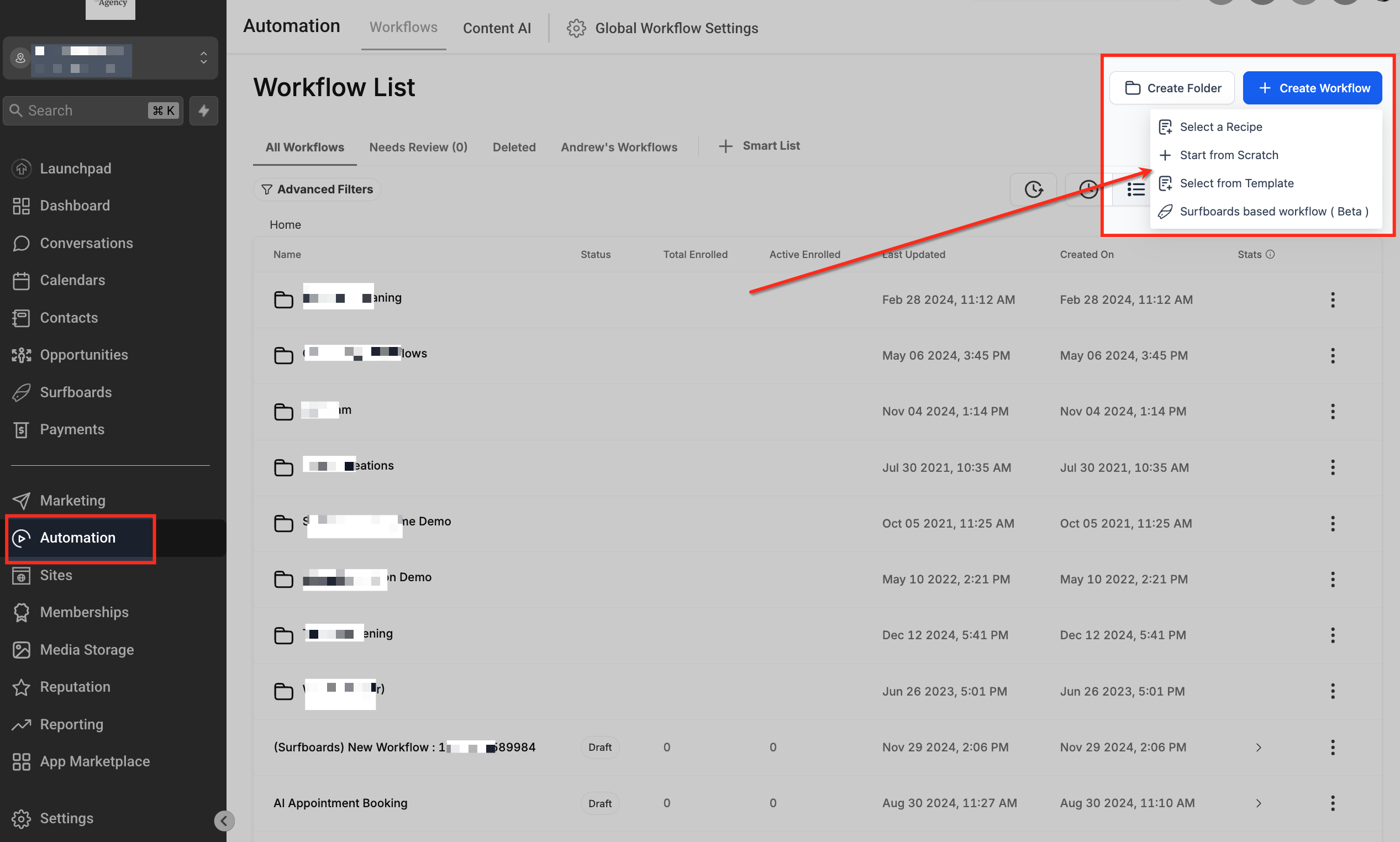
Dal pannello di navigazione a sinistra, clicca su Automazioni (Automation), quindi seleziona il pulsante blu + Crea Workflow (Create Workflow) in alto a destra. Scegli Inizia da zero (Start from Scratch) per costruire un Workflow personalizzato.
Aggiungi un nuovo Trigger
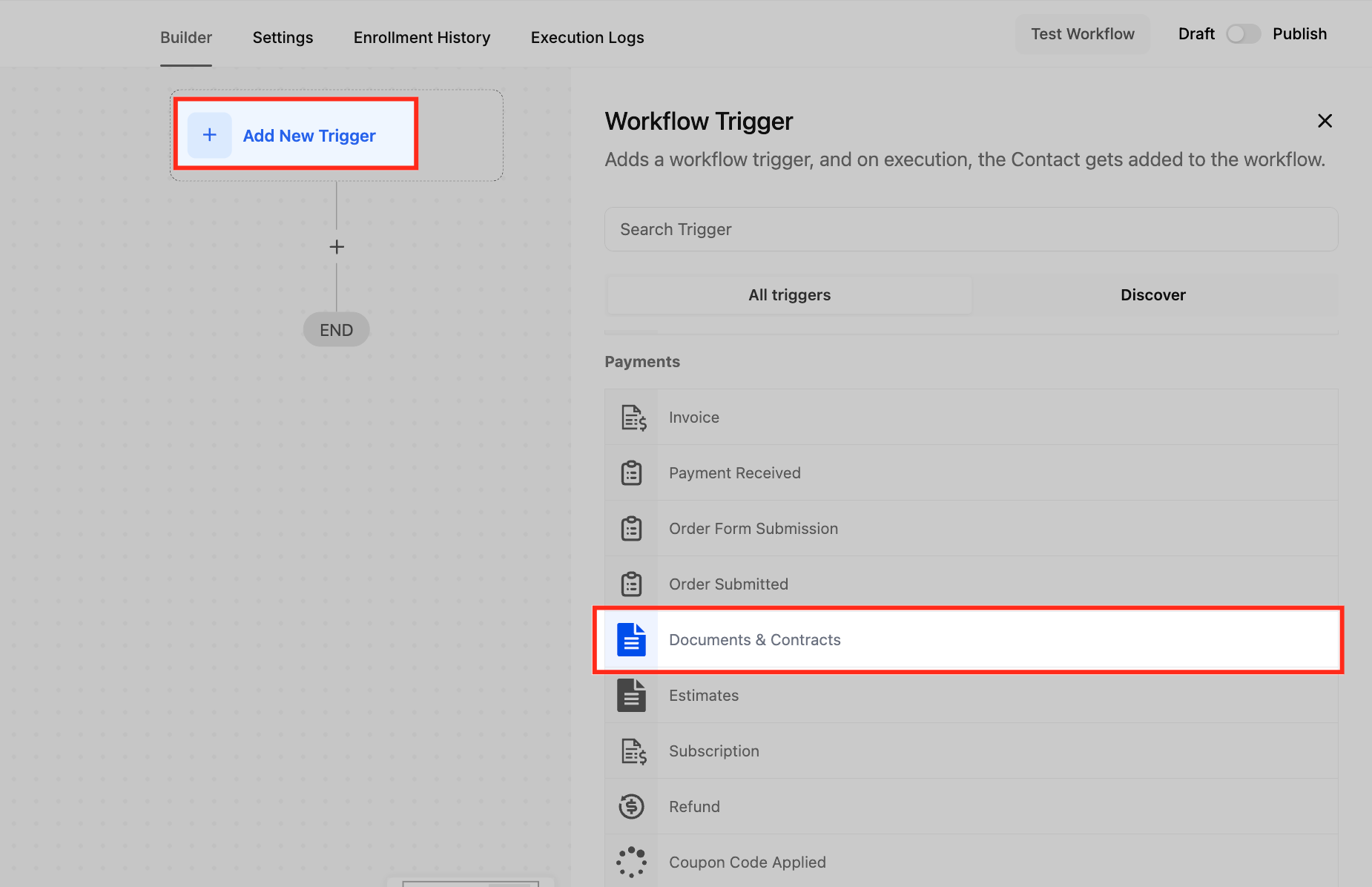
All'interno del builder del Workflow, clicca su + Aggiungi nuovo Trigger (Add New Trigger) per impostare la condizione di ingresso. Nell'elenco dei trigger, scorri fino alla sezione Pagamenti (Payments) e clicca su Documenti e Contratti (Documents & Contracts). In questo modo il Workflow si attiverà al verificarsi di un evento legato a un documento.
Assegna un nome al Trigger
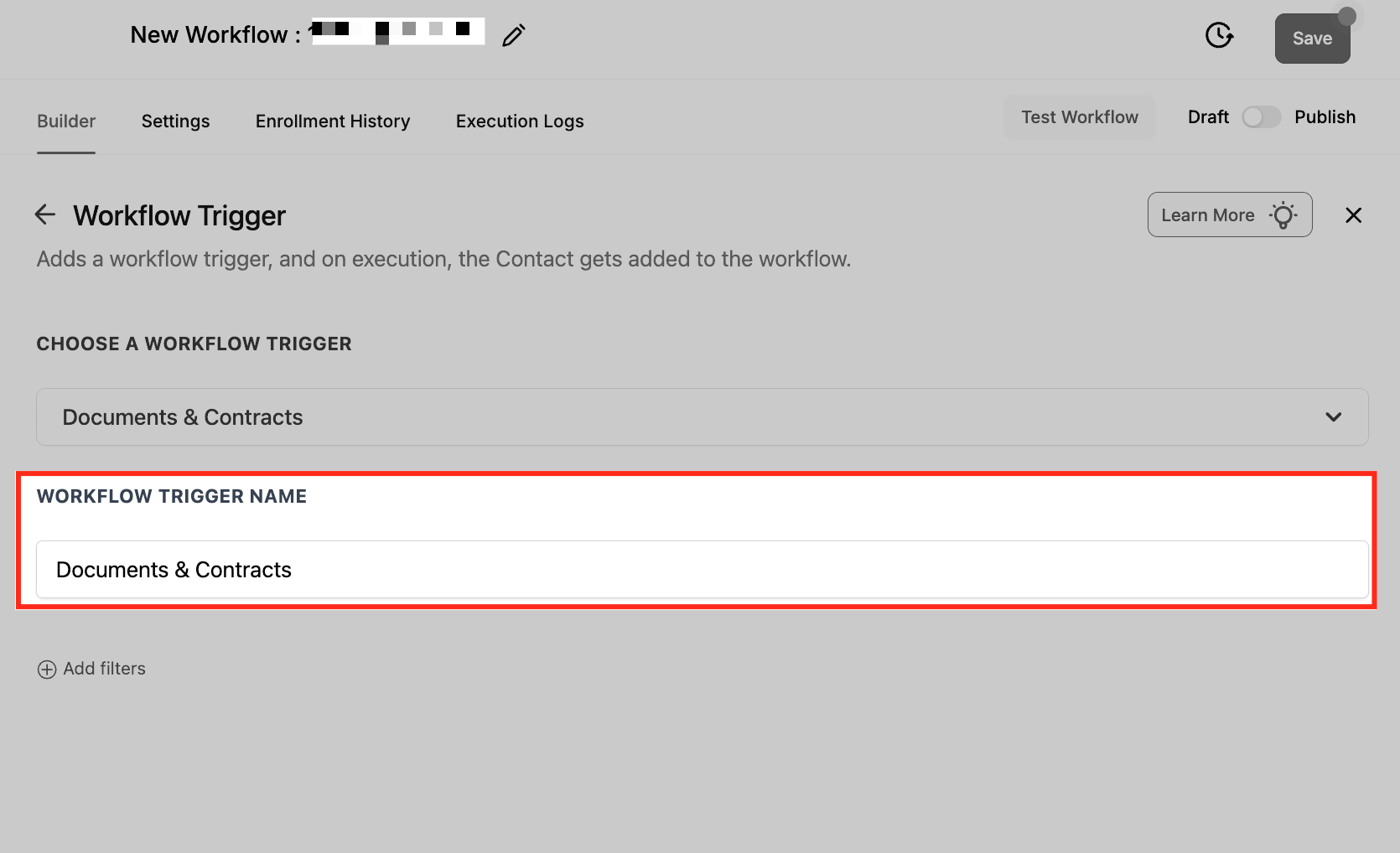
Per maggiore chiarezza organizzativa, assegna al trigger un nome specifico (es. "Contratto visualizzato – Doc onboarding") nel campo Nome trigger Workflow (Workflow Trigger Name).
Aggiungi Filtri
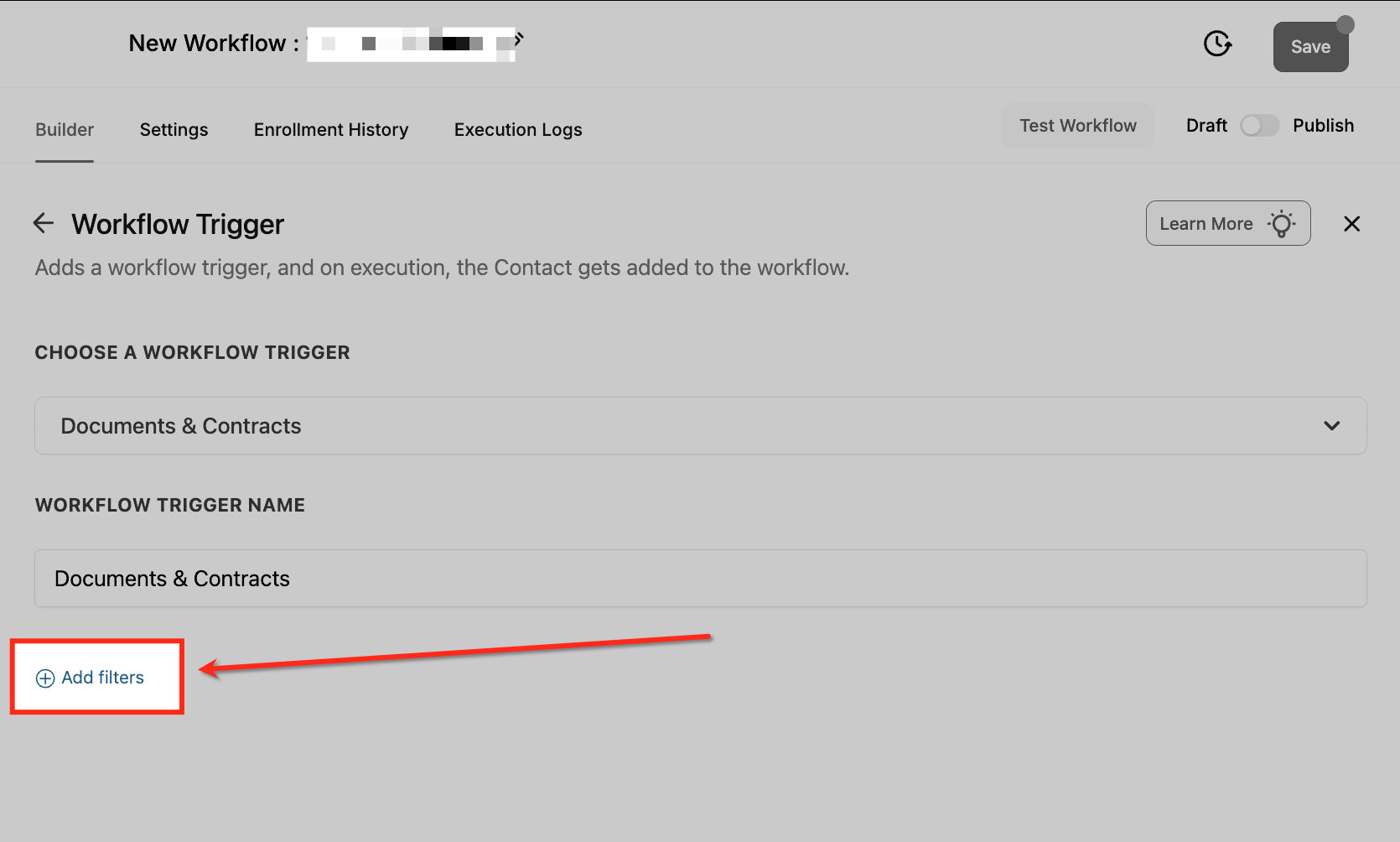
Clicca su Aggiungi filtri (Add Filters) per impostare le condizioni specifiche che determinano quando il Workflow deve attivarsi.
Scegli i campi e le condizioni del filtro
Puoi scegliere tra i seguenti filtri standard:
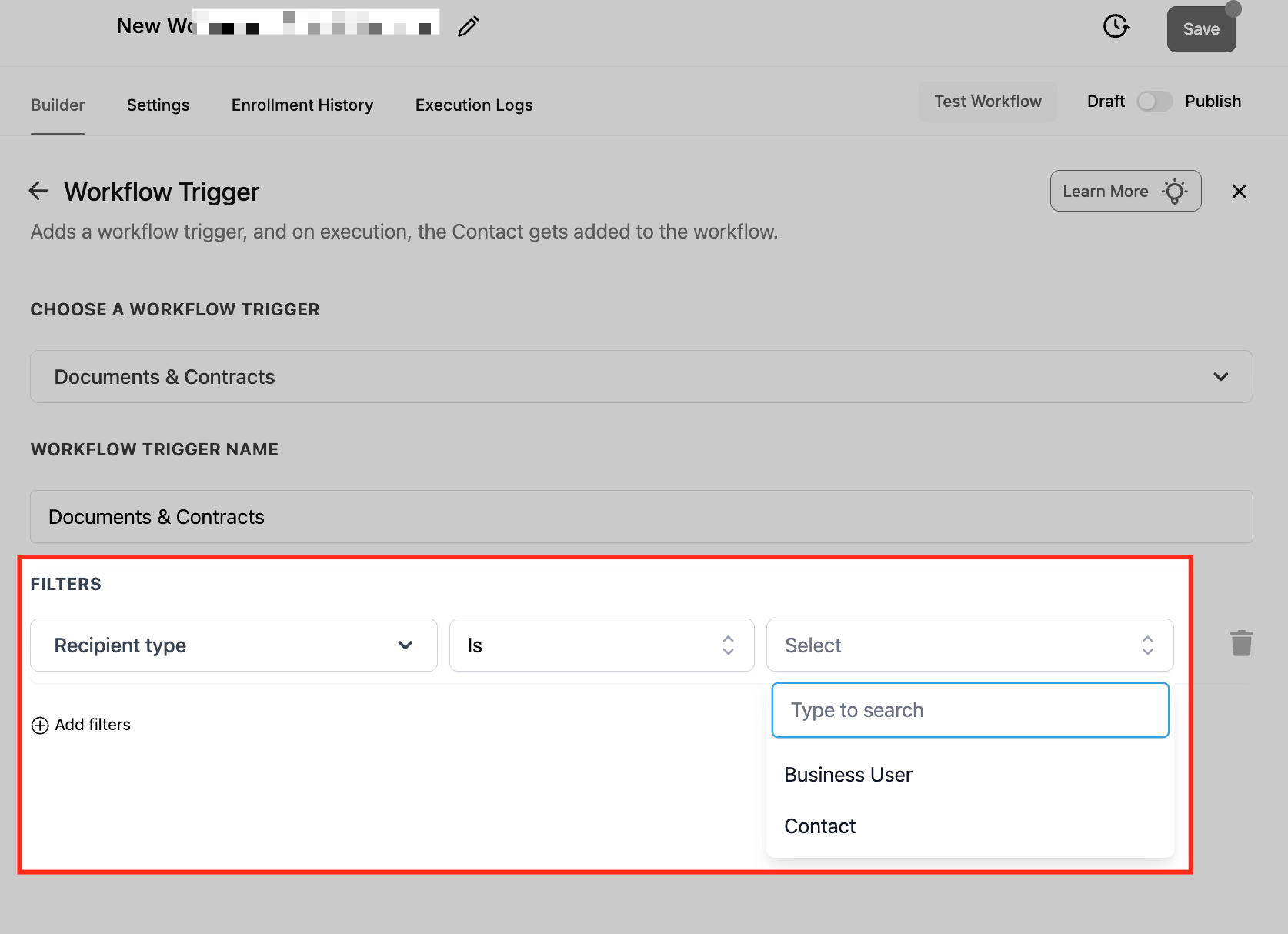
- Tipo di destinatario (Recipient Type): Contatto o Utente aziendale
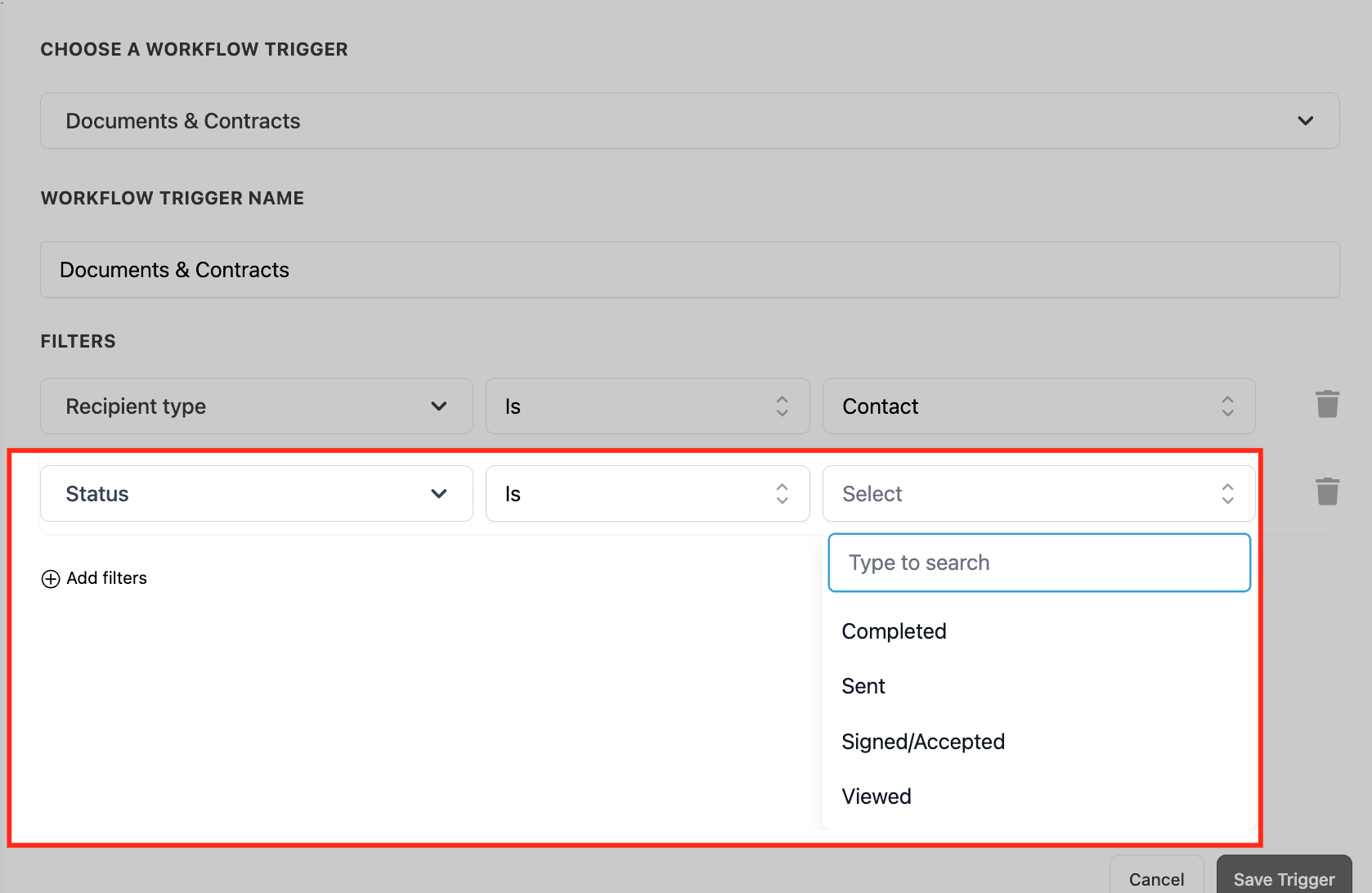
- Stato (Status): Visualizzato, Firmato/Accettato, Completato, Inviato
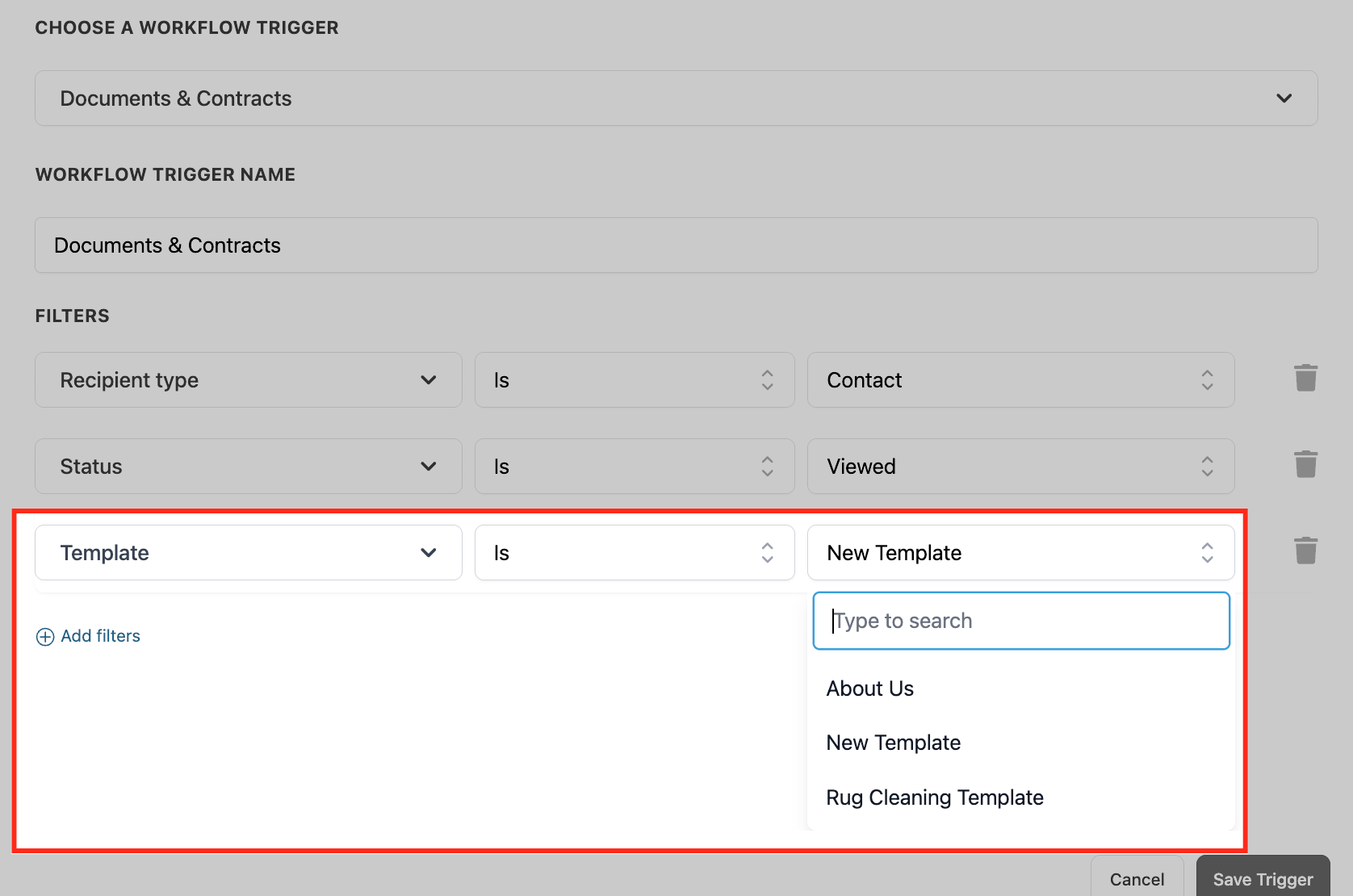
- Template: Template di documento specifico
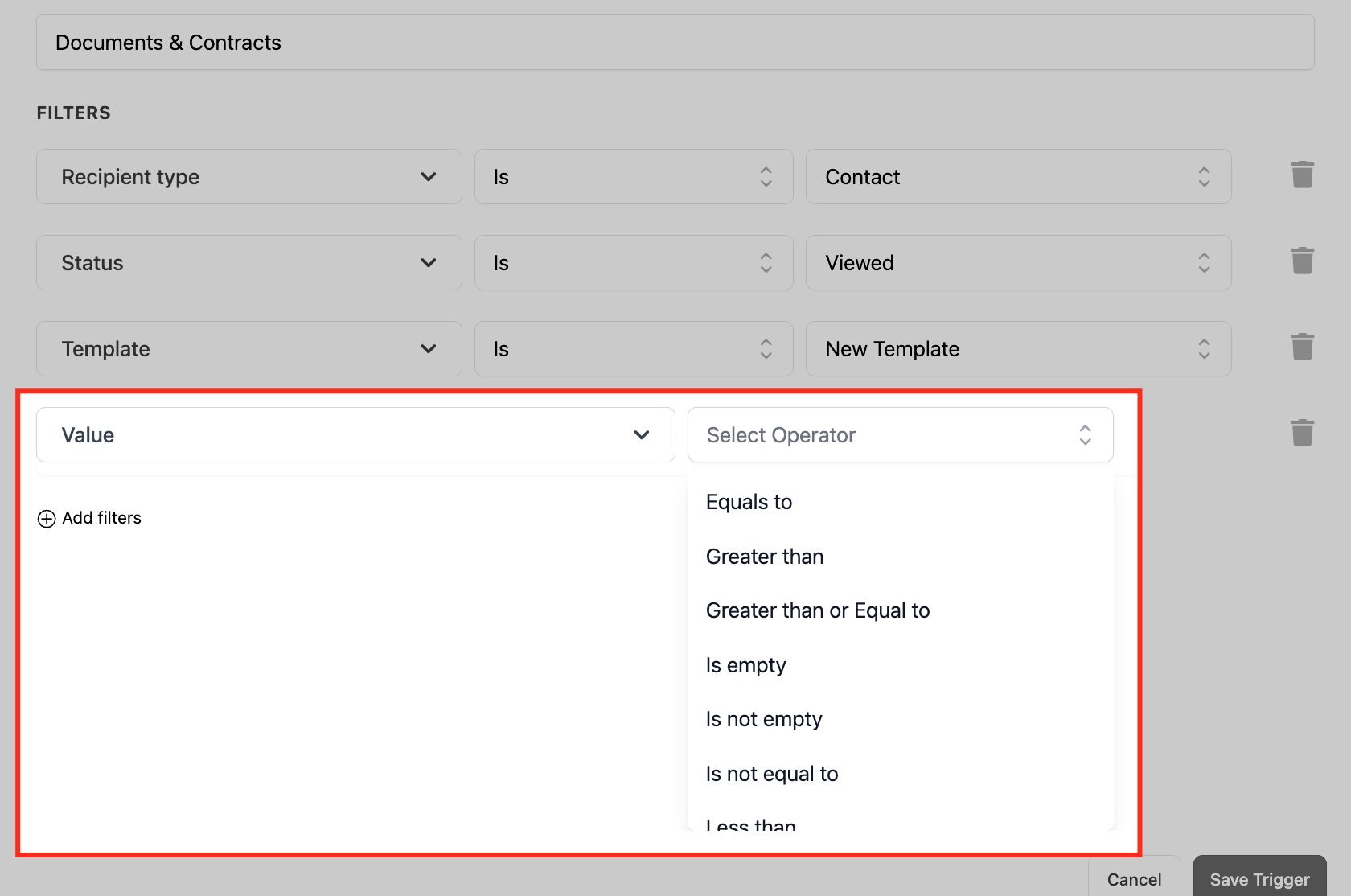
- Valore (Value): Valore del contratto, utile per filtrare i contratti di alto valore
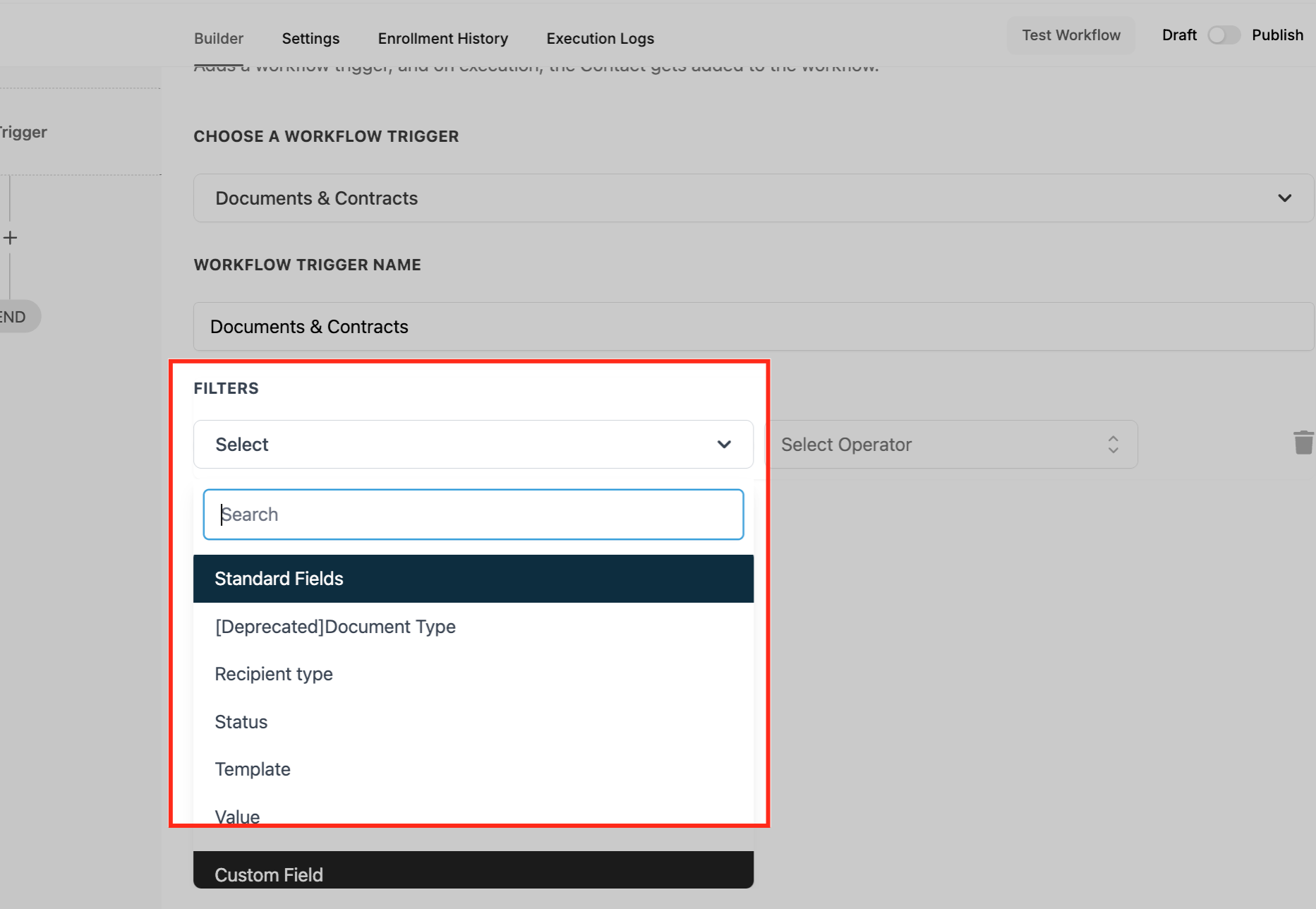
Filtro Tipo di destinatario
Usa il filtro "Tipo di destinatario" (Recipient Type) per specificare a chi è stato inviato il documento: un Utente aziendale (Business User) o un Contatto (Contact). In questo modo il Workflow si attiva solo in base alle azioni compiute dal tipo di destinatario previsto.
Filtro Stato
Il filtro "Stato" (Status) consente di attivare Workflow in base alla fase del documento: quando è Inviato, Visualizzato, Firmato/Accettato o Completato. Questo ti permette di adattare l'automazione alle specifiche azioni compiute sul documento.
Filtro Template
Il filtro "Template" consente di specificare quale template di documento o contratto deve attivare il Workflow. È utile quando vuoi che le automazioni vengano eseguite solo per determinati accordi, come moduli di onboarding o contratti di servizio.
Filtro Valore
Il filtro "Valore" (Value) consente di attivare Workflow in base all'importo monetario o al valore numerico assegnato a un documento. Puoi applicare operatori come "Maggiore di" o "Uguale a" per eseguire automazioni solo quando i documenti soddisfano condizioni di valore specifiche — ideale per contratti legati a soglie di budget o fasce di prezzo.
Salva il Trigger
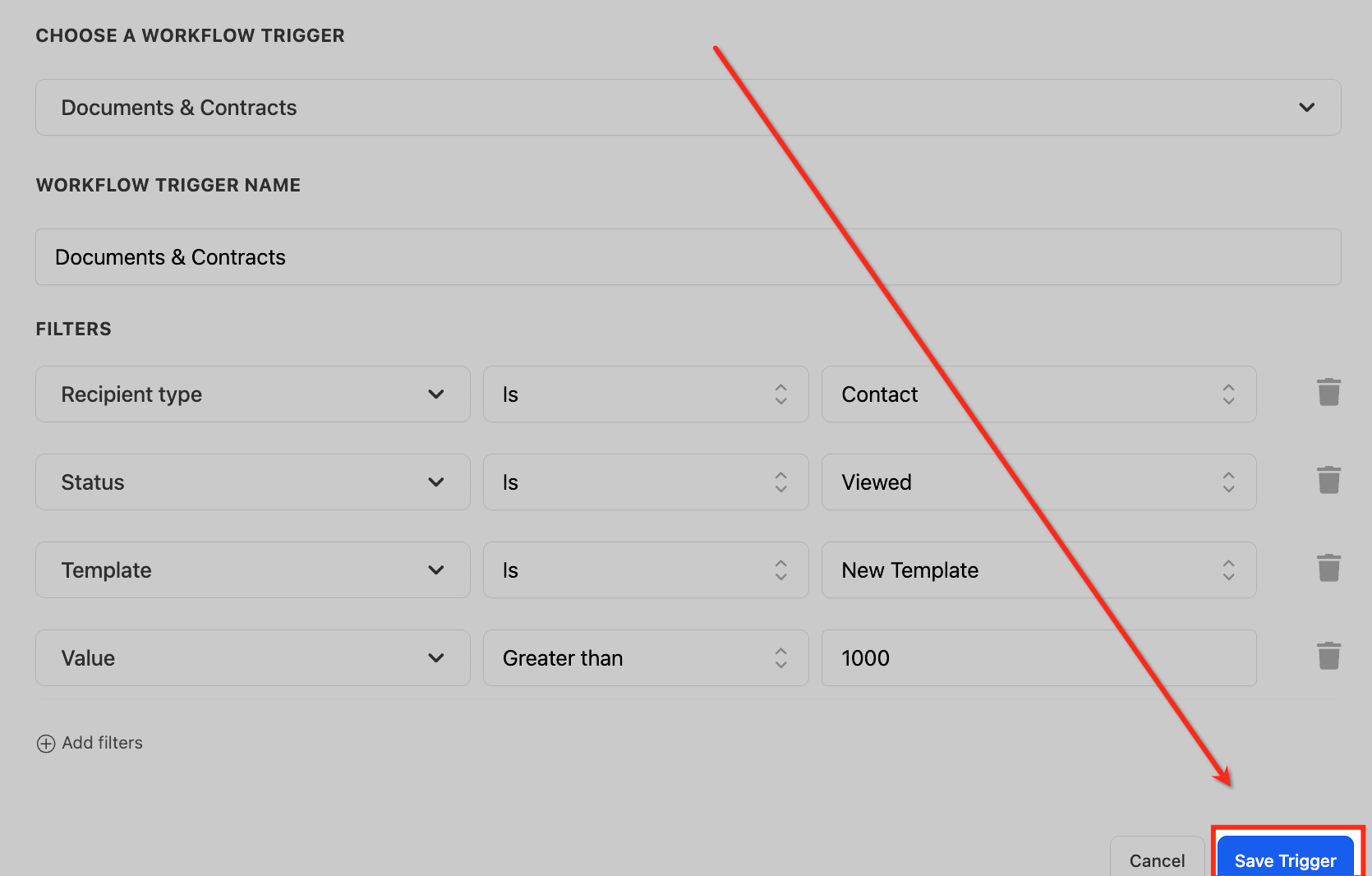
Una volta impostati i filtri, clicca su Salva trigger (Save Trigger) per applicare la configurazione. Il tuo Workflow si attiverà automaticamente in base agli eventi del documento che corrispondono ai criteri definiti.
Domande frequenti
D: Posso attivare Workflow diversi a seconda che il documento sia stato firmato da un Contatto o da un Utente aziendale?
Sì. Utilizzando il filtro Tipo di destinatario, puoi scegliere se il trigger si applica ai Contatti (utenti esterni come lead o clienti) o agli Utenti aziendali (membri del team o del personale). Questo è particolarmente utile quando hai bisogno di eseguire Workflow separati per accordi rivolti ai clienti rispetto ad approvazioni interne. Ad esempio, potresti inviare un'email di onboarding al cliente se un Contatto firma una proposta, ma attivare un avviso Slack interno se un Utente aziendale approva un documento di revisione interno.
D: Cosa succede se lo stesso documento viene sia visualizzato che firmato — il trigger si attiva due volte?
Sì. Ogni cambio di stato (es. da "Visualizzato" a "Firmato/Accettato") è trattato come un evento separato e può attivare indipendentemente il Workflow se entrambi gli stati sono configurati come trigger. Per evitare automazioni ridondanti, dovresti aggiungere logica condizionale all'interno del Workflow per verificare la presenza di Tag o valori di Campi personalizzati prima di eseguire le azioni. Questo previene messaggi o aggiornamenti sovrapposti.
D: Posso usare il filtro "Valore" per attivare Workflow solo per contratti di alto valore, ad esempio proposte superiori a 5.000 €?
Assolutamente sì. Il filtro Valore consente di applicare operatori come "Maggiore di" o "Uguale a". Puoi configurare il trigger in modo che si attivi solo quando il valore del contratto supera una soglia specifica. Questo è particolarmente utile per inviare passaggi di onboarding differenti per i clienti di alto valore o per notificare i responsabili delle vendite riguardo a trattative importanti.
D: Come posso limitare i Workflow in modo che si attivino solo per template di documento specifici (es. NDA o contratti di servizio)?
Usa il filtro Template per selezionare quali template di documento specifici devono attivare il Workflow. Questo consente di eseguire automazioni uniche legate ai singoli tipi di documento. Ad esempio, potresti inviare una sequenza di benvenuto ai clienti che hanno firmato un template "Contratto di servizio", ma una sequenza diversa per chi ha completato un template "NDA". In questo modo i Workflow sono contestualmente specifici e si attivano solo quando viene utilizzato il template esatto.