Se la tua organizzazione ha più commerciali ma una sola persona responsabile dell'invio dei contratti definitivi, puoi semplificare il processo usando l'azione Invia Documenti e Contratti nei Workflow.
L'assegnazione dinamica garantisce che l'utente interno corretto firmi i template che includono i campi Mittente (Sender), eliminando le modifiche manuali ad ogni esecuzione. È ideale per i team in cui il mittente del workflow o il proprietario del template varia per record o Pipeline.
Scegliendo di creare i contratti come bozze anziché inviarli direttamente, puoi garantire che solo il responsabile designato revisioni e invii i contratti.
- Perché usare la funzione "Crea come bozza"?
- Guida passo dopo passo
- Inviare i contratti in bozza
- Domande frequenti
Perché usare la funzione "Crea come bozza"?
Revisione centralizzata: Una sola persona (o team) è responsabile della revisione e dell'invio dei contratti, evitando così confusione o invii accidentali anche dopo la creazione automatica tramite template.
Controllo qualità: In base all'azione di un commerciale o di un utente finale — come il completamento di un modulo o qualsiasi altra azione — il workflow viene comunque attivato per preparare il documento, ma l'invio definitivo avviene solo dopo un controllo designato dalla sezione Documenti e Contratti.
Guida passo dopo passo
1. Crea o modifica il tuo Workflow
Nel tuo account, vai su Workflow e seleziona Nuovo Workflow oppure modifica uno esistente.
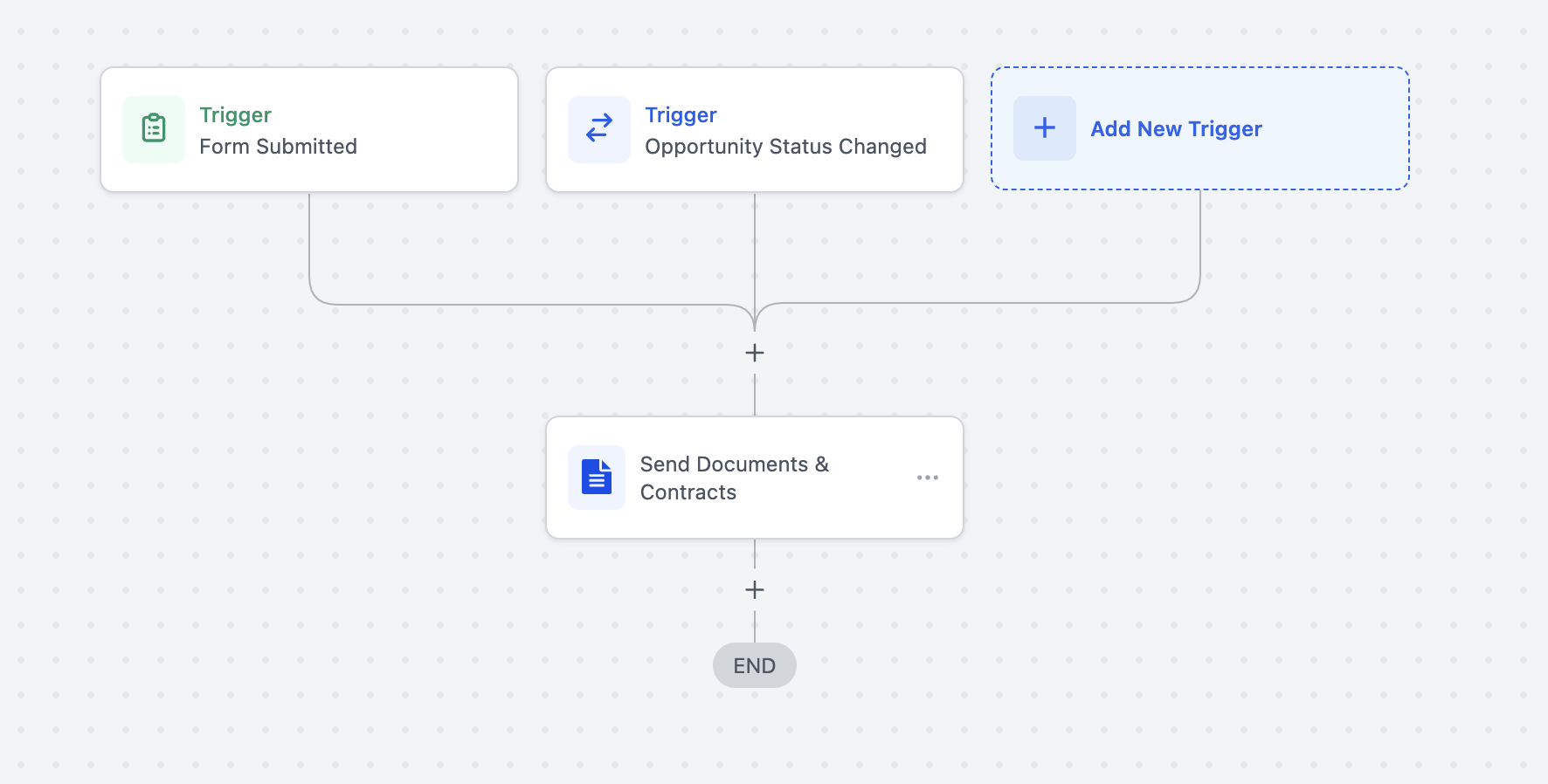
Nel builder del Workflow, aggiungi un Trigger. I Trigger più comuni possono includere:
Il raggiungimento di una nuova fase della trattativa.
Il completamento di un modulo specifico.
L'aggiornamento dello stato di un'Opportunità.
2. Aggiungi l'azione "Invia Documenti e Contratti"
Clicca su Aggiungi nuova azione.
Seleziona Invia Documenti e Contratti dall'elenco delle azioni disponibili.
3. Configura l'azione
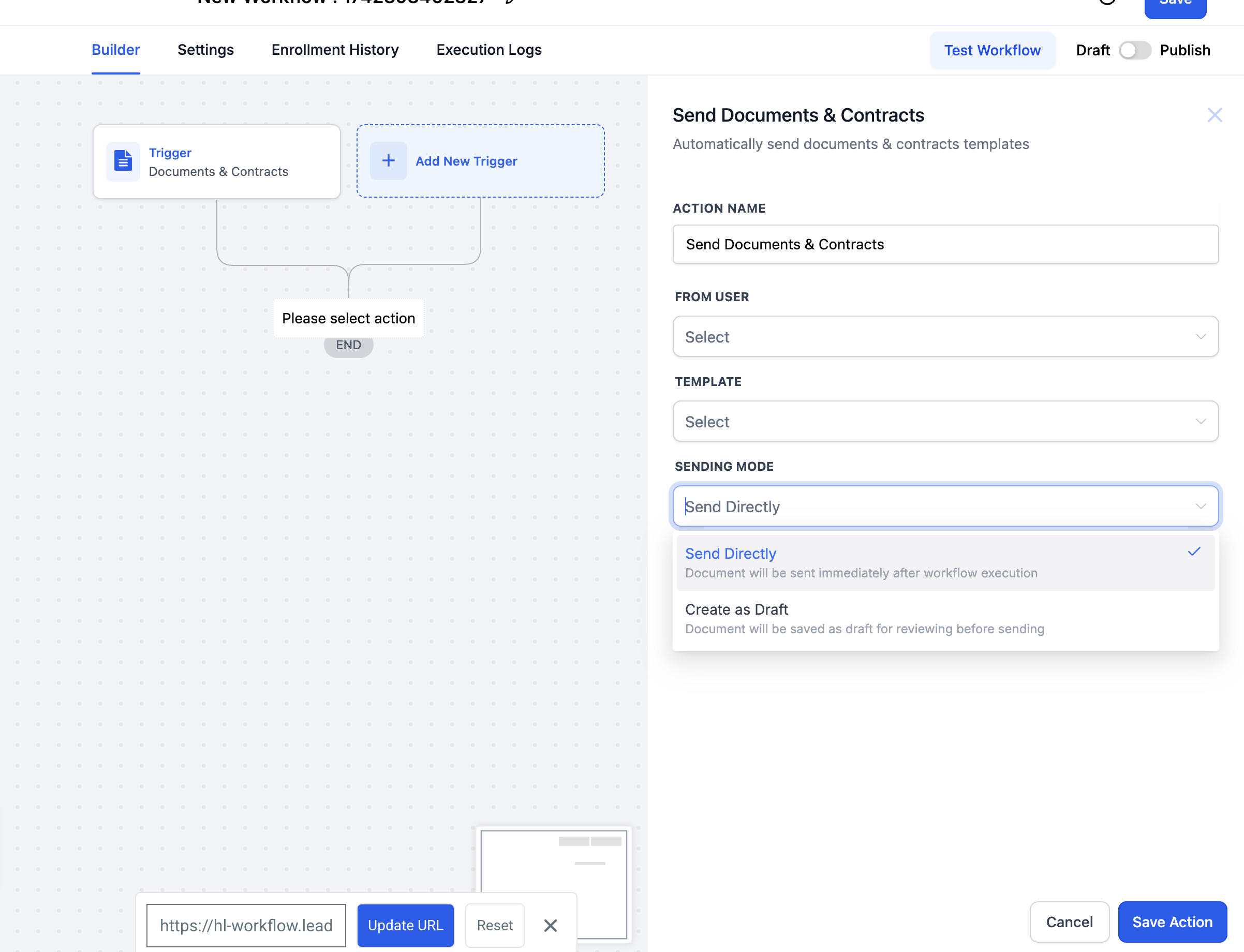
Nome azione: Assegna all'azione un nome significativo (es. "Creazione bozza contratto").
Utente mittente (From User): Scegli l'utente che apparirà come mittente sul contratto in bozza.
Template: Seleziona il template di contratto da inviare ai tuoi Contatti.
Modalità di invio (Sending Mode): Seleziona Crea come bozza (Create as Draft). Questo garantisce che il documento venga generato ma non inviato immediatamente.
Suggerimento: Se hai più commerciali che creano trattative, puoi configurare il tuo Workflow per generare automaticamente bozze di contratto per ogni contatto o Opportunità rilevante.
4. Salva e pubblica il tuo Workflow
Dopo aver configurato i dettagli, clicca su Salva azione.
Una volta soddisfatto dell'intero Workflow, clicca su Pubblica. I Contatti che entrano in questo Workflow attiveranno ora automaticamente la creazione di una bozza di contratto.
Limitazioni e soluzioni alternative

I Workflow valutano lo stato del documento/contratto solo nel momento in cui il contatto entra nel Workflow. Se un contatto entra tramite un Trigger come "Documento inviato" e in seguito aggiungi una condizione per "Stato è Completato", quella logica di ramo non verrà aggiornata anche se il documento viene completato in seguito.

Questo comportamento non è dinamico — gli aggiornamenti di stato avvenuti fuori dal Workflow non vengono tracciati né rivalutati.

Se hai bisogno di risposte in tempo reale basate sullo stato del documento, crea un secondo Workflow attivato da eventi come Documento firmato o Documento completato. Inoltre, instrada i contatti in quel secondo Workflow usando gli stati aggiornati.
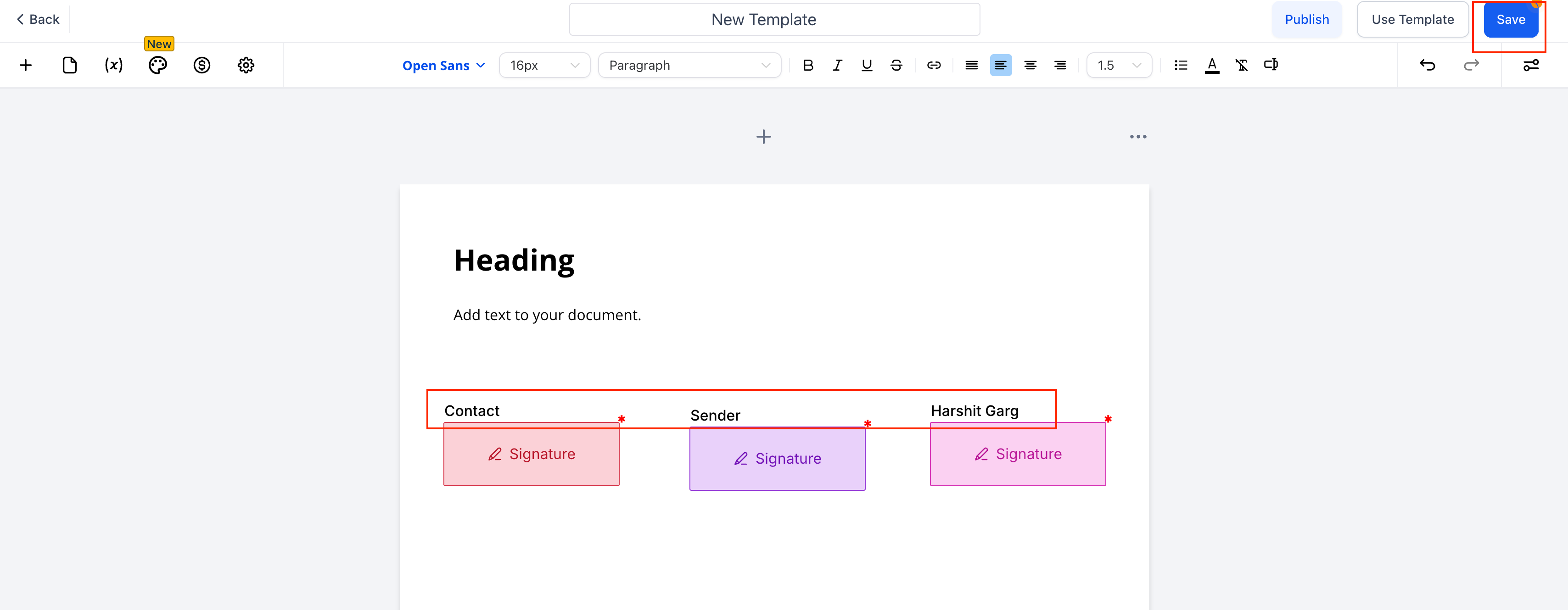
Assegnare i campi Mittente in modo dinamico (Utente mittente vs Proprietario del template)
Usa questa impostazione per assegnare automaticamente i campi del template contrassegnati come Da firmare da → Mittente (Sender) al momento dell'invio, senza modifiche manuali ad ogni esecuzione.
Come funziona
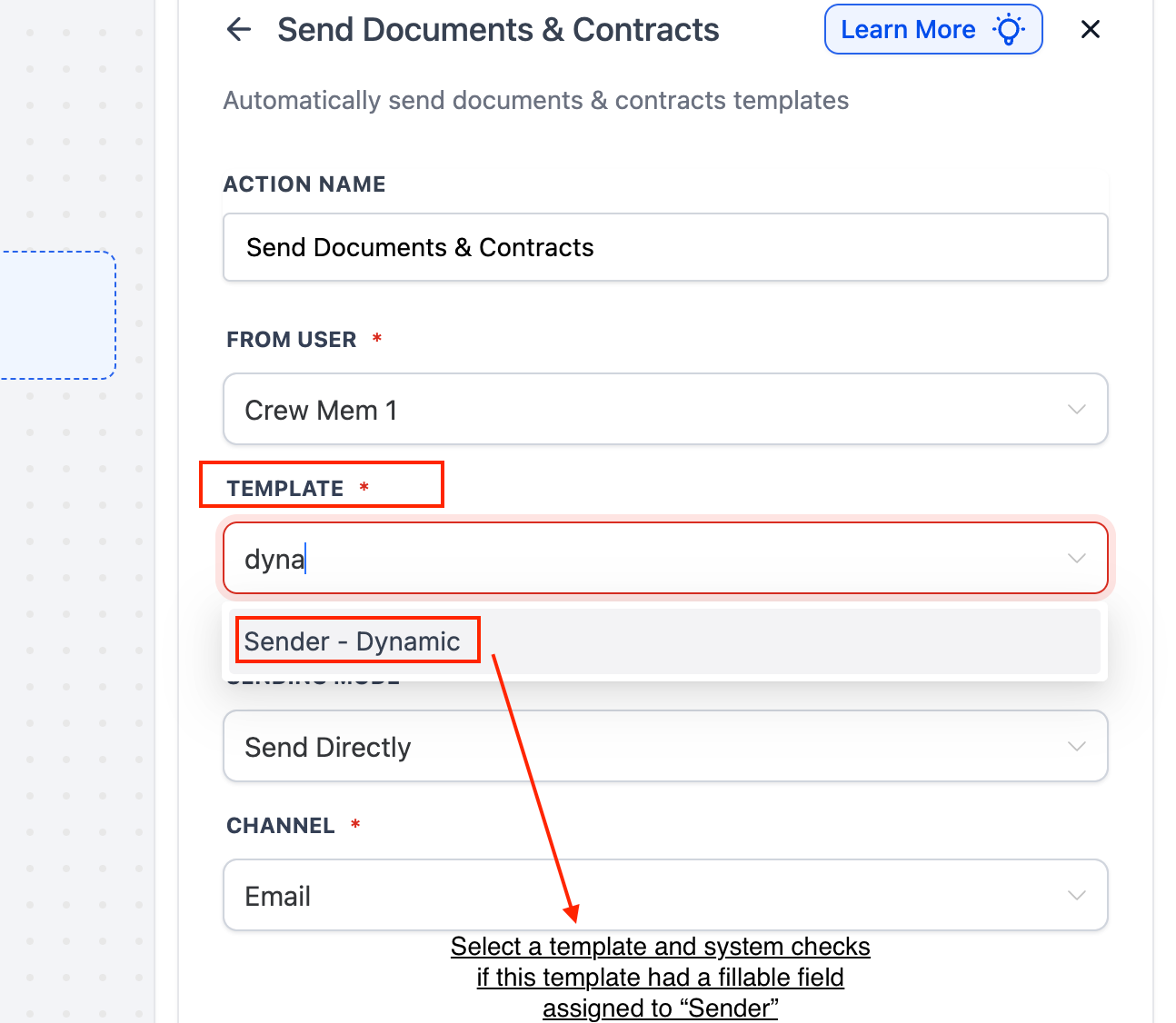
Se il template selezionato contiene campi Mittente (Sender), l'azione li rileva e li assegna in base alla scelta effettuata di seguito.
Questo si applica a tutti i campi Mittente presenti nel template per quell'invio.
Opzioni
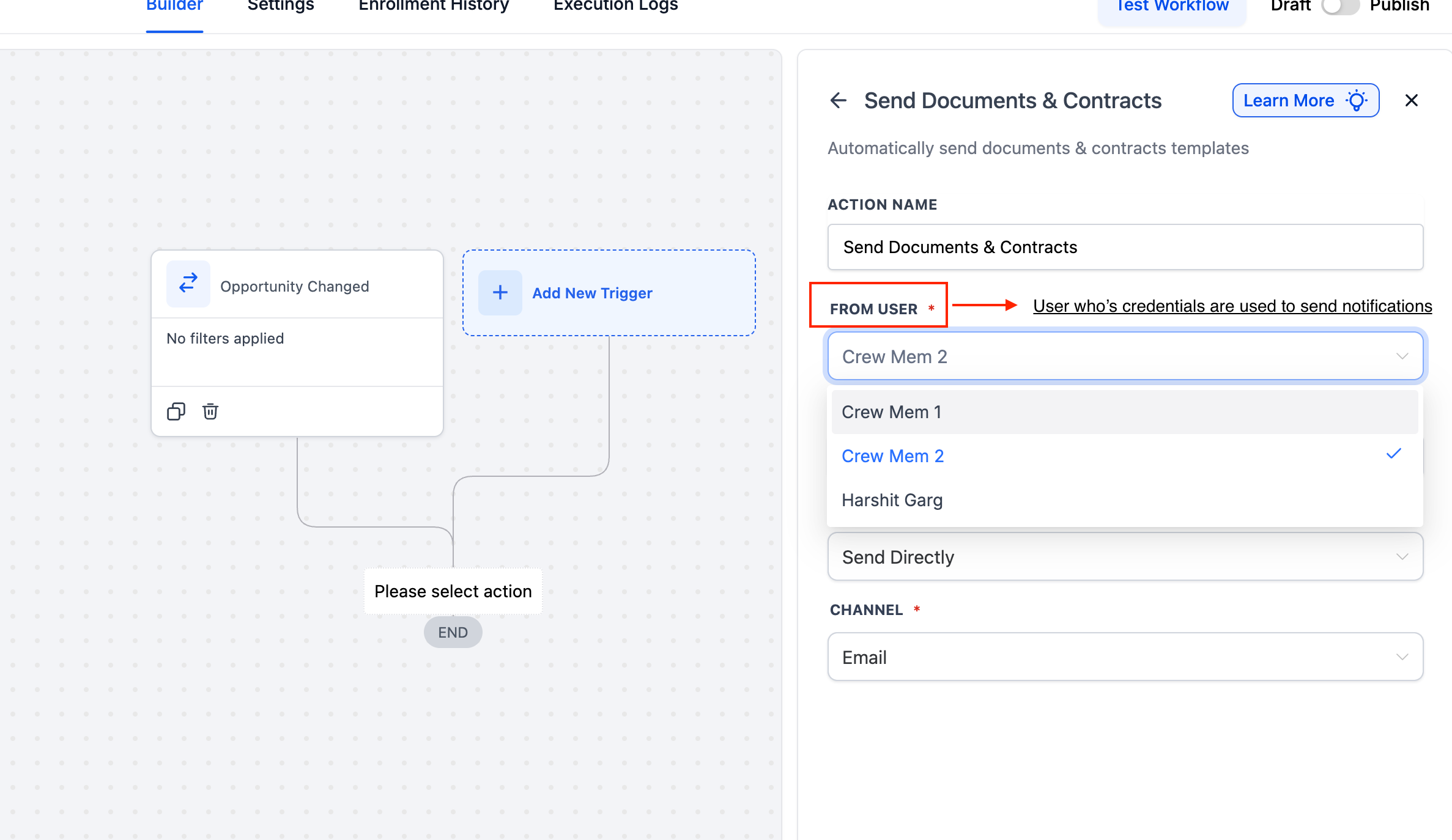
Utente mittente (From User): assegna i campi Mittente all'utente mittente del Workflow (l'utente che invia il documento).
Proprietario del template (Template Owner): assegna i campi Mittente all'utente che ha modificato il template per ultimo.
Passaggi
1. Seleziona l'Utente mittente (From user) nella parte superiore dell'azione.
2. Scegli un Template che usa Da firmare da → Mittente (Sender) sui suoi campi compilabili.
3. Imposta Assegna campi Mittente a (Assign Sender Fields To) su Utente mittente o Proprietario del template.
4. Scegli la Modalità di invio (Sending Mode) e il Canale (Channel) (Email o Diretto), poi clicca su Salva.
Inviare i contratti in bozza
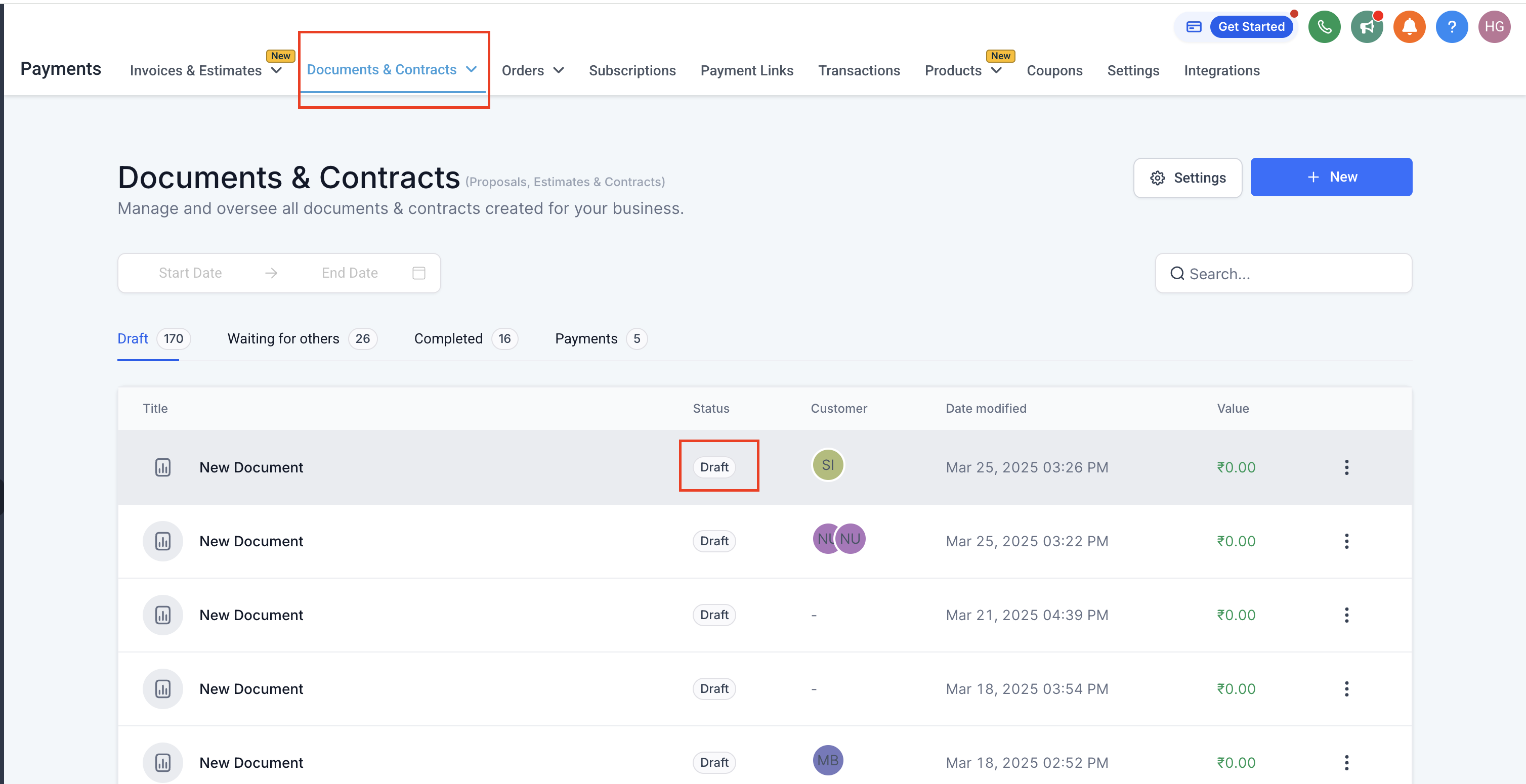
Dopo che il Workflow ha creato i contratti in stato di bozza, la responsabilità dell'invio finale spetta alla persona o al team designato. Ecco come procedere:
Vai su Documenti e Contratti: Nel tuo account, accedi alla sezione Documenti o Contratti.
Individua le bozze: Visualizzerai tutti i contratti in stato di bozza.
Revisiona e modifica (se necessario): Apporta le modifiche finali o le personalizzazioni al documento.
Invia il contratto: Quando sei pronto, clicca su Invia. Il contratto verrà recapitato al Contatto e potrai monitorarne lo stato da lì.
Domande frequenti
Più persone possono revisionare le bozze dei contratti prima dell'invio?
Sì. Se il team adotta un approccio collaborativo alla revisione, qualsiasi utente con le autorizzazioni necessarie può aprire e revisionare la bozza prima dell'invio.Posso automatizzare l'invio diretto se non ho bisogno di una fase di revisione?
Assolutamente sì. Nella sezione Modalità di invio, scegli "Invia direttamente" se desideri che il contratto venga inviato automaticamente senza passare dalla fase di bozza.Dove posso vedere lo stato dei miei contratti?
Vai su Pagamenti > Documenti e Contratti. Ogni contratto mostrerà se si trova in stato Bozza, Inviato o Completato.