Automatizza facilmente le azioni quando un codice coupon viene applicato al checkout. Questo articolo ti guida attraverso tutto ciò che devi sapere, dalla configurazione ai vantaggi principali, così puoi attivare i Workflow nel momento in cui un cliente utilizza un codice coupon, indipendentemente dal fatto che completi o meno l'acquisto. Ideale per follow-up di premi, notifiche interne e ottimizzazione delle vendite.
- Cos'è il Trigger Workflow "Codice Coupon Applicato"
- Vantaggi principali del Trigger "Codice Coupon Applicato"
- Configurare il Trigger "Codice Coupon Applicato"
- Filtri disponibili
- Azioni Workflow consigliate per l'utilizzo dei codici coupon
- Domande frequenti
- Articoli correlati
Cos'è il Trigger Workflow "Codice Coupon Applicato"
Il trigger "Codice Coupon Applicato" serve ad avviare un Workflow nel momento esatto in cui un codice coupon viene applicato a un ordine durante il checkout. Il Workflow si attiva indipendentemente dal fatto che l'ordine venga completato, permettendo alle aziende di automatizzare follow-up, assegnazione di Tag, notifiche interne o offerte di vendita mirate in tempo reale quando vengono utilizzati codici sconto.
È uno strumento indispensabile per i team di vendita e i professionisti del marketing che vogliono monitorare l'utilizzo dei codici coupon e agire immediatamente, senza dover attendere il completamento dell'ordine.
Vantaggi principali del Trigger "Codice Coupon Applicato"
Reazione immediata all'utilizzo del codice coupon: Attiva le automazioni nel momento in cui un coupon viene applicato al checkout
Recupero carrelli abbandonati: Ricorda agli acquirenti che hanno applicato un coupon ma non hanno completato il checkout, incoraggiandoli a tornare e finalizzare l'acquisto
Upsell personalizzati: Rileva il tipo o il valore del coupon e proponi offerte di upsell mirate, pertinenti e utili
Targeting preciso con filtri avanzati: Attiva azioni in base al codice coupon, al tipo, al valore dell'ordine, al prodotto e altro ancora
Efficienza operativa: Notifica i team o assegna Tag ai Contatti quando vengono applicati codici sconto specifici, per monitorarne le performance
Configurare il Trigger "Codice Coupon Applicato"
Per configurare questo trigger, accedi al builder dei Workflow e segui questi passaggi:
Passo 1: Aggiungere il Trigger al Workflow
- Vai su Automazioni (Automation) > Workflow
- Crea un nuovo Workflow oppure modifica uno esistente
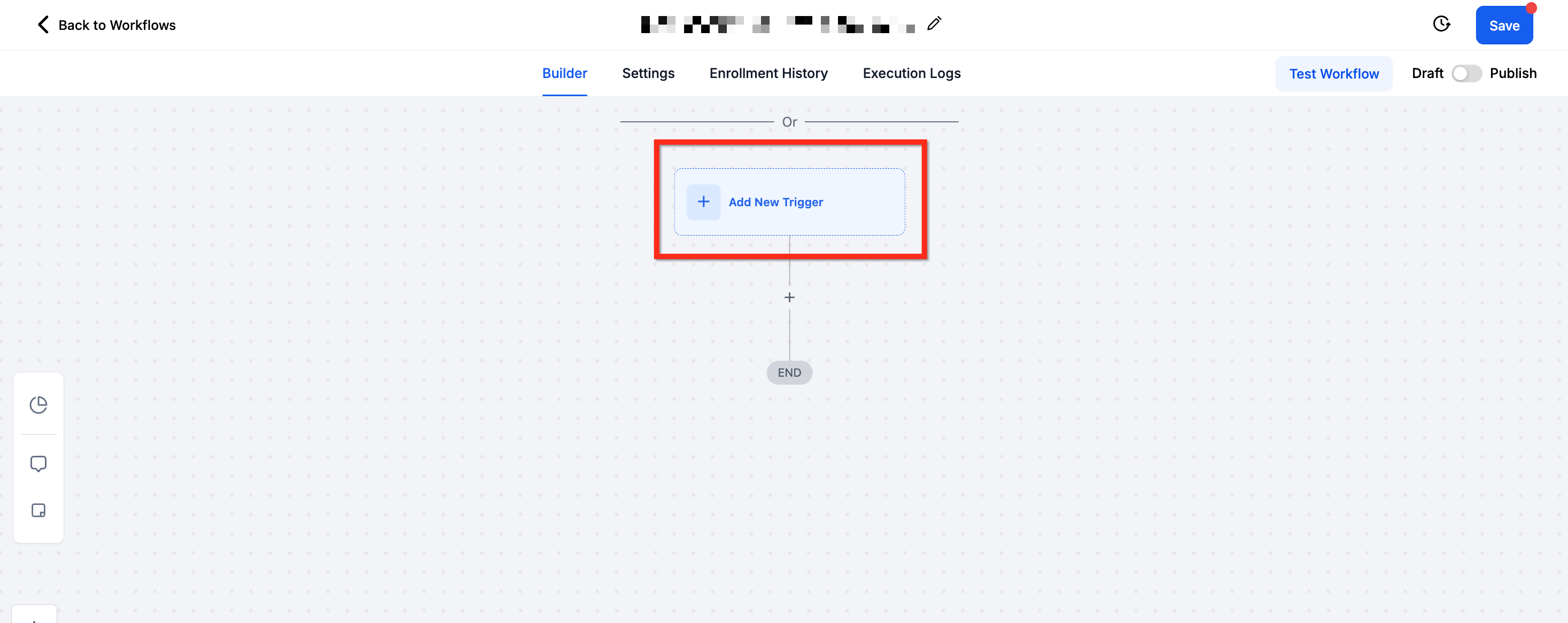
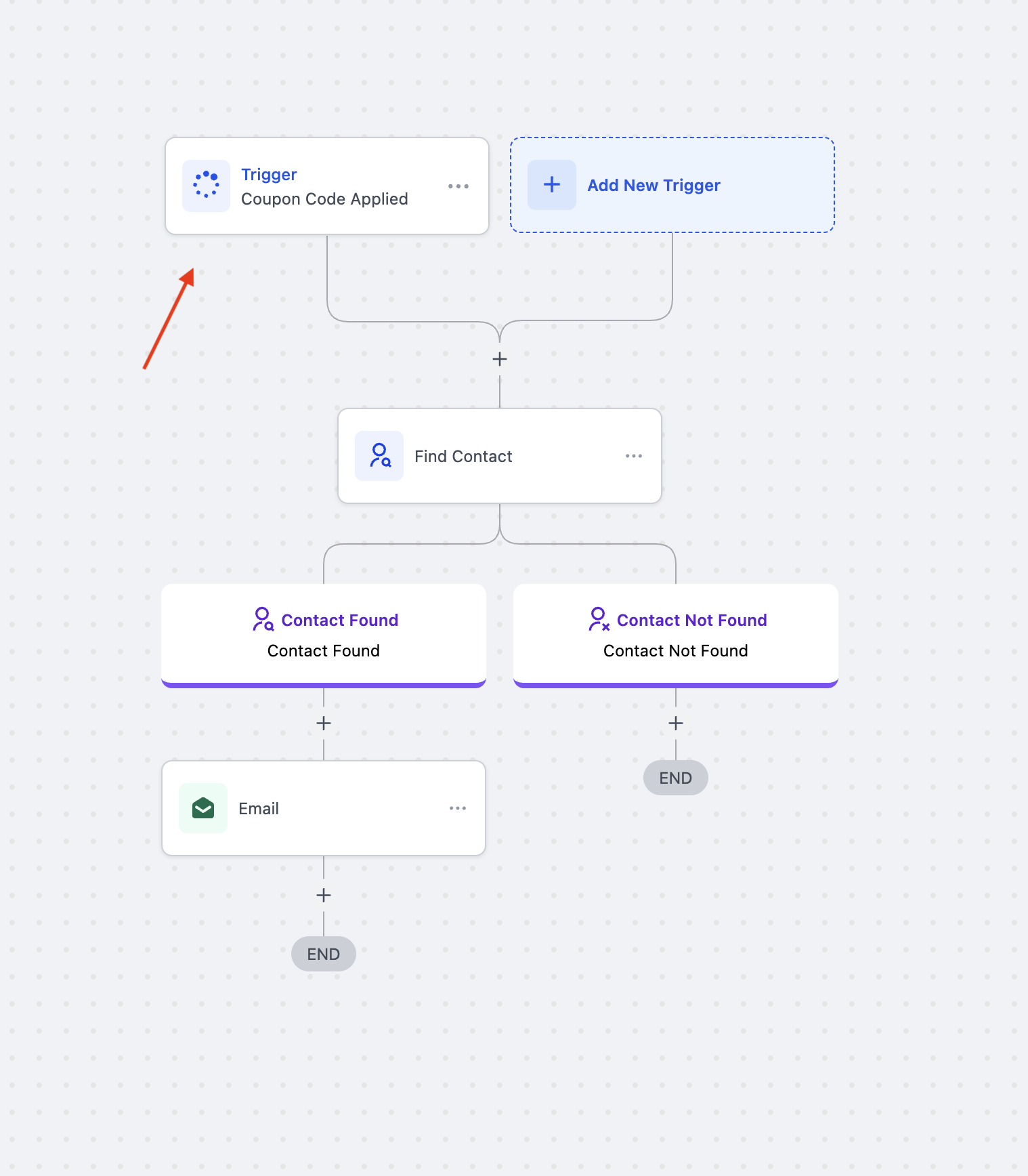
- Nel builder del Workflow, clicca su + Add New Trigger per iniziare
Passo 2: Scegliere il tipo di Trigger
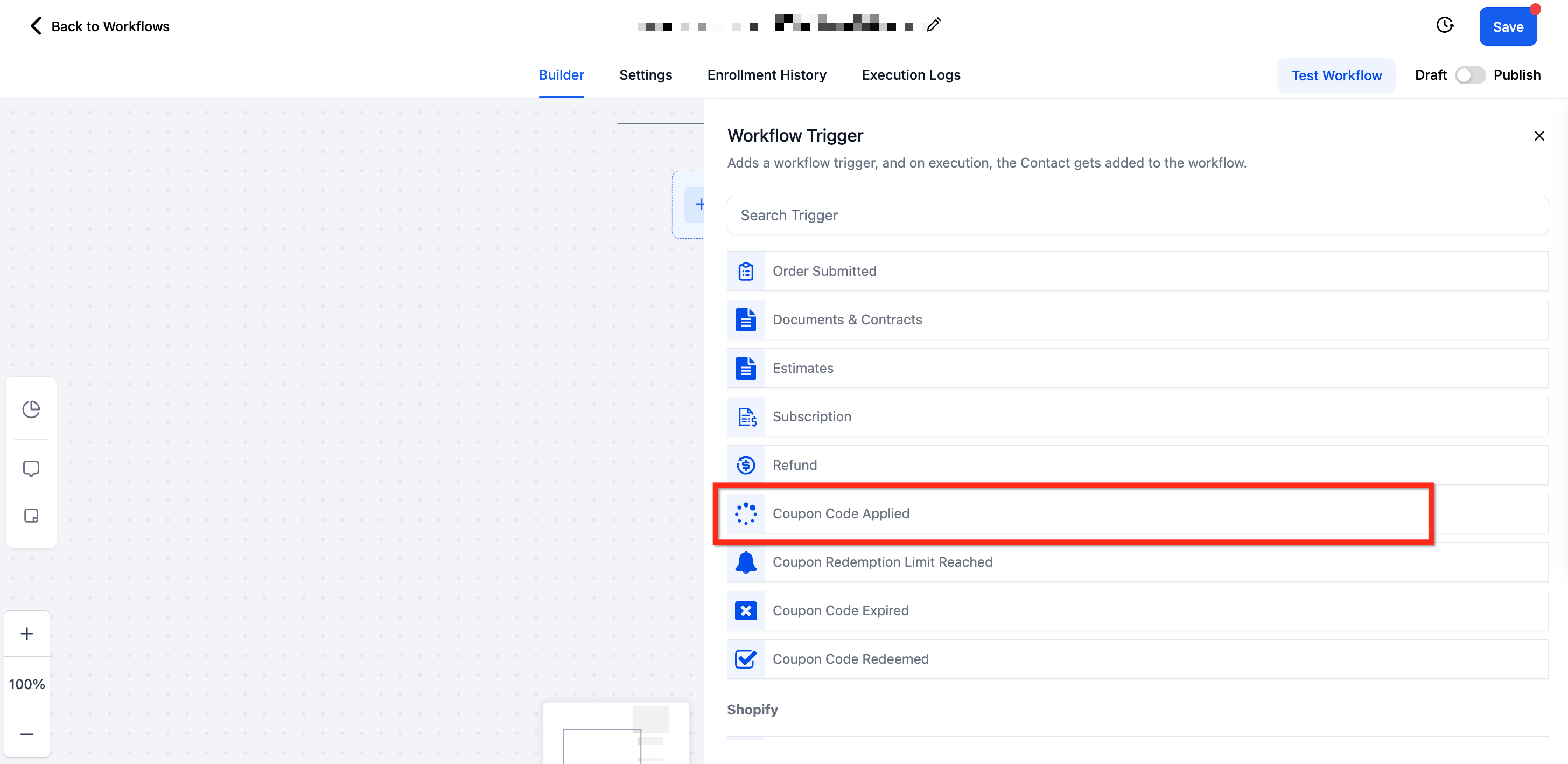
Dall'elenco dei trigger disponibili, scorri fino alla sezione Payments e seleziona Coupon Code Applied
Passo 3: Assegnare un nome al Trigger
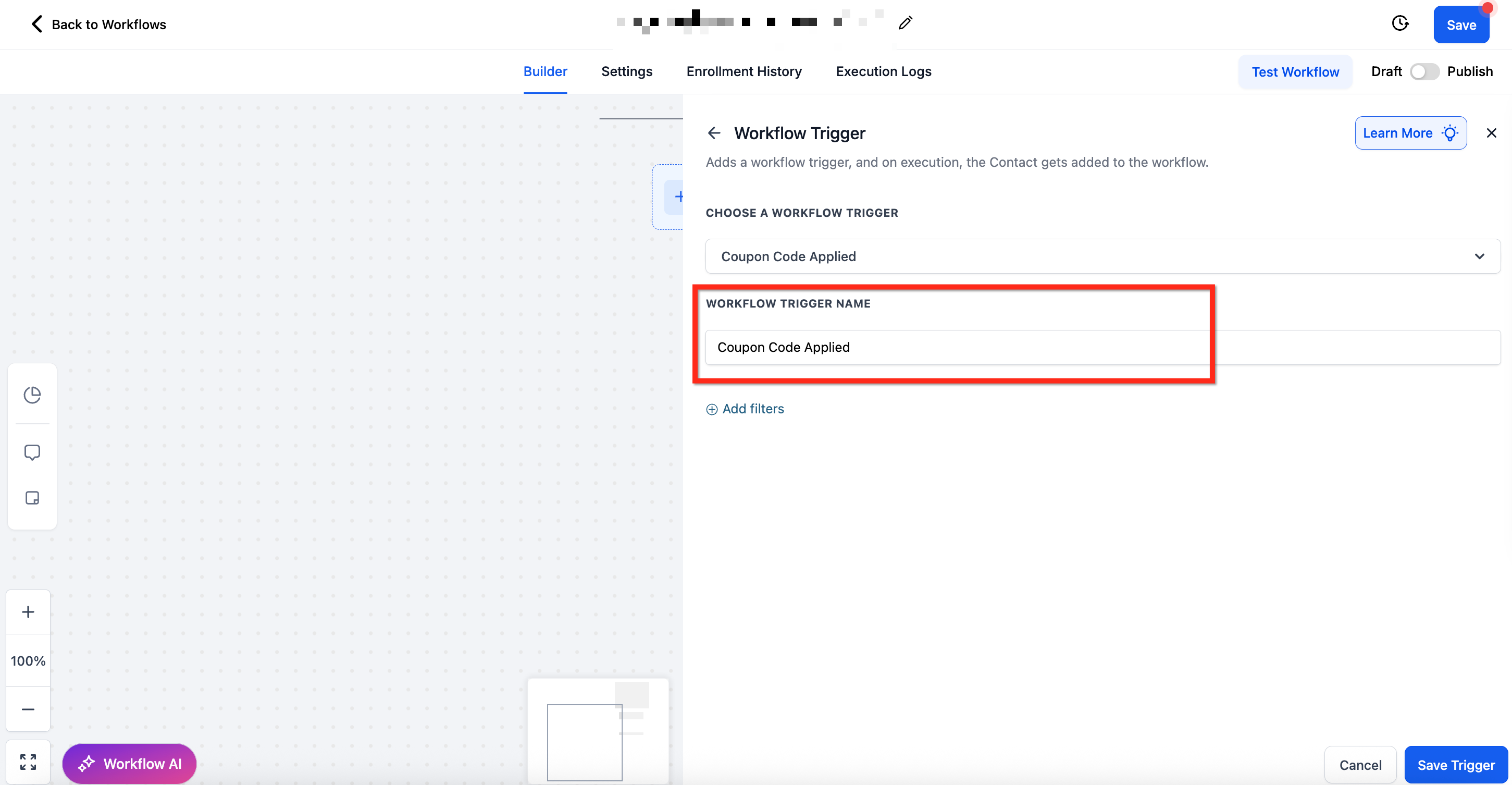
- Inserisci un nome descrittivo nel campo Workflow Trigger Name per mantenere il Workflow organizzato.
- Esempio: "Coupon Sconto 15% Applicato su Prodotto 1"
Passo 4: Applicare i filtri per scenari specifici
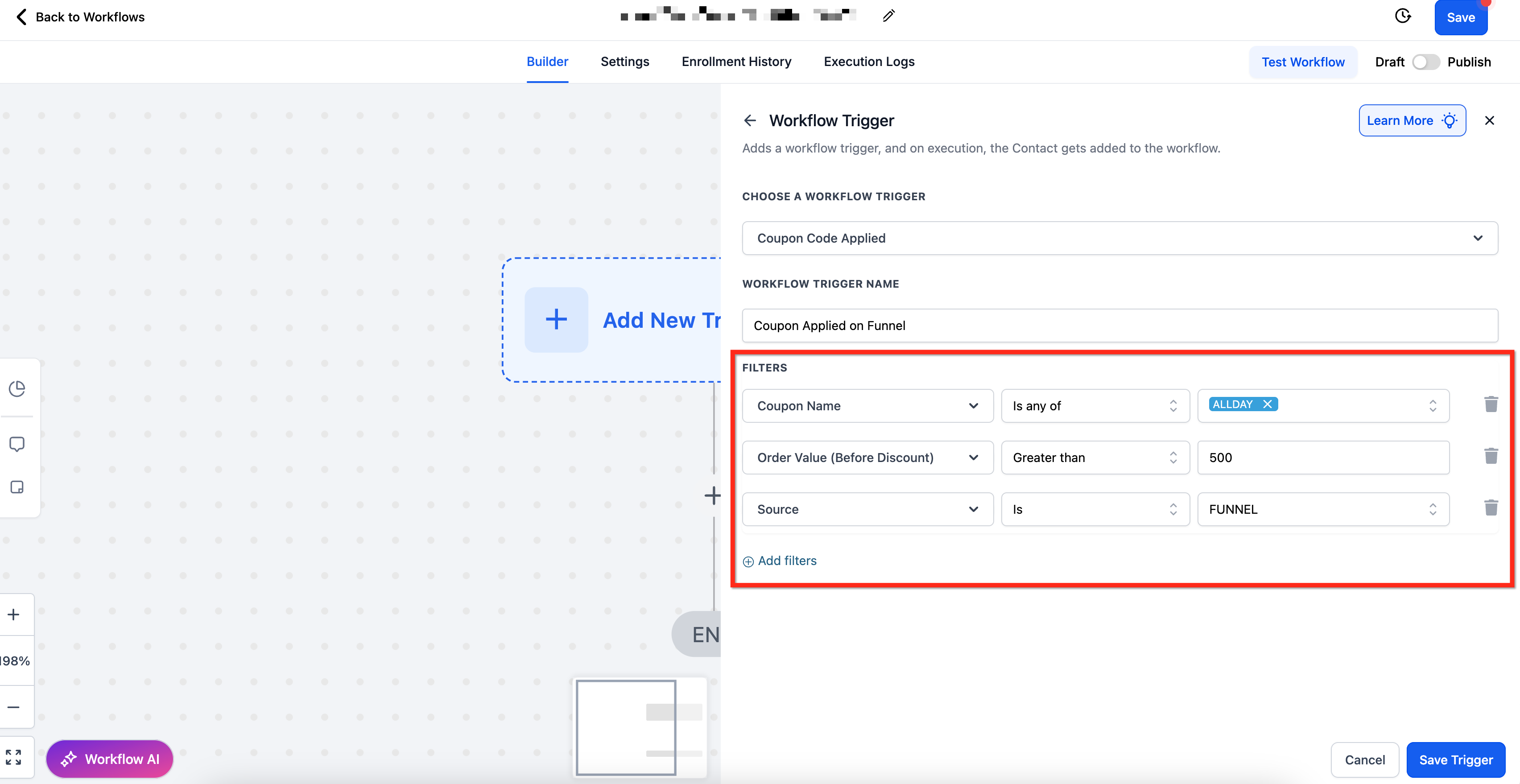
- Dopo aver assegnato il nome al trigger, puoi applicare dei filtri per definire esattamente quando questo Workflow deve attivarsi
- Per aggiungere filtri, clicca su + Add Filters
- Ogni filtro dispone di operatori specifici (come Is, Contains, Greater Than, Before/After) per individuare con precisione le condizioni che ti interessano. Clicca qui per vedere l'elenco dei filtri disponibili
Passo 5: Salvare e completare il Workflow
- Una volta configurati il trigger e i filtri, clicca su Save Trigger e inizia ad aggiungere le azioni desiderate al Workflow.
- Al termine, usa Test Workflow per verificare che tutto funzioni correttamente, poi clicca su Publish per attivare il Workflow.
Filtri disponibili
Filtro | Operatore/i | Tipo di input |
| Coupon Code | Is Any Of / Is Empty / Is None Of / Is Not Empty | Menu a selezione multipla dei codici coupon |
| Coupon Name | Is Any Of / Is Empty / Is None Of / Is Not Empty | Menu a selezione multipla dei nomi coupon |
| Coupon Type | Is / Is Empty / Is Not / Is Not Empty | Importo / Percentuale |
| Coupon Value | Equals To / Greater Than / Greater Than or Equal To / Is Empty / Is Not Empty / Is Not Equal To / Less Than / Less Than or Equal To | Campo di input numerico |
| Order Value (Before Discount) | Equals To / Greater Than / Greater Than or Equal To / Is Empty / Is Not Empty / Is Not Equal To / Less Than / Less Than or Equal To | Campo di input numerico |
| Product Collection | Contain Any / Is Empty / Is None Of / Is Not Empty | Menu a selezione multipla delle raccolte prodotti |
| Product Type | Contain Any / Is Empty / Is None Of / Is Not Empty | Menu a selezione multipla dei tipi di prodotto (una tantum vs ricorrente) |
| Product(s) In Order | Contain Any / Is Empty / Is None Of / Is Not Empty | Menu a selezione multipla dei prodotti |
| Source | Is / Is Empty / Is Not / Is Not Empty | Menu a selezione singola |
Azioni Workflow consigliate per l'utilizzo dei codici coupon
Una volta configurato il trigger Codice Coupon Applicato, valuta di aggiungere queste azioni per ottimizzare le vendite e l'esperienza del cliente:
Invia email: Notifica il cliente con un messaggio personalizzato che riconosce l'utilizzo del suo codice coupon
Assegna a un utente: Assegna automaticamente il contatto a un utente del team vendite o supporto per il follow-up
Aggiungi Tag: Applica Tag al contatto in base al codice coupon utilizzato
Notifica interna: Avvisa il tuo team quando vengono utilizzati coupon di alto valore o coupon speciali
Crea/Aggiorna Opportunità: Inserisci il lead nella tua Pipeline di vendita, se applicabile
Domande frequenti
D: Il trigger si attiva anche se il cliente non completa il checkout?
Sì, questo trigger si attiva nel momento in cui il coupon viene applicato, indipendentemente dal fatto che il cliente completi l'ordine.
D: Posso tracciare a quali prodotti è stato applicato il coupon?
Sì, usa i filtri Product(s) in Order e Product Collection per filtrare in base ai prodotti selezionati al momento dell'applicazione del coupon.
D: Cosa succede se non aggiungo nessun filtro?
Se non vengono applicati filtri, il Workflow si attiverà per qualsiasi codice coupon applicato al checkout. È buona pratica utilizzare filtri come Coupon Code Is o Coupon Type Is per targetizzare campagne specifiche.
D: Posso attivare azioni in base al valore dell'ordine prima e dopo lo sconto?
Sì, puoi usare i filtri Order Value (Before Discount) e Order Value (After Discount) con operatori come Greater Than e Less Than per controllare quando si attiva il Workflow.
D: Gli ordini programmati sono supportati da questo trigger?
No, questo trigger si attiva solo quando un coupon viene applicato attivamente al checkout.