In questo articolo scoprirai come utilizzare l'azione "Rimuovi dal Workflow" per gestire in modo efficiente i contatti all'interno dei tuoi workflow di automazione. Spiegheremo cosa fa questa azione, ne evidenzieremo i principali vantaggi e forniremo una guida passo passo per configurarla. Troverai inoltre un esempio pratico per capire come questa azione possa ottimizzare i tuoi processi e migliorare la comunicazione con i clienti.
- Cos'è l'azione "Rimuovi dal Workflow"?
- Principali vantaggi dell'azione "Rimuovi dal Workflow"
- Configurare l'azione "Rimuovi dal Workflow": guida passo passo
- Casi d'uso
- FAQ
Cos'è l'azione "Rimuovi dal Workflow"?
L'azione "Rimuovi dal Workflow" è uno strumento potente per automatizzare la gestione dei contatti nei tuoi workflow. Consente di rimuovere automaticamente i contatti da uno o più workflow in base a trigger o condizioni specifiche. Mantenendo i workflow puliti e pertinenti, questa azione garantisce che i contatti ricevano la comunicazione giusta al momento giusto, senza essere sommersi da interazioni ridondanti o irrilevanti.
Principali vantaggi dell'azione "Rimuovi dal Workflow"
- Gestione semplificata dei contatti: Rimuove automaticamente i contatti dai workflow di cui non fanno più parte, risparmiando tempo e lavoro manuale.
- Comunicazioni più rilevanti: Evita che i contatti ricevano messaggi ridondanti o irrilevanti, assicurando che si trovino solo nei workflow pertinenti al loro stato attuale.
- Efficienza nell'automazione: Riduce l'intervento manuale automatizzando il processo di rimozione dei contatti, permettendoti di concentrarti su attività più strategiche.
- Esperienza cliente migliorata: Garantisce che i clienti ricevano comunicazioni appropriate senza essere sopraffatti da email o notifiche non necessarie.
Configurare l'azione "Rimuovi dal Workflow": guida passo passo
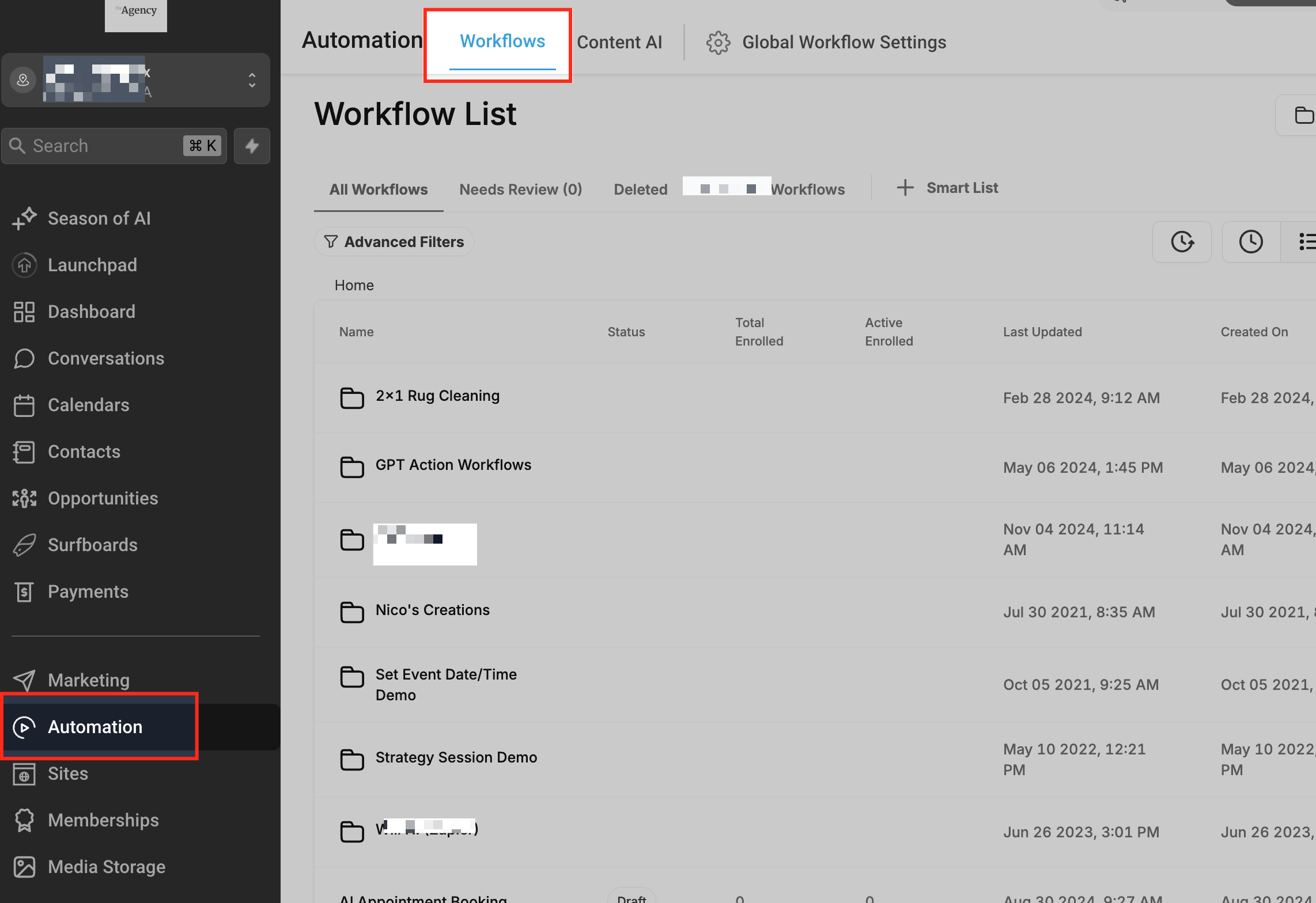
Vai alla sezione "Automazione" (Automation) del tuo CRM. Una volta lì, clicca sul menu "Workflow".
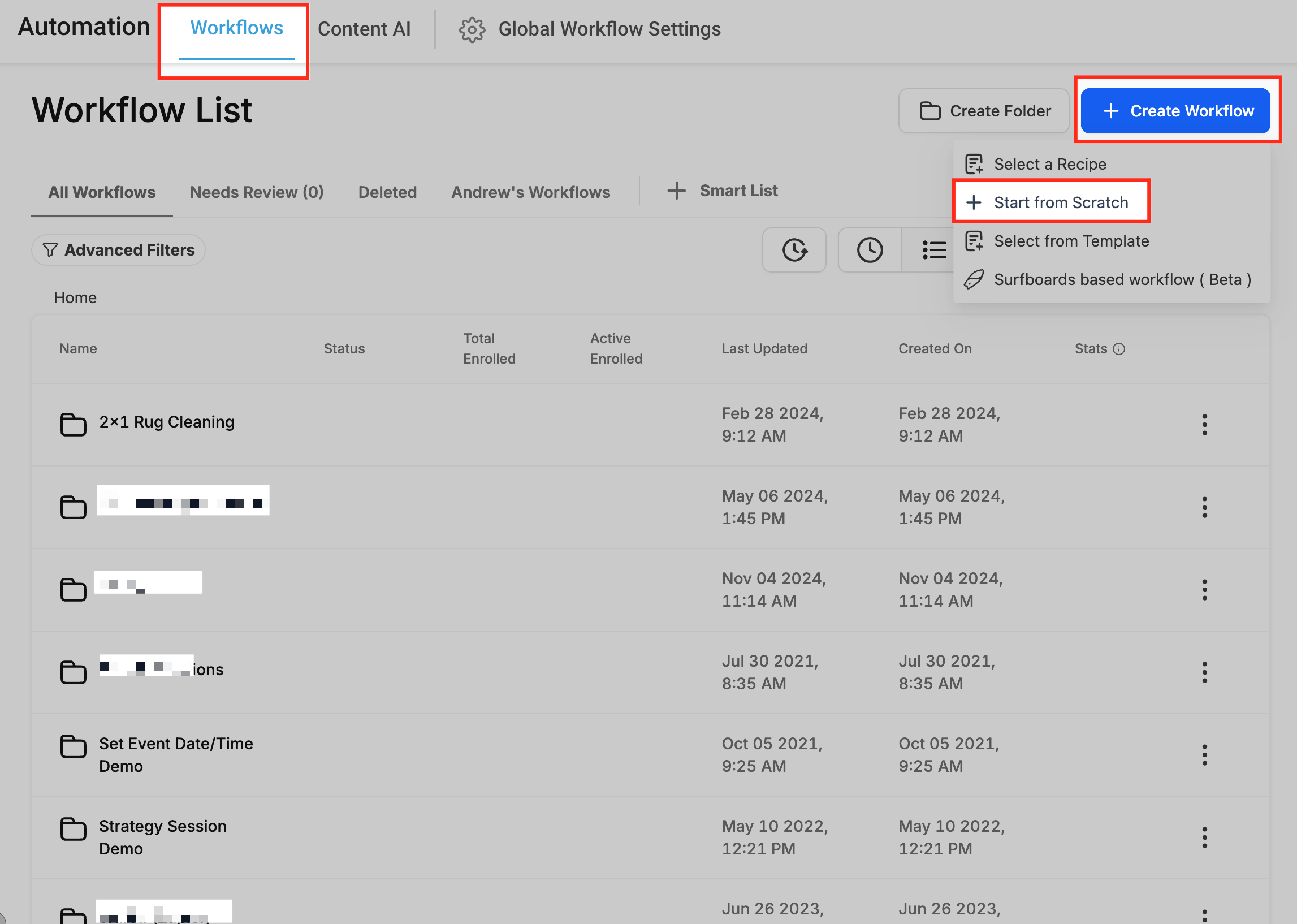
Clicca sul pulsante "+ Crea Workflow" (+ Create Workflow). Poi seleziona "+ Inizia da zero" (+ Start from Scratch) dal menu a tendina. Verrai indirizzato all'editor del workflow.
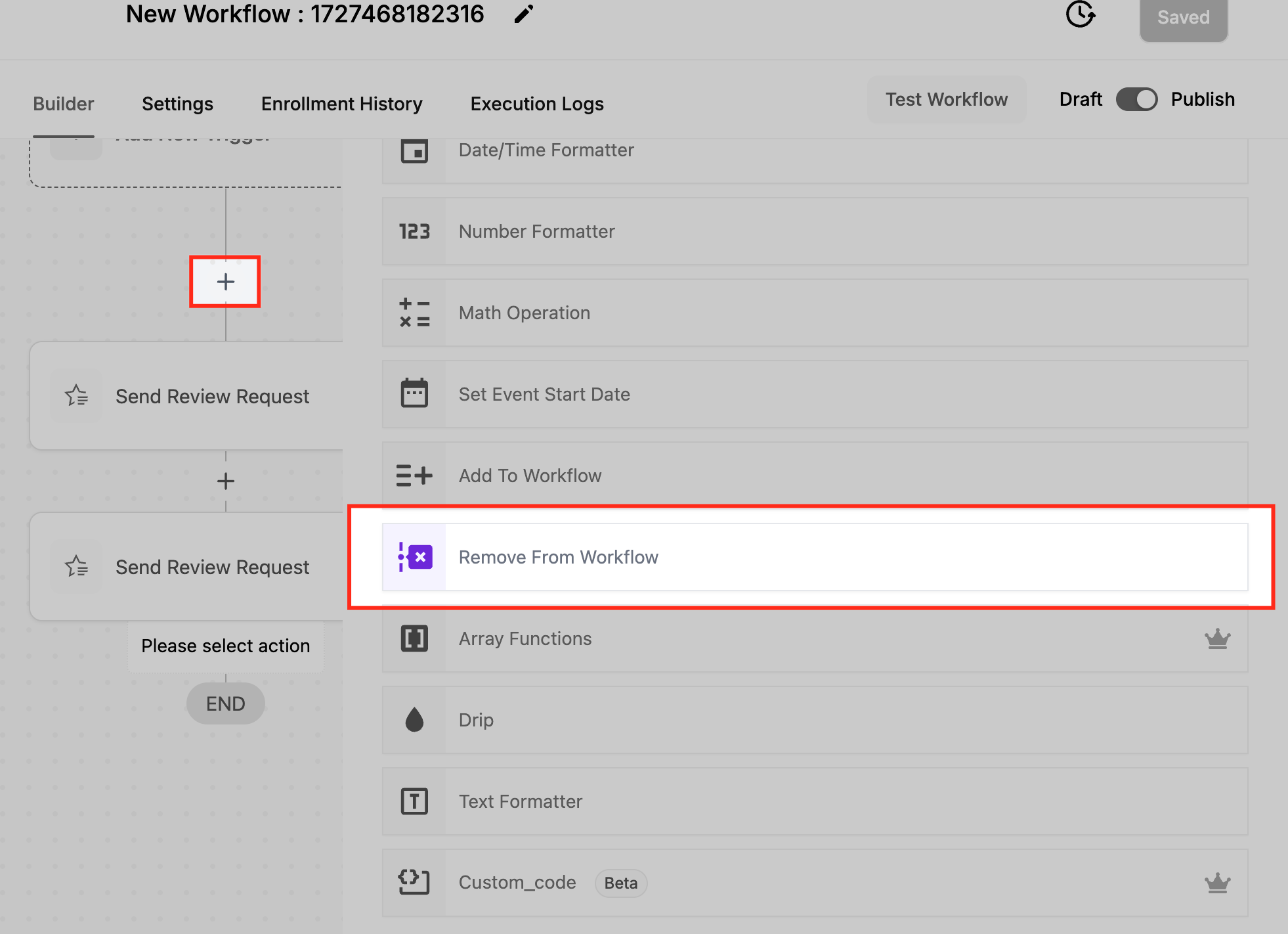
Aggiungi l'azione "Rimuovi dal Workflow"
Per visualizzare l'elenco di tutte le azioni del workflow, clicca sull'icona "+". Quando compare la lista, scorri verso il basso per trovare l'azione "Rimuovi dal Workflow" (Remove from Workflow). Clicca per configurarne le impostazioni.
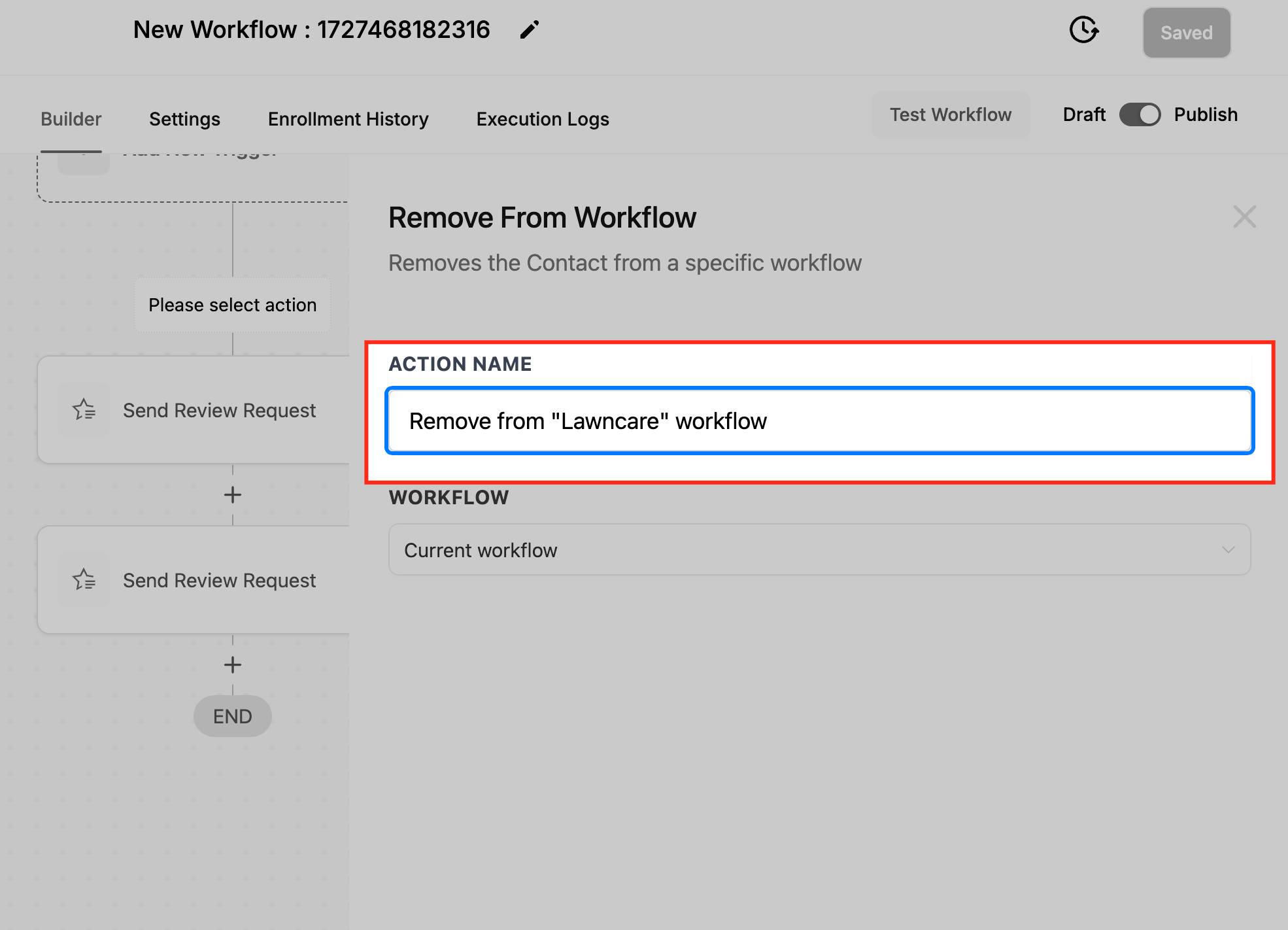
Assegna un nome all'azione
Inserisci un nome descrittivo per l'azione (es. "Rimuovi dal Workflow Campagna Marketing") così da identificarla facilmente nel workflow.
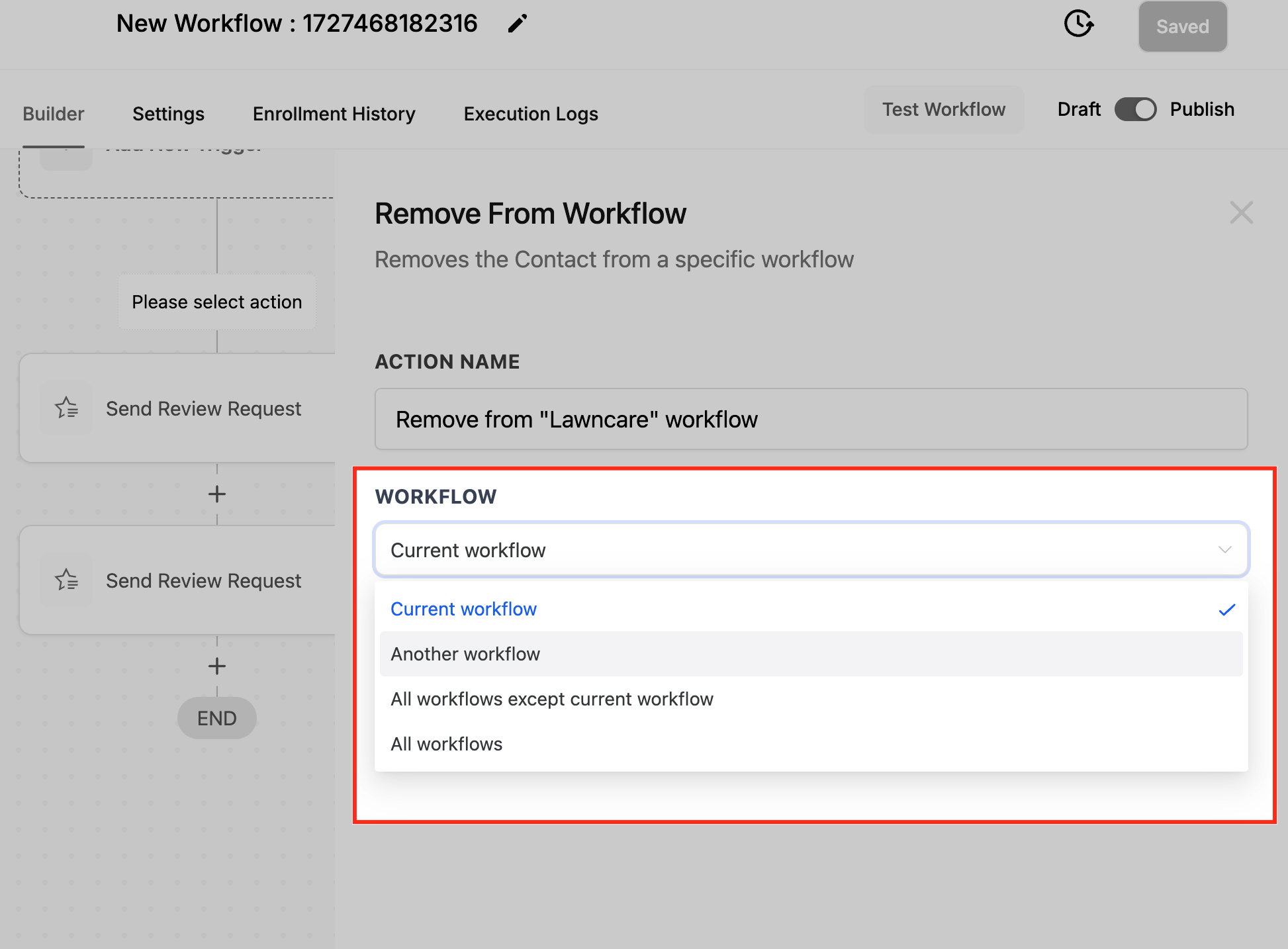
Scegli l'opzione di rimozione dal Workflow
- Workflow corrente (Current Workflow): Rimuove il contatto dal workflow in cui si trova attualmente.
- Altro Workflow (Another Workflow): Specifica un workflow diverso da cui rimuovere il contatto.
- Tutti tranne il Workflow corrente (All Except Current Workflow): Rimuove il contatto da tutti i workflow eccetto quello in cui si trova attualmente.
- Tutti i Workflow (All Workflows): Rimuove il contatto da tutti i workflow attivi.
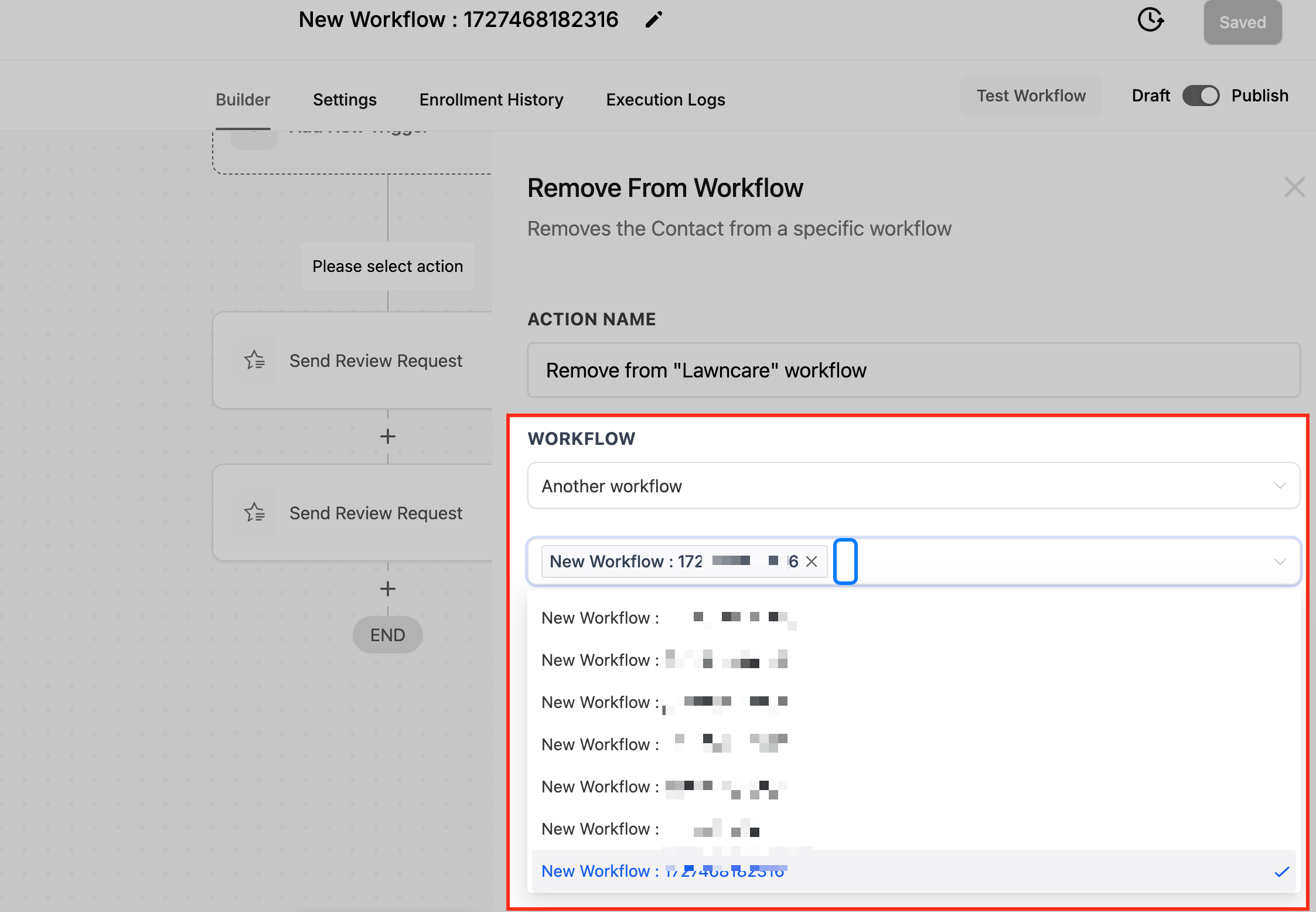
Dal menu a tendina, seleziona il workflow dal quale vuoi rimuovere il contatto.
Salva e testa il Workflow
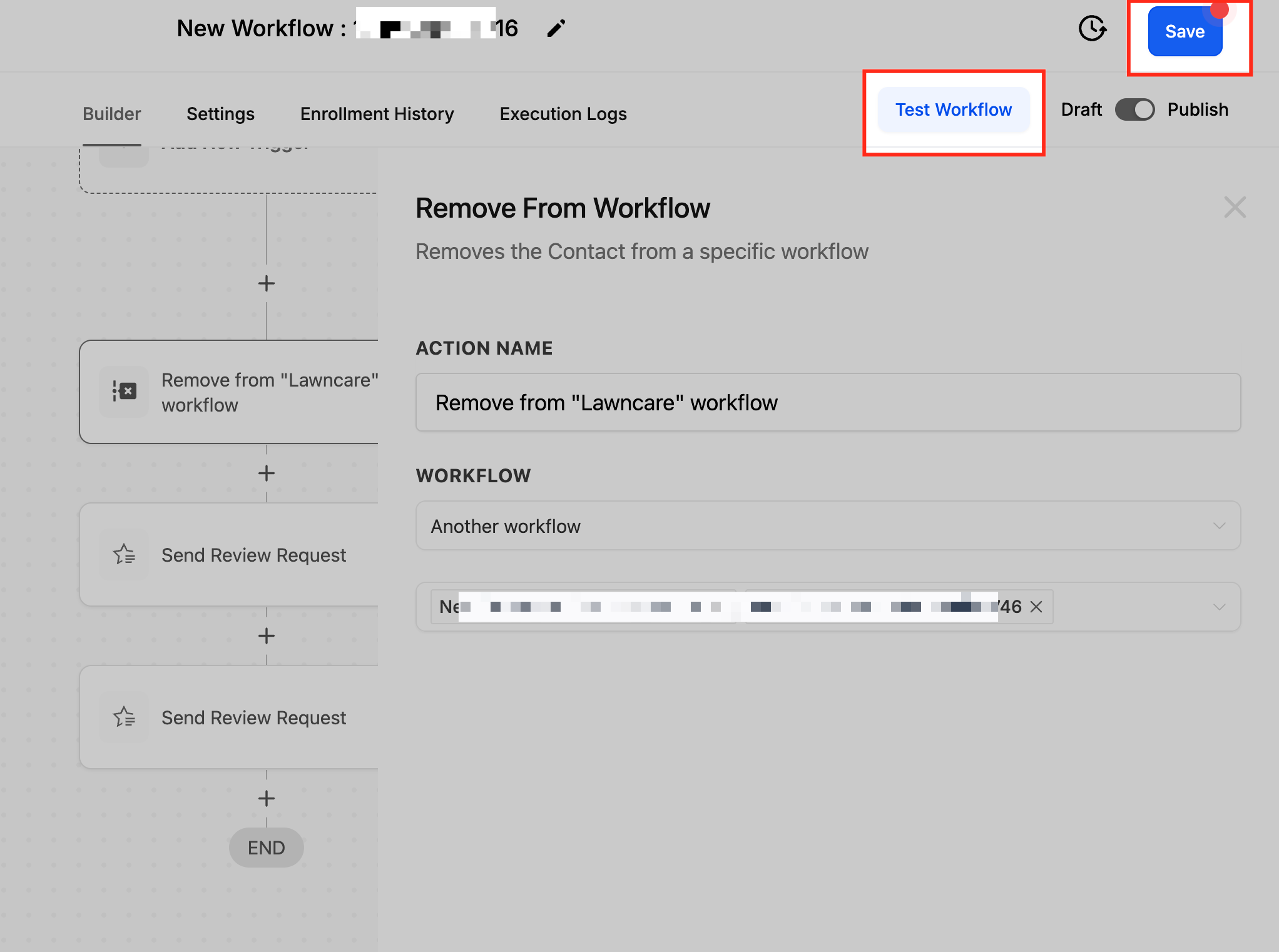
Salva l'azione e testala attivando il workflow per verificare che funzioni come previsto.
Casi d'uso
Scenario: Un'azienda vuole assicurarsi che, una volta completata un'azione specifica (es. un acquisto), il contatto venga rimosso da un workflow di campagna marketing in corso per evitare comunicazioni ridondanti.
Passaggi da seguire:
1. Trigger: Imposta il trigger del workflow in modo che si attivi quando il contatto completa un acquisto o si iscrive a un servizio.
2. Aggiungi l'azione "Rimuovi dal Workflow":
• Nome azione: Rimuovi dal Workflow Campagna Marketing.
• Selezione Workflow: Scegli "Altro Workflow" (Another Workflow).
• Workflow specificato: Seleziona il workflow della campagna marketing rilevante da cui rimuovere il contatto.
3. Risultato:
• Il contatto viene rimosso automaticamente dal workflow della campagna marketing specificata.
• Smette di ricevere email promozionali, garantendo una comunicazione pertinente e non ridondante.
Risultato finale: Questa automazione mantiene una strategia di comunicazione pulita e pertinente, migliorando la soddisfazione e il coinvolgimento dei clienti evitando messaggi non necessari.
FAQ
1. Cosa succede se un contatto è presente in più workflow?
Puoi rimuovere il contatto da:
• Solo il workflow corrente.
• Un altro workflow specifico a tua scelta.
• Tutti i workflow eccetto quello corrente.
• Tutti i workflow attivi.
2. Posso rimuovere automaticamente un contatto da un workflow dopo che ha completato un'azione specifica?
Sì, puoi impostare dei trigger (come "acquisto completato") per rimuovere automaticamente i contatti da workflow specifici, assicurando che non ricevano più messaggi irrilevanti.
3. Come faccio a sapere se l'azione "Rimuovi dal Workflow" funziona correttamente?
Testa il workflow con un contatto di prova per verificare che venga rimosso come previsto. Puoi anche controllare i log di attività per confermare la rimozione avvenuta con successo.
4. Posso annullare l'azione "Rimuovi dal Workflow" una volta che è stata attivata?
No, una volta che un contatto è stato rimosso, l'operazione non può essere annullata automaticamente. Sarà necessario re-iscriverlo manualmente se necessario.
5. I contatti vengono notificati quando vengono rimossi da un workflow?
No, i contatti non ricevono alcuna notifica. L'azione influisce solo sullo stato interno del workflow e non invia alcun avviso al contatto.