Panoramica
L'azione Formattatore Data/Ora consente di formattare e confrontare campi data all'interno dei Workflow. Questa azione aiuta a trasformare o valutare le date per adattarle meglio a condizioni o output specifici.
Nome Azione
Formattatore Data/Ora
Descrizione Azione
1. Formatta Data
Descrizione: Questa azione converte un campo data da un formato a un altro all'interno di un Workflow. Ad esempio, puoi convertire una data da "MM/DD/YYYY" a "YYYY-MM-DD" per standardizzare le date e garantire coerenza nei report o nelle comunicazioni.
Caso d'uso: Utile quando è necessario assicurare un formato data uniforme tra sistemi o report diversi.
2. Formatta Data e Ora
Descrizione: Questa azione converte sia i campi data che quelli ora da un formato a un altro. È particolarmente utile per i timestamp che includono sia la componente data che quella ora.
Caso d'uso: Ideale per i Workflow che gestiscono appuntamenti o timestamp, dove sia la data che l'ora devono essere riformattate.
3. Confronta Date
Descrizione: Questa azione confronta due date e valuta quale sia precedente, successiva o se le date sono uguali. Può essere usata per attivare azioni in base al fatto che una data rientri in un determinato intervallo temporale rispetto a un'altra.
Caso d'uso: Ideale per i Workflow in cui si desidera confrontare date di registrazione con date di eventi, o qualsiasi altro tipo di confronto temporale.
Dettagli Azione
Formatta Data
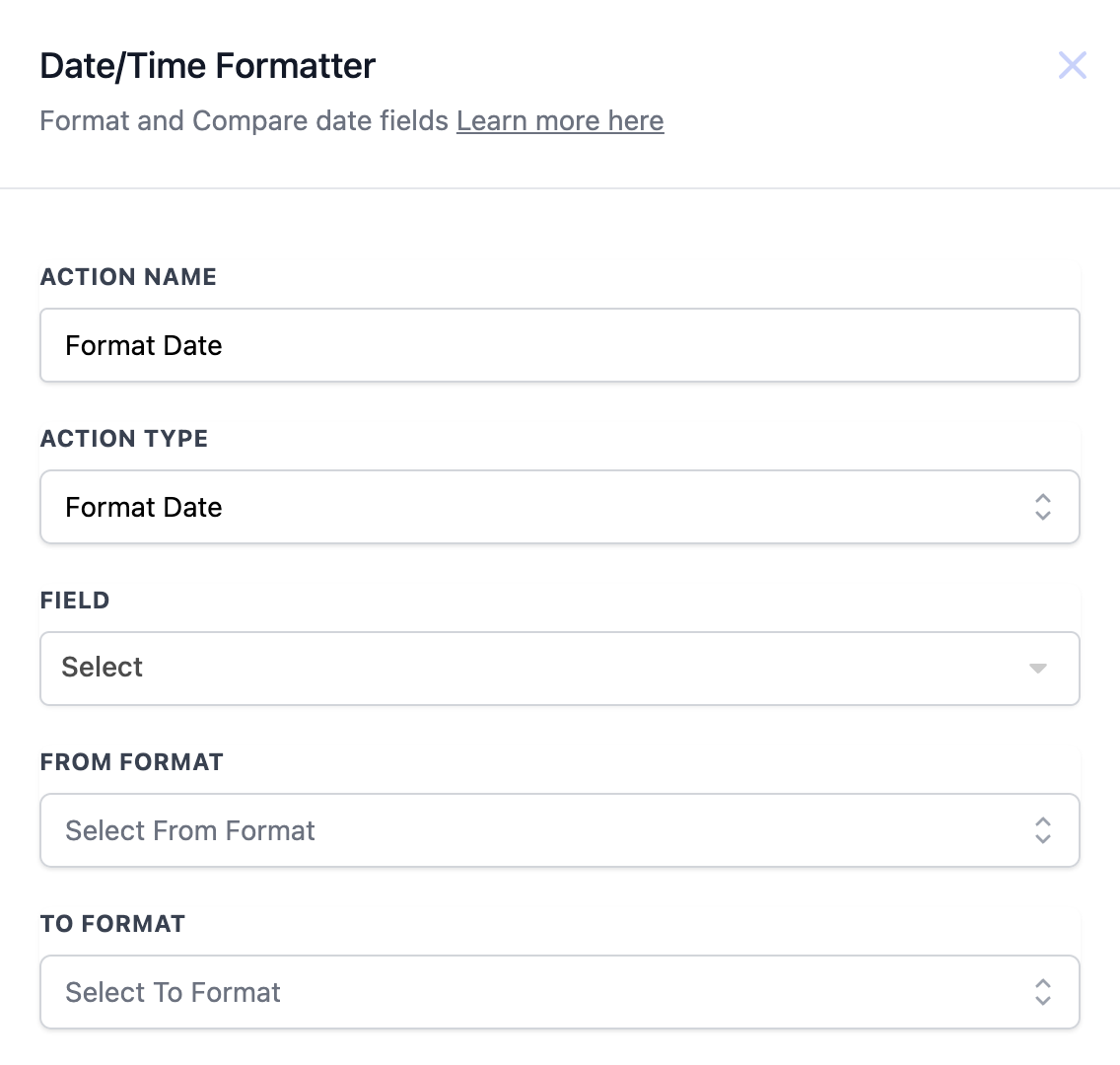
Dettagli Azione
| Nome Campo | Descrizione | Obbligatorio |
| Nome Azione | Il nome univoco da assegnare a questa azione. | Sì |
| Tipo Azione | Scegli il tipo di azione di formattazione (Formatta Data, Confronta Date). | Sì |
| Campo | Seleziona il campo data da formattare o confrontare. | Sì |
| Formato Origine | Definisci il formato attuale del campo data. | Sì |
| Formato Destinazione | Definisci il formato desiderato per il campo data. | Sì |
Esempio di Workflow:
Trigger: Invio Modulo
- Azione: Formatta la data di invio nel formato YYYY-MM-DD per un utilizzo successivo nei report.
----------------------------------------------------------------------------------------------------------------------
Formatta Data e Ora
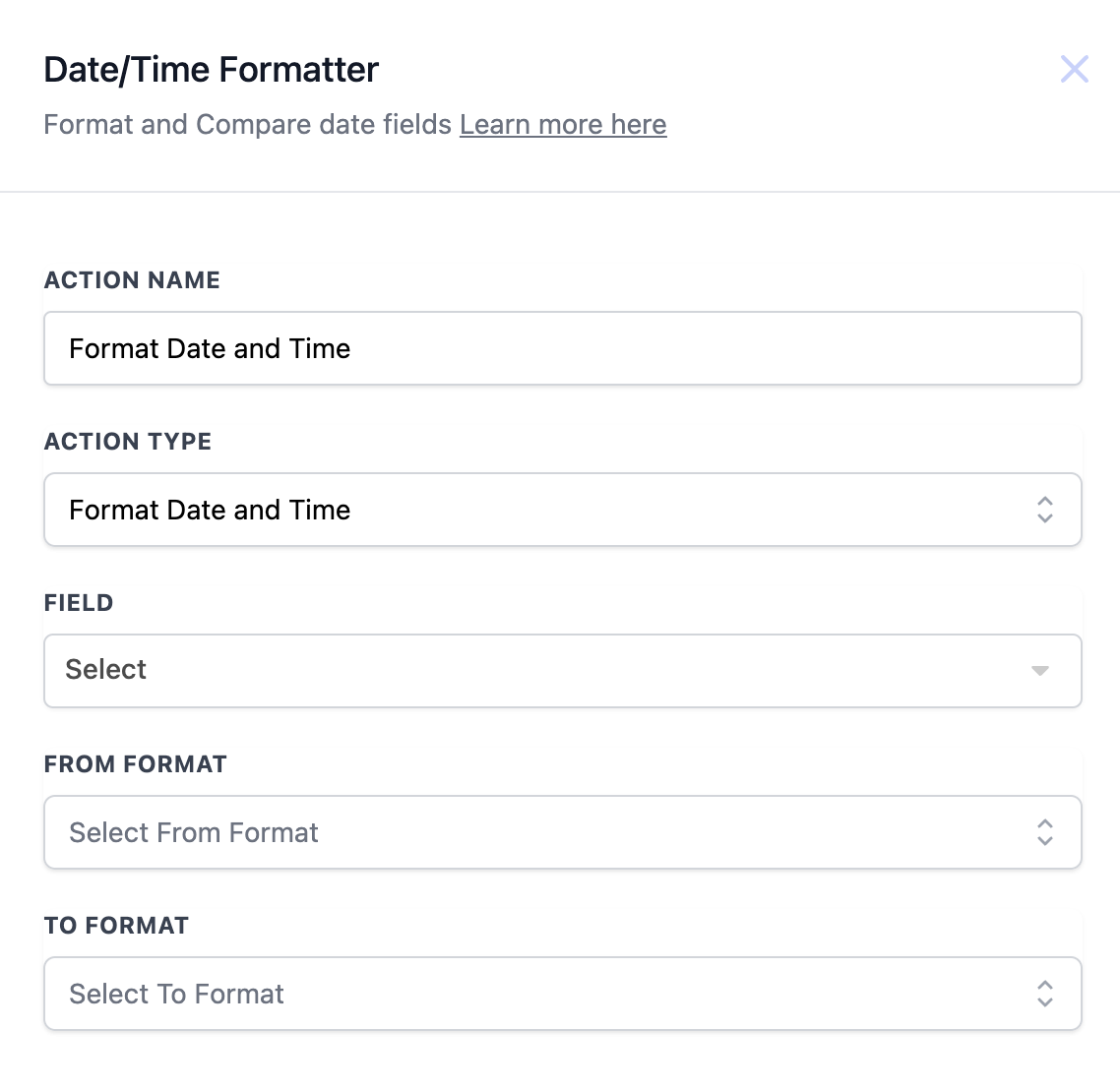
Dettagli Azione
| Campo | Descrizione | Obbligatorio |
| Nome Azione | Il nome da assegnare a questa specifica azione. | Sì |
| Tipo Azione | Selezionato come "Formatta Data e Ora". | Sì |
| Campo | Il campo contenente la data e l'ora da formattare. | Sì |
| Formato Origine | Il formato attuale della data e dell'ora (es. DD/MM/YYYY HH:mm). | Sì |
| Formato Destinazione | Il formato desiderato per data e ora (es. MM-DD-YYYY HH). | Sì |
Esempio di Workflow:
Trigger: Appuntamento Creato
- Azione: Formatta la data e l'ora dell'appuntamento dal formato Unix timestamp a un formato leggibile per le notifiche.
----------------------------------------------------------------------------------------------------------------------
Confronta Date
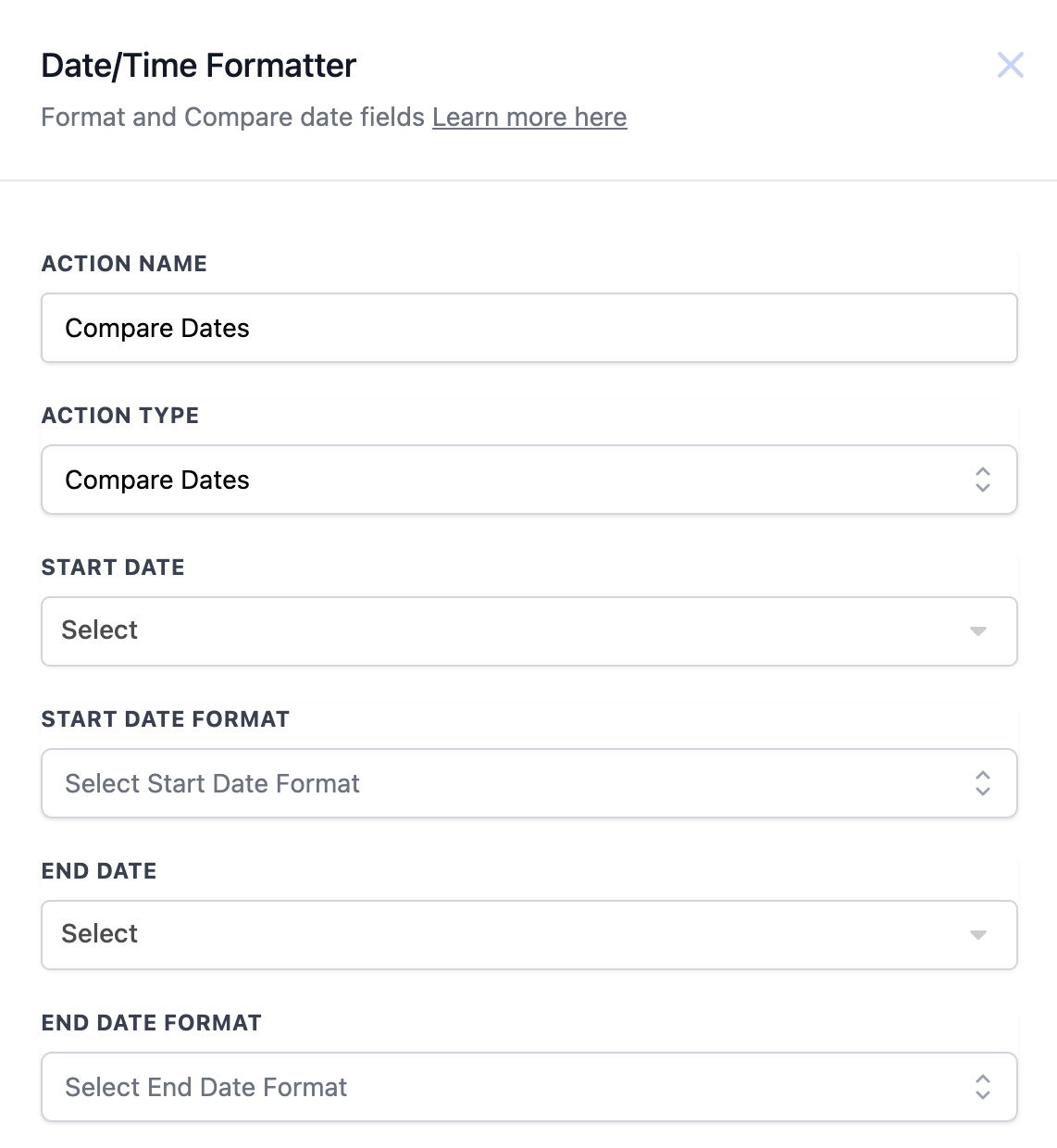
Dettagli Azione
| Campo | Descrizione | Obbligatorio |
| Nome Azione | Il nome da assegnare a questa specifica azione. | Sì |
| Tipo Azione | Selezionato come "Confronta Date". | Sì |
| Data Inizio | Il primo campo data da confrontare. | Sì |
| Formato Data Inizio | Il formato della prima data (es. MM-DD-YYYY). | Sì |
| Data Fine | Il secondo campo data da confrontare. | Sì |
| Formato Data Fine | Il formato della seconda data (es. DD/MM/YYYY). | Sì |
Esempio di Workflow:
Trigger: Registrazione Evento
- Azione: Confronta la data di registrazione con la data dell'evento per inviare promemoria se l'evento è entro 3 giorni.
Formati Data e Ora Supportati
| Tipo Formato | Esempio Output |
| YYYY-MM-DD | 45281 |
| MM-DD-YYYY | 45281 |
| MM/DD/YYYY | 45281 |
| MM/DD/YY | 45281 |
| DD-MM-YYYY | 21-12-2023 |
| DD/MM/YYYY | 21/12/2023 |
| DD/MM/YY | 21/12/23 |
| DD MMM YYYY | 45281 |
| D MMMM YYYY | 45281 |
| MMMM D, YYYY | 45281 |
| MMM DD, YYYY | 45281 |
| MMMM Do YYYY | December 21st, 2023 |
| X (Unix Timestamp) | 1703176259 |