L'azione Workflow Aggiungi Tag al Contatto ti permette di organizzare e segmentare automaticamente i tuoi contatti in base a comportamenti, attributi o trigger. L'uso dei tag (Tag) aiuta a semplificare le automazioni, migliorare il targeting e mantenere un database ben strutturato. Questo articolo spiega come funziona l'azione, come configurarla e come usarla in modo efficace nei tuoi Workflow.
- Cos'è l'azione Workflow Aggiungi Tag al Contatto?
- Principali vantaggi dell'azione Aggiungi Tag al Contatto
- Opzioni dell'azione Aggiungi Tag al Contatto
- Come configurare l'azione Aggiungi Tag al Contatto
- Domande frequenti
- Articoli correlati
Cos'è l'azione Workflow Aggiungi Tag al Contatto?
Questa sezione spiega come l'azione Aggiungi Tag al Contatto applica uno o più tag ai contatti in modo automatico all'interno di un Workflow. I tag aiutano a organizzare i contatti, creare segmentazioni, attivare automazioni e supportare la reportistica. Capire come si comporta questa azione garantisce una categorizzazione accurata e una logica di automazione fluida in tutto il sistema.
L'azione Workflow Aggiungi Tag al Contatto semplifica la classificazione dei contatti in base al comportamento, alla fonte o alla fase di coinvolgimento, aiutandoti a segmentare i pubblici e a costruire percorsi di automazione più personalizzati.
Principali vantaggi dell'azione Aggiungi Tag al Contatto
L'applicazione automatica dei tag fornisce struttura e chiarezza al database, garantendo che i Workflow operino con una segmentazione pulita e prevedibile. Questi vantaggi aiutano le agenzie a mantenere la coerenza del sistema, migliorare il targeting ed eliminare il lavoro manuale.
- Segmentazione: Organizza i contatti in gruppi significativi per comunicazioni mirate.
- Automazione: Aiuta ad attivare o controllare il routing del Workflow in base alla logica dei tag.
- Personalizzazione: Abilita messaggi su misura basati sui comportamenti o attributi del contatto.
- Organizzazione del database: Mantiene i record strutturati tra più Workflow e campagne.
- Scalabilità: Supporta account in crescita con standard di classificazione chiari.
Opzioni dell'azione Aggiungi Tag al Contatto
Ogni impostazione all'interno di questa azione influisce sul modo in cui i tag vengono scelti, creati o rimossi dalla configurazione dell'azione. Padroneggiare queste opzioni garantisce che i tag corretti vengano applicati durante l'automazione, evitando duplicati o classificazioni errate.
Seleziona Tag
Scegli uno o più tag esistenti dal menu a tendina.
Il menu a tendina supporta la funzionalità di ricerca per trovare rapidamente i tag.
I tag selezionati appariranno come elementi etichettati sopra il menu a tendina.
Elimina Tag
Fare clic sull'icona "x" rimuove il tag dalla configurazione dell'azione.
Questa operazione non rimuove il tag dal record del contatto, ma solo dalla configurazione dell'azione.
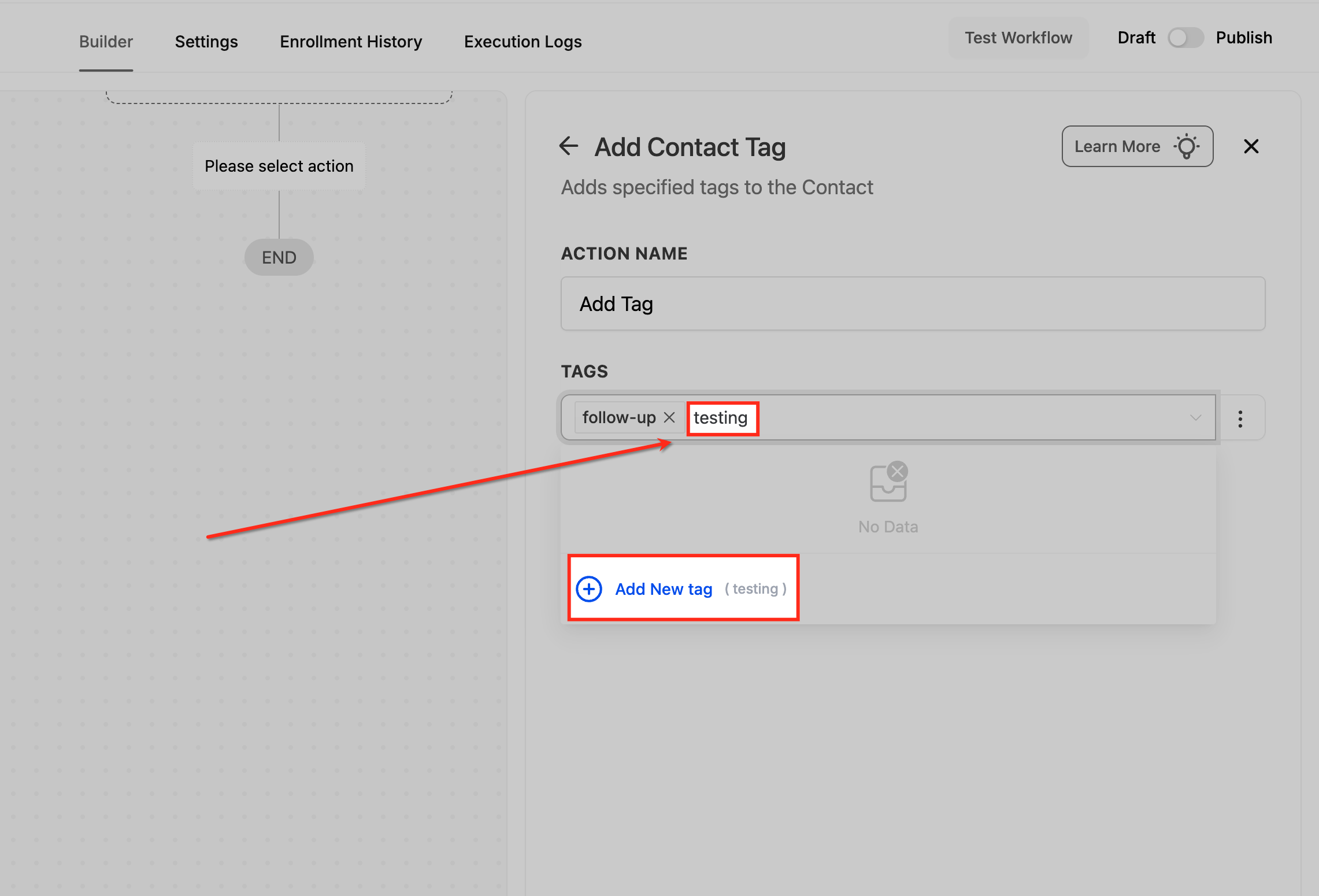
Aggiungi Nuovo Tag
Se il tag di cui hai bisogno non esiste, digita il nome del nuovo tag nel menu a tendina.
Fai clic su Aggiungi Nuovo Tag per crearlo e selezionarlo immediatamente.
I tag appena creati diventano disponibili per i Workflow futuri e per l'applicazione manuale.
Come configurare l'azione Aggiungi Tag al Contatto
Configurare correttamente questa azione garantisce che i Workflow assegnino i tag in modo coerente e prevedibile. Seguire i passaggi previene errori e assicura che i tag guidino una segmentazione e un'automazione accurate.
Crea un Workflow
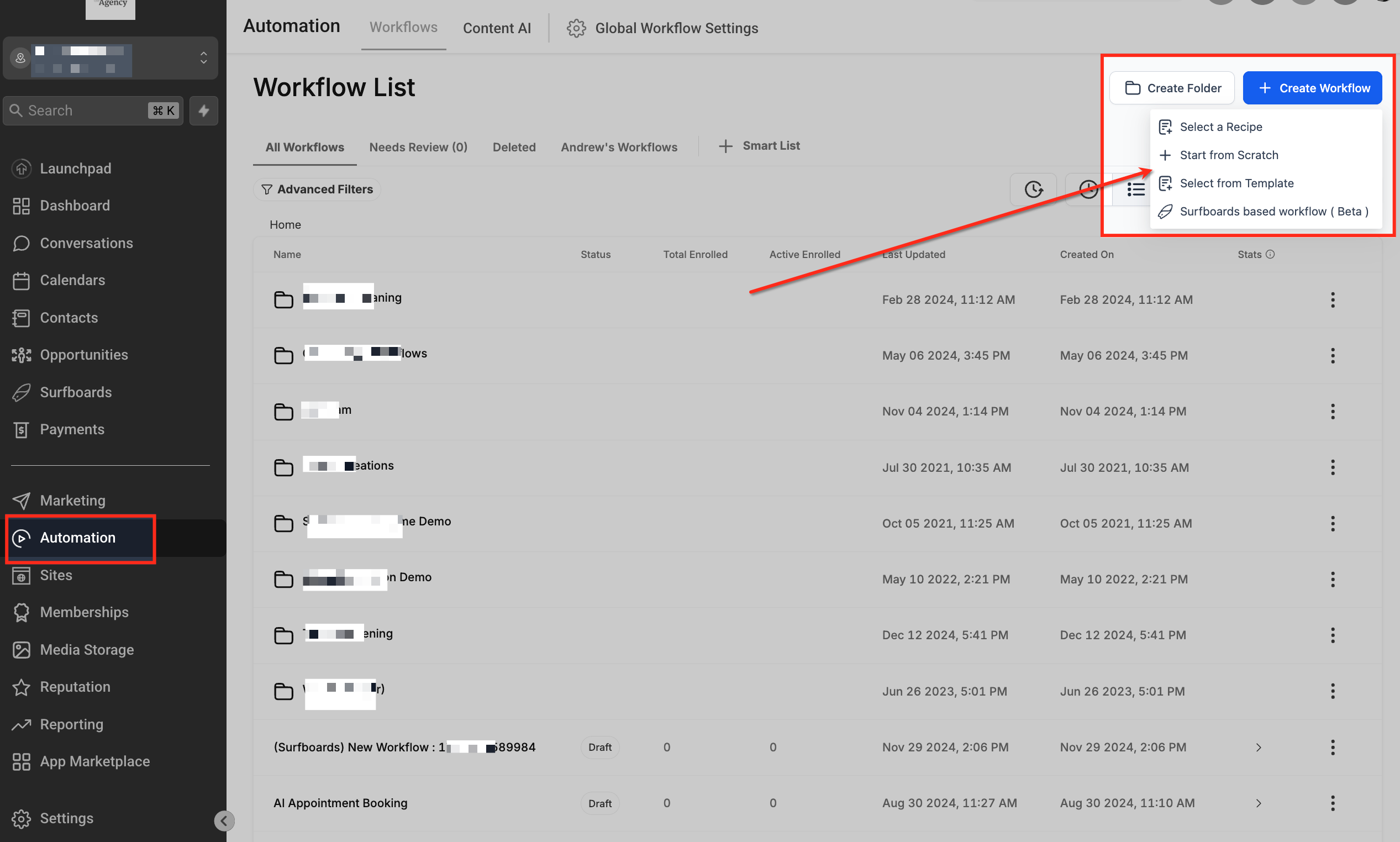
Naviga nella scheda Automazioni (Automations) nel menu laterale sinistro per accedere alla libreria dei Workflow. Da qui puoi visualizzare i Workflow esistenti o iniziare a crearne uno nuovo.
Fai clic su Crea Workflow nell'angolo in alto a destra della pagina dell'elenco dei Workflow per iniziare a costruire una nuova automazione. Dal menu a tendina, scegli il metodo di creazione del Workflow più adatto alle tue esigenze, come partire da zero o selezionare un modello predefinito.
Seleziona Aggiungi Tag al Contatto
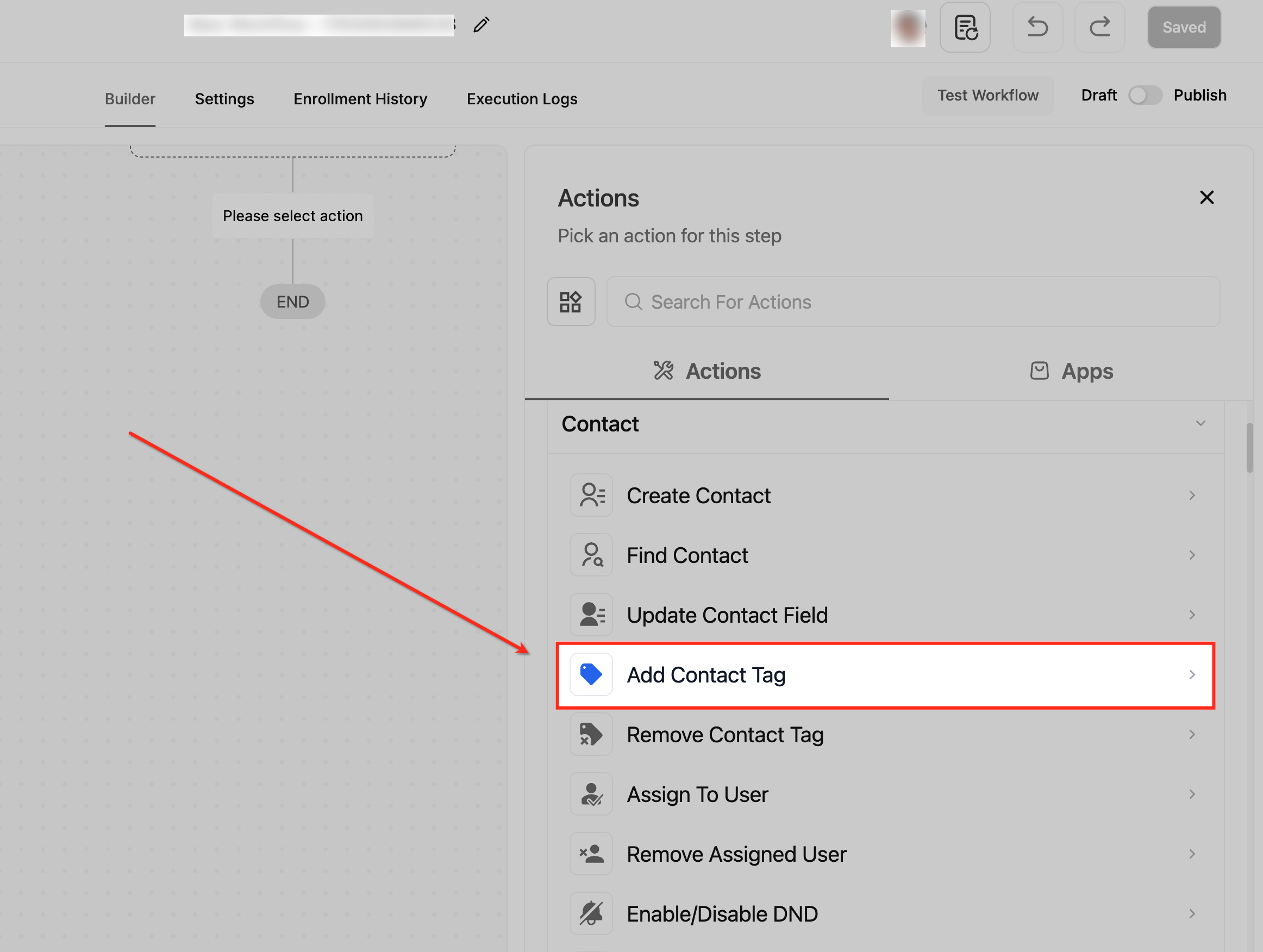
Nel builder del Workflow, apri il pannello Azioni (Actions) e scorri fino alla sezione Contatto per individuare l'opzione Aggiungi Tag al Contatto. Selezionando questa azione puoi applicare uno o più tag a un contatto quando raggiunge questo passaggio nel Workflow.
Assegna un nome all'azione
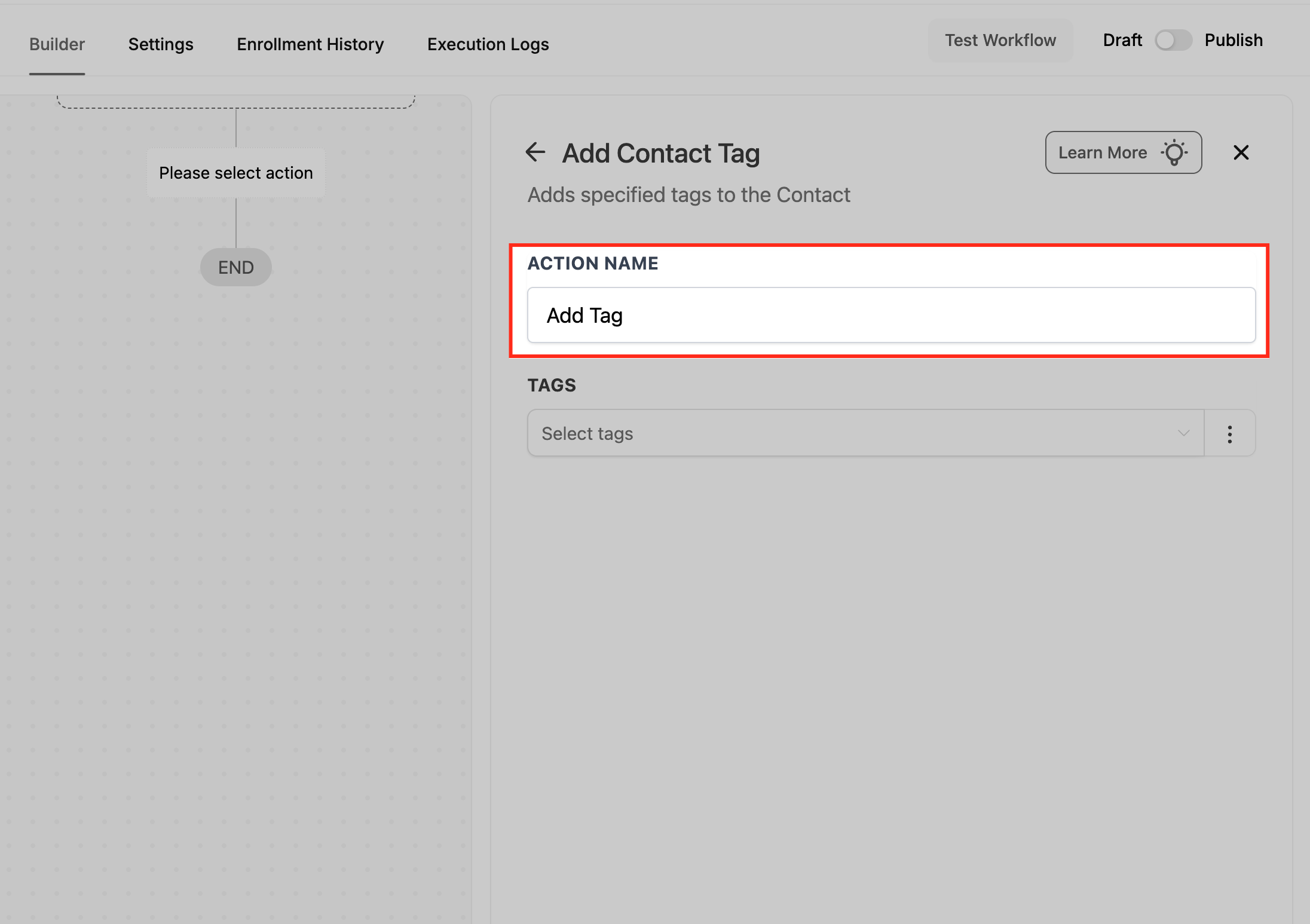
Inserisci un nome chiaro e descrittivo nel campo Nome Azione (Action Name) per identificare cosa farà questo passaggio all'interno del tuo Workflow. Usare un nome significativo rende più semplice comprendere la logica del Workflow durante revisioni o modifiche future.
Seleziona un Tag
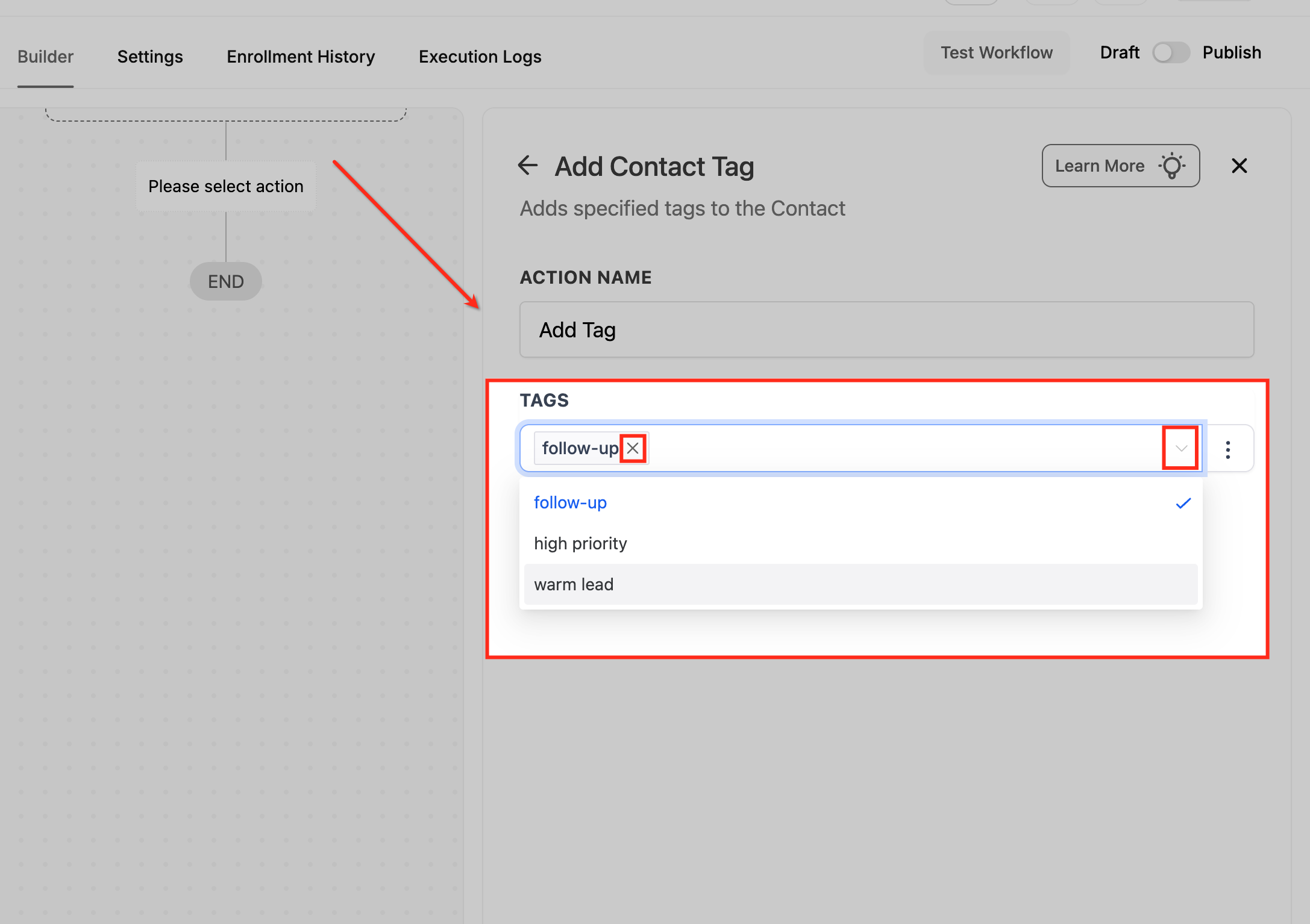
Usa il menu a tendina Tag per scegliere un tag esistente dall'elenco, oppure fai clic sulla freccia del menu a tendina per visualizzare tutte le opzioni disponibili. Puoi anche rimuovere un tag selezionato in qualsiasi momento facendo clic sulla X accanto ad esso, permettendoti di affinare la selezione prima di salvare.
Crea un Nuovo Tag
Se il tag di cui hai bisogno non esiste, digita il nome del nuovo tag nel campo per generare un'opzione di creazione. Fai clic su Aggiungi Nuovo Tag per aggiungerlo immediatamente al sistema e includerlo nell'azione.
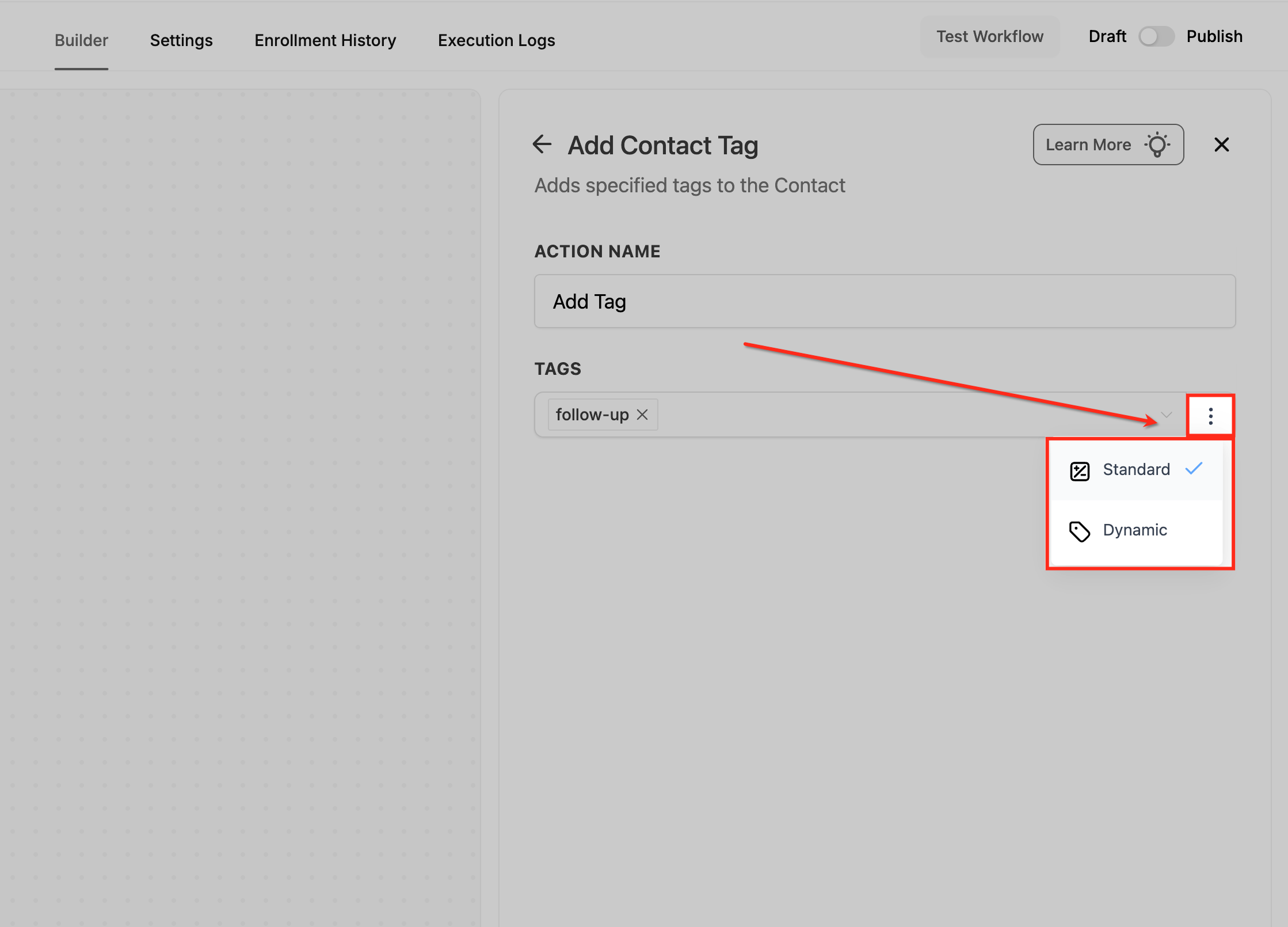
Scegli la modalità Tag
Apri il menu a tre punti accanto al campo Tag per passare tra le modalità Standard e Dinamica (Dynamic). Questo ti consente di decidere se i tag vengono applicati esattamente come selezionati oppure generati dinamicamente in base ai dati del Workflow.
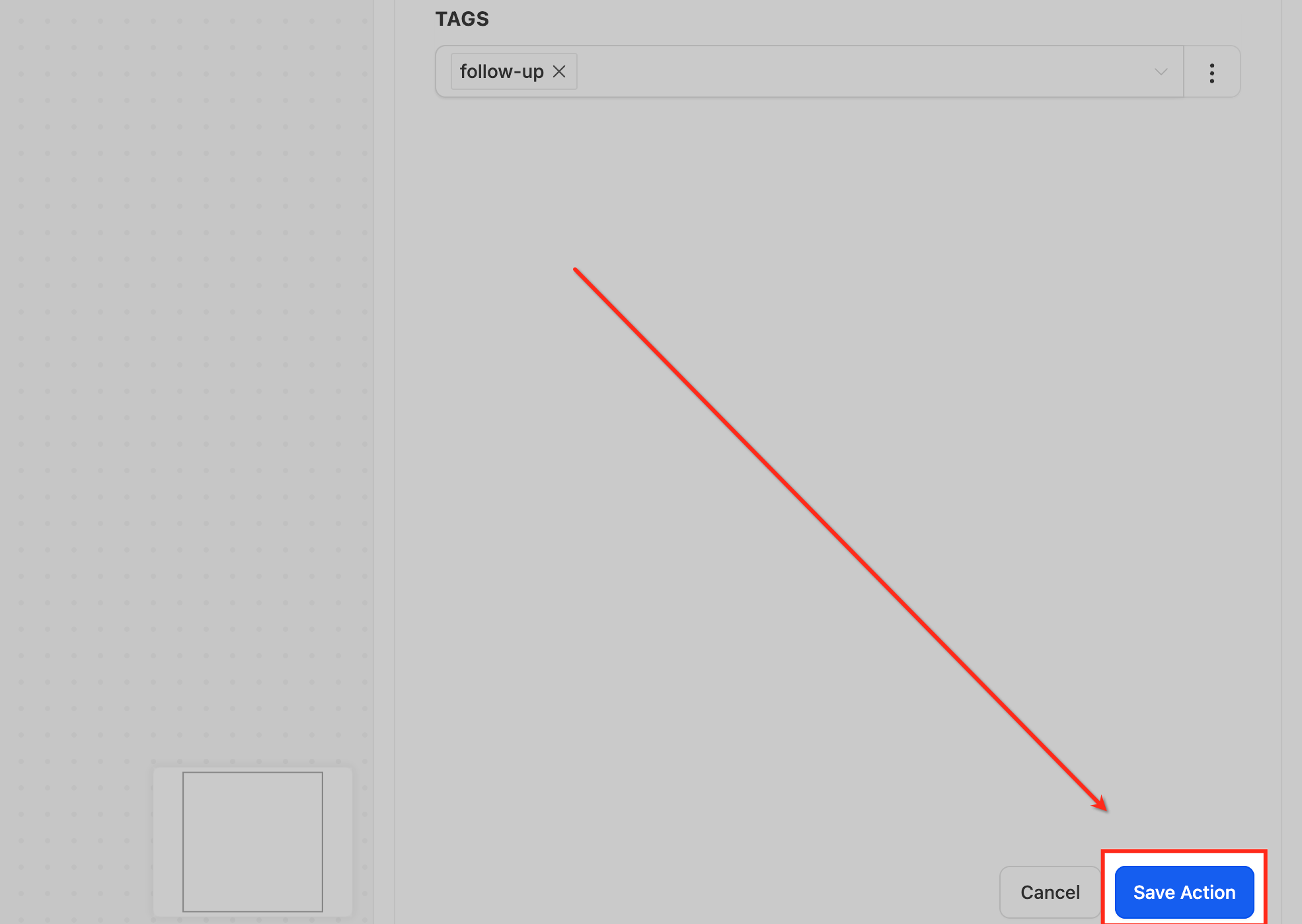
Salva l'azione
Fai clic su Salva Azione (Save Action) per finalizzare le impostazioni dei tag e aggiungere il passaggio al tuo Workflow. Questo garantisce che i tag selezionati vengano applicati automaticamente ogni volta che un contatto raggiunge questo punto nell'automazione.
Domande frequenti
D: Posso aggiungere più tag contemporaneamente?
Sì. L'azione Aggiungi Tag al Contatto supporta la selezione di tutti i tag necessari.
D: Posso aggiungere automaticamente tag basati sul valore di un campo personalizzato di un'Opportunità?
Sì. Puoi utilizzare il trigger Campo Personalizzato Opportunità Modificato (Opportunity Custom Field Changed) o la logica condizionale all'interno di un Workflow per verificare il valore del campo e quindi applicare automaticamente il tag appropriato usando l'azione Aggiungi Tag al Contatto.
D: Posso rimuovere tag con questa azione?
No. La rimozione dei tag avviene tramite l'azione Rimuovi Tag al Contatto (Remove Contact Tag).
D: Chiunque può creare nuovi tag?
La creazione dei tag dipende dai permessi utente all'interno dell'account GoHighLevel / Squadd.
D: I tag sono sensibili alle maiuscole?
Sì. "Facebook" e "facebook" verrebbero trattati come tag separati.
D: Questo tag attiverà un altro Workflow?
Sì, se hai un Workflow che utilizza il trigger Tag Contatto (Contact Tag).
D: Posso usare i tag per segmentare le campagne?
Assolutamente sì. I tag sono uno degli strumenti di filtro principali per le smart list, le campagne e i Workflow.
Articoli correlati
Panoramica dei Workflow
Trigger Facebook nei Workflow