- Cos'è l'azione Workflow Send Estimate
- Vantaggi principali dell'azione Send Estimate
- Prerequisiti
- Come configurare l'azione Send Estimate nei Workflow
- Esempio: Preventivo Ristrutturazione Casa
- Domande Frequenti
- Articoli Correlati
Cos'è l'azione Workflow Send Estimate
L'azione Send Estimate genera automaticamente un preventivo a partire da un template e lo recapita a un contatto tramite il canale scelto (Email o SMS). È pensata per processi di vendita guidati dalle Pipeline, dove le proposte devono essere inviate in modo coerente, con branding corretto, imposte e totali, senza intervento manuale.
In sintesi, quando un Workflow raggiunge questa azione, GoHighLevel / Squadd costruisce un preventivo dal template selezionato, inserisce i dati disponibili del contatto/opportunità e lo invia al contatto tramite il mittente e il canale scelti.
Vantaggi principali dell'azione Send Estimate
Velocità di proposta: Invia preventivi istantaneamente quando un lead raggiunge una fase specifica, compila un modulo o richiede un prezzo.
Coerenza e branding: Ogni preventivo usa il template corretto, loghi, imposte e valuta — niente PDF improvvisati.
Flessibilità di canale: Recapita tramite Email o SMS in base ai dati del contatto e alle sue preferenze di comunicazione.
Tracciabilità: Tieni un registro di quando ogni preventivo è stato inviato, visualizzato, accettato e pagato.
Prerequisiti
Preparare questi elementi in anticipo evita errori di consegna e problemi di mancata corrispondenza dei template che rallentano le vendite.
I Pagamenti sono abilitati per la Location e un processore di pagamento è connesso.
Almeno un Template di Preventivo è creato e attivo (branding, imposte e valuta configurati).
Il contatto ha un'Email e/o un Telefono validi in base al canale selezionato.
Il dominio di invio email è verificato e conforme; l'invio SMS è conforme e il contatto ha prestato il consenso.
Come configurare l'azione Send Estimate nei Workflow
Segui questi passaggi per aggiungere l'azione a un Workflow e configurarla per risultati coerenti e prevedibili.
Accedi alla tua Location.
Vai su Automazioni (Automations) > Workflow.
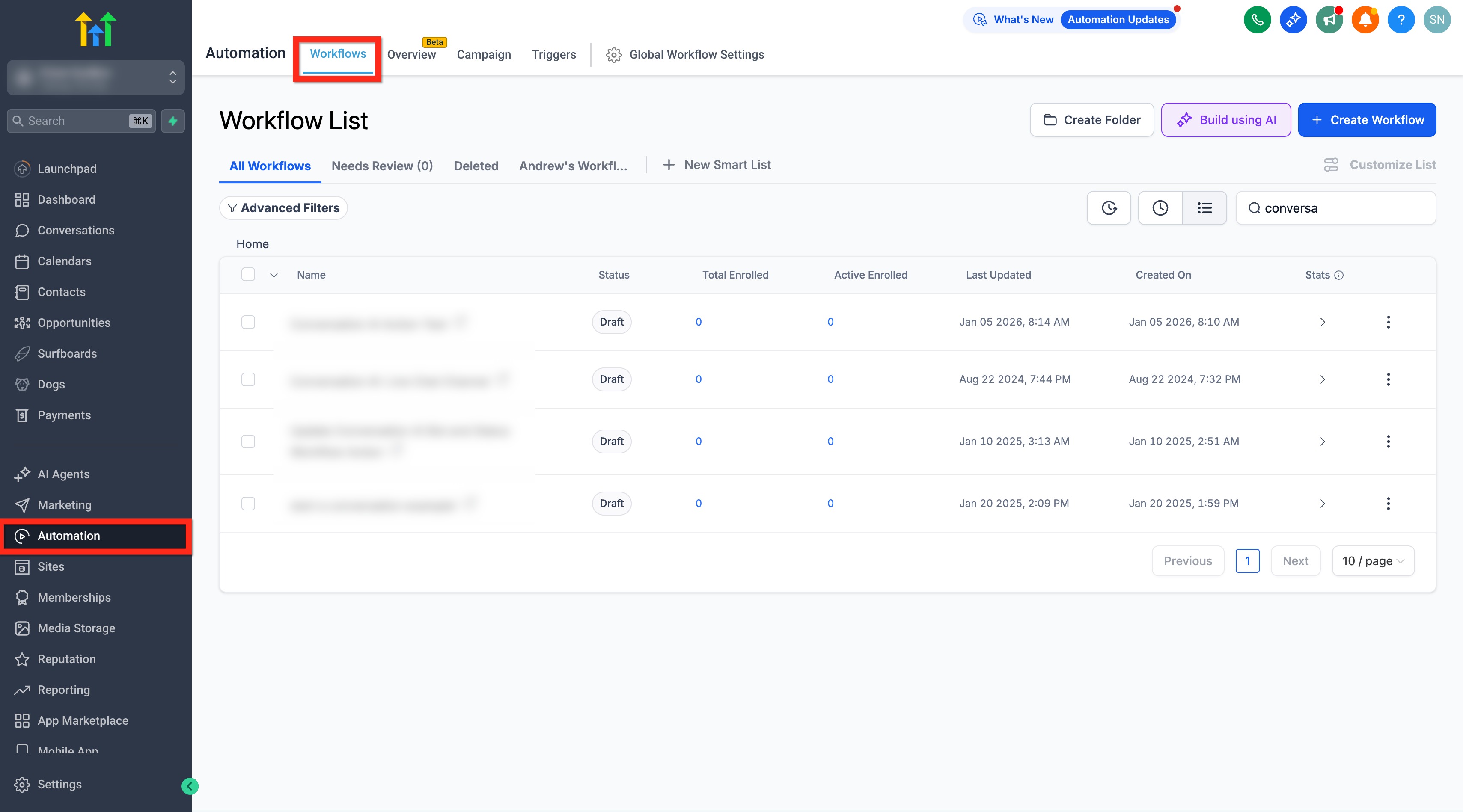
Crea un nuovo Workflow o apri uno esistente.
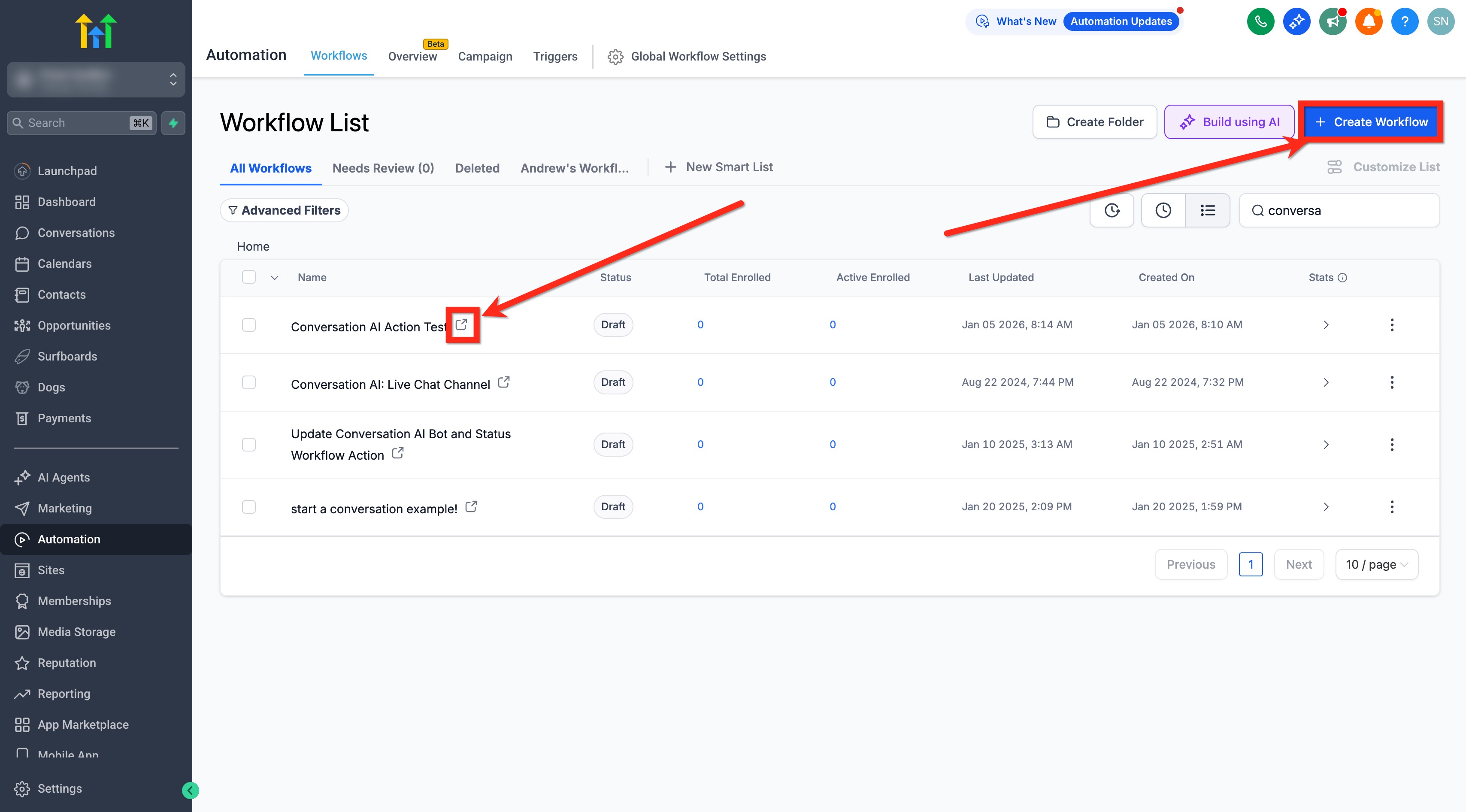
Clicca sul pulsante + Add New Trigger per aggiungere un Trigger correlato all'azione Send Estimate (es. Pipeline Stage Changed, Opportunity Status Changed, Form Submitted, ecc.)

Clicca su + per aggiungere un'Azione e cerca Send Estimate.

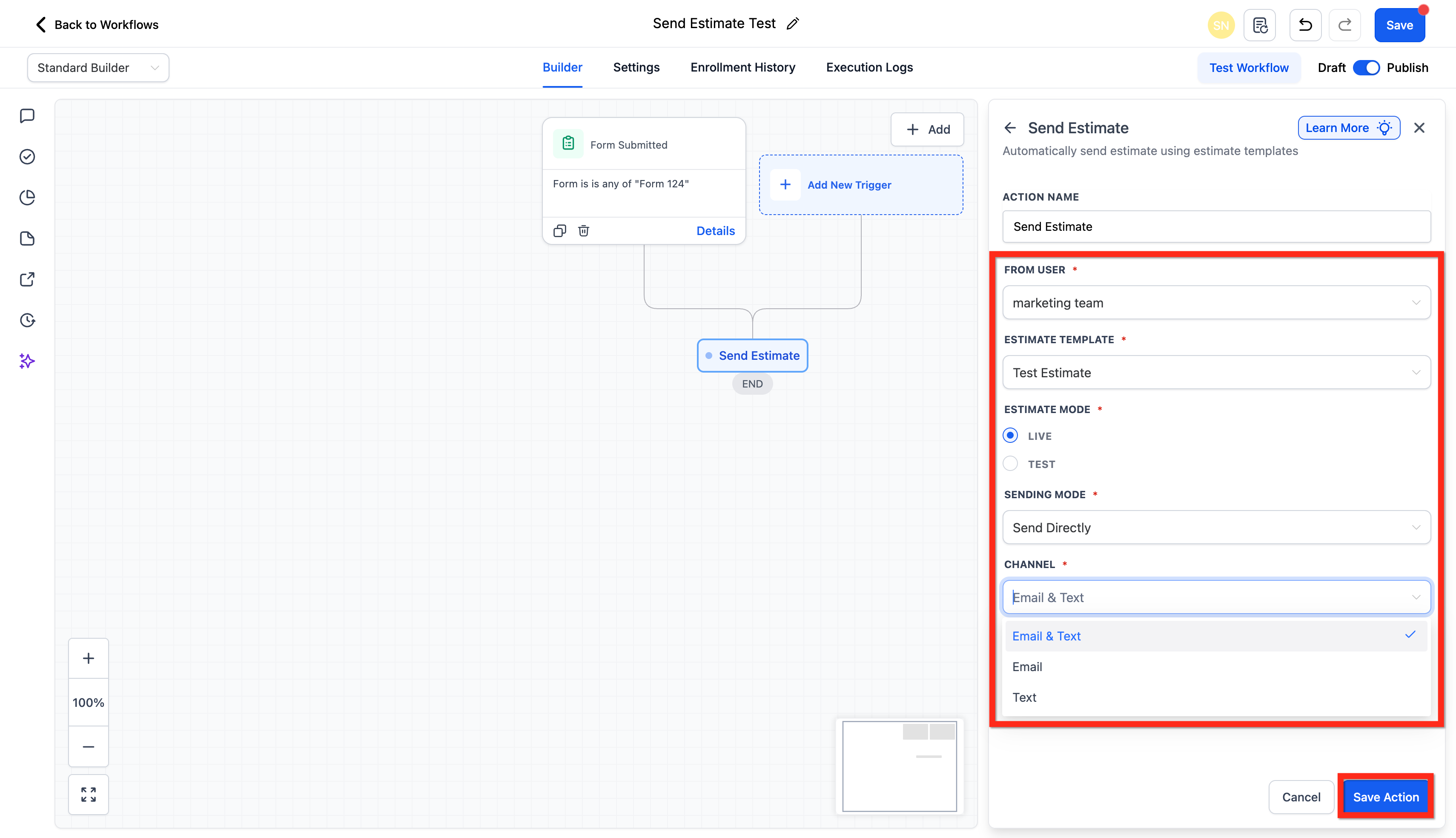
Seleziona From User (Mittente) e il Template di Preventivo.
Seleziona la Modalità di Pagamento (Payment Mode) — Usa la modalità Live per pagamenti reali e la modalità Test per validazioni sandbox senza addebiti.
Seleziona la Modalità di Invio (Sending Mode) tra Crea come bozza (l'preventivo verrà salvato come bozza per essere revisionato prima dell'invio) oppure Invia Direttamente (il preventivo verrà inviato immediatamente dopo l'esecuzione del Workflow).
Seleziona il Canale (Channel): Scegli come recapitare il preventivo — Email, SMS (Text), o Email e SMS. Predefinito: Email e SMS.
Clicca su Save Action (Salva Azione).
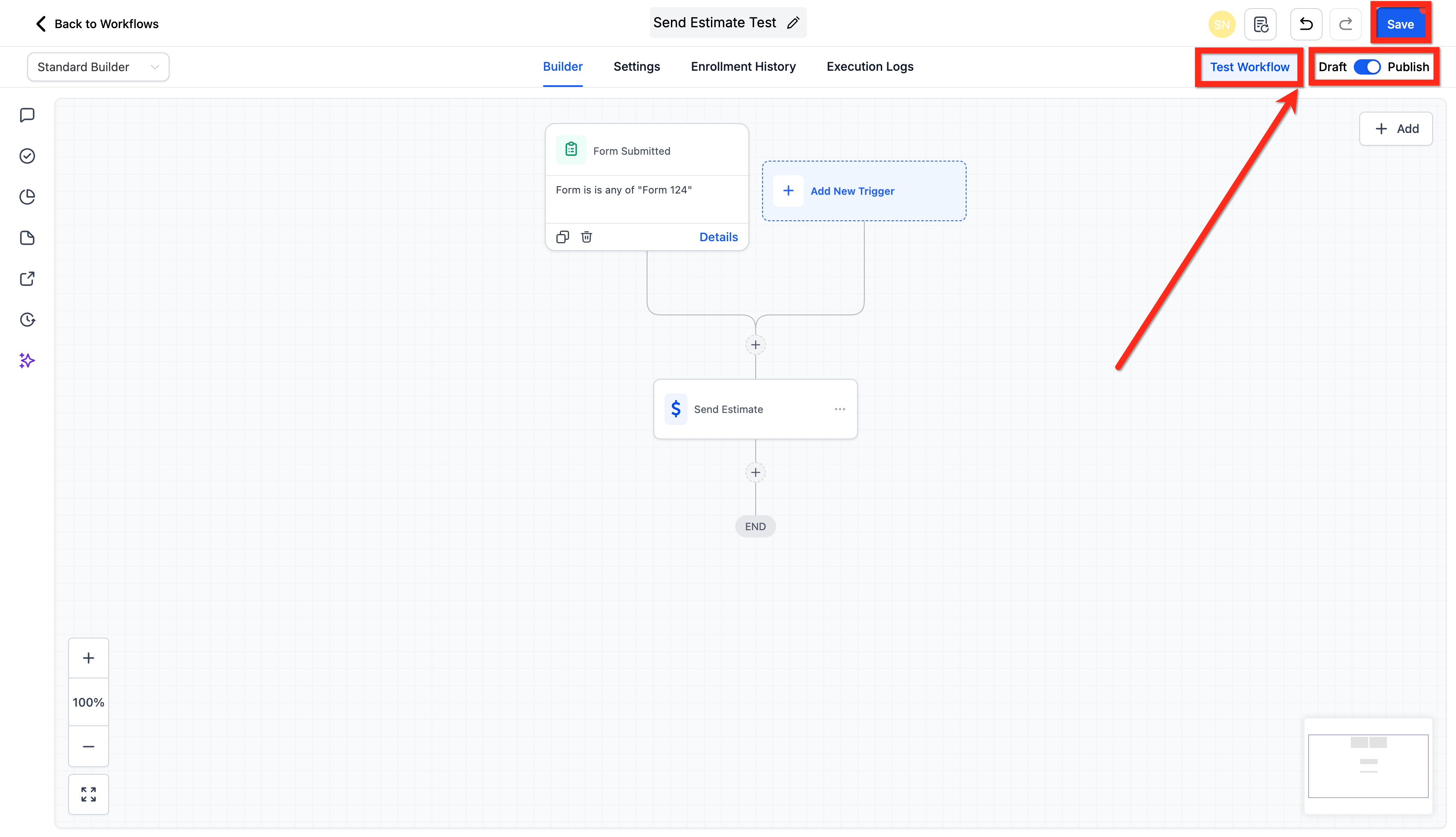
Testa il Workflow per assicurarti che tutto sia configurato correttamente. Pubblica e Salva il Workflow.
Esempio: Preventivo Ristrutturazione Casa
Scenario: Un'azienda di ristrutturazioni vuole inviare preventivi prontamente quando un potenziale cliente mostra interesse.
Configurazione:
- Trigger: Opportunità Creata (o qualsiasi altro Trigger pertinente)
- Nome Azione: Invia Preventivo Ristrutturazione Casa
- From User: Sarah Johnson
- Template di Preventivo: Home Renovation Proposal
- Modalità Preventivo: Live
Risultato: Quando si verifica il Trigger specificato, il preventivo selezionato viene inviato automaticamente al cliente, migliorando il potenziale di conversione.
Domande Frequenti
D: Cosa succede se il contatto ha sia email che telefono?
Seleziona l'opzione Email e SMS nel campo Canale.
D: La modalità Test notifica i clienti reali?
No, usa la modalità Test con un contatto di prova che controlli tu, per validare testi, variabili e consegna prima di passare alla modalità Live.
D: Quale identità utente viene usata per inviare il preventivo?
Viene utilizzato il From User (mittente) che hai selezionato. Se quell'utente viene successivamente disattivato, aggiorna l'azione con un mittente attivo.
D: Dove posso vedere se un preventivo è stato visualizzato o accettato?
Apri il contatto o la sezione preventivi per vedere la cronologia di consegna e gli eventi di stato come Inviato, Visualizzato, Accettato, Rifiutato o Pagato.