Il trigger Workflow "Fattura" automatizza le azioni in base alle variazioni di stato di una fattura. Che una fattura venga inviata o pagata, questo trigger può contribuire a ottimizzare follow-up, promemoria, notifiche e aggiornamenti dei record. Questo articolo fornisce una guida completa sulla configurazione del trigger, i suoi vantaggi e casi d'uso reali per migliorare i processi di fatturazione e pagamento.
- Cos'è il Trigger Workflow Fattura
- Vantaggi principali del Trigger Workflow Fattura
- Configurare il Trigger Workflow Fattura
- Domande frequenti
Cos'è il Trigger Workflow Fattura
Il trigger Workflow "Fattura" si attiva ogni volta che si verifica una variazione nello stato di una fattura. È possibile configurarlo per rispondere a diversi stati, come inviata, pagata o scaduta, e avviare una serie di azioni automatizzate. Questo è particolarmente utile per le aziende che desiderano garantire follow-up, conferme o notifiche tempestive senza intervento manuale.
Filtrare le fatture tramite un intervallo
I filtri basati su intervalli ti permettono di attivare i Workflow solo quando l'importo di una fattura rientra in un determinato range di valori. Questo consente di creare automazioni precise senza dover accumulare più filtri sull'importo.
Quando si filtra per Importo fattura, è possibile usare l'operatore Tra per inserire un valore minimo e un valore massimo.
Comportamento chiave:
- Inserisci il valore iniziale nel primo campo
- Inserisci il valore finale nel secondo campo
- L'intervallo è inclusivo, quindi entrambi i valori sono compresi
- Il sistema impedisce intervalli non validi in cui il valore minimo è maggiore del massimo
Esempio:
Attiva un Workflow quando l'Importo della fattura è tra 10 e 30
Vantaggi principali del Trigger Workflow Fattura
Scopri come questo trigger può trasformare il tuo processo di fatturazione:
- Migliora la gestione del flusso di cassa: Ricordare automaticamente ai clienti i pagamenti in scadenza aiuta a ridurre le fatture insolute.
- Migliora l'esperienza del cliente: Inviare email di ringraziamento e conferme tempestive al momento del pagamento trasmette professionalità e crea fiducia.
- Riduce il lavoro manuale: Automatizzare azioni ricorrenti come l'invio di promemoria o l'aggiornamento dei record fa risparmiare tempo e garantisce coerenza.
- Abilita un monitoraggio migliore: Le notifiche in tempo reale sui cambiamenti di stato delle fatture tengono il team sempre aggiornato e pronto ad agire.
Configurare il Trigger Workflow Fattura
Vediamo come impostare il trigger Fattura nel tuo Workflow:
Accedere ai Workflow
Accedi alla sezione "Automazioni" (Automations) di Squadd e crea un nuovo Workflow oppure seleziona il Workflow esistente a cui desideri applicare il trigger Fattura.
Scegliere un Trigger per il Workflow
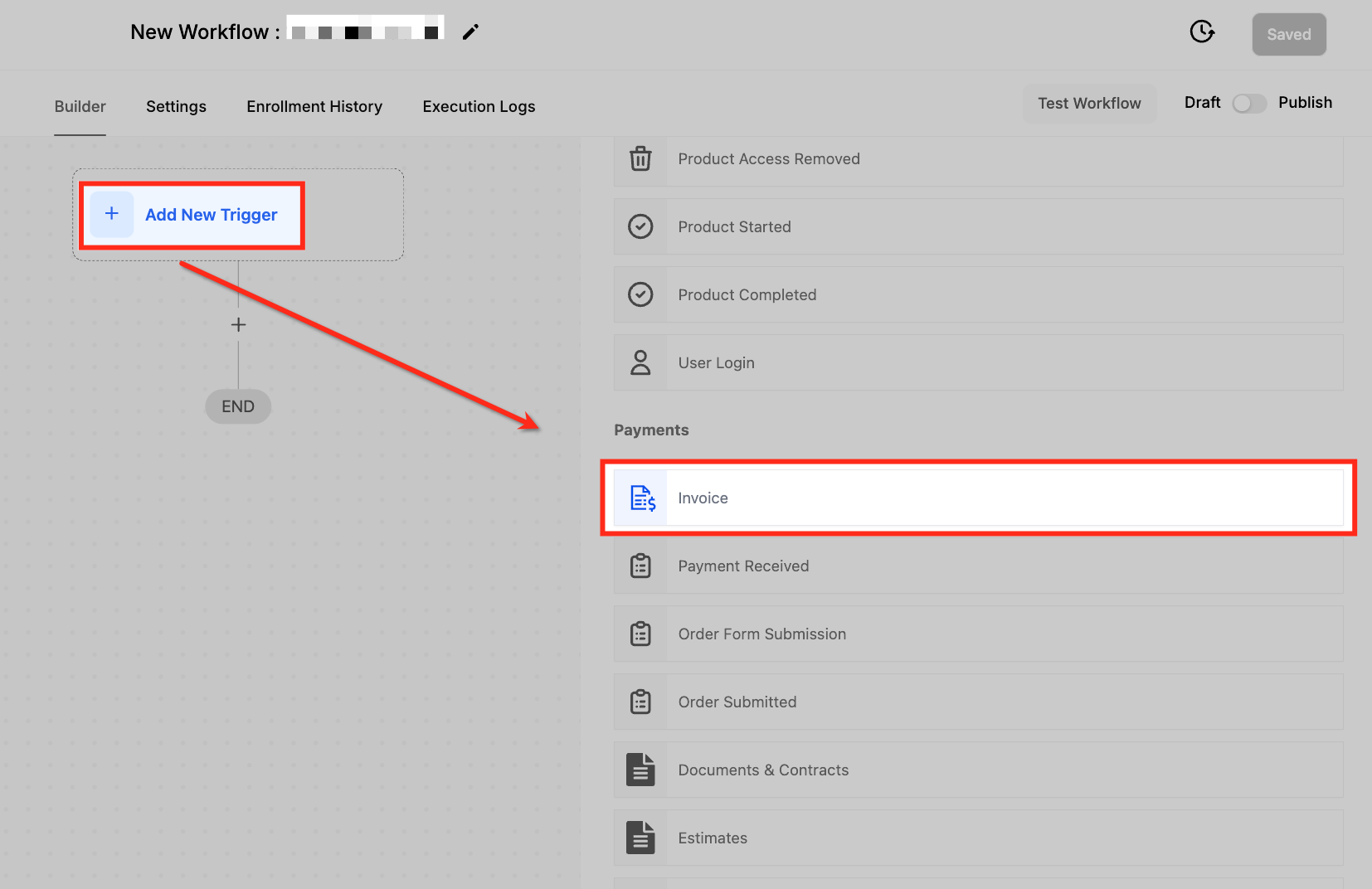
Clicca sul pulsante "+ Aggiungi nuovo trigger" (+ Add New Trigger) e seleziona il trigger "Invoice" dall'elenco delle opzioni disponibili.
Assegnare un nome al Trigger
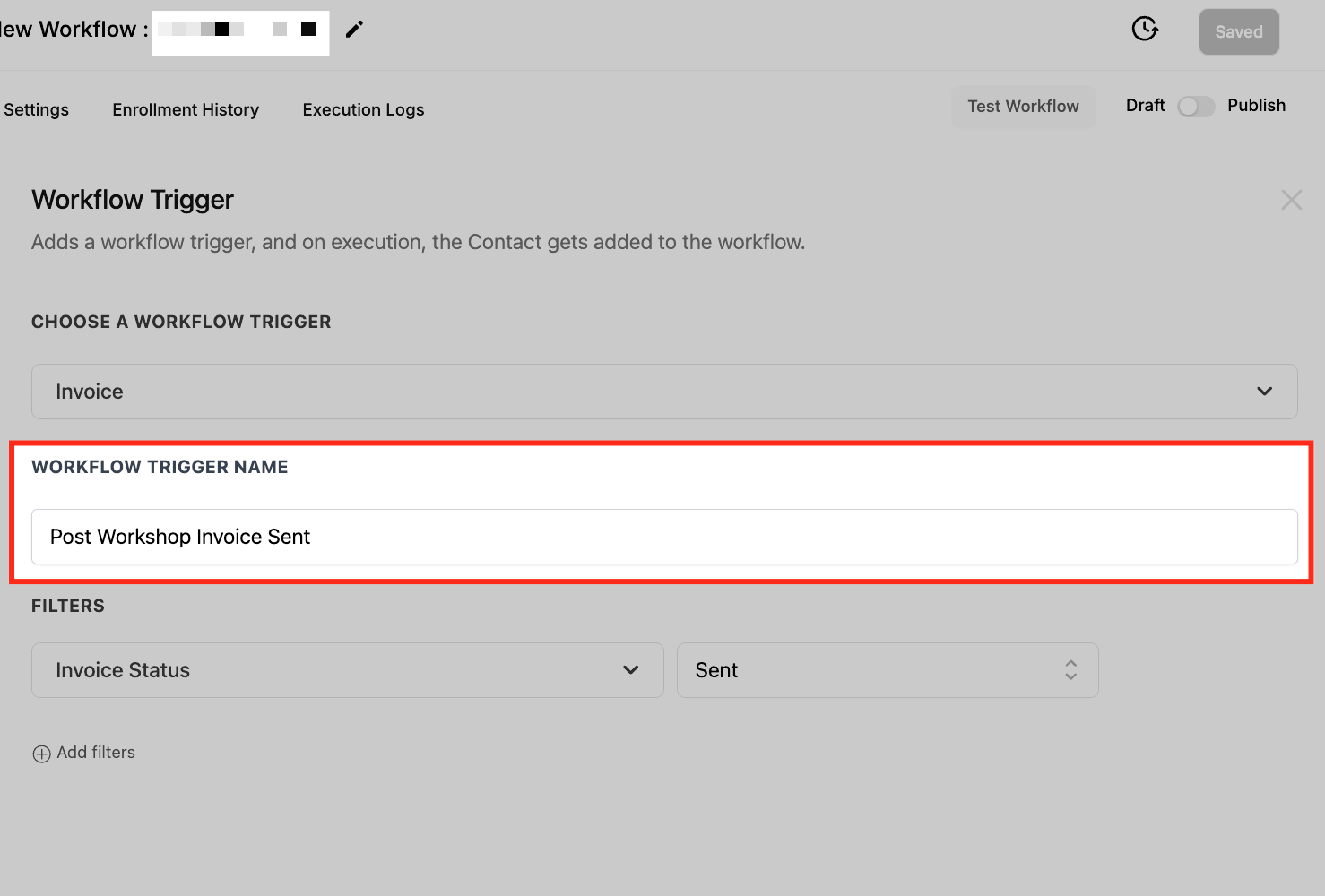
Assegna al trigger un nome descrittivo per identificarlo facilmente, ad esempio "Fattura inviata post Workshop".
Impostare i filtri
Usa i filtri per definire condizioni specifiche per il trigger.
Stato della fattura
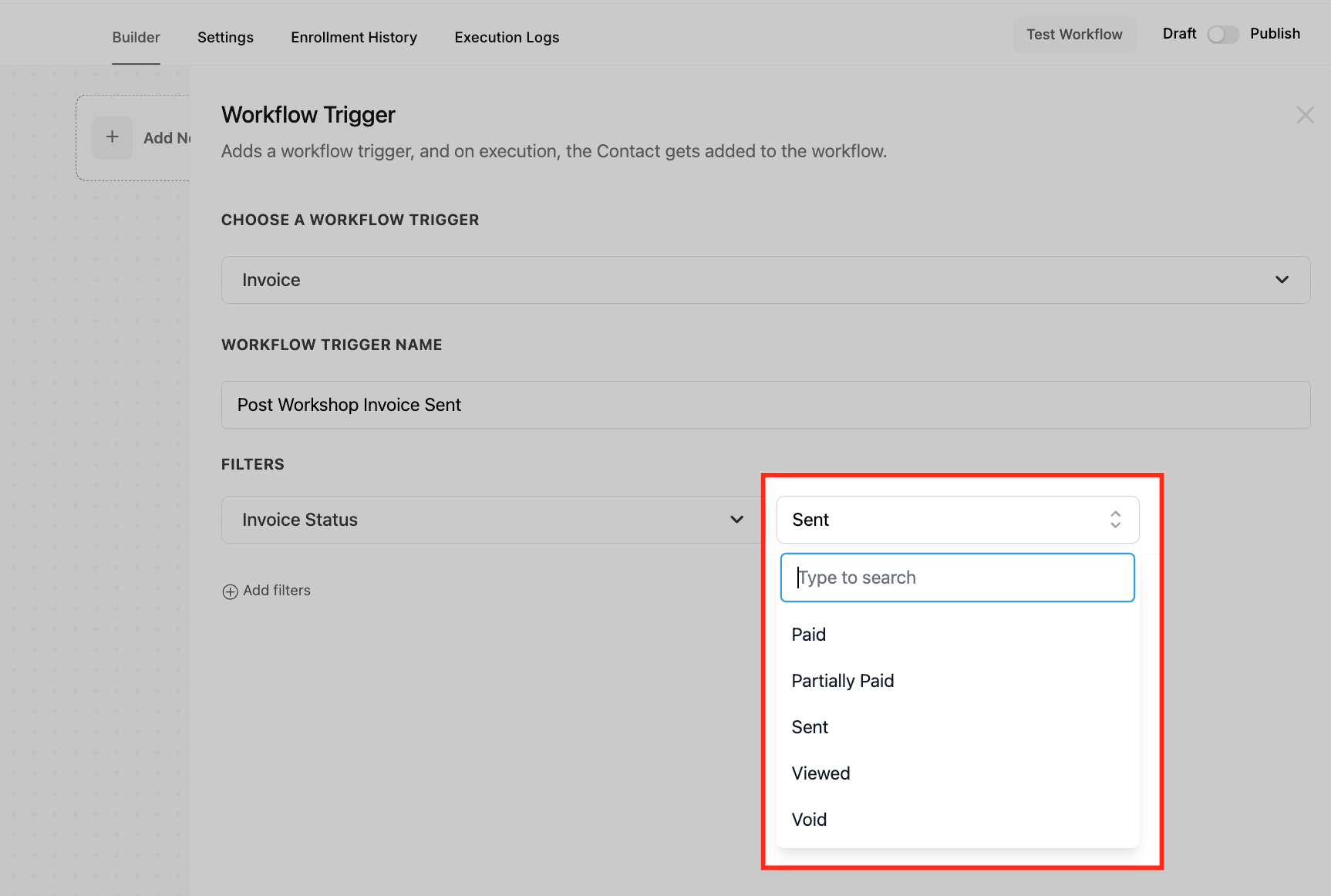
Il filtro Stato fattura ti consente di definire la specifica variazione di stato che attiva il tuo Workflow. Questo garantisce che solo le fatture pertinenti attivino le azioni automatizzate. Di seguito una spiegazione dettagliata di ciascuna opzione di stato:
- Pagata (Paid): Attiva il Workflow quando una fattura è completamente pagata. È utile per inviare email di ringraziamento, aggiornare i record CRM o notificare il team finanziario dei pagamenti completati.
- Parzialmente pagata (Partially Paid): Attiva il Workflow quando viene effettuato un pagamento parziale su una fattura. È utile per le aziende che consentono pagamenti rateali e desiderano monitorare i saldi parziali.
- Inviata (Sent): Attiva il Workflow quando una fattura viene inviata a un cliente. È utile per automatizzare i promemoria, garantire follow-up tempestivi o registrare lo stato di invio nel CRM.
- Visualizzata (Viewed): Attiva il Workflow quando il cliente visualizza la fattura. È utile per monitorare il coinvolgimento del cliente e pianificare follow-up tempestivi.
- Annullata (Void): Attiva il Workflow quando una fattura viene annullata. È particolarmente utile per mantenere registri finanziari accurati e garantire che non vengano eseguiti ulteriori promemoria o azioni su fatture cancellate.
Filtri aggiuntivi
Tag (precedentemente "Has Tag")
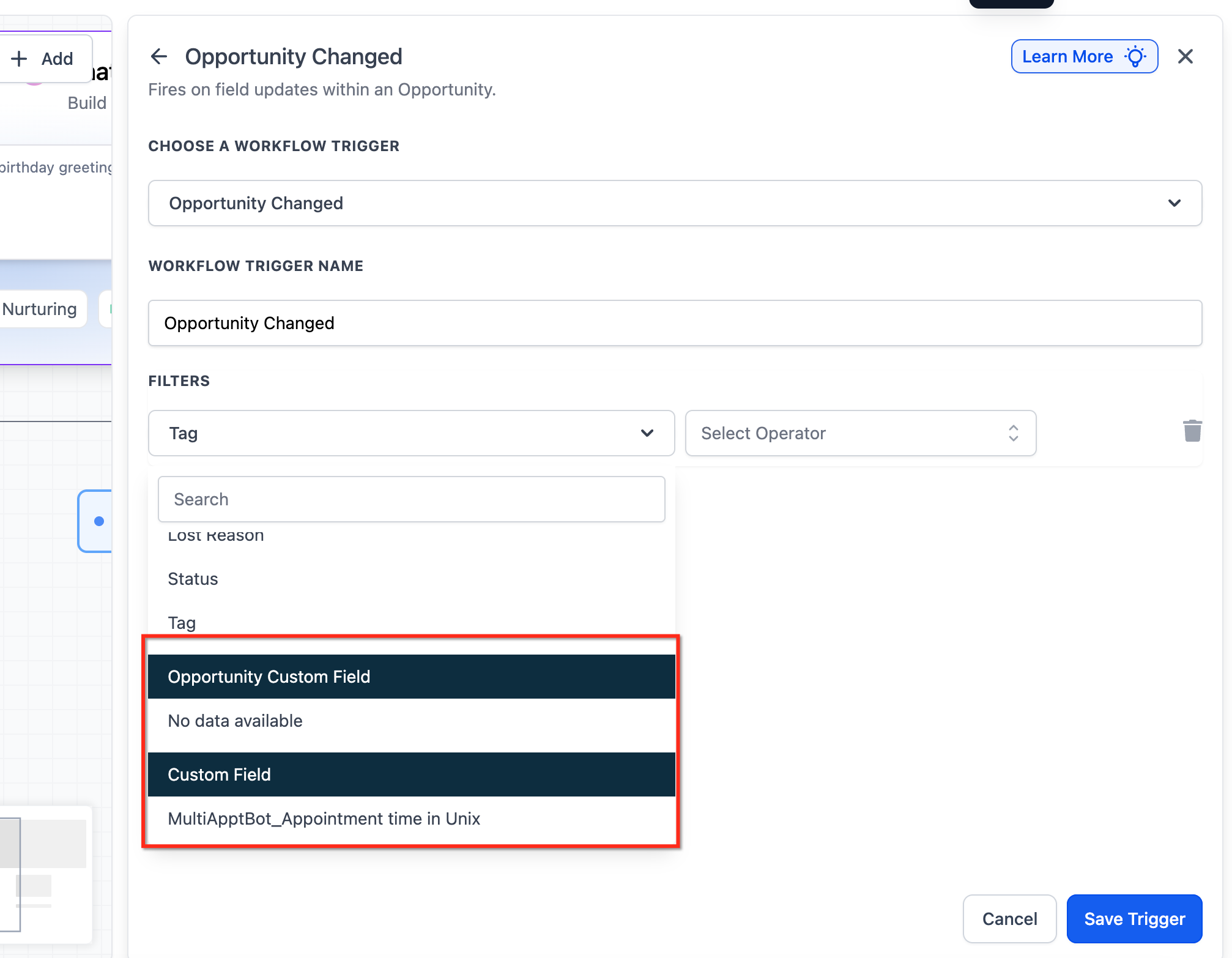
Oltre allo Stato fattura, puoi affinare il trigger usando i filtri Tag (Tag) e Campi personalizzati (Custom Fields). Questi filtri ti permettono di creare automazioni più precise restringendo le condizioni di attivazione in base a criteri specifici.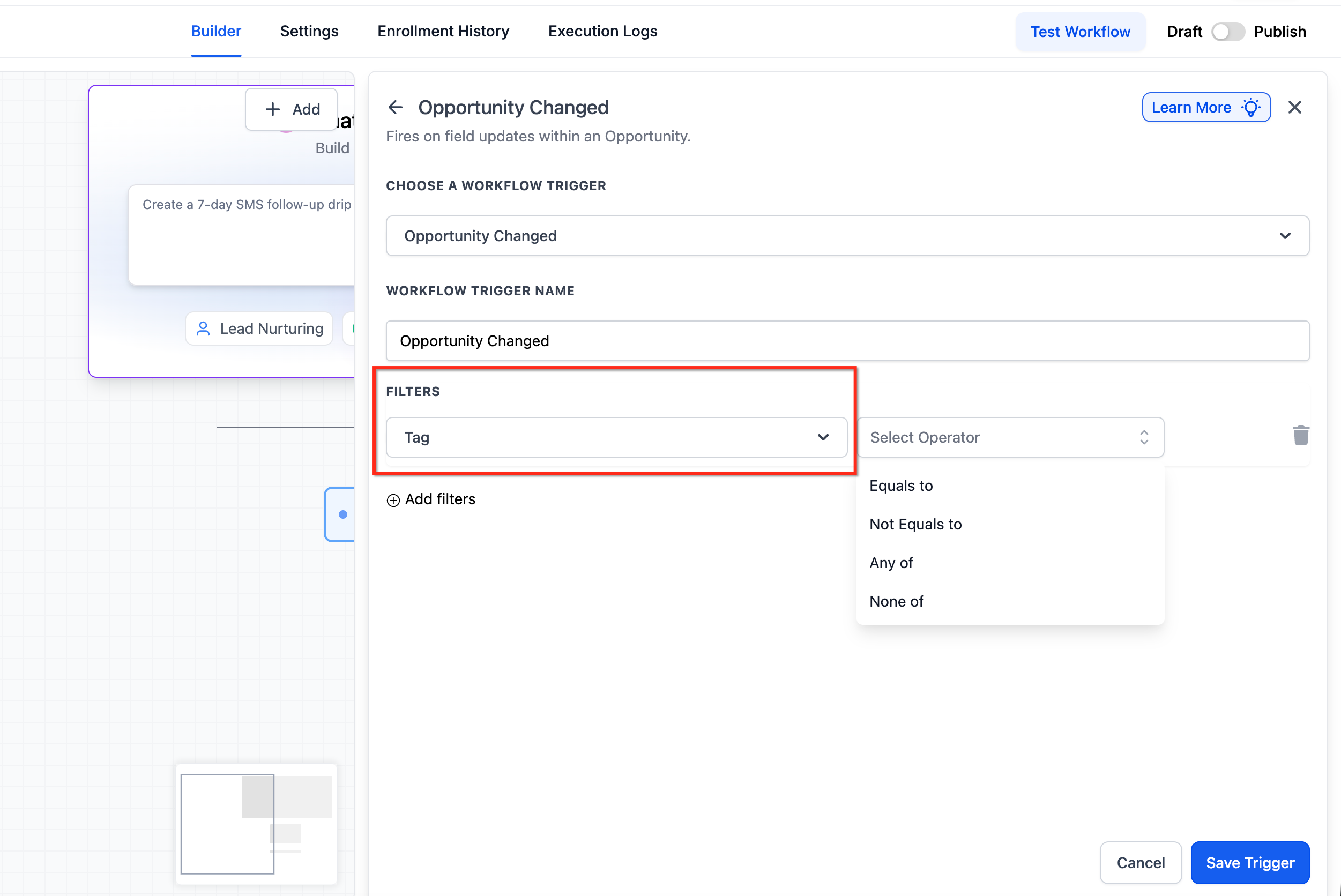
Campi personalizzati (Custom Fields)
L'opzione Campi personalizzati consente di attivare Workflow basati su punti dati univoci memorizzati nei campi personalizzati. È particolarmente utile per le aziende con requisiti di fatturazione specifici, ad esempio per distinguere tra condizioni di pagamento o tipologie di clienti.
Configurare le azioni del Workflow
Aggiungi le azioni che devono essere eseguite quando il Workflow viene attivato. Le azioni comuni includono:
- Invio di una notifica via email o SMS.
- Aggiornamento dei campi CRM.
- Assegnazione di attività di follow-up.
Salva e attiva
Una volta configurati tutti i passaggi, "Salva" (Save) il Workflow e attivalo per iniziare ad automatizzare i processi di fatturazione.
Domande frequenti
D. Posso impostare azioni diverse per stati diversi della fattura?
Sì, puoi configurare Workflow separati per i vari stati come Inviata, Pagata, Parzialmente pagata e Scaduta. Questo ti consente di personalizzare azioni specifiche per ciascuno stato.
D. Come posso evitare l'invio di promemoria duplicati dopo il pagamento?
Per evitare promemoria duplicati, configura un Workflow secondario attivato dallo stato "Pagata" (Paid). Questo Workflow deve includere un'azione per rimuovere il contatto dal Workflow di promemoria iniziale.
D. Posso aggiungere più filtri a un singolo trigger?
Sì, puoi aggiungere più filtri, come stato della fattura, Tag o Campi personalizzati, per affinare ulteriormente le condizioni di attivazione.
D. È possibile notificare team diversi in base all'importo della fattura?
Assolutamente. Utilizzando filtri e condizioni, puoi creare Workflow che inviano notifiche a team specifici in base a criteri come l'importo della fattura o la tipologia di cliente.
D. Come posso assicurarmi che il Workflow non invii promemoria inutili dopo il pagamento?
Attiva l'opzione "Stop on Response" nelle Impostazioni (Settings). Questo garantisce che, una volta effettuato il pagamento, il contatto venga rimosso dal Workflow, evitando follow-up non necessari.