L'AI Decision Maker ti permette di instradare automaticamente i contatti verso percorsi diversi nel Workflow in base al coinvolgimento, alle dimensioni dell'azienda, al comportamento e ad altri dati. Invece di costruire complessi alberi logici con condizioni multiple, puoi fornire istruzioni in linguaggio naturale e lasciare che l'AI determini il ramo più appropriato.
Questa azione semplifica il routing nei Workflow mantenendo precisione e flessibilità anche su grandi volumi di contatti.
Nota: Questa è un'azione premium. Ogni esecuzione comporterà costi aggiuntivi.
- Cos'è l'AI Decision Maker?
- Principali vantaggi dell'AI Decision Maker
- Come configurare l'AI Decision Maker
- Caso d'uso comune
- Domande frequenti
- Articoli correlati
Cos'è l'AI Decision Maker?
L'AI Decision Maker funziona come un motore di routing intelligente all'interno dei Workflow. Invece di affidarsi a regole tradizionali if/then o filtri configurati manualmente, descrivi le condizioni di routing in linguaggio naturale.
L'AI valuta i dati dei contatti e determina automaticamente il ramo corretto. Questo consente ai Workflow di adattarsi dinamicamente senza richiedere continui aggiornamenti della logica.
Principali vantaggi dell'AI Decision Maker
Riduce la manutenzione dei Workflow
Una volta configurata, l'AI si adatta dinamicamente alle modifiche nei dati dei contatti, riducendo la necessità di aggiornare filtri e regole condizionali multiple.
Si scala facilmente con la crescita
Che si tratti di centinaia o migliaia di contatti, l'AI gestisce la complessità senza rallentare le prestazioni del Workflow.
Elimina gli errori umani
La logica decisionale basata sull'AI rimuove le incongruenze causate da regole condizionali mancanti o sovrapposte.
Istruzioni in linguaggio naturale
Non è richiesta alcuna programmazione né sovrapposizione di regole.
Come configurare l'AI Decision Maker
Segui questi passaggi per inserire e configurare l'azione nel tuo Workflow.
Passaggio 1: Scegli o crea un Workflow
Accedi alla tua Location.
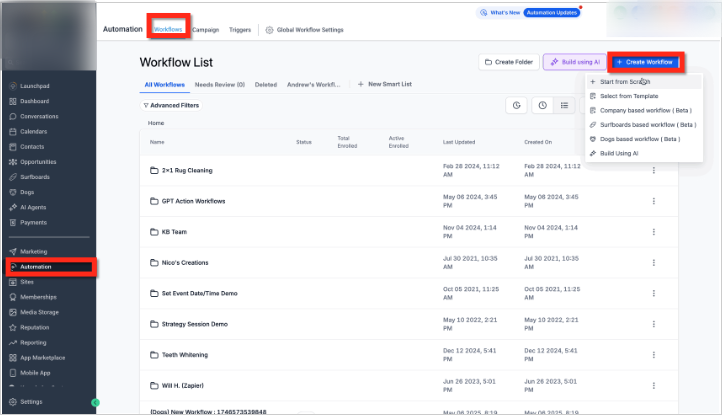
Clicca su Automazioni (Automation) nel menu a sinistra.
Modifica un Workflow esistente oppure clicca su + Crea Workflow (+ Create Workflow) per crearne uno nuovo da zero, da un template o da una ricetta.
Assicurati che sia impostato un Trigger (es. Contatto modificato o Modulo inviato).
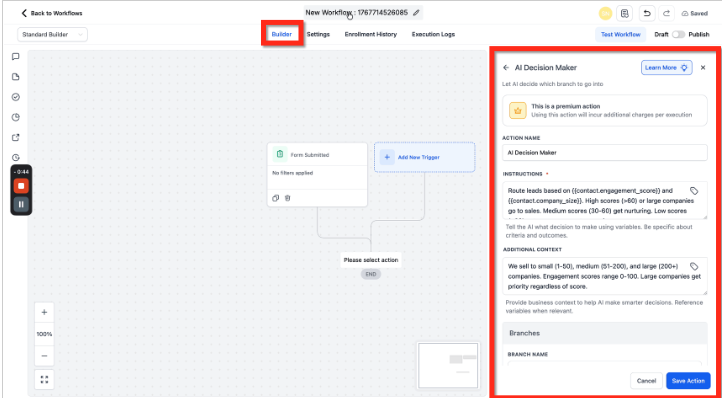
Clicca sull'icona + all'interno del builder del Workflow.
Nel pannello laterale destro, scorri fino ad Azioni AI (AI Actions).
Seleziona AI Decision Maker.
Usa un Nome azione (Action Name) chiaro per mantenere organizzati i Workflow con molti rami.
Passaggio 3: Scrivi istruzioni chiare per l'AI
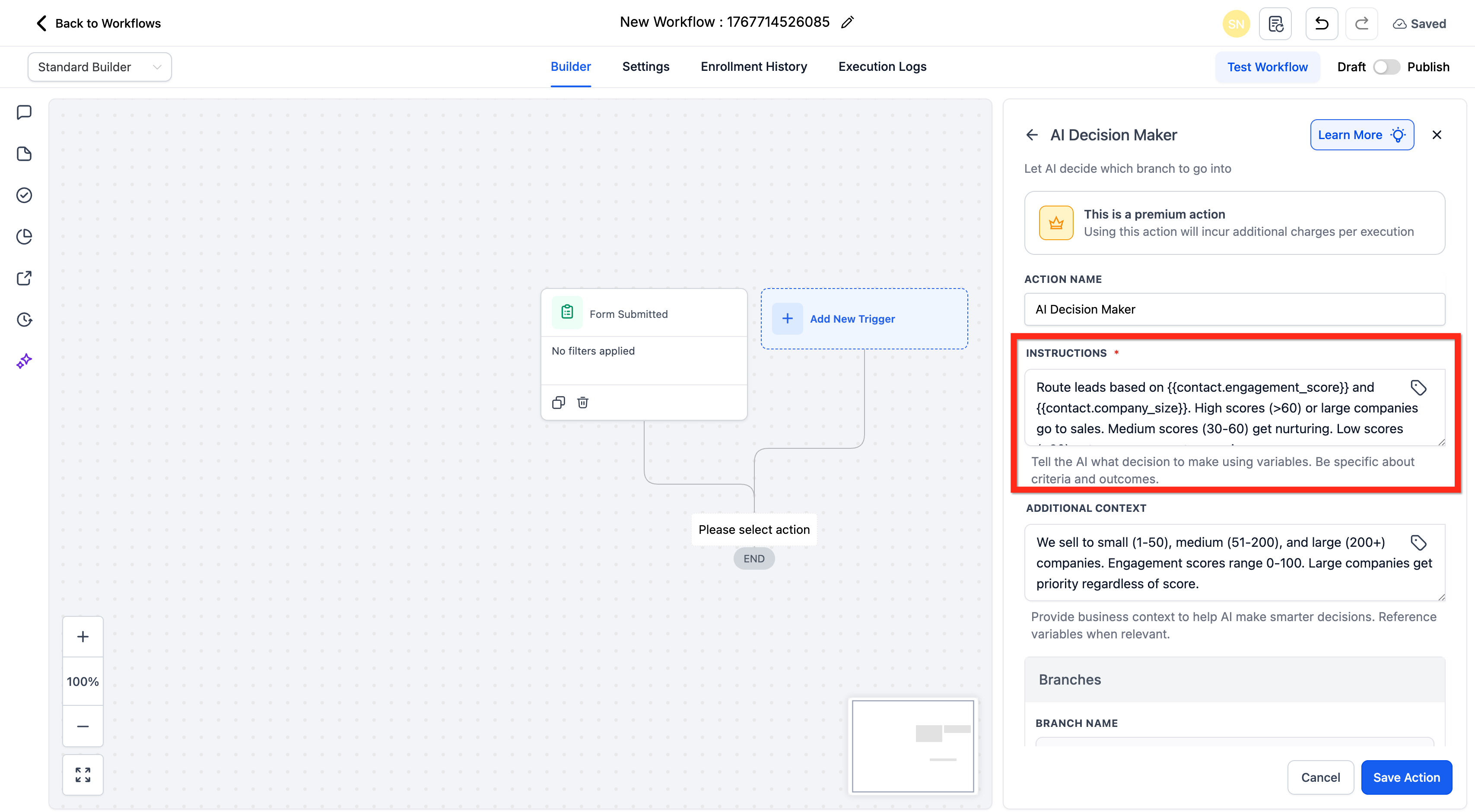
Usa il campo Istruzioni (Instructions) per descrivere come devono essere instradati i contatti.
Sii specifico su ciò che l'AI deve valutare, come il punteggio di coinvolgimento, il settore o le dimensioni dell'azienda.
Usa il selettore di variabili (icona tag) per inserire campi dinamici come:
{{contact.engagement_score}}
{{contact.company_size}}
{{contact.tags}}
Questo assicura che l'AI valuti i dati reali del contatto.
Esempio di istruzione
Analizza il punteggio di coinvolgimento e le dimensioni dell'azienda del contatto.
Se il punteggio di coinvolgimento è superiore a 60 OPPURE il contatto lavora in una grande azienda, invialo al team vendite.
Se il punteggio di coinvolgimento è compreso tra 30 e 60 e si tratta di una piccola o media azienda, invialo alla sequenza di email nurturing.
Se il punteggio di coinvolgimento è inferiore a 30, invialo a una campagna di re-engagement.
Importante
L'AI ha bisogno di contesto per prendere decisioni informate. Includi sempre i campi contatto rilevanti, i Campi personalizzati (Custom Fields), i Tag o i dati provenienti da passaggi precedenti del Workflow.
Esempi di variabili utili:
Dettagli contatto: {{contact.email}}, {{contact.phone}}
Campi personalizzati: {{contact.lead_score}}, {{contact.company_size}}
Tag: {{contact.tags}}
Dati provenienti da passaggi precedenti (moduli, sondaggi, ecc.)
Passaggio 4: Aggiungi contesto aggiuntivo
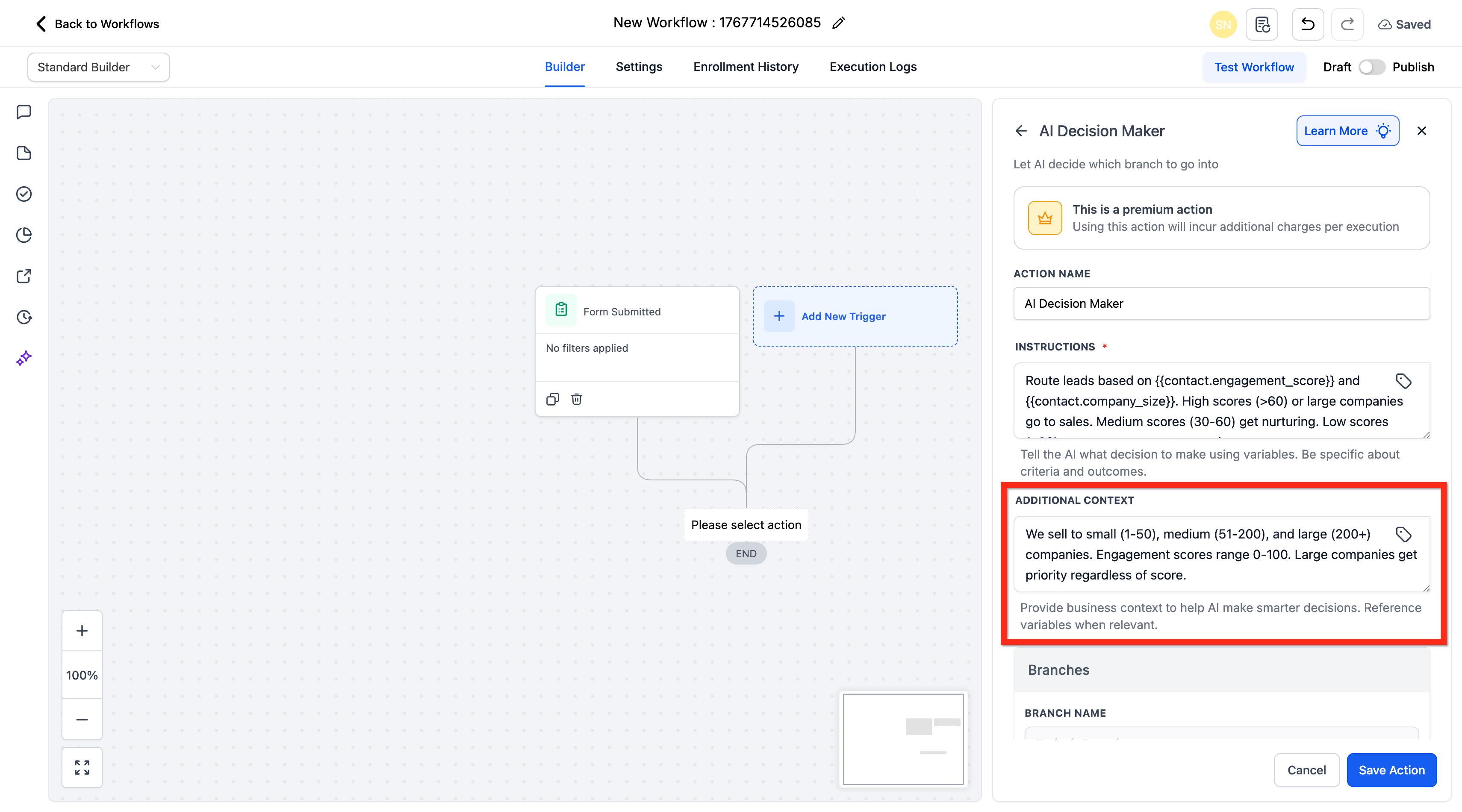
Usa il campo Contesto aggiuntivo (Additional Context) per fornire informazioni di supporto che migliorano la precisione dell'AI.
Includi regole aziendali, definizioni di segmentazione o vincoli operativi.
Esempio
Vendiamo software ad aziende con 10–500 dipendenti.
Le piccole aziende hanno 1–50 dipendenti.
Le medie aziende hanno 51–200 dipendenti.
Le grandi aziende hanno 200+ dipendenti.
I punteggi di coinvolgimento vanno da 0 a 100.
Il nostro team vendite può gestire circa 20 nuovi lead a settimana.
Fornire un contesto strutturato migliora la precisione del routing.
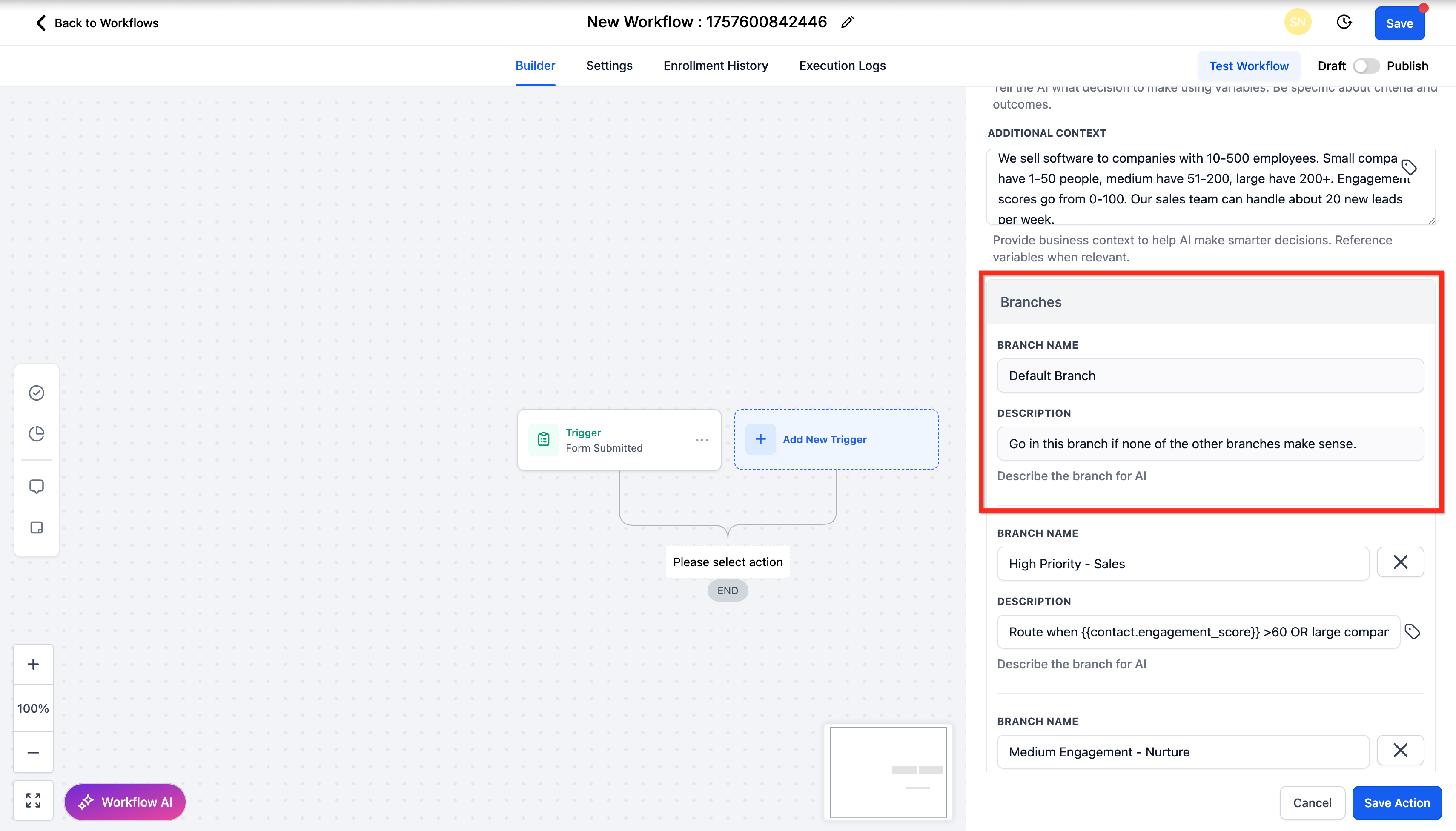
Passaggio 5: Ramo predefinito
Il Ramo predefinito (Default Branch) è incluso automaticamente e funge da fallback per i contatti che non soddisfano nessun'altra condizione.
Il nome del ramo è bloccato su "Default Branch".
Garantisce l'esecuzione ininterrotta del Workflow.
Non può essere eliminato né rinominato.
Questo ramo impedisce che i contatti rimangano bloccati.
Passaggio 6: Aggiungi rami personalizzati
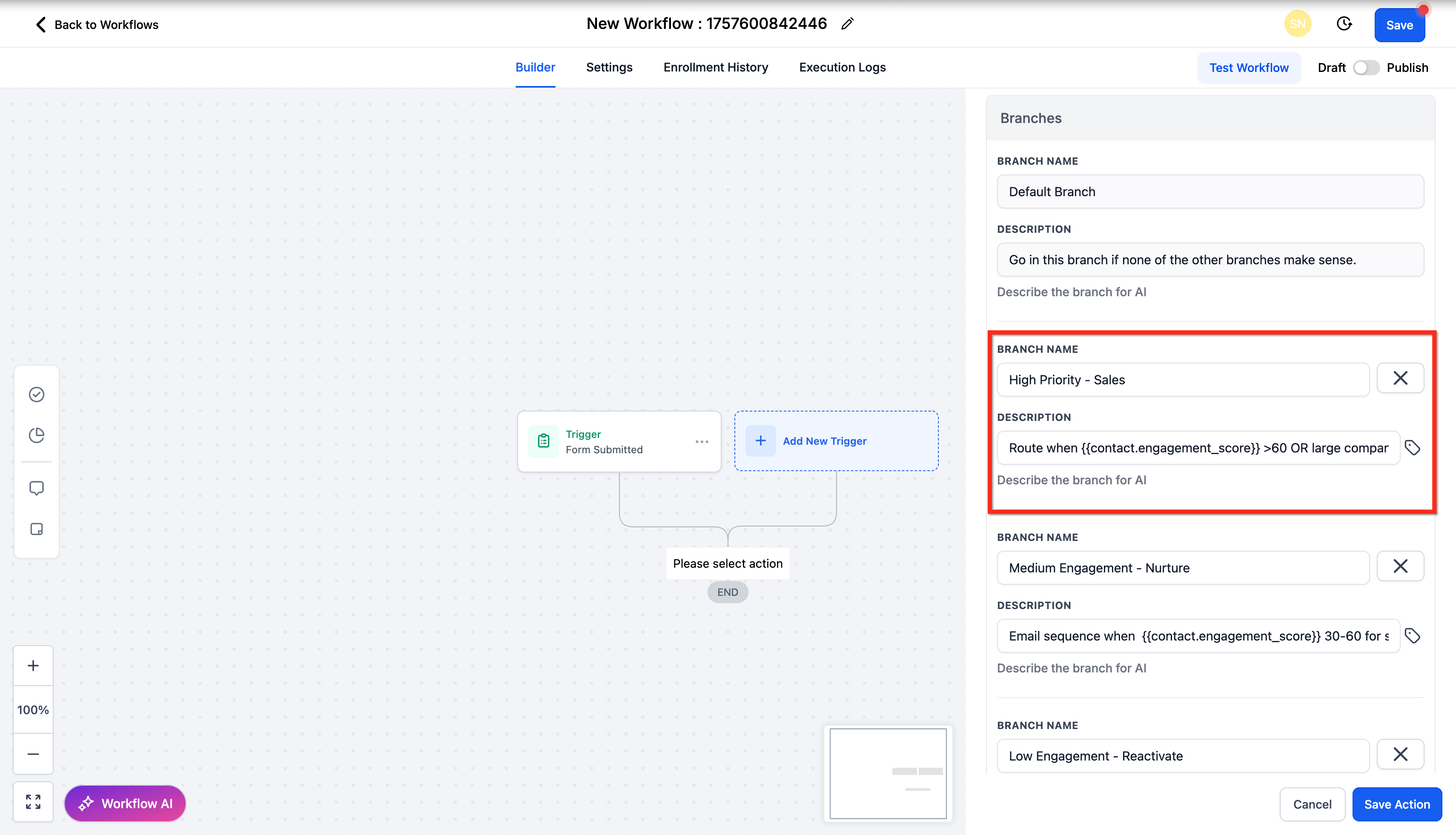
Crea rami aggiuntivi per instradare i contatti in base a criteri specifici.
Ogni ramo deve includere:
Un Nome ramo (Branch Name) chiaro (es. "Alta priorità – Vendite")
Una breve descrizione che spieghi quando i contatti devono entrare in quel percorso
Esempio:
Instrada verso Vendite se {{contact.engagement_score}} > 60 OPPURE le dimensioni dell'azienda sono Grandi.
Passaggio 7: Aggiungi altri rami
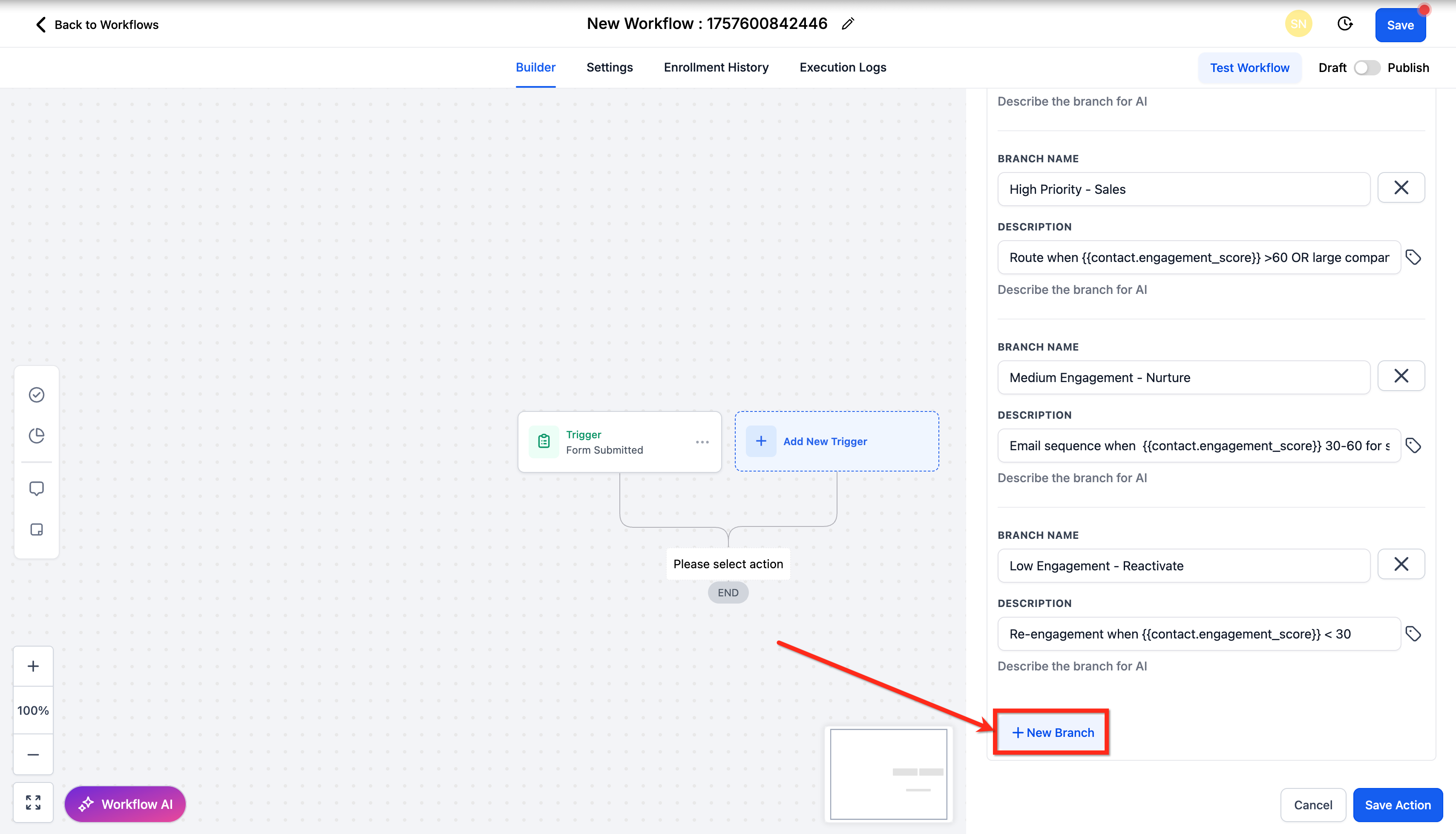
Clicca su + Nuovo ramo (+ New Branch) per definire percorsi di routing aggiuntivi.
Usa nomi chiari e descrizioni concise per ogni ramo. Questo ti consente di personalizzare i follow-up, ad esempio:
Offerte sconto
Contenuti formativi sul prodotto
Case study
Campagne di re-engagement
Passaggio 8: Salva l'azione
Una volta configurate tutte le istruzioni e i rami, clicca su Salva azione (Save Action).
Il Workflow valuterà ora automaticamente i contatti e li instraderà in base alla logica decisionale dell'AI.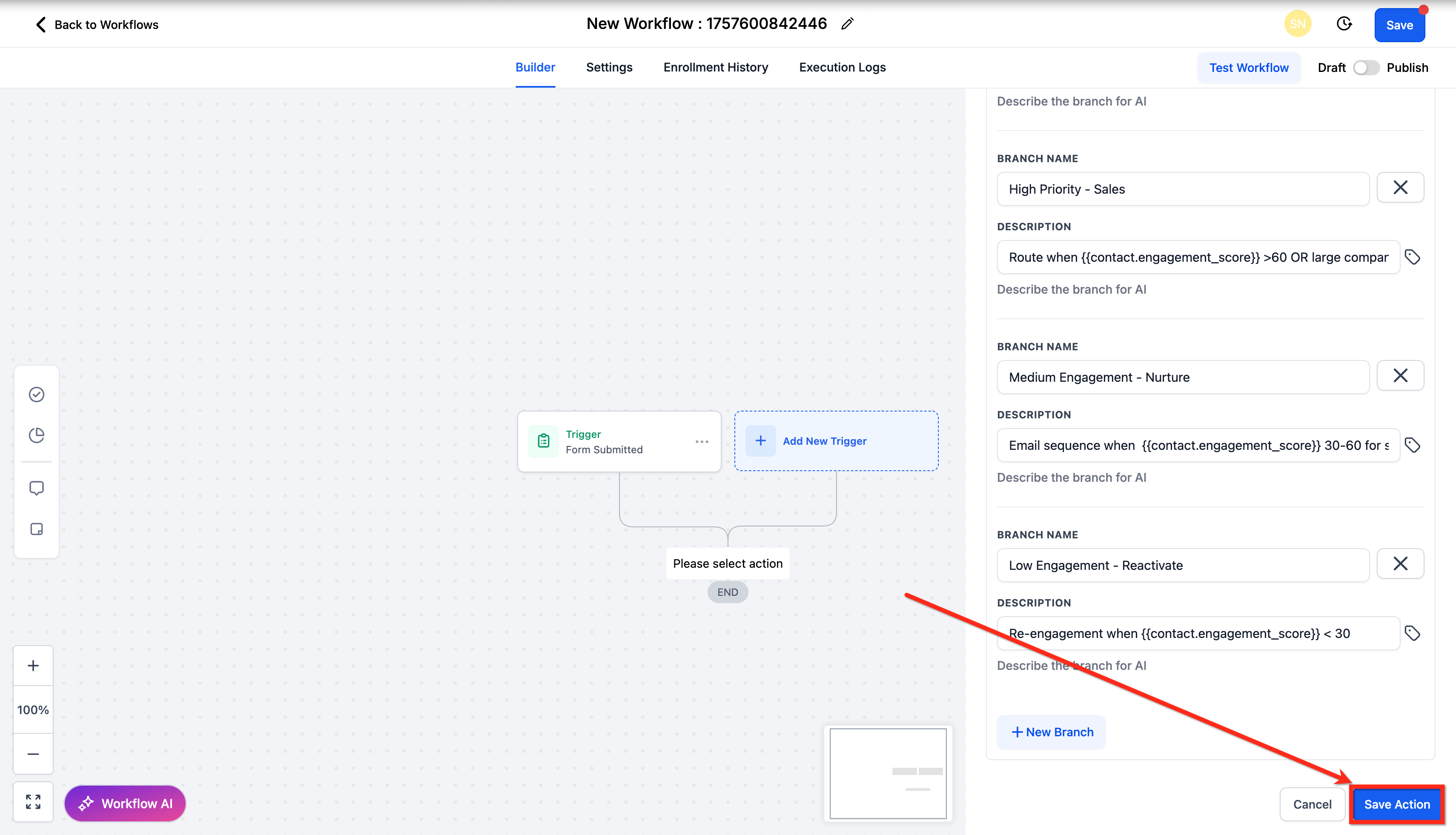
Caso d'uso comune
Rilevamento di invii spam
Usa l'AI Decision Maker per valutare gli invii dei moduli del sito web.
Indirizza i dettagli del modulo verso l'AI Decision Maker.
Istruisci l'AI a classificare gli invii come spam o autentici.
Fornisci esempi di spam per migliorare la precisione della classificazione.
Crea Opportunità solo per gli invii legittimi.
Questo riduce la revisione manuale e protegge la qualità della Pipeline.
Domande frequenti
D: Come decide l'AI dove inviare un contatto?
L'AI legge le tue istruzioni e valuta i dati del contatto inclusi per determinare il ramo più appropriato.
D: Cosa succede se un contatto non corrisponde ad alcuna regola?
Viene automaticamente instradato verso il Ramo predefinito (Default Branch).
D: Posso eliminare o modificare il Ramo predefinito?
No. Il Ramo predefinito è permanente e garantisce il routing di fallback.
D: Come verifico in quale ramo è finito un contatto?
Usa la scheda Log di esecuzione (Execution Logs) all'interno del tuo Workflow per esaminare i percorsi di routing.
D: Posso usare dati provenienti da moduli o sondaggi?
Sì. Includi le variabili dei passaggi precedenti del Workflow usando il selettore di variabili.