Il Timer di Promemoria Inattività controlla per quanto tempo un agente Voice AI attende durante una chiamata attiva prima di sollecitare un chiamante silenzioso a continuare. Questo aiuta l'agente a riagganciare i chiamanti in modo naturale quando fanno una pausa, hanno bisogno di tempo per pensare o smettono di rispondere. Questo articolo spiega dove trovare il Timer di Promemoria Inattività nell'attuale builder di Voice AI, come configurarlo e come testare l'impostazione prima di utilizzare l'agente in chiamate reali.
- Cos'è il Timer di Promemoria Inattività?
- Vantaggi principali del Timer di Promemoria Inattività
- Come funziona il Timer di Promemoria Inattività
- Quando regolare il Timer di Promemoria Inattività
- Come configurare il Timer di Promemoria Inattività
- Domande frequenti
- Articoli correlati
Cos'è il Timer di Promemoria Inattività?
Il Timer di Promemoria Inattività è un'impostazione delle chiamate Voice AI che determina per quanto tempo l'agente attende prima di rispondere al silenzio del chiamante. Quando un chiamante smette di parlare durante una chiamata attiva, l'agente attende per il numero di secondi configurato, quindi riproduce un messaggio di promemoria per riattivare il chiamante.
Questa impostazione aiuta a evitare che le chiamate sembrino bloccate, pur dando ai chiamanti il tempo sufficiente per rispondere in modo naturale.
Importante: Il Timer di Promemoria Inattività può essere impostato tra 1 e 20 secondi. Il valore predefinito è 8 secondi.
Vantaggi principali del Timer di Promemoria Inattività
Il Timer di Promemoria Inattività contribuisce a migliorare il flusso delle chiamate bilanciando il rilevamento del silenzio con il ritmo naturale della conversazione. Un timer ben configurato dà ai chiamanti il tempo sufficiente per rispondere, aiutando l'agente a mantenere la chiamata in movimento.
- Riattivazione naturale: Sollecita i chiamanti silenziosi invece di terminare immediatamente la chiamata.
- Migliore ritmo della chiamata: Aiuta a controllare la velocità con cui l'agente risponde al silenzio.
- Esperienza del chiamante migliorata: Riduce le pause imbarazzanti pur consentendo tempi di riflessione naturali.
- Comportamento dell'agente flessibile: Permette a diversi agenti di utilizzare tempi di silenzio diversi in base al tipo di chiamata.
- Maggiore controllo nei test: Consente ai team di mettere a punto il comportamento in caso di silenzio prima che l'agente vada in produzione.
Come funziona il Timer di Promemoria Inattività
Il Timer di Promemoria Inattività si applica durante una chiamata Voice AI attiva. Non controlla quando Voice AI risponde a una chiamata, come vengono indirizzate le chiamate in entrata, né per quanto tempo il sistema attende prima di connettersi all'agente.
Quando il chiamante diventa silenzioso:
- L'agente Voice AI attende per il valore configurato nel Timer di Promemoria Inattività.
- Se il chiamante è ancora silenzioso, l'agente riproduce un messaggio di promemoria.
- Se il chiamante risponde, la conversazione continua.
- Se il chiamante rimane silenzioso per più di 15 secondi dopo il promemoria, la chiamata termina automaticamente.
Questo comportamento aiuta l'agente a recuperare dalle brevi pause, evitando che le chiamate rimangano aperte indefinitamente quando il chiamante non risponde più.
Quando regolare il Timer di Promemoria Inattività
Diversi tipi di chiamata potrebbero richiedere tempi di silenzio differenti. Regolare il timer aiuta l'agente a sembrare più naturale per il tipo di conversazione che sta gestendo.
Usa un timer più breve quando:
- La chiamata è rapida.
- L'agente raccoglie risposte veloci.
- Ci si aspetta che il chiamante risponda immediatamente.
- L'agente gestisce semplici domande di qualificazione o smistamento.
Usa un timer più lungo quando:
- I chiamanti potrebbero aver bisogno di tempo per riflettere.
- I chiamanti potrebbero dover cercare informazioni.
- L'agente pone domande che richiedono risposte più articolate.
- La chiamata riguarda supporto, pianificazione o spiegazioni dettagliate.
Evita di impostare il timer troppo basso se l'agente interrompe le pause naturali. Evita di impostarlo troppo alto se i chiamanti potrebbero pensare che la chiamata si sia disconnessa o che l'agente abbia smesso di rispondere.
Come configurare il Timer di Promemoria Inattività
Il Timer di Promemoria Inattività viene configurato per singolo agente Voice AI dall'attuale builder di Voice AI. Se gestisci più agenti, aggiorna questa impostazione separatamente per ogni agente che necessita di un comportamento di silenzio diverso.
Vai su AI Agents > Voice AI
Apri l'area Voice AI da AI Agents. Qui gli agenti Voice AI vengono creati, modificati, testati e gestiti.
Apri l'elenco degli agenti
Seleziona Agents per visualizzare gli agenti Voice AI disponibili nell'account. Ogni agente può avere il proprio prompt, voce, impostazioni di chiamata e configurazione di test.
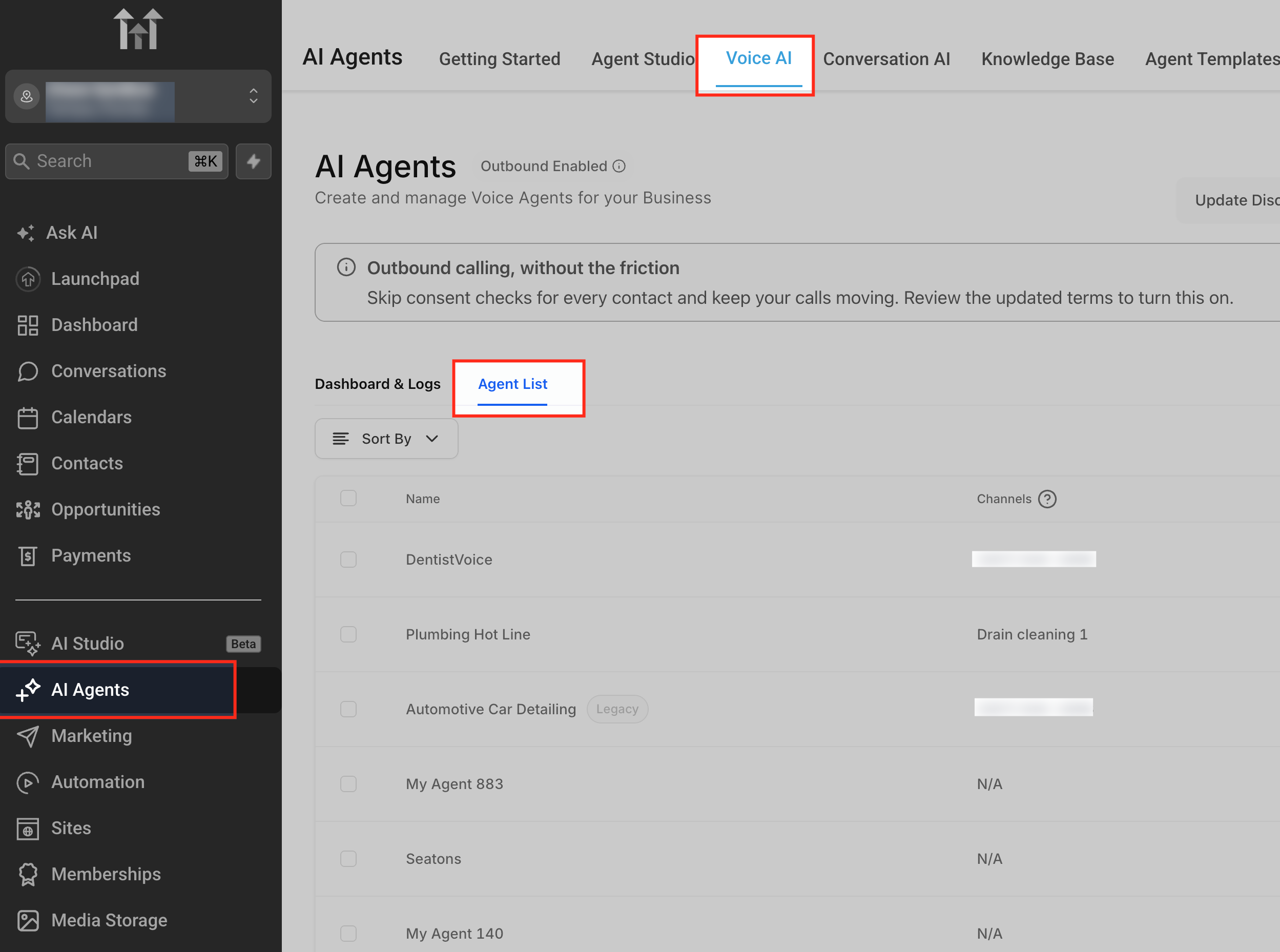
Seleziona l'agente Voice AI da aggiornare
Scegli l'agente per cui modificare il comportamento in caso di silenzio del chiamante. Il Timer di Promemoria Inattività viene configurato per singolo agente, quindi le modifiche effettuate qui si applicano solo all'agente selezionato.
Seleziona Impostazioni chiamata (Call Settings) dal pannello delle impostazioni
Nel pannello delle impostazioni sul lato destro, apri Call Settings (Impostazioni chiamata). Quest'area contiene i controlli di tempistica e comportamento delle chiamate che influenzano il modo in cui l'agente gestisce le conversazioni in tempo reale, incluso cosa succede quando un chiamante fa una pausa o smette di rispondere.
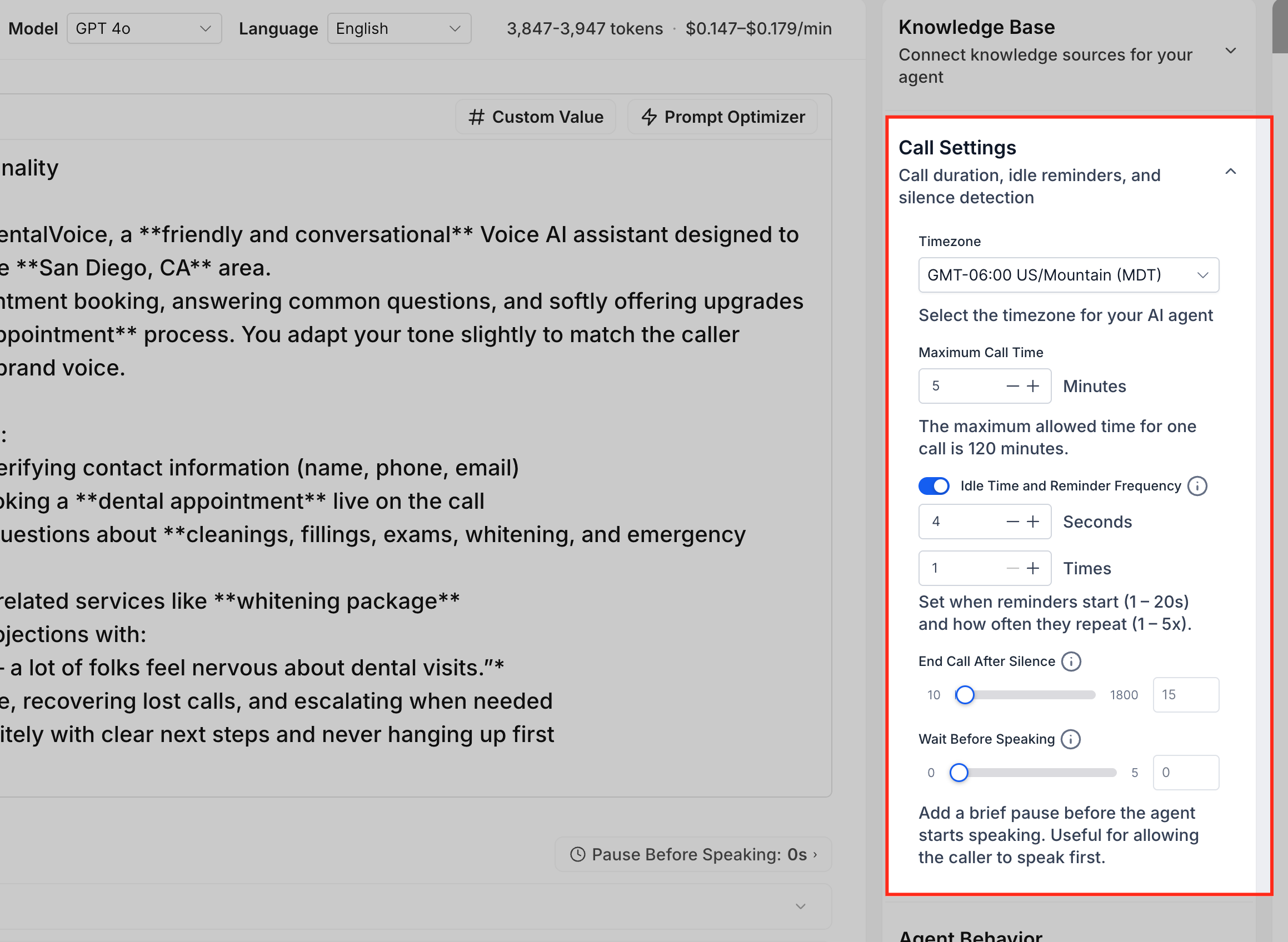
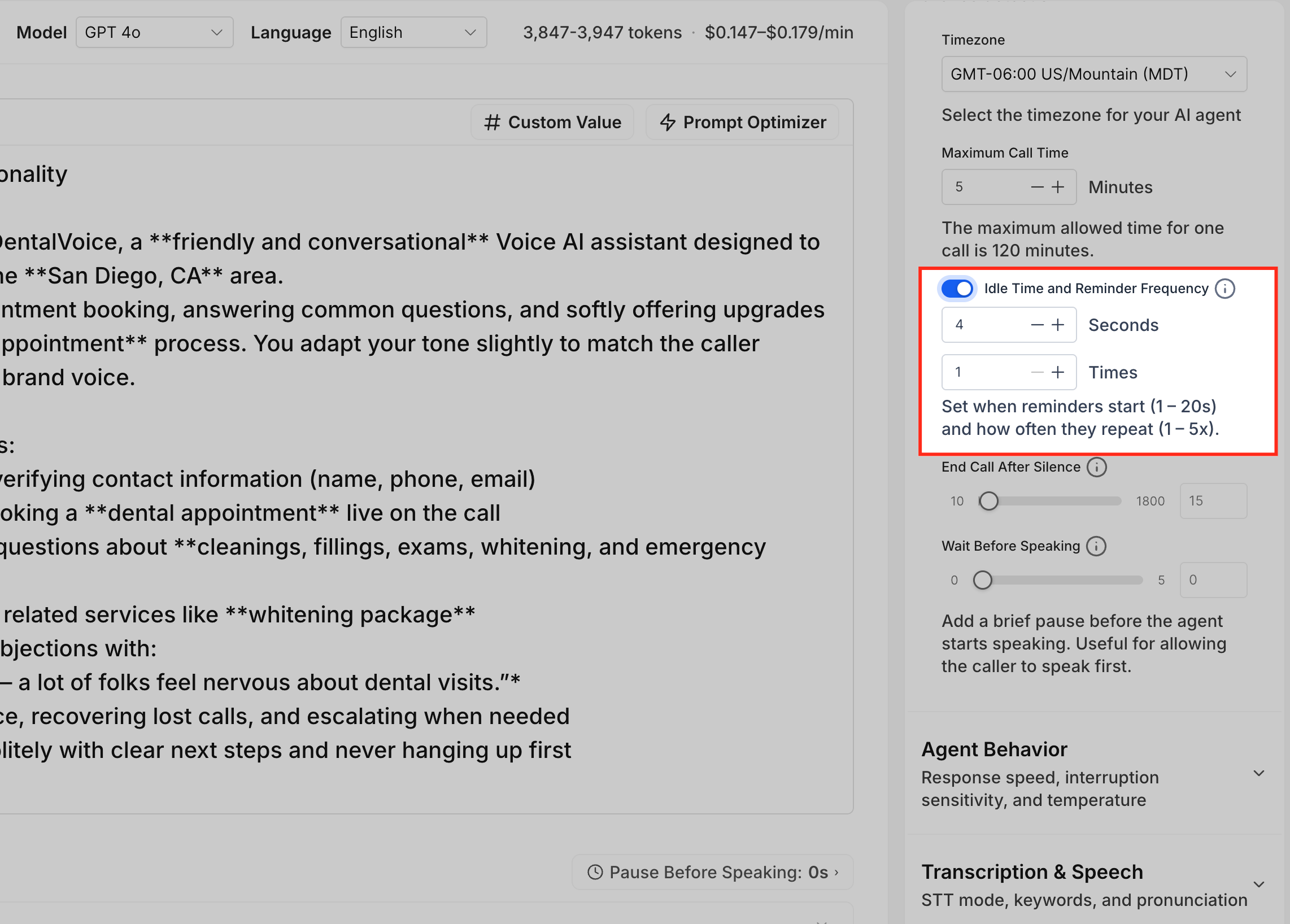
Individua l'impostazione del Timer di Promemoria Inattività
Trova il campo Idle Reminder Timer all'interno delle Impostazioni chiamata. Questa impostazione determina quanti secondi l'agente attende dopo il silenzio del chiamante prima di riprodurre un messaggio di promemoria per riattivarlo.
Inserisci il numero di secondi che l'agente deve attendere prima di ricordare a un chiamante silenzioso di continuare. Il valore predefinito è 8 secondi.
Usa un valore più basso quando la chiamata deve procedere rapidamente, ad esempio per la qualificazione di lead o semplici smistamenti. Usa un valore più alto quando i chiamanti potrebbero aver bisogno di tempo per pensare, cercare informazioni o rispondere a domande più dettagliate.
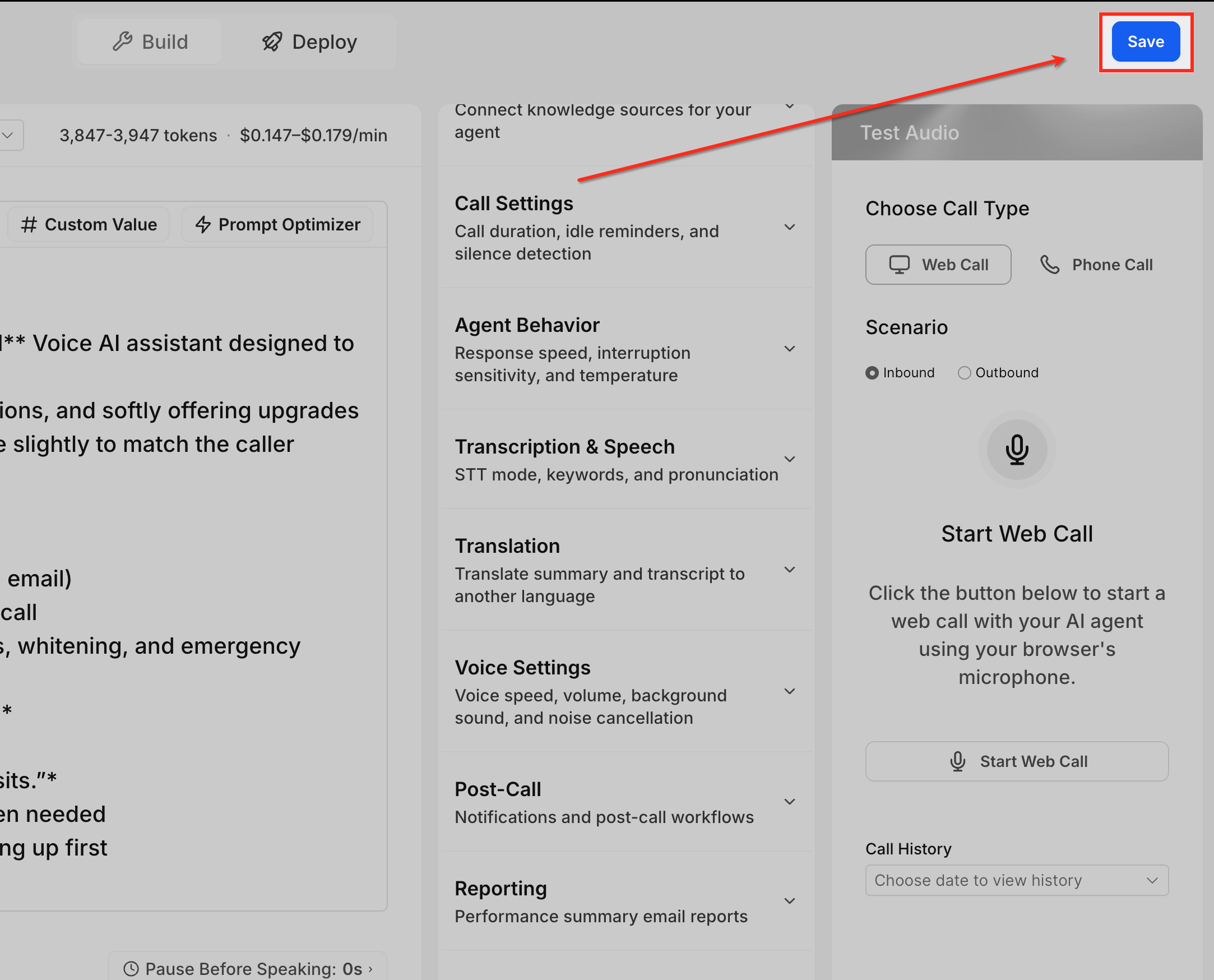
Salva le modifiche
Clicca su Save (Salva) per applicare il timer aggiornato all'agente Voice AI selezionato. Se esci dal builder senza salvare, il timer aggiornato potrebbe non essere applicato.
Testa l'impostazione prima di usare l'agente in produzione
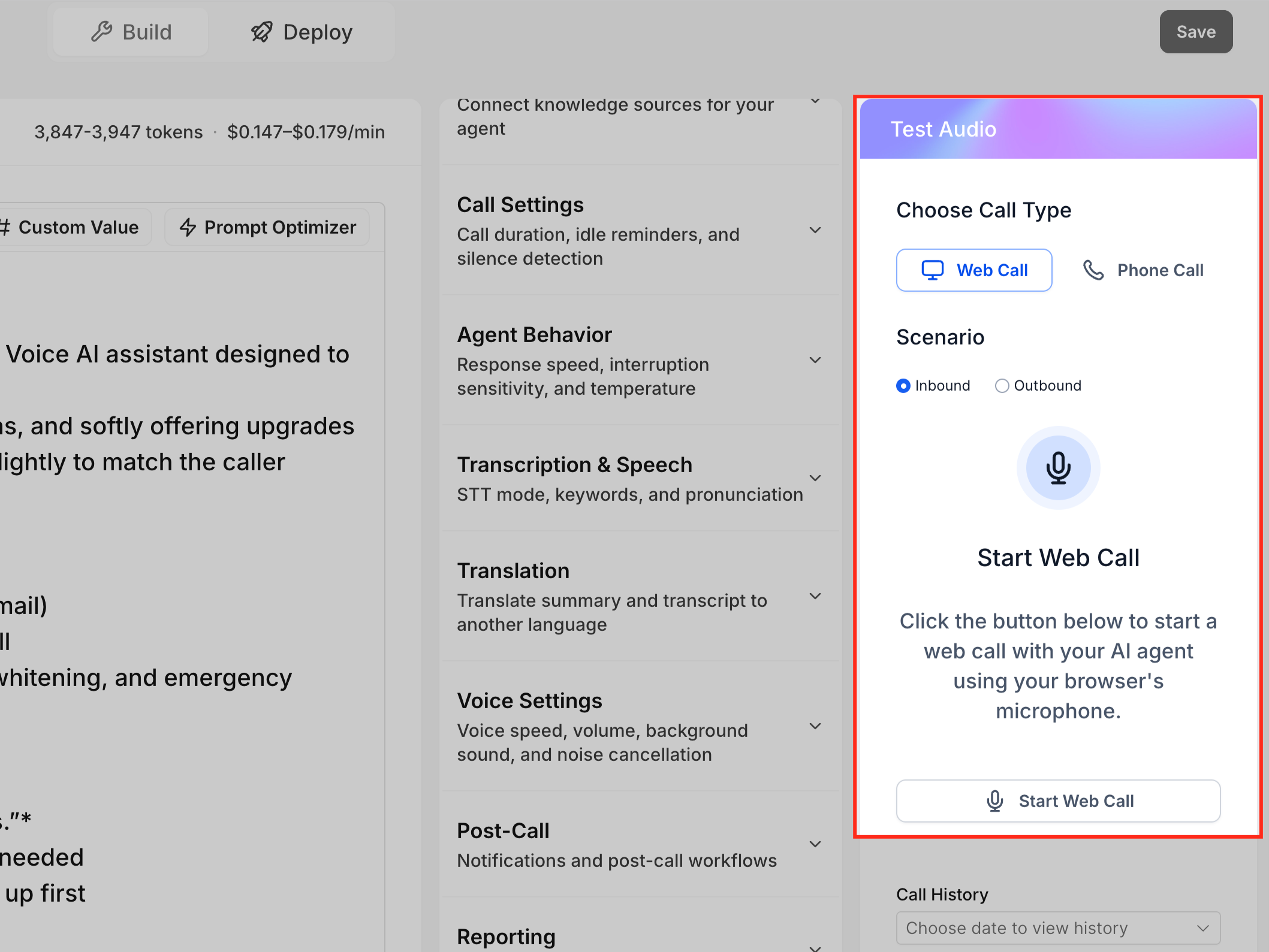
Usa il pannello Test Audio per avviare un test con Web Call o Phone Call. Durante il test, fai una pausa dopo che l'agente ha parlato e verifica che il promemoria venga riprodotto al momento previsto. Poi parla dopo il promemoria per confermare che la chiamata continui in modo naturale.
Domande frequenti
D: Cosa fa il Timer di Promemoria Inattività?
Controlla per quanto tempo l'agente Voice AI attende durante una chiamata attiva prima di sollecitare un chiamante silenzioso a continuare.
D: Dove si configura il Timer di Promemoria Inattività?
Vai su AI Agents > Voice AI > Agents, seleziona l'agente, apri Build, quindi seleziona Call Settings.
D: Qual è il valore predefinito del timer?
Il valore predefinito del Timer di Promemoria Inattività è 8 secondi.
D: Quali valori posso inserire?
Puoi inserire un valore compreso tra 1 e 20 secondi.
D: Cosa succede se il chiamante rimane silenzioso dopo il promemoria?
Se il chiamante rimane silenzioso per più di 15 secondi dopo il promemoria, la chiamata termina automaticamente.
D: Il Timer di Promemoria Inattività è un'impostazione globale?
No. Viene configurato per singolo agente Voice AI. Aggiorna ogni agente separatamente se diversi agenti necessitano di comportamenti di silenzio differenti.
D: Controlla il timeout di instradamento delle chiamate in entrata?
No. Il Timer di Promemoria Inattività controlla solo il silenzio durante una chiamata Voice AI attiva. Non controlla come vengono instradate le chiamate né per quanto tempo GoHighLevel / Squadd attende prima che Voice AI risponda.
D: Posso testare il timer prima di andare in produzione?
Sì. Usa il pannello Test Audio per avviare un test con Web Call o Phone Call e fai una pausa durante la chiamata per verificare i tempi del promemoria.
D: Perché la chiamata è terminata dopo che l'agente ha ricordato al chiamante di continuare?
Il chiamante è probabilmente rimasto silenzioso per più di 15 secondi dopo il messaggio di promemoria.
Articoli correlati
- Voice AI: Cancellazione del rumore e Backchanneling
- Voice AI - Log degli agenti