Panoramica
L'evento Go To consente di spostare i contatti da un punto all'altro all'interno dei Workflow. Questa azione consente di indirizzare i contatti verso punti specifici del workflow in base a determinati criteri o trigger. Utilizzando l'azione "Go To", puoi ottimizzare i tuoi workflow garantendo ai contatti esperienze personalizzate in base alle loro interazioni o comportamenti.
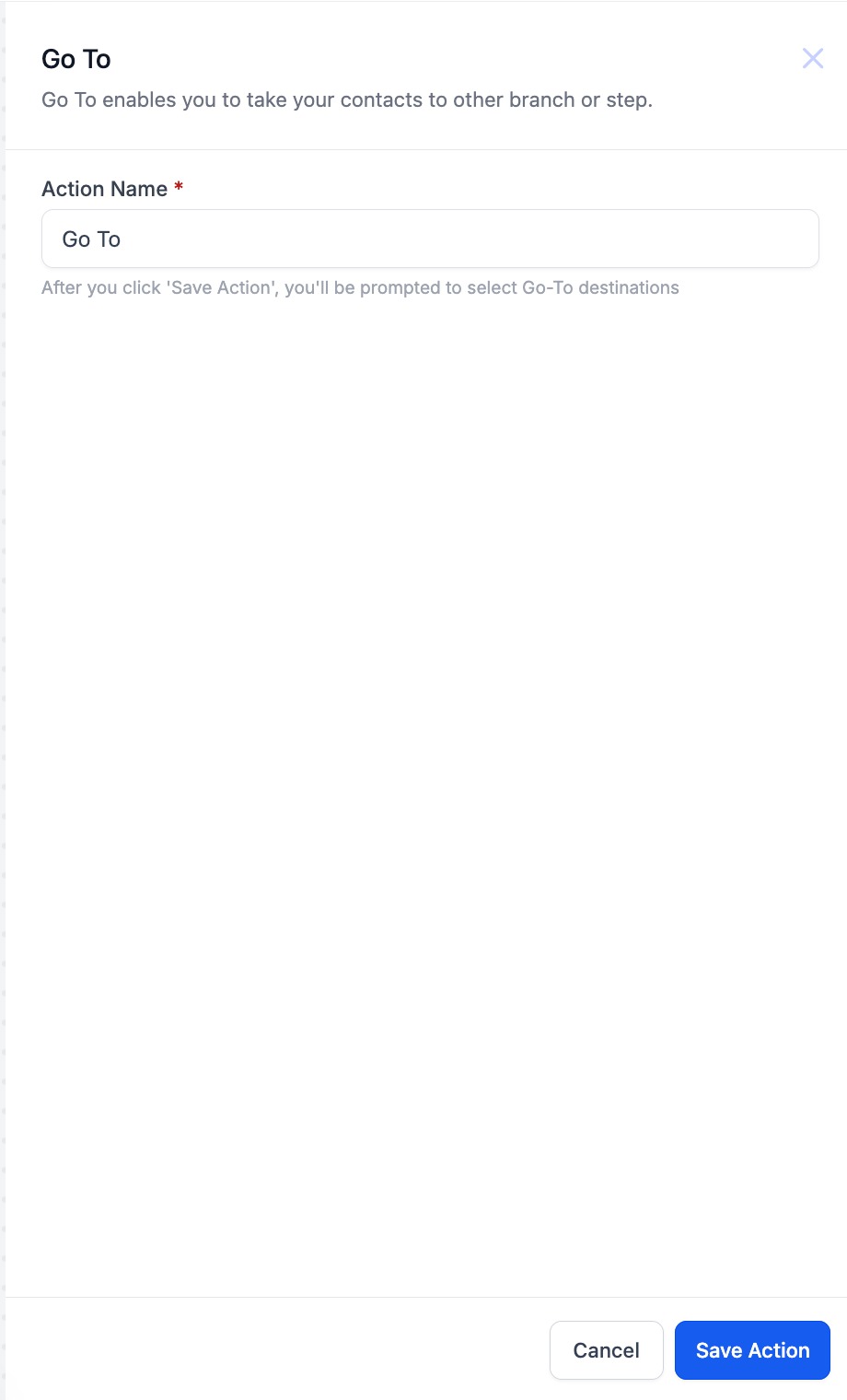
Nome dell'azione
Go To
Descrizione dell'azione
Utilizzando l'azione "Go To" puoi inviare un contatto verso un'altra azione all'interno del workflow. Questa azione è utile quando desideri far passare il contatto attraverso un altro ramo oppure riportarlo indietro di alcune azioni nel caso in cui una determinata condizione non sia soddisfatta.
È importante ricordare che l'azione "Go To" può essere aggiunta solo come ultimo passo di un workflow o di un ramo. Non può essere inserita tra due azioni esistenti.
Come configurare
Guida passo dopo passo
- Accedi alle azioni del Workflow: Accedi alle Impostazioni (Settings) di automazione o workflow in Squadd.
- Scegli un'azione Workflow: Seleziona "Go To" dall'elenco delle azioni disponibili.
- Assegna un nome all'azione: Inserisci un nome descrittivo per il trigger, ad esempio "Vai all'azione Attendi".
- Salva: Fai clic sul pulsante Salva.
- Configura: Tutte le azioni verranno evidenziate e potrai fare clic sull'azione verso cui vuoi che il contatto prosegua.
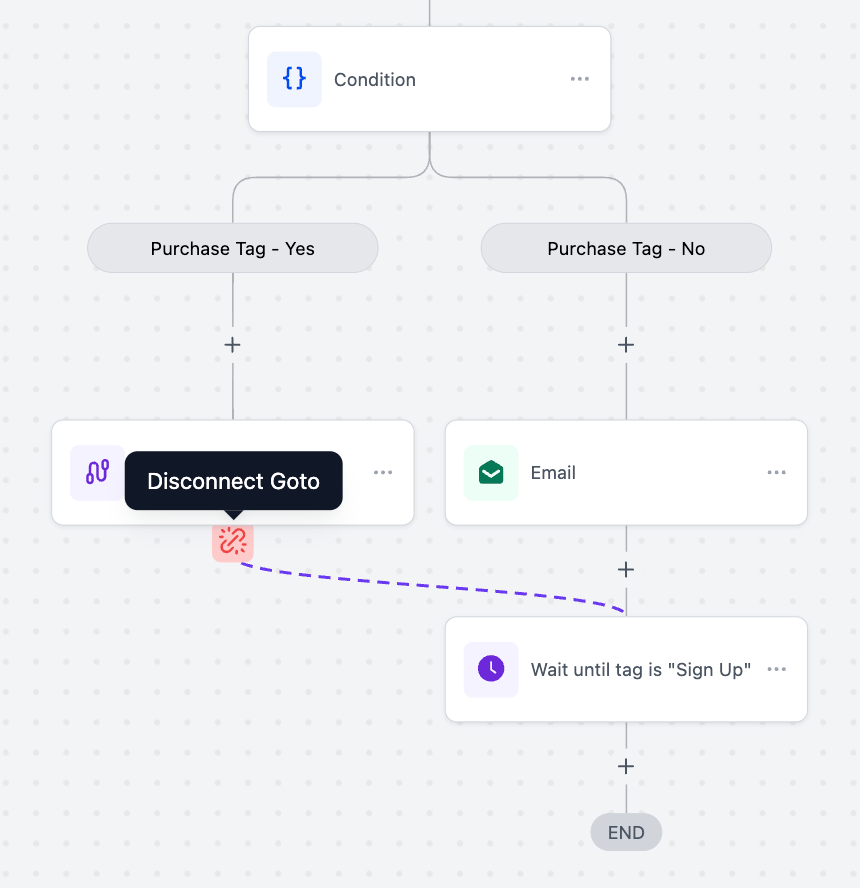
- Scollega - Se desideri modificare l'azione selezionata in precedenza, fai clic sull'icona "Disconnetti GoTo" sotto l'azione Go To; potrai quindi selezionare un'altra azione verso cui indirizzare il contatto.
Esempio
Invio di email ai clienti che hanno acquistato i prodotti
Scenario: Un rivenditore online vuole coinvolgere nuovamente i clienti che non hanno completato l'acquisto, senza inviare email a coloro che hanno già acquistato.
Configurazione del Trigger:
- Trigger: Abbandono del carrello (Abandoned Checkout)
- Nome: Abbandono del carrello
- Filtri:
- Durata (minuti): 10 (attiva il workflow se il carrello è abbandonato da più di 10 minuti)
- Valore del carrello: Maggiore di 50 (attiva il workflow solo se il valore del carrello supera $50)
Azioni del Workflow:
- Notifica via email: Invia un'email personalizzata al cliente, ricordandogli gli articoli lasciati nel carrello e offrendo un incentivo (es. uno sconto).
- Attendi: Attendi 1 giorno
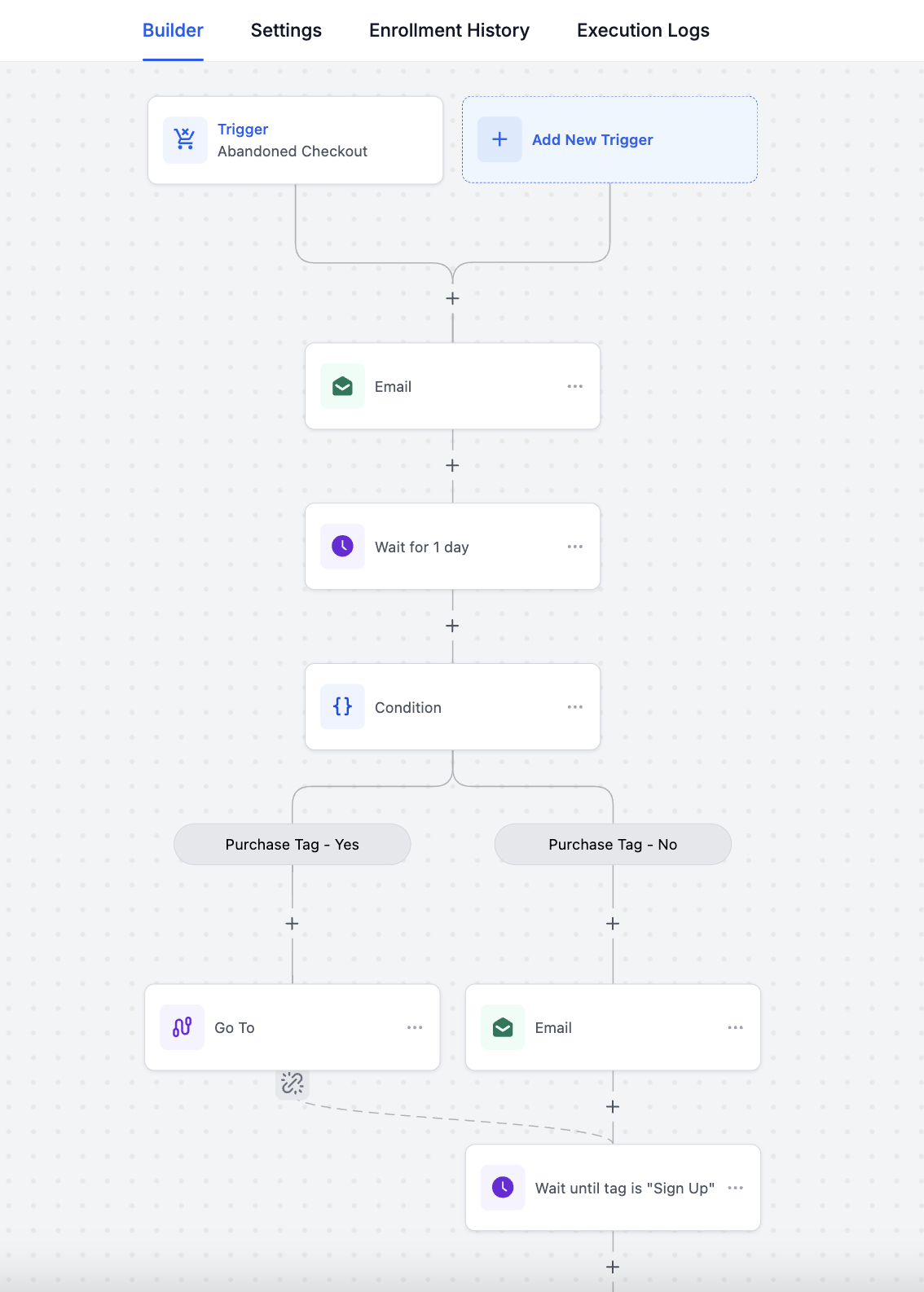
- Se/Altrimenti (If/Else): Aggiungi una condizione Se/Altrimenti per verificare se l'utente ha il Tag "Acquistato". Il contatto seguirà il primo ramo se il Tag è presente, oppure il ramo "Nessuno" se il Tag non è presente.
- Email (Ramo 2): Invia un'altra email al contatto per ricordargli il carrello abbandonato.
- Attendi (Ramo 2): Aggiungi un passo di attesa con la condizione che il Tag aggiunto sia "Acquistato"
- Go To (Ramo 1): Aggiungi un'azione Go To che porterà il contatto direttamente al passo Attendi nel secondo ramo
Risultato: Questa automazione aiuta a recuperare vendite potenzialmente perse, coinvolgendo nuovamente i clienti che hanno abbandonato il carrello, senza inviare email a coloro che hanno già completato l'acquisto.