Il trigger di Workflow "Risposta del Cliente" (Customer Replied) è uno strumento potente progettato per automatizzare azioni in base alle risposte dei clienti. Questa guida spiega come configurare il trigger, i vantaggi che offre e alcuni esempi pratici per ottimizzare i tuoi processi aziendali. Al termine, avrai una chiara comprensione di come utilizzare questo trigger in modo efficace.
- Cos'è il Trigger Workflow Customer Replied?
- Vantaggi principali del Trigger Customer Replied
- Come configurare il Trigger Customer Replied nei Workflow
- Filtro Canale di risposta (incluso All-in-One Chat)
- Casi d'uso del Trigger Customer Replied
- Domande frequenti
- Articoli correlati
Cos'è il Trigger Workflow Customer Replied?
Le risposte dei clienti sono uno dei segnali di intenzione più forti. Utilizzare questo trigger garantisce che i tuoi Workflow reagiscano immediatamente e in modo coerente ogni volta che un contatto risponde, così puoi fare follow-up più velocemente, instradare i messaggi correttamente e mantenere la tua Pipeline in movimento.
Il trigger di Workflow Customer Replied avvia un Workflow quando un contatto risponde a un messaggio. Puoi aggiungere facoltativamente dei filtri (come frasi, Tag, tipo di intento e canale di risposta) per garantire che il Workflow venga eseguito solo per le risposte che contano.
Vantaggi principali del Trigger Customer Replied
- Follow-up più rapido: avvia azioni immediatamente quando un contatto risponde.
- Instradamento migliore: usa i filtri per indirizzare le conversazioni al team o al Workflow corretto.
- Automazione più pulita: evita Workflow duplicati restringendo le condizioni con frasi, Tag e canali.
- Controllo a livello di canale: attiva Workflow diversi in base alla provenienza della risposta (incluso All-in-One Chat).
Come configurare il Trigger Customer Replied nei Workflow
Una configurazione del trigger pulita previene attivazioni errate e mantiene la tua automazione prevedibile. Questi passaggi illustrano come aggiungere il trigger, denominarlo chiaramente e applicare i filtri giusti per il tuo caso d'uso.
- Accedi alla tua Location (sub-account).
- Vai su Automazioni (Automations) > Workflow.
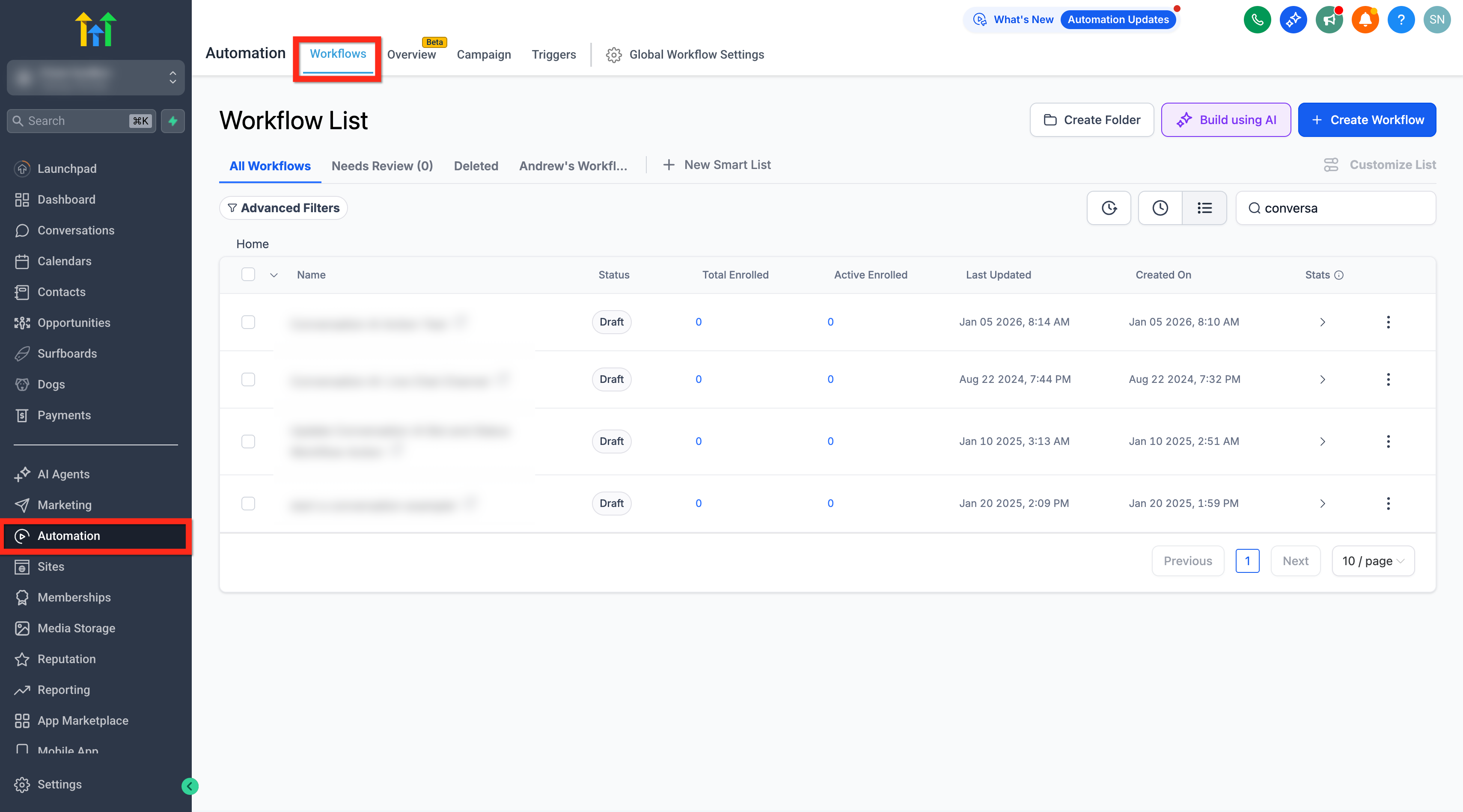
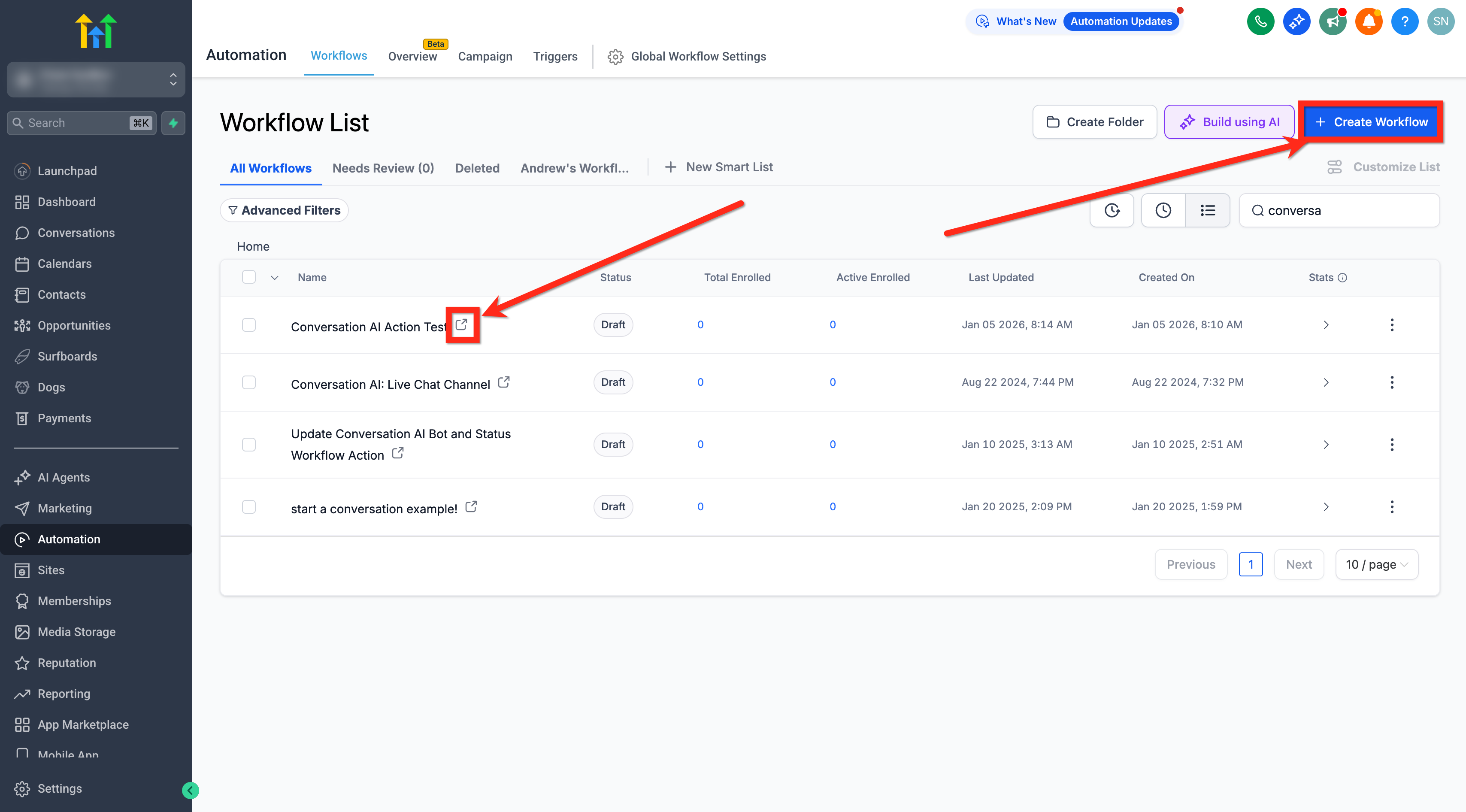
- Crea un nuovo Workflow oppure apri uno esistente.
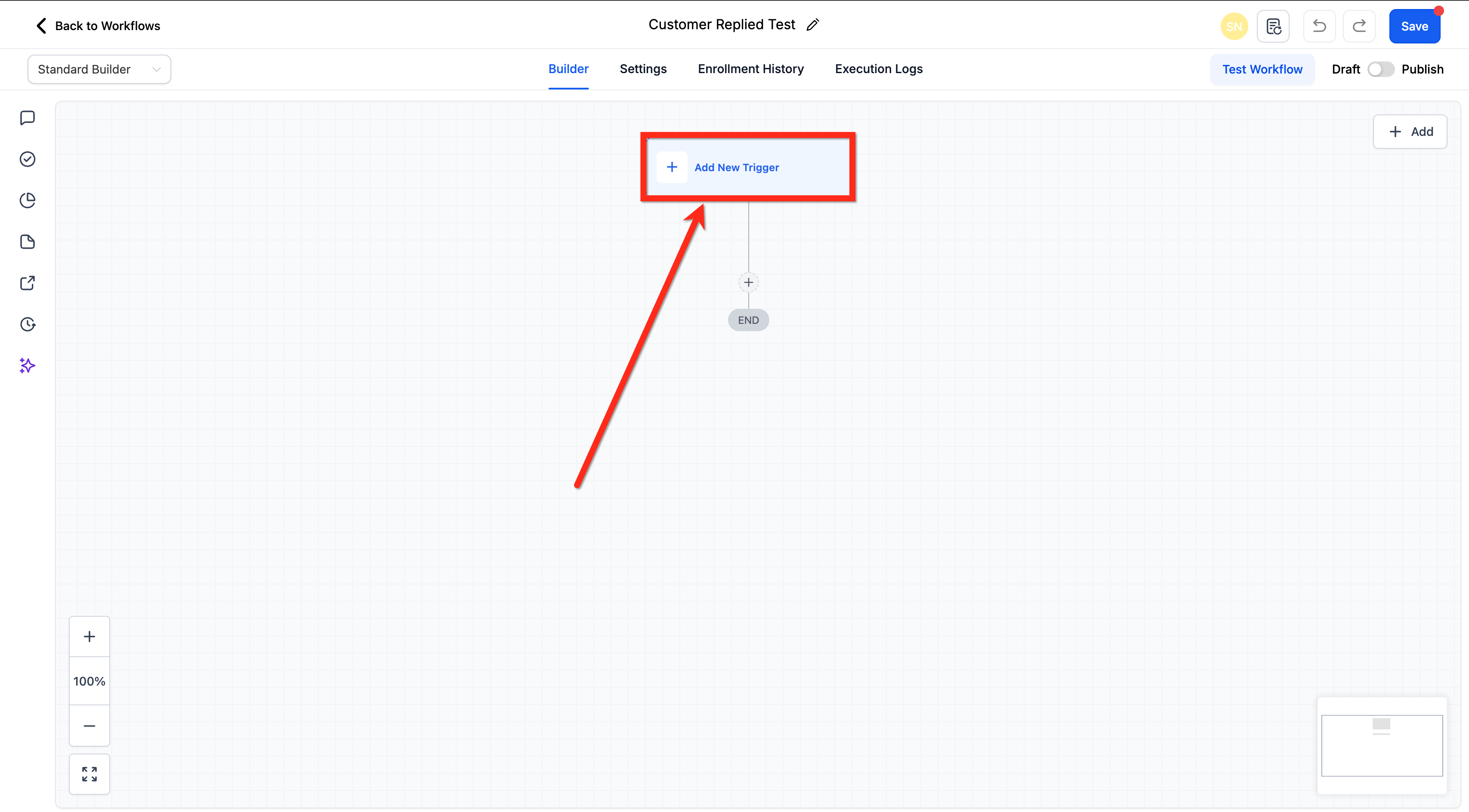
- Clicca sul pulsante + Add New Trigger per aggiungere un trigger.
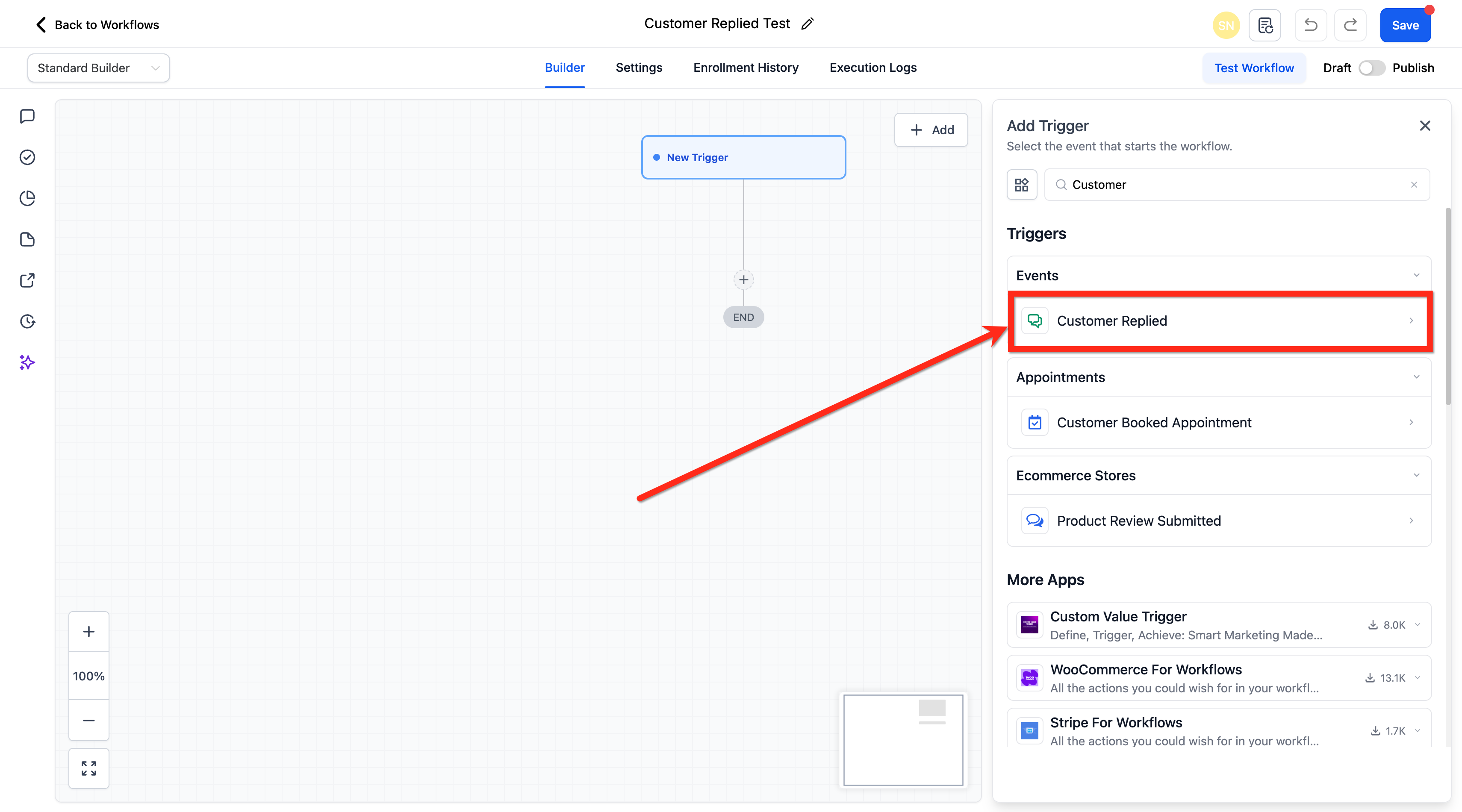
Seleziona Customer Replied.
Inserisci un Nome del Trigger chiaro, in modo che sia facile da trovare in seguito.
Clicca su + Add Filters per definire quando il Workflow deve essere eseguito.
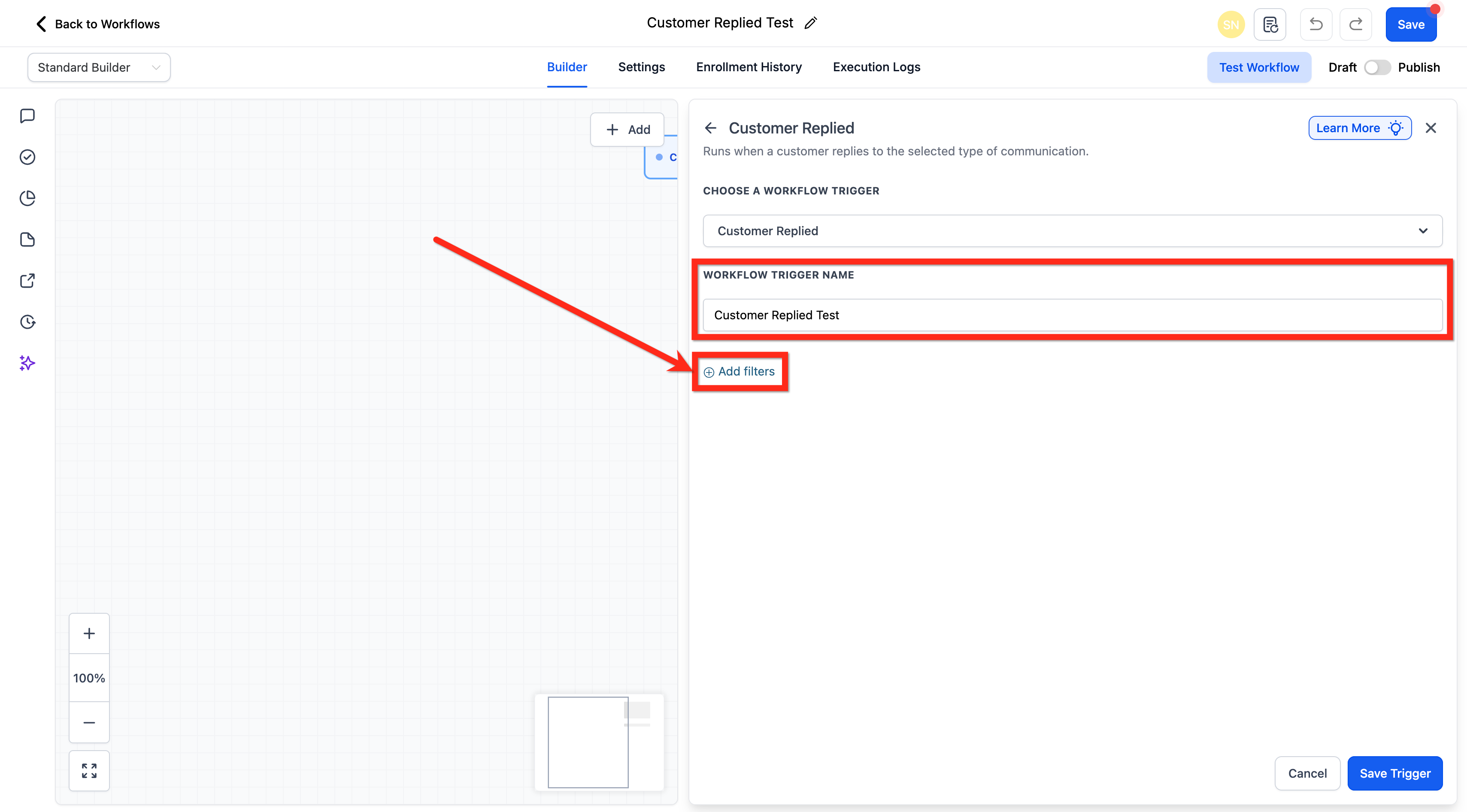
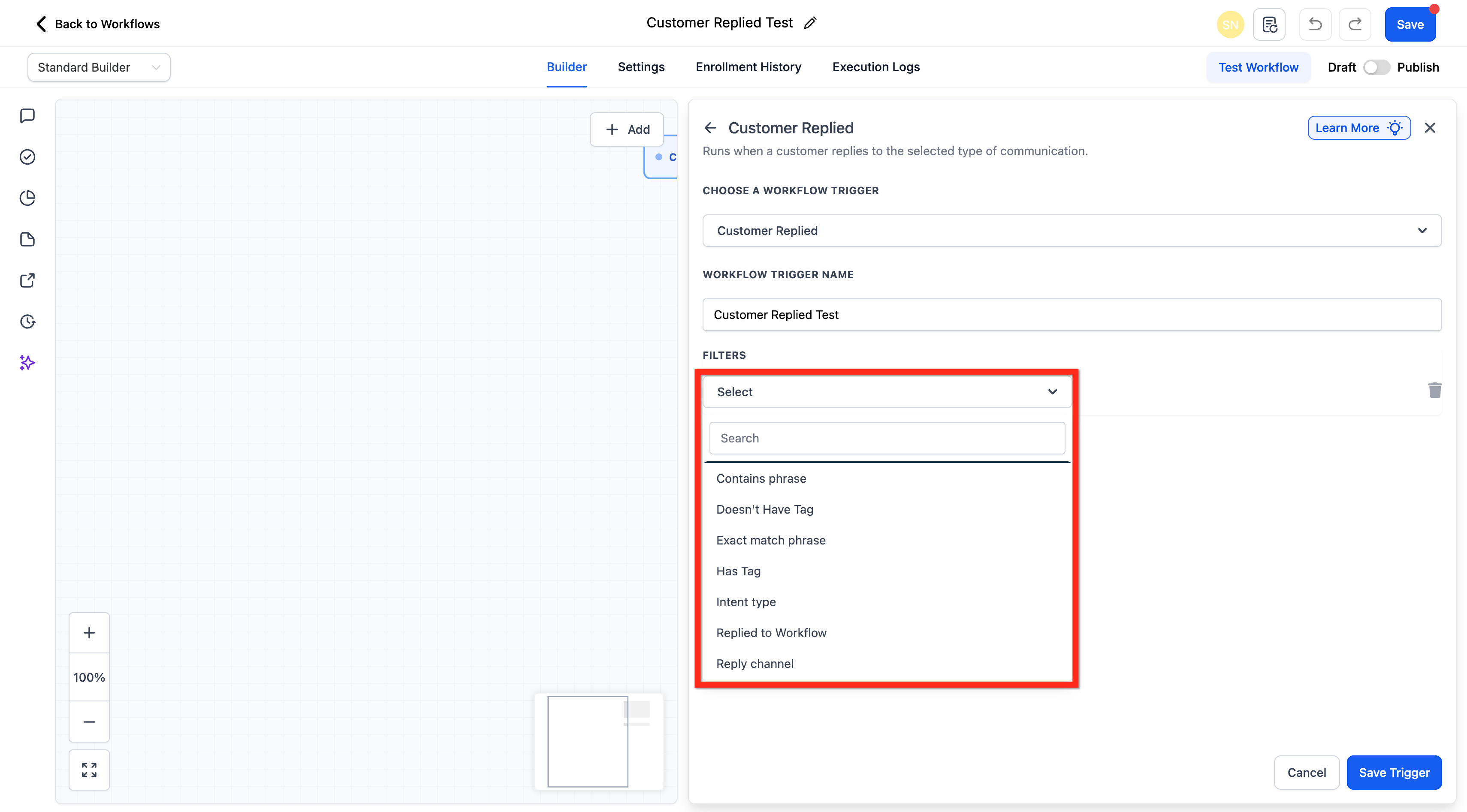
- Scegli i filtri giusti per il tuo caso d'uso: l'uso dei filtri ti consente di controllare esattamente quali risposte devono attivare il tuo Workflow. Le opzioni di filtro includono:
- Contains Phrase (Contiene la frase): viene eseguito solo quando la risposta include parole o frasi specifiche.
Exact Match Phrase (Corrispondenza esatta della frase): viene eseguito solo quando la risposta corrisponde esattamente a quanto specificato.
Has Tag (Ha il Tag): include solo i contatti con i Tag selezionati.
Doesn't Have Tag (Non ha il Tag): esclude i contatti con i Tag selezionati.
Intent Type (Tipo di intento): utilizza il rilevamento dell'intento per categorizzare le risposte (ad esempio, risposta positiva, reclamo, domanda).
Replied to Workflow (Ha risposto al Workflow): viene eseguito solo se il contatto ha risposto ai messaggi di un Workflow specifico.
Reply Channel (Canale di risposta): viene eseguito solo quando la risposta proviene da un canale selezionato.
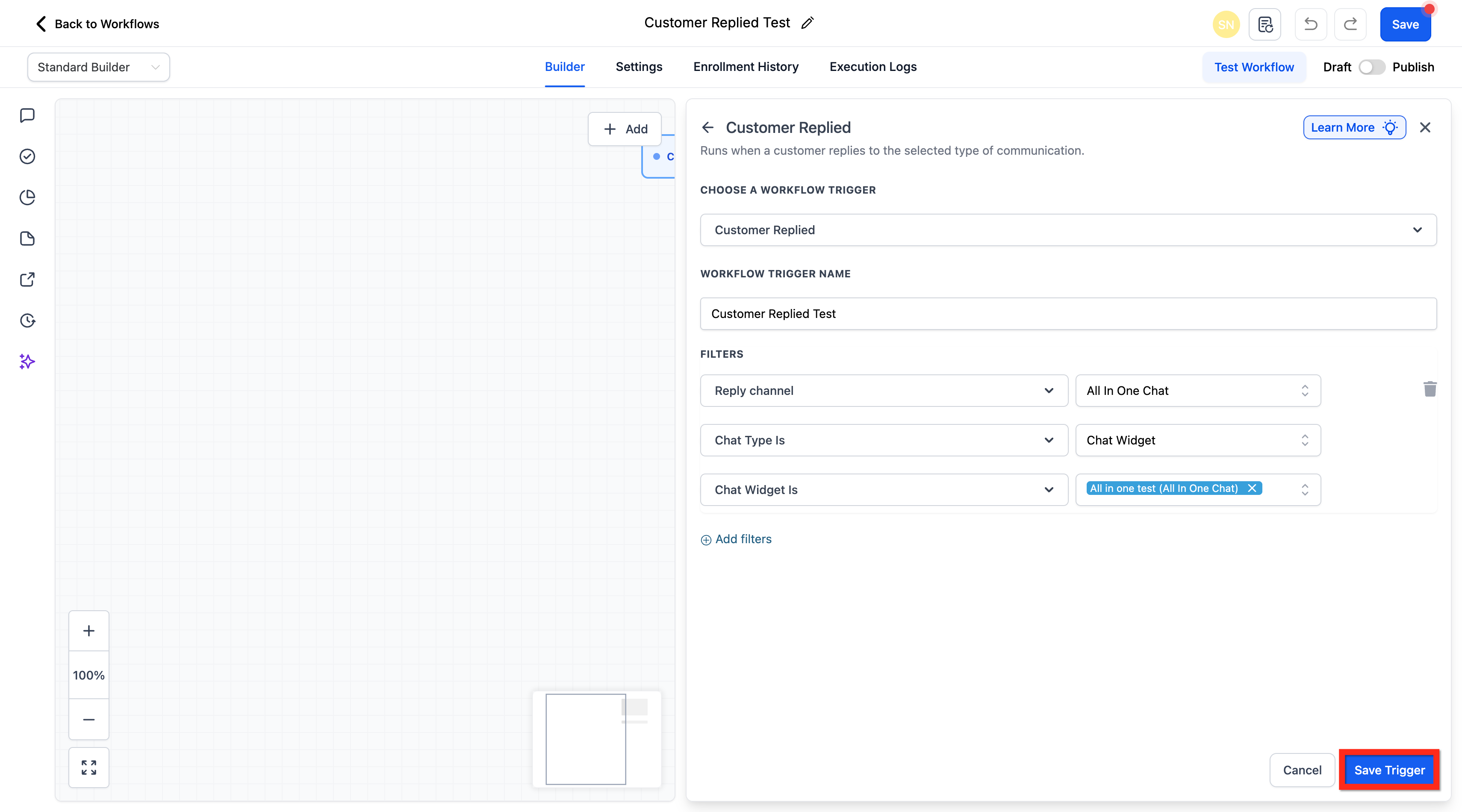
- Clicca su Save Trigger.
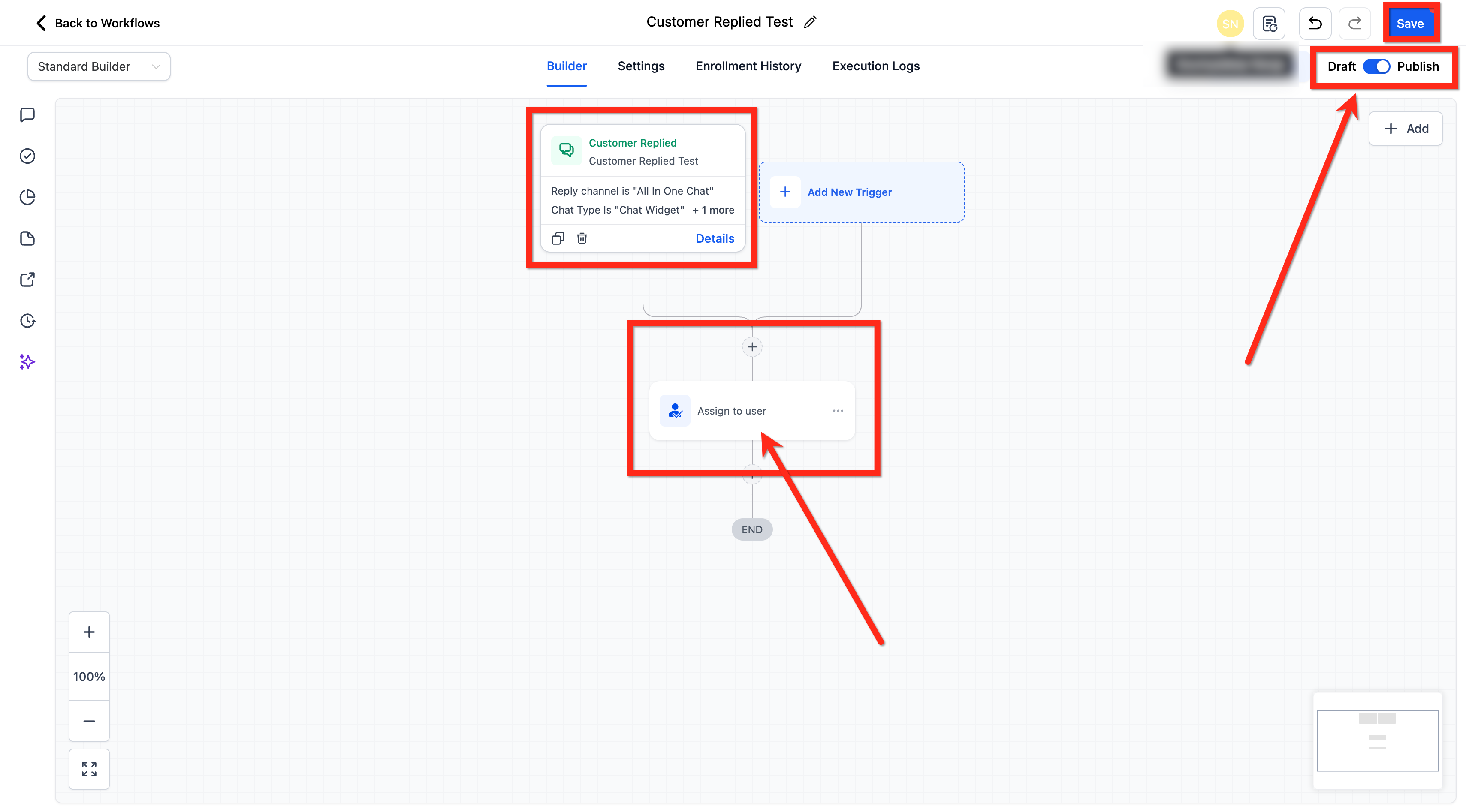
- Aggiungi le azioni del Workflow rilevanti, quindi Pubblica il Workflow.
- Contains Phrase (Contiene la frase): viene eseguito solo quando la risposta include parole o frasi specifiche.
Filtro Canale di risposta (incluso All-in-One Chat)
Il targeting per Canale di risposta consente di creare automazioni diverse per SMS, email, messaggistica social e chat. Ciò è particolarmente utile quando lo stesso contatto può rispondere su più canali, ma vuoi che solo determinate risposte attivino un Workflow.
Nei filtri del trigger, apri Reply Channel (Canale di risposta).
Seleziona il canale che vuoi abbinare (ad esempio, Email, WhatsApp, ecc.).
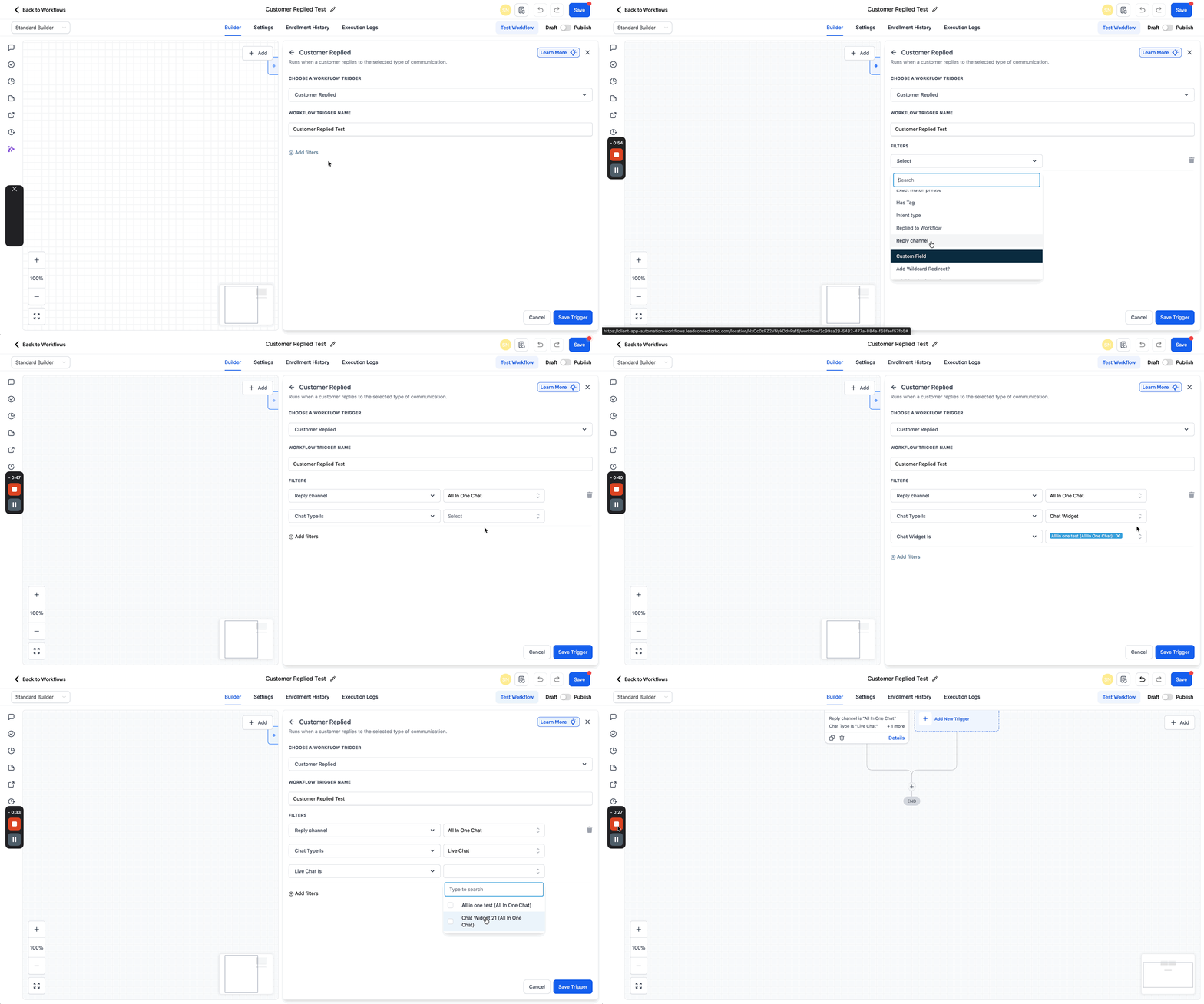
Supporto All-in-One Chat nel Canale di risposta: quando selezioni Reply Channel = All-in-One Chat, compaiono filtri aggiuntivi per restringere le risposte in base al tipo di esperienza All-in-One Chat e alla specifica configurazione del widget.
Imposta Reply Channel su All-in-One Chat.
Imposta Chat Type is (Tipo di chat è) (appare solo dopo aver selezionato All-in-One Chat):
Chat Widget
Live Chat
Seleziona l'opzione specifica nel filtro dinamico di terzo livello (cambia in base al Tipo di chat):
Se Chat Type is = Chat Widget
Seleziona Chat Widget is (Chat Widget è) (il menu a discesa elenca solo i widget All-in-One Chat)
Se Chat Type is = Live Chat
Seleziona Live Chat is (Live Chat è) (il menu a discesa elenca solo le configurazioni All-in-One Live Chat)
Casi d'uso del Trigger Customer Replied
Esempi pratici rendono più semplice la scelta dei filtri e delle azioni corrette. Usa queste idee come modelli per costruire automazioni che corrispondano a scenari reali di risposta dei clienti.
Notificare un team quando un cliente risponde tramite un widget All-in-One Chat specifico
Trigger: Customer Replied
Filtri: Reply Channel = All-in-One Chat → Chat Type is = Chat Widget → Chat Widget is = (seleziona widget)
Azioni: Invia notifica interna, assegna conversazione, crea attività
Instradare le risposte Live Chat a una coda di supporto
Trigger: Customer Replied
Filtri: Reply Channel = All-in-One Chat → Chat Type is = Live Chat → Live Chat is = (seleziona configurazione)
Azioni: Crea ticket, notifica canale di supporto, applica Tag, assegna utente
Creare un'Opportunità dalle risposte ad alto intento
Trigger: Customer Replied
Filtri: Contains Phrase (esempio: "interessato", "prenotare", "prezzi") + Reply Channel (scegli il canale desiderato)
Azioni: Crea Opportunità, notifica il responsabile vendite, invia messaggio di follow-up
Domande frequenti
D: Posso attivare Workflow solo per le risposte di clienti specifici?
Sì, puoi usare i Tag per limitare i Workflow a segmenti di clienti specifici.
D: Come funzionano i tipi di intento con questo trigger?
I tipi di intento utilizzano l'elaborazione del linguaggio naturale (NLP) per categorizzare le risposte, ad esempio "domanda", "reclamo" o "risposta positiva". Puoi quindi configurare i Workflow per gestire ogni intento in modo appropriato.
D: Posso attivare Workflow diversi in base al canale di risposta?
Assolutamente! Puoi configurare Workflow per canali specifici come WhatsApp o email, e persino restringerli a numeri o indirizzi particolari.
D: Il supporto All-in-One Chat si applica a tutti i trigger di Workflow?
No. L'opzione All-in-One Chat è disponibile specificamente nel filtro Reply Channel (Canale di risposta) del trigger Customer Replied.
D: I miei Workflow esistenti basati su Chat Widget smetteranno di funzionare?
No. I trigger e i Workflow esistenti basati su Chat Widget continuano a funzionare come prima.
D: Posso eseguire Workflow diversi per le risposte Chat Widget e Live Chat?
Sì. Usa trigger separati (o Workflow separati) con Chat Type is impostato su Chat Widget o Live Chat.
Articoli correlati
- Introduzione ai Workflow
- Elenco dei Trigger di Workflow
- Come utilizzare il Widget All-in-One Chat
- Introduzione al Chat Widget