L'azione Formattatore Data/Ora (Date/Time Formatter) è uno strumento versatile che consente agli utenti di riformattare e confrontare date o date/orari all'interno dei Workflow. Questa funzione permette di convertire facilmente i formati delle date per garantire la compatibilità con diverse applicazioni, l'archiviazione in database o i canali di comunicazione come email, SMS o Slack. Consente inoltre di confrontare date per calcolare la differenza in giorni, semplificando i calcoli e le decisioni legate alle date.
- Cos'è l'Azione Workflow Formattatore Data/Ora?
- Vantaggi principali dell'Azione Formattatore Data/Ora
- Come configurare l'Azione Formattatore Data/Ora
- Casi d'uso
- Domande frequenti
Cos'è l'Azione Workflow Formattatore Data/Ora?
L'azione Formattatore Data/Ora è uno strumento semplice che ti aiuta a lavorare con date e orari nelle tue attività automatizzate. Ecco le tre funzionalità principali con i relativi passaggi:
- Modifica del formato delle date (es: 2024-12-09)
- Modifica del formato di data e ora (es: 2024-12-09 15:48)
- Confronto tra due date per visualizzarne la differenza (es: 2024-12-09 vs 2024-12-08)
Grazie a queste funzionalità, puoi modificare facilmente il modo in cui vengono visualizzate date e orari, oppure confrontare due date, rendendo semplice la condivisione o il salvataggio delle informazioni nel formato corretto.
Vantaggi principali dell'Azione Formattatore Data/Ora
L'azione Formattatore Data/Ora offre diversi vantaggi agli utenti che devono lavorare con dati di data e ora nei loro Workflow:
- Coerenza: Garantisce che i dati di data e ora siano formattati in modo uniforme su diverse piattaforme e applicazioni, migliorando la leggibilità e riducendo la confusione.
- Compatibilità: Facilita lo scambio di dati e l'integrazione tra vari strumenti e sistemi, convertendo i formati di data e ora secondo le necessità.
- Decisioni informate: Semplifica i confronti e i calcoli sulle date, supportando decisioni consapevoli in operazioni sensibili al fattore tempo.
- Flessibilità: Offre un'ampia gamma di opzioni di formato per soddisfare requisiti o preferenze specifiche, rendendola adattabile a vari casi d'uso.
Come configurare l'Azione Formattatore Data/Ora
Accedere al Workflow Builder
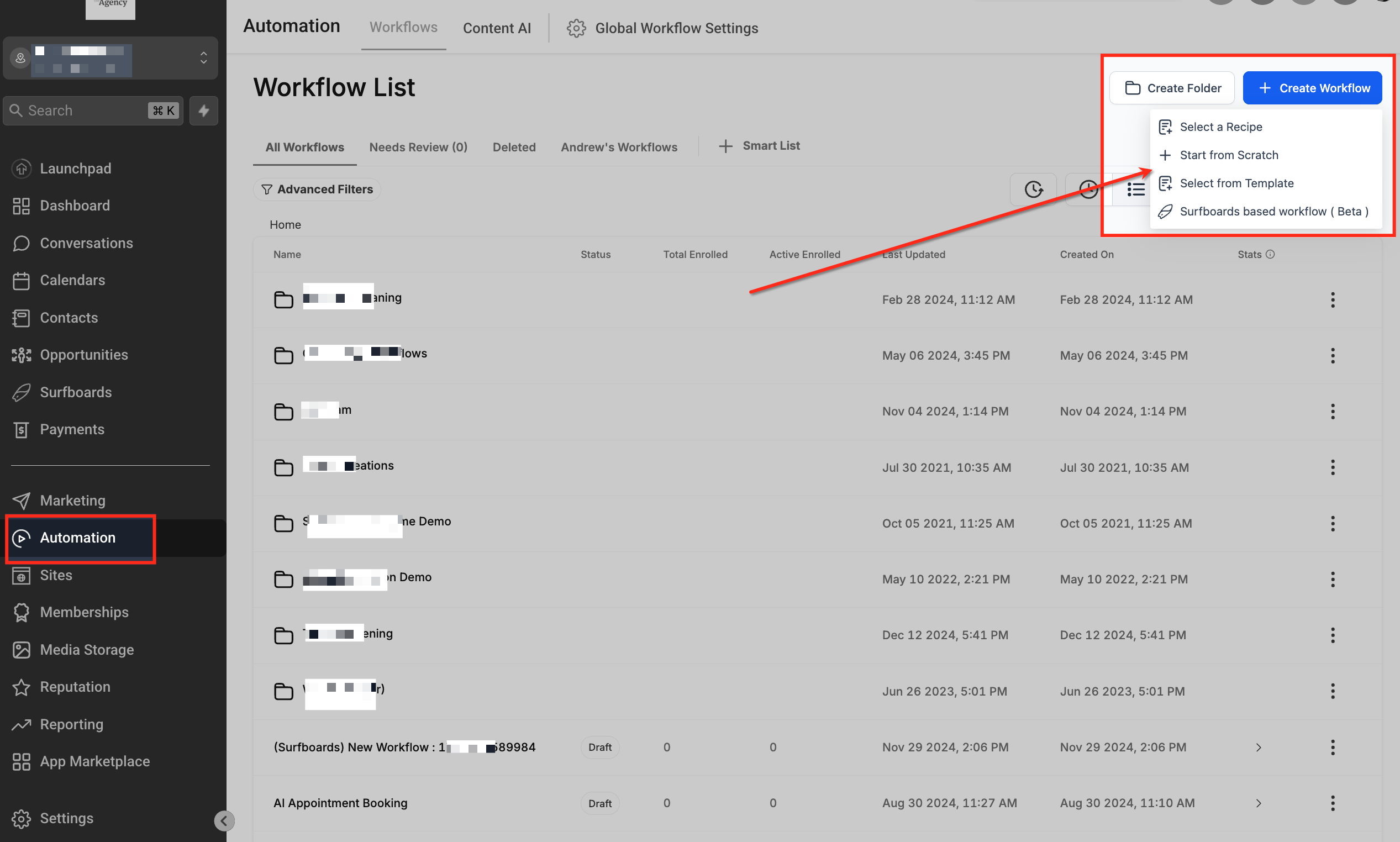
Vai su Automazioni (Automation) > Crea Workflow (Create Workflow) > + Inizia da zero (Start from Scratch). In alternativa, puoi scegliere uno dei tuoi Workflow esistenti per utilizzare l'azione Formattatore Data/Ora.
Selezionare l'Azione Formattatore Data/Ora
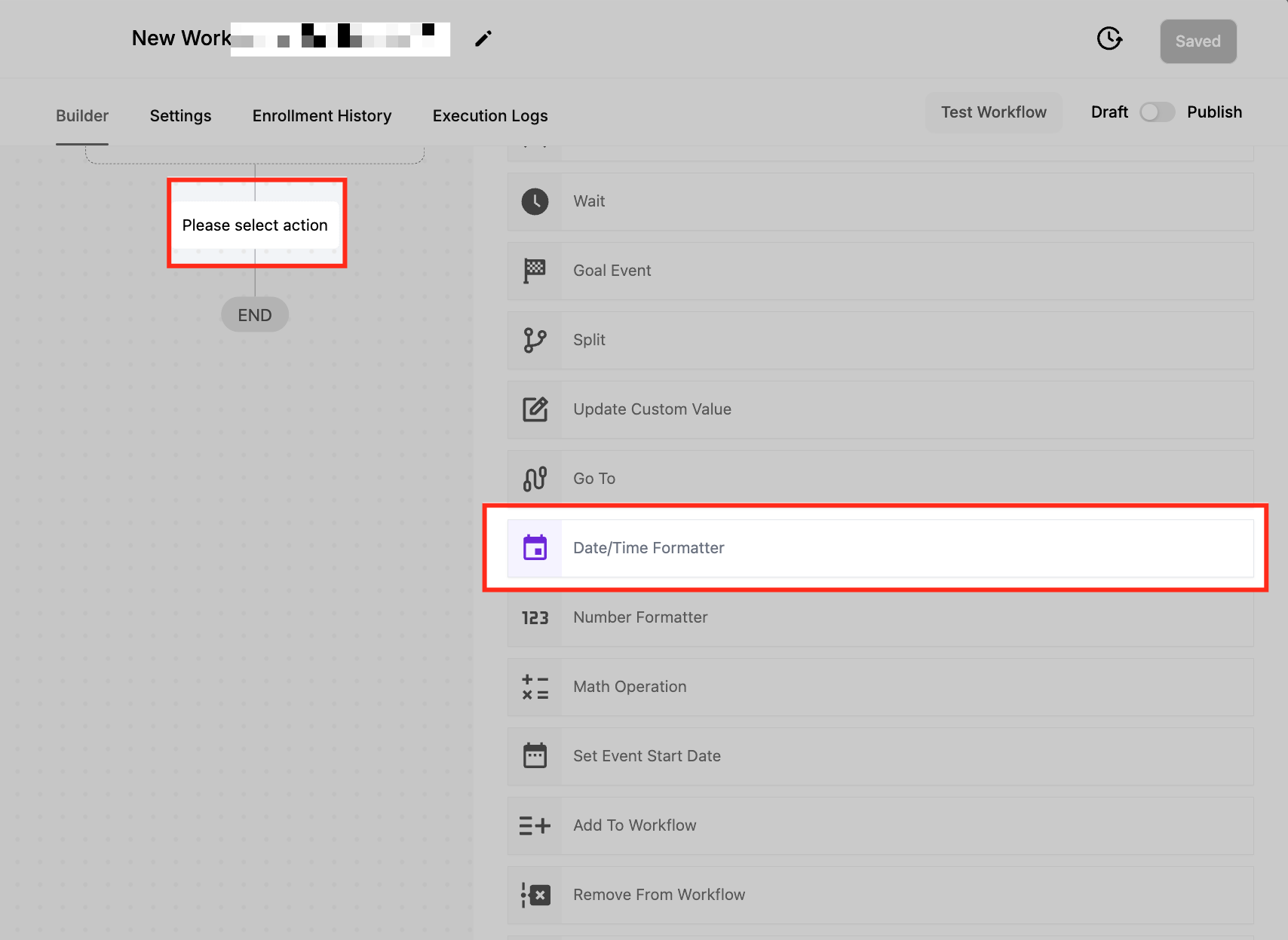
Clicca sull'icona "+" per visualizzare l'elenco delle azioni del Workflow, poi seleziona "Date/Time Formatter" dall'elenco.
Comprendere i diversi tipi di azione
L'azione Formattatore Data/Ora garantisce che i Workflow possano formattare, archiviare e confrontare correttamente i valori di data per l'automazione. Una volta configurata, memorizza i valori riformattati o calcolati come variabili dinamiche, che possono essere utilizzate nelle azioni successive del Workflow, come l'invio di email, l'aggiornamento dei campi CRM o l'attivazione di Workflow condizionali. Con l'azione Formattatore Data/Ora puoi anche confrontare le date utilizzando l'azione stessa.
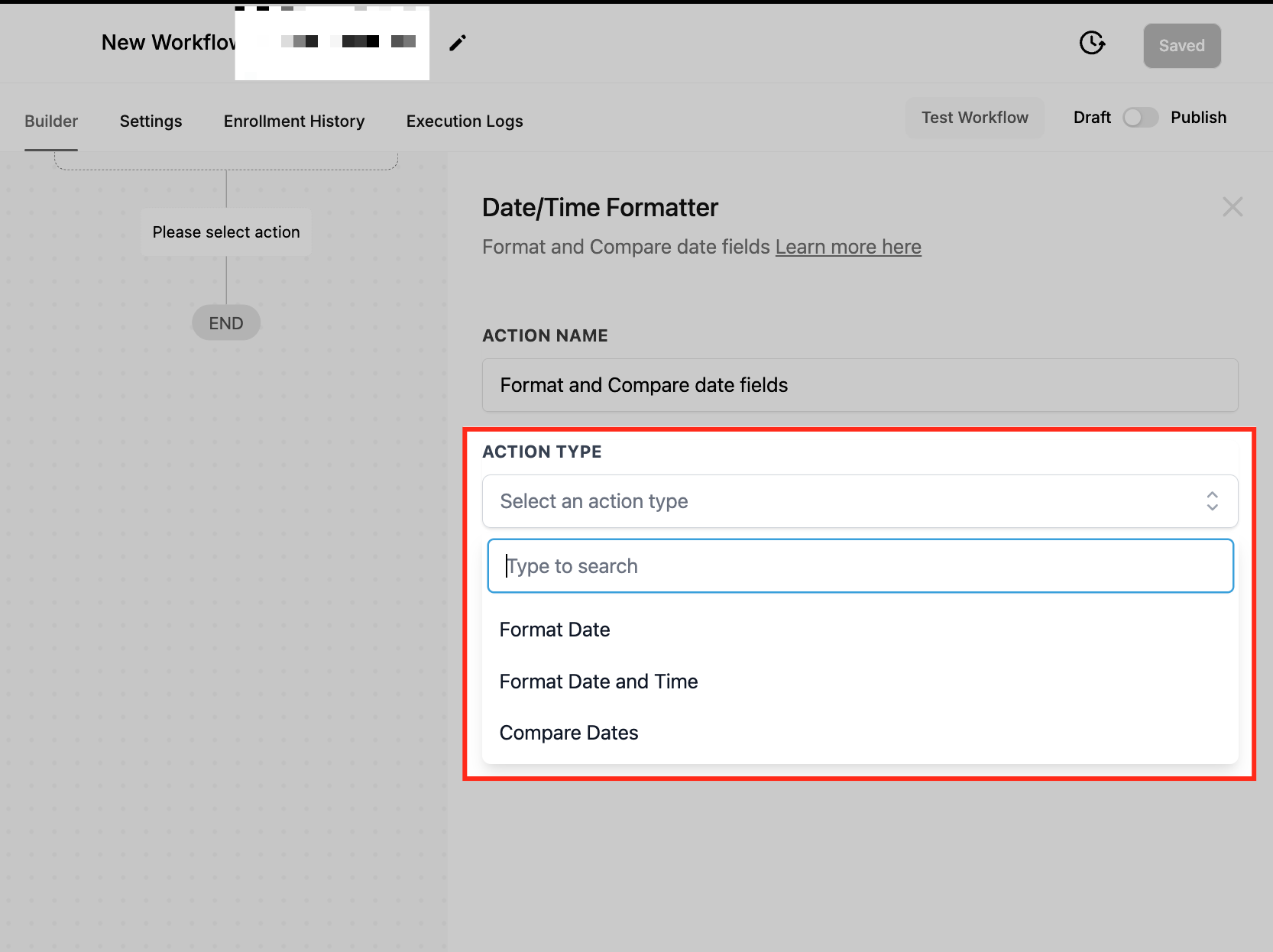
Esistono tre modalità principali per utilizzare questa azione:
- Formatta Data (Format Date): Converte una data in un formato diverso.
- Formatta Data e Ora (Format Date-Time): Modifica sia il formato della data che dell'orario.
- Confronta Date (Compare Dates): Calcola la differenza tra due date.
Formatta DATA (Format DATE)
La funzione Formatta Data è una funzionalità fondamentale dell'azione Formattatore Data/Ora, progettata specificamente per convertire la struttura di una data da un formato a un altro. Ecco una spiegazione dettagliata della funzione Formatta Data:
Selezione del campo
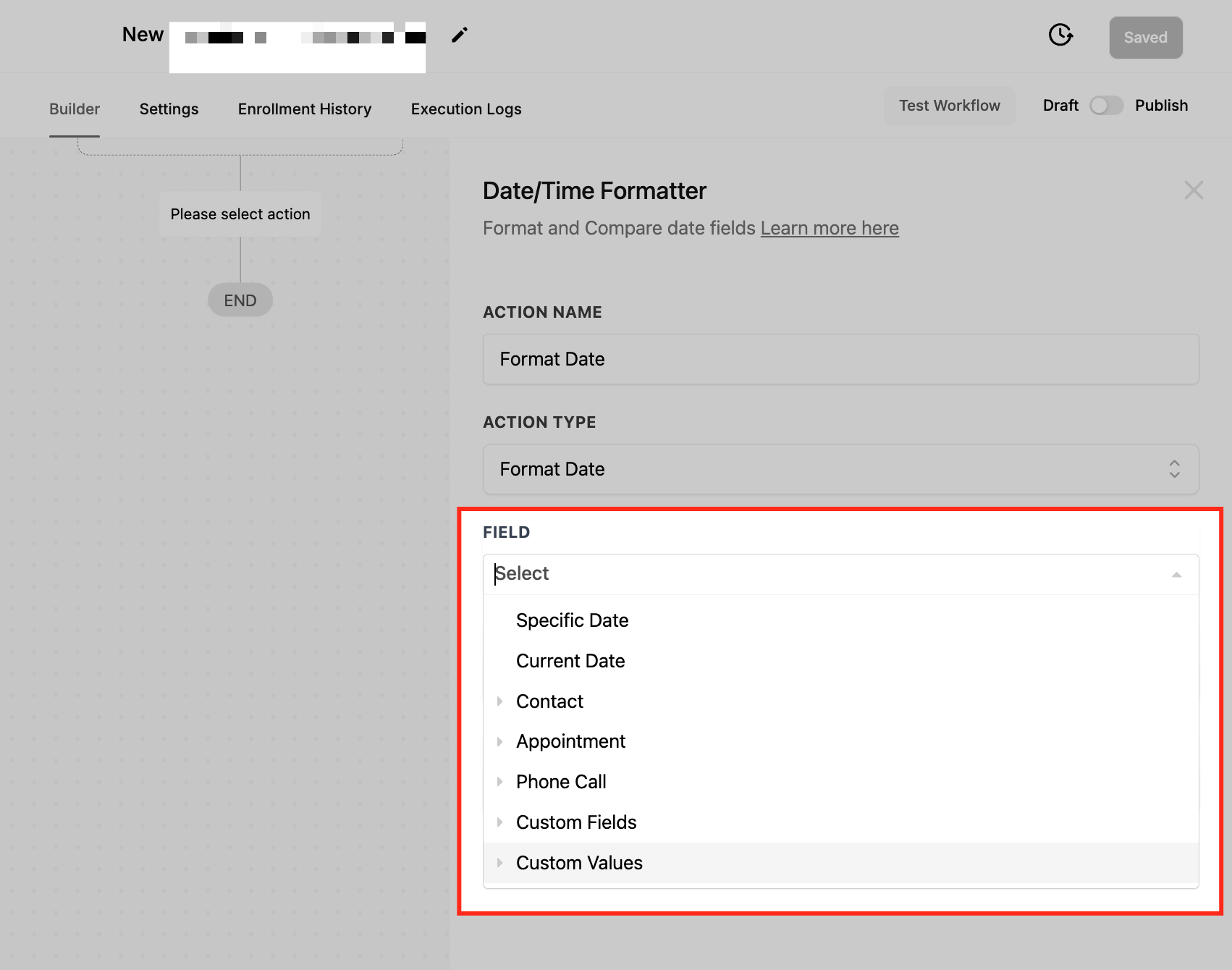
Scegli il campo data che desideri riformattare. Puoi selezionare diverse sorgenti, come una Data Specifica, la Data Corrente, i campi data dei Contatti, i Campi personalizzati di tipo data, la data di inizio/fine Appuntamento, Valori personalizzati, o anche da un Trigger Webhook in entrata (Inbound Webhook Trigger).
Attualmente, i Campi personalizzati dei Contatti non supportano la struttura Data e Ora.Formato di partenza (From Format)
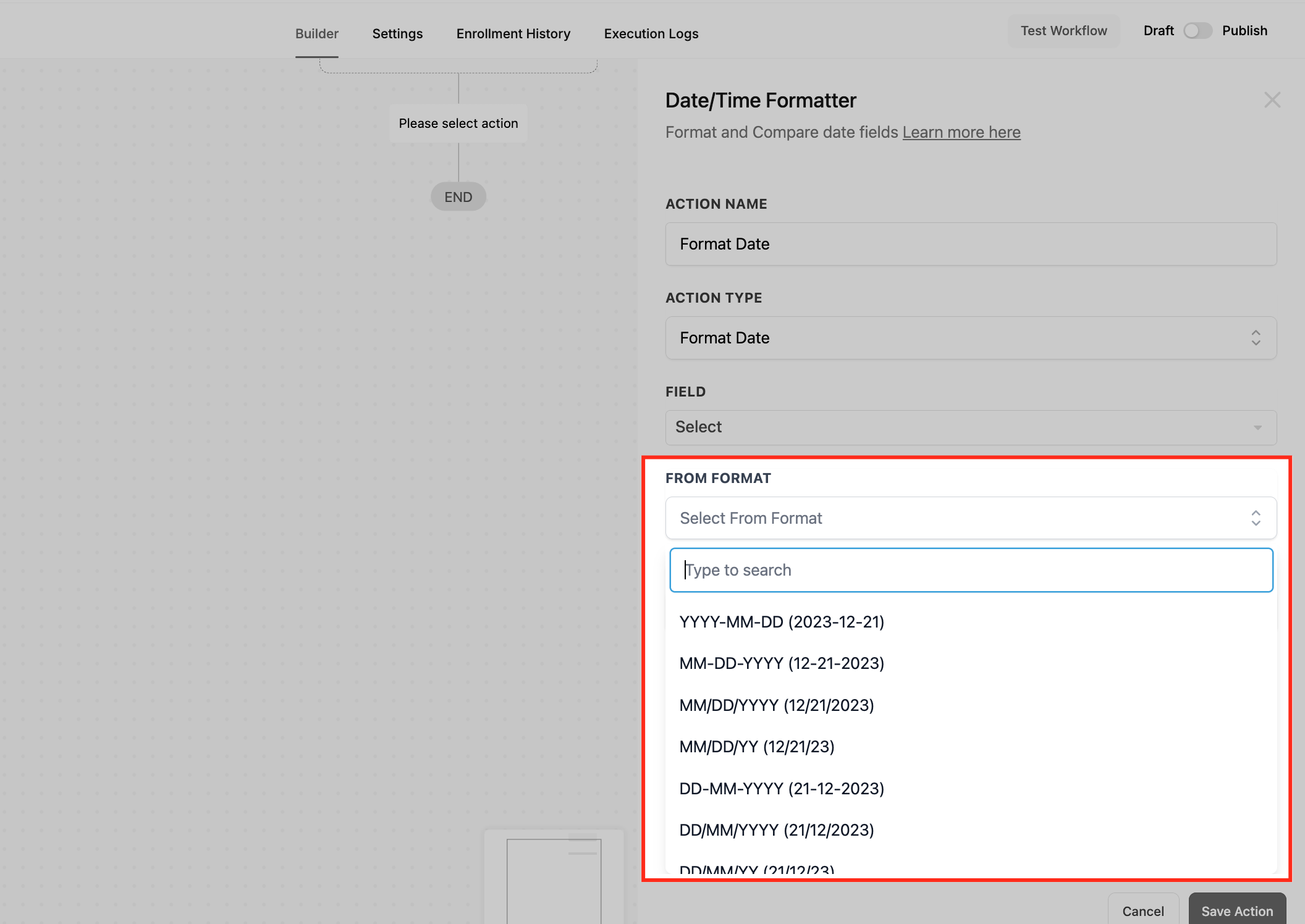
Se selezioni un campo di sistema come Data Specifica, Data Corrente, campi data standard o personalizzati dei Contatti, oppure la data di inizio/fine Appuntamento, lo strumento rileverà automaticamente il formato e lo preselezionerà. Devi selezionare manualmente il formato corrispondente se scegli un Valore personalizzato o un Trigger Webhook in entrata.
Formato di destinazione (To Format)
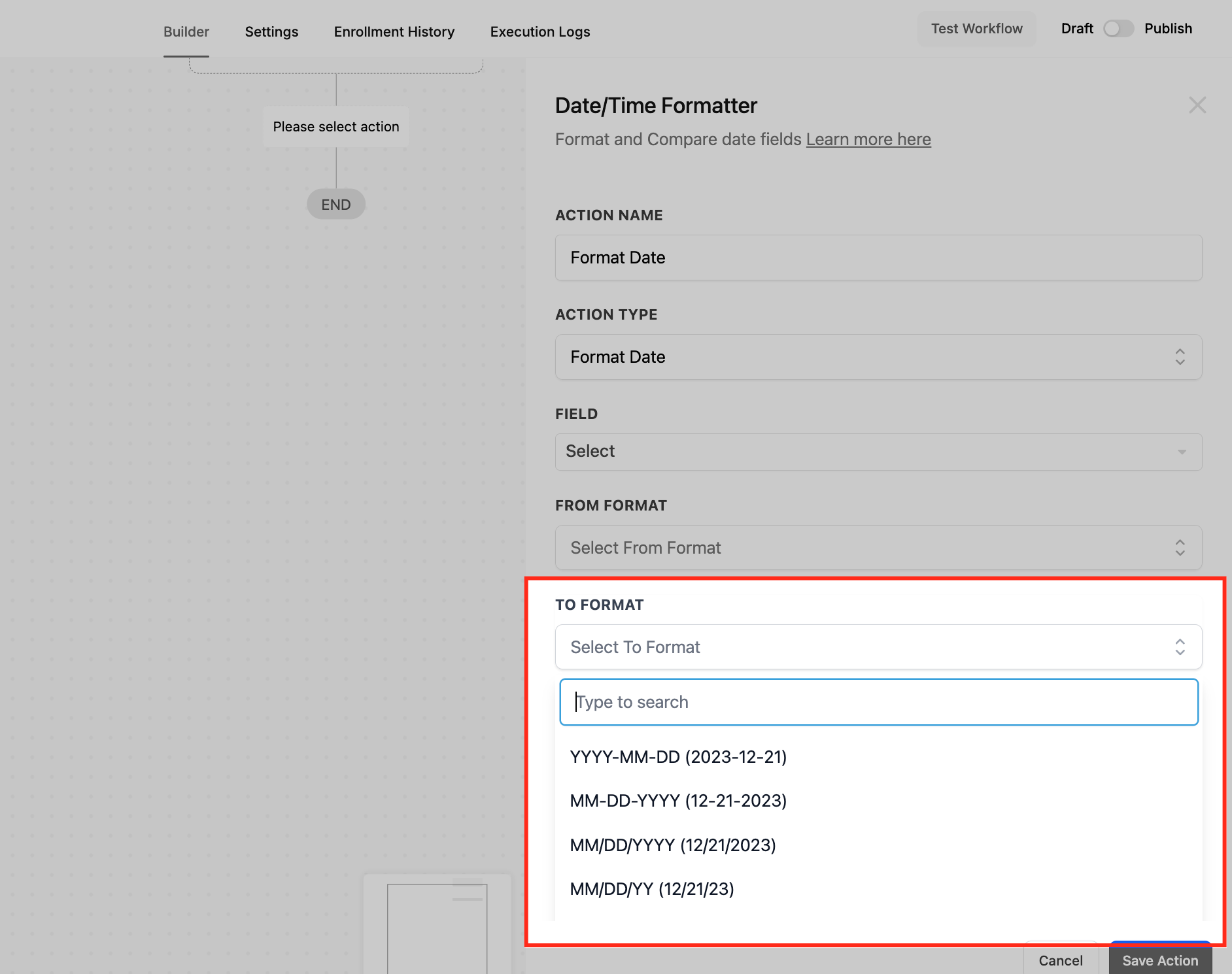
Seleziona il formato desiderato per la data in uscita dall'elenco dei formati disponibili. Questo è il formato in cui verrà convertita la data originale.
Formatta DATA e ORA (Format DATE-TIME)
La funzione Formatta Data e Ora è una funzionalità essenziale dell'azione Formattatore Data/Ora, progettata per convertire strutture che includono sia la data che le informazioni sull'orario in un formato diverso. Ecco una spiegazione più dettagliata della funzione Formatta Data e Ora:
Selezione del campo
Scegli il campo data e ora che desideri riformattare. Puoi selezionare diverse sorgenti, come una Data e Ora Specifica, la Data e Ora Corrente, la data e ora di inizio/fine Appuntamento, Valori personalizzati, o anche da un Trigger Webhook in entrata. Nota: i Campi personalizzati dei Contatti non supportano attualmente le strutture Data e Ora.
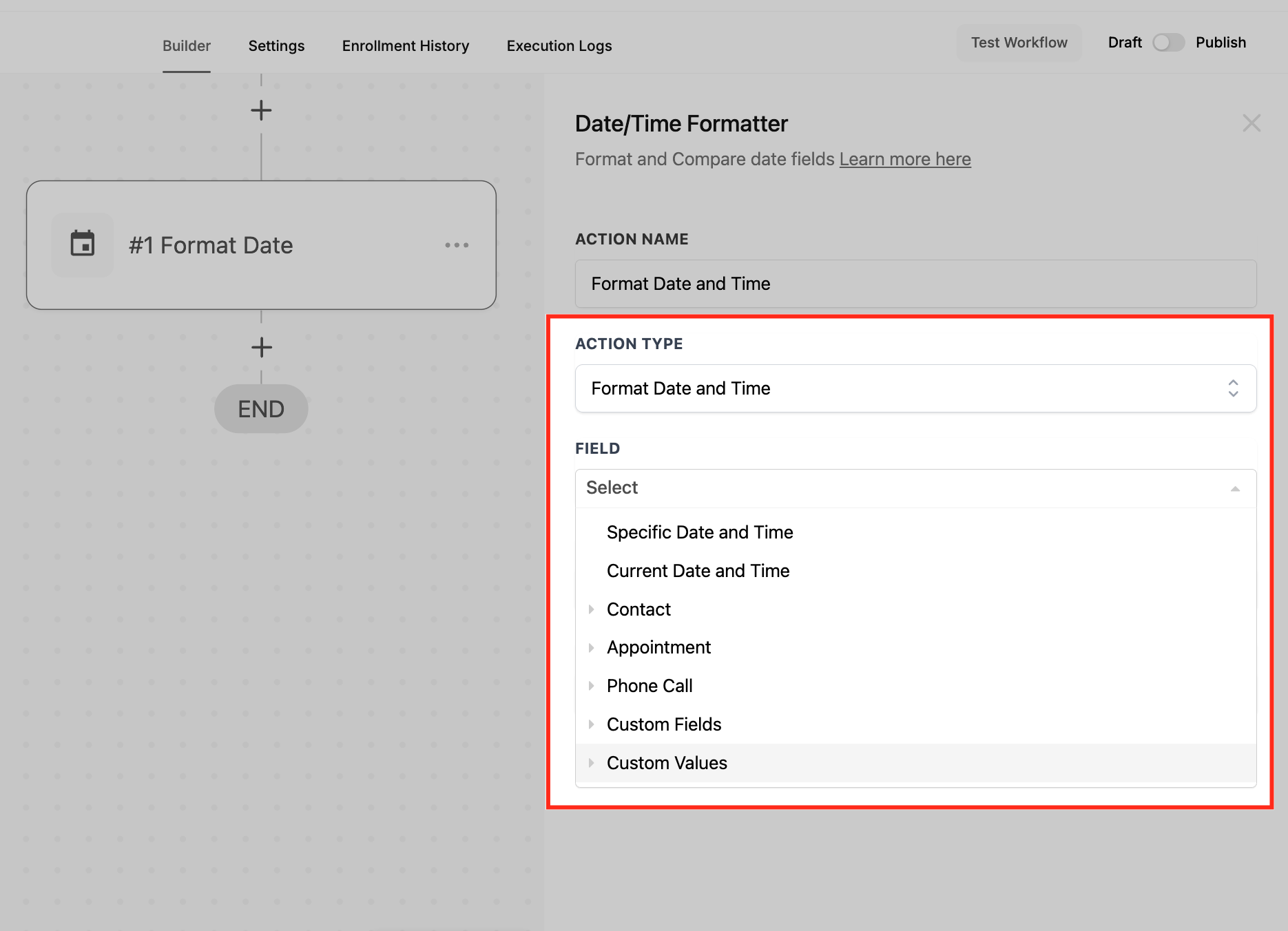
Attualmente, i Campi personalizzati dei Contatti non supportano la struttura Data e Ora.Formato di partenza (From Format):
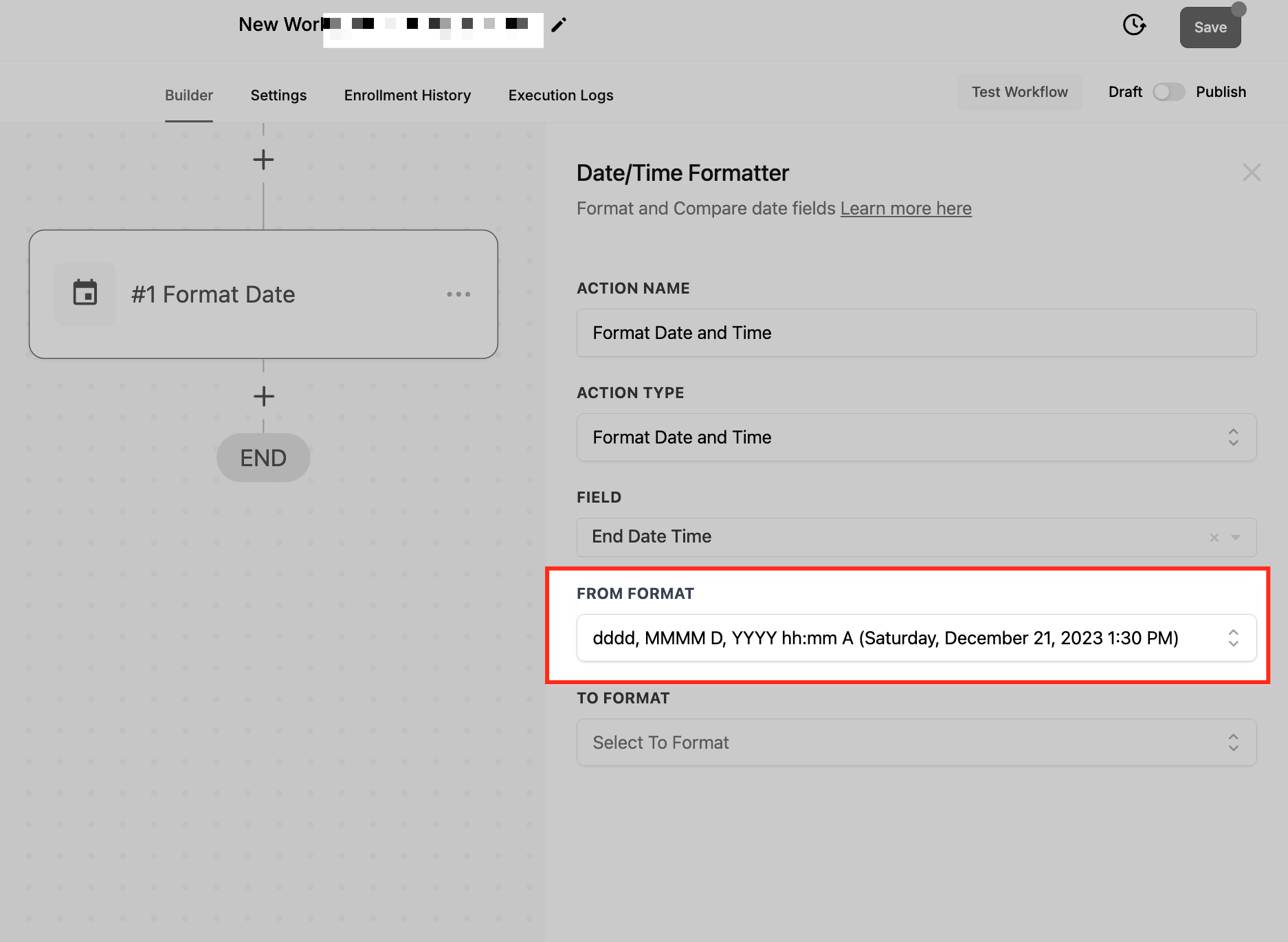
Lo strumento rileverà automaticamente il formato e lo preselezionerà se selezioni un campo di sistema come Data e Ora Specifica, Data e Ora Corrente, o la data e ora di inizio/fine Appuntamento. Devi selezionare manualmente il formato corrispondente se scegli un Valore personalizzato o un Trigger Webhook in entrata.
Formato di destinazione (To Format)
Seleziona il formato desiderato per la data e ora in uscita dall'elenco dei formati disponibili. Questo è il formato in cui verrà convertita la data e ora originale.
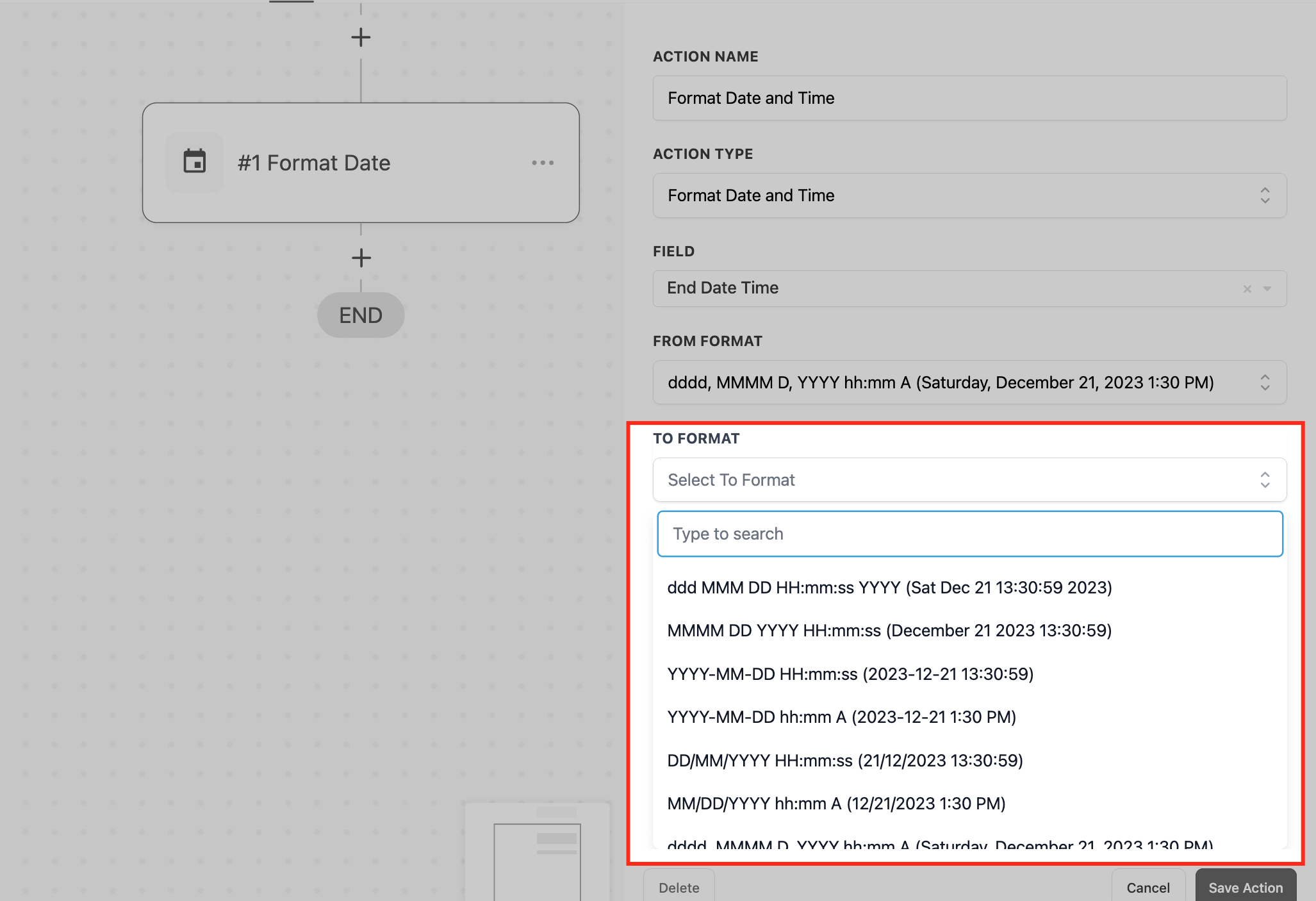
Confronta Date (Compare Dates)
La funzione Confronta Date è una funzionalità preziosa dell'azione Formattatore Data/Ora che consente agli utenti di confrontare due date e ottenere la differenza in giorni. Ecco una panoramica dettagliata della funzione Confronta Date:
Selezione della Data di Inizio
Scegli la data di inizio da diverse sorgenti, come una Data Specifica, la Data Corrente, i campi data dei Contatti, i Campi personalizzati di tipo data, la data di inizio/fine Appuntamento, Valori personalizzati, o un Trigger Webhook in entrata.
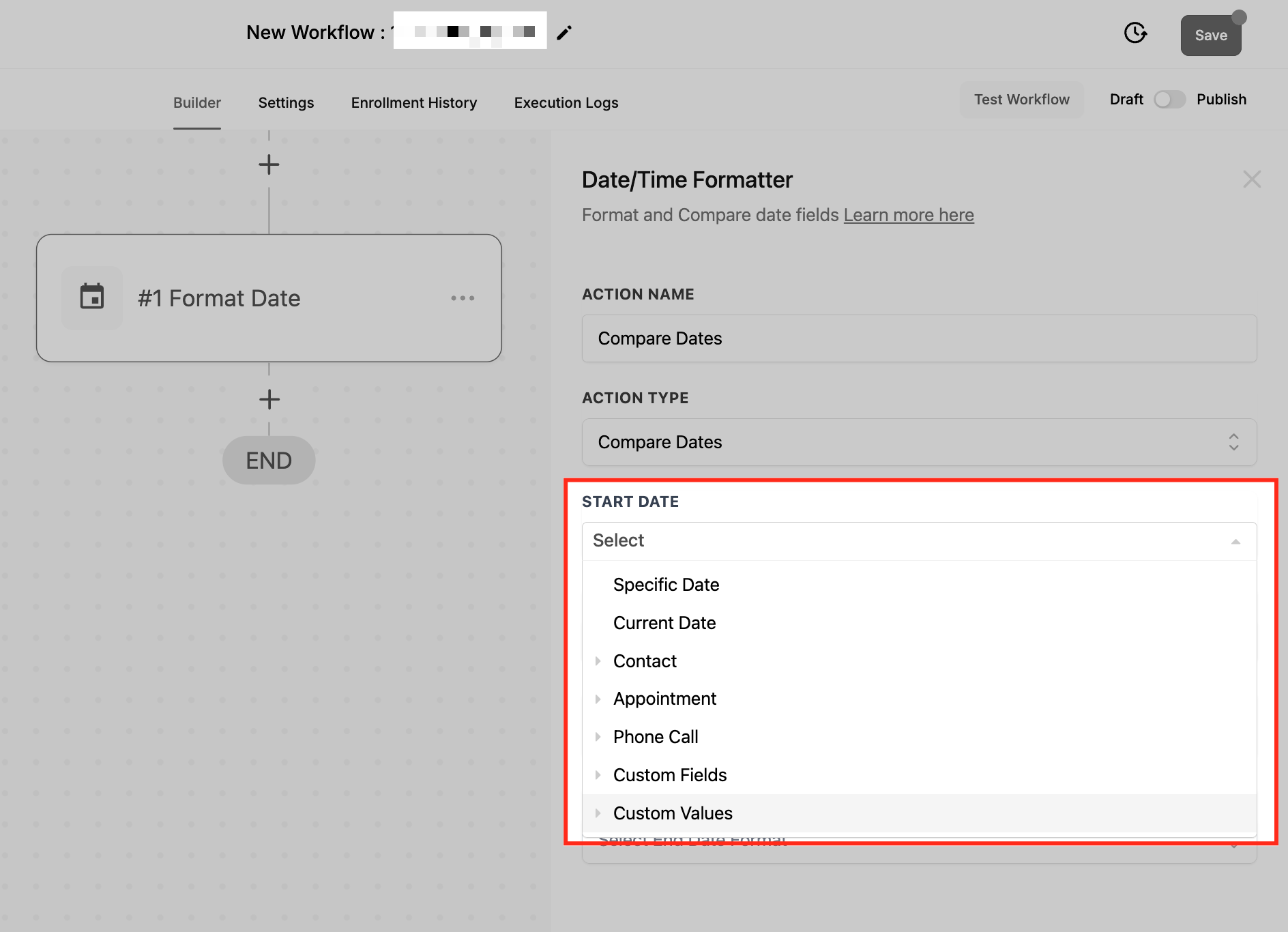
Formato della Data di Inizio
Se selezioni un campo di sistema come Data Specifica, Data Corrente, campi data standard o personalizzati dei Contatti, oppure la data di inizio/fine Appuntamento, lo strumento rileverà automaticamente il formato e lo preselezionerà. Devi selezionare manualmente il formato corrispondente se scegli un Valore personalizzato o un Trigger Webhook in entrata.
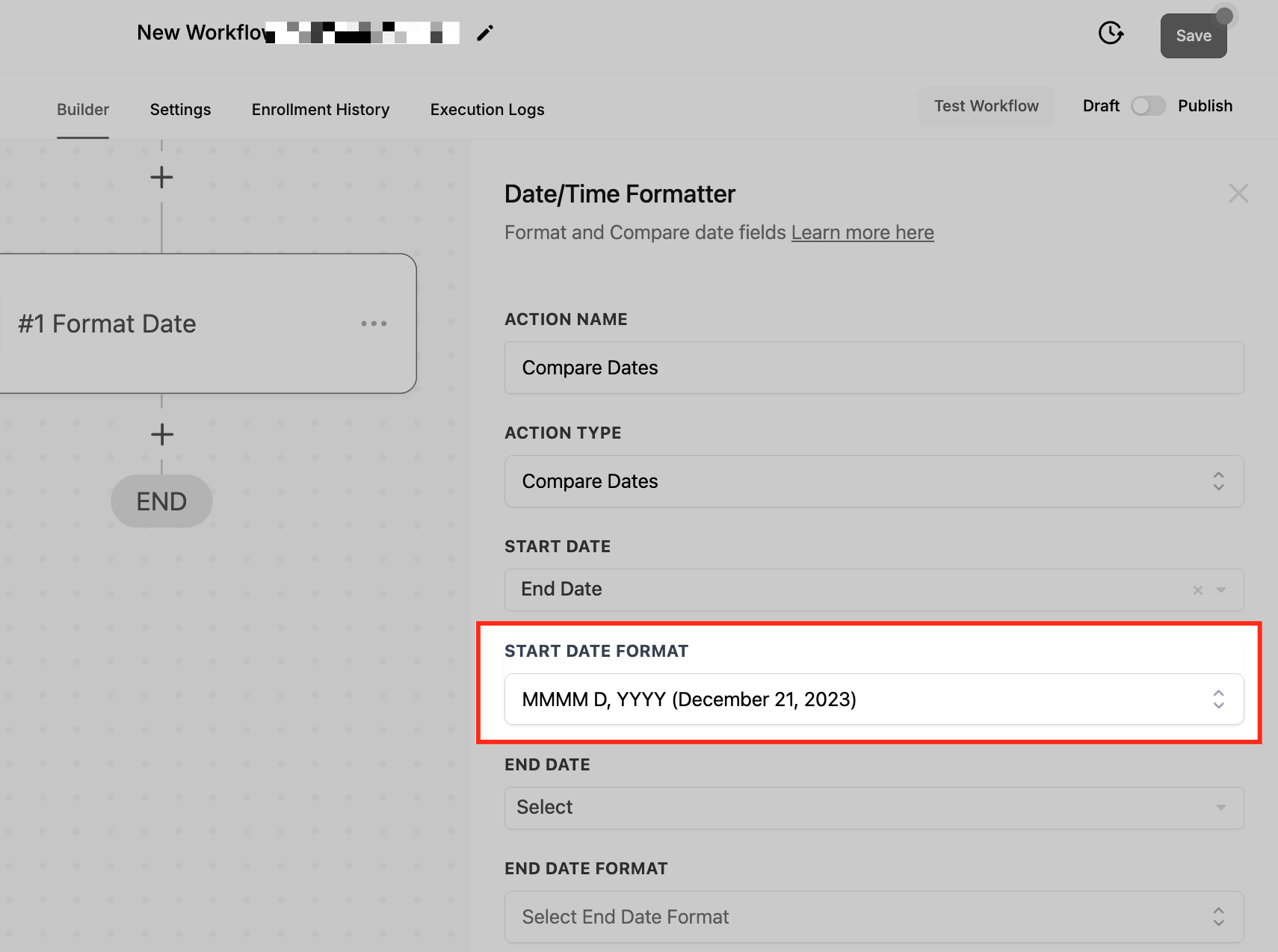
Selezione della Data di Fine
Scegli la data di fine dalle stesse sorgenti della data di inizio (Data Specifica, Data Corrente, campi data dei Contatti, Campi personalizzati di tipo data, data di inizio/fine Appuntamento, Valori personalizzati, o da un Trigger Webhook in entrata).
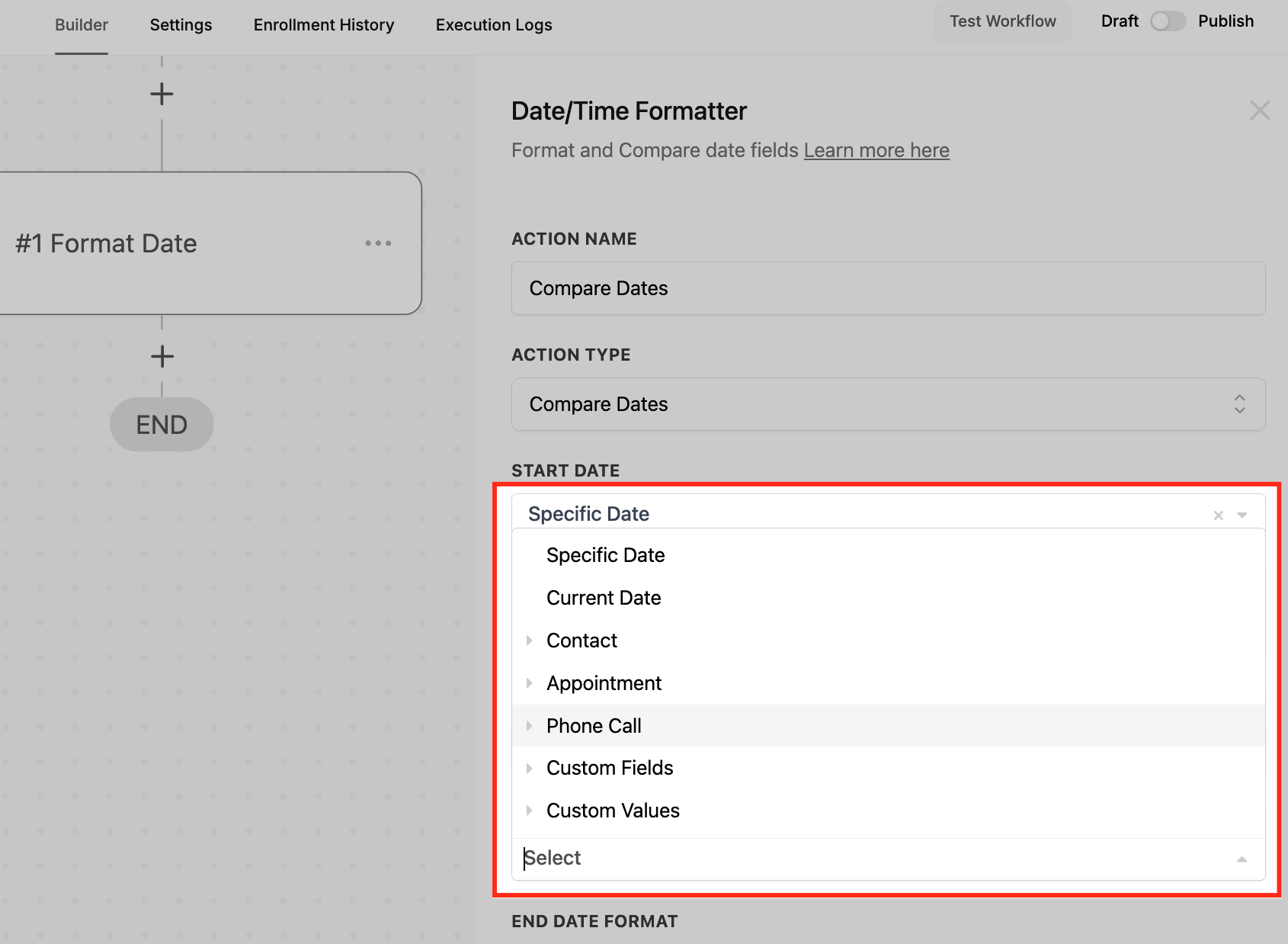
Formato della Data di Fine
Come per il formato della data di inizio, lo strumento rileverà automaticamente il formato e lo preselezionerà se scegli un campo di sistema. Devi selezionare manualmente il formato corrispondente per Valori personalizzati o Trigger Webhook in entrata.
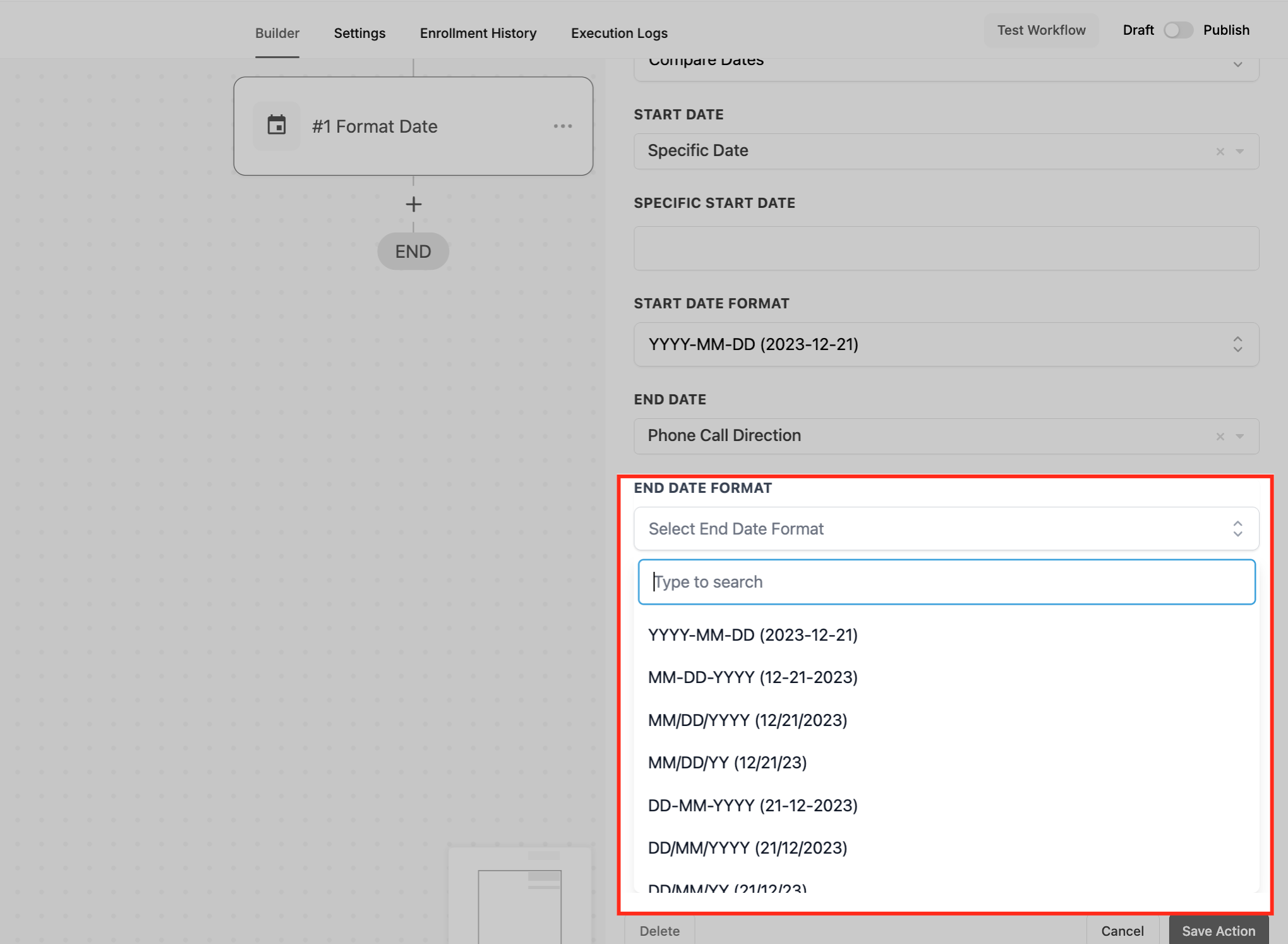
La differenza viene calcolata come Data di Fine - Data di Inizio. Otterrai un valore negativo se la Data di Inizio è successiva alla Data di Fine.

La funzione Confronta Date è utile per gli utenti che devono eseguire confronti tra date per vari scopi, come calcolare le scadenze, determinare la durata tra eventi, o prendere decisioni basate sulla differenza di tempo tra due date.
Casi d'uso
L'azione Formattatore Data/Ora è utile in diversi scenari e per gli utenti che devono gestire e manipolare dati di data e ora. Ecco alcuni casi d'uso:
- Organizzatori di eventi: Formattano le date e gli orari di inizio e fine evento ricevuti da diverse sorgenti per mantenere la coerenza e rendere i dati più leggibili.
- Team marketing: Utilizzano le informazioni di data e ora formattate nelle Campagne email, SMS o messaggi Slack per comunicazioni personalizzate e sensibili al fattore tempo.
- Team vendite: Confrontano la data corrente con le scadenze delle fatture per inviare promemoria automatici ai clienti con pagamenti imminenti o in ritardo.
- Team di supporto clienti: Riformattano i dati di data e ora ricevuti tramite Trigger Webhook in entrata per creare ticket di supporto o aggiornare i sistemi CRM.
- Project manager: Confrontano le date di inizio progetto e le scadenze per calcolare il tempo rimanente e inviare notifiche ai membri del team.
- Analisti di dati: Archiviano dati di data e ora formattati in modo coerente in fogli di calcolo o database, semplificando l'analisi e la generazione di report.
- Sviluppatori software: Integrano dati di data e ora formattati da diverse sorgenti nelle loro applicazioni, garantendo compatibilità ed elaborazione fluida dei dati.
- Aziende e-commerce: Riformattano le informazioni sulle date di ordine e consegna per un migliore tracciamento e una comunicazione più efficace con i clienti.
Domande frequenti
D. Come posso utilizzare la data o l'orario formattato in altre azioni del Workflow?
Una volta che l'azione Formattatore Data/Ora elabora una data o un orario, il valore riformattato viene memorizzato in una variabile dinamica (es: {{datetime_formatter.1.date}}, {{datetime_formatter.1.datetime}}). Puoi fare riferimento a questa variabile nelle azioni successive del Workflow, come l'invio di email, l'aggiornamento dei campi CRM o l'attivazione di logiche condizionali basate sul valore della data.
D. Cosa succede se seleziono il formato sbagliato nel campo "Formato di partenza" (From Format)?
Se il Formato di partenza selezionato non corrisponde al formato effettivo della data in ingresso, il Workflow potrebbe non elaborare correttamente la data. Ciò può comportare valori di data mancanti o errati. Assicurati sempre che il Formato di partenza rappresenti accuratamente la struttura della data originale prima di convertirla.
D. Posso confrontare un campo data del record di un Contatto con la data corrente?
Sì, la funzione Confronta Date consente di confrontare una data memorizzata del Contatto (es: "Data di iscrizione" o "Data dell'ultimo acquisto") con la Data Corrente. Questo può essere utile per attivare promemoria, follow-up o azioni automatizzate quando è trascorso un certo numero di giorni. La differenza in giorni verrà memorizzata in {{datetime_formatter.1.days}} per un ulteriore utilizzo nei Workflow.
D. L'azione Formattatore Data/Ora gestisce le differenze di fuso orario?
L'azione Formattatore Data/Ora elabora date e orari in base alle impostazioni del fuso orario predefinito del sistema. Se il tuo Workflow coinvolge utenti in diversi fusi orari, assicurati di standardizzare tutti i valori di data/ora o di convertirli di conseguenza prima di applicare la formattazione.