Questa guida illustra gli aggiornamenti alle Sorgenti di Conoscenza e al recupero dei contenuti di GoHighLevel / Squadd per Conversation AI. Puoi usare tabelle, testo avanzato, caricamento di file e una pipeline di recupero migliorata per aiutare gli agenti AI a fornire risposte più accurate e contestualizzate su larga scala.
- Cosa sono le Nuove Sorgenti di Conoscenza?
- Vantaggi principali delle Sorgenti di Conoscenza e dei Miglioramenti alla Qualità
- Recupero più intelligente con il Re-Ranking
- Supporto esteso ai tipi di dati
- Attribuzione della sorgente totalmente trasparente
- Come configurare e usare le Sorgenti di Conoscenza
- Domande frequenti
- Articoli correlati
Cosa sono le Nuove Sorgenti di Conoscenza?
Le Knowledge Base di GoHighLevel / Squadd supportano più tipi di sorgenti, tra cui tabelle, testo avanzato, caricamento di file, FAQ, sorgenti da web crawler e sorgenti da ricerca web. Conversation AI può usare queste sorgenti per recuperare informazioni pertinenti prima di generare una risposta. I miglioramenti al recupero, tra cui il re-ranking, aiutano a dare priorità ai frammenti più rilevanti, rendendo le risposte più accurate e facili da verificare.
Vantaggi principali delle Sorgenti di Conoscenza e dei Miglioramenti alla Qualità
- Maggiore accuratezza delle risposte: Il re-ranking automatico garantisce che le informazioni più pertinenti vengano recuperate prima di generare una risposta.
- Aggiornamenti rapidi: Aggiungi o sostituisci sorgenti di dati istantaneamente, senza dover riprendere l'addestramento da zero.
- Addestramento flessibile: Il supporto a fogli di calcolo, documenti in testo avanzato, PDF e altro ancora amplia le fonti da cui il tuo AI può apprendere.
- Trasparenza totale: Ogni risposta include link cliccabili alla sorgente nel pannello laterale "Informazioni risposta" per una visibilità completa.
Recupero più intelligente con il Re-Ranking
Un livello di classificazione leggero si interpone ora tra la ricerca e la generazione della risposta. Dopo che la ricerca vettoriale iniziale restituisce i possibili risultati, il re-ranker assegna un punteggio a ciascun frammento in base alla sua vicinanza semantica alla domanda dell'utente e invia solo i passaggi meglio classificati al modello linguistico (LLM). Il risultato sono meno allucinazioni e risposte più mirate e pertinenti.
Supporto esteso ai tipi di dati
La tua Knowledge Base può includere diversi tipi di sorgenti:
- Tabelle: Carica file CSV così l'AI può consultare dati strutturati come listini prezzi, cataloghi prodotti, anagrafiche clienti o dettagli dei servizi.
- Testo avanzato: Aggiungi contenuti scritti manualmente direttamente nell'editor, inclusi documentazione, policy, istruzioni e FAQ.
- Caricamento file: Carica documenti nei formati supportati come DOC, DOCX e PDF. Il testo viene estratto e indicizzato; le immagini incorporate vengono ignorate.
- Web Crawler, FAQ e Ricerca Web: Usa questi tipi aggiuntivi di sorgenti della Knowledge Base quando vuoi che l'AI faccia riferimento a contenuti di siti web, domande e risposte, o informazioni presenti sul web.
Attribuzione della sorgente totalmente trasparente
Ogni risposta AI all'interno delle Conversazioni (Conversations) mostra un'icona "Informazioni risposta". Cliccala per aprire il pannello laterale e visualizzare:
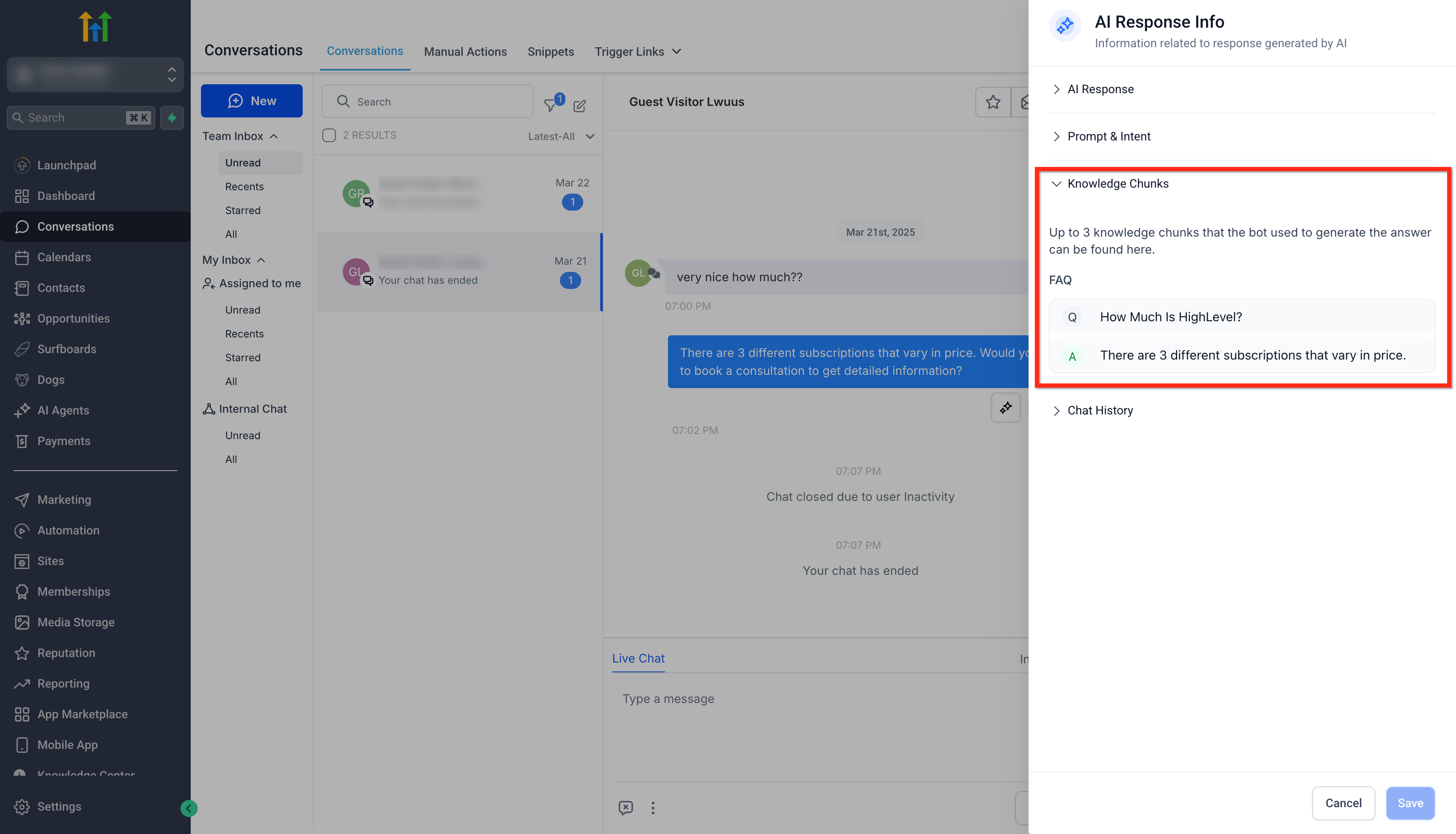
- Il/i frammento/i di conoscenza esatti utilizzati.
- Nome del file o URL, etichetta FAQ e timestamp.
- Opzioni di modifica rapida per correggere o sostituire la sorgente al volo.
Come configurare e usare le Sorgenti di Conoscenza
Passo 1: Crea o apri una Knowledge Base
- Accedi alla tua Location (sub-account).
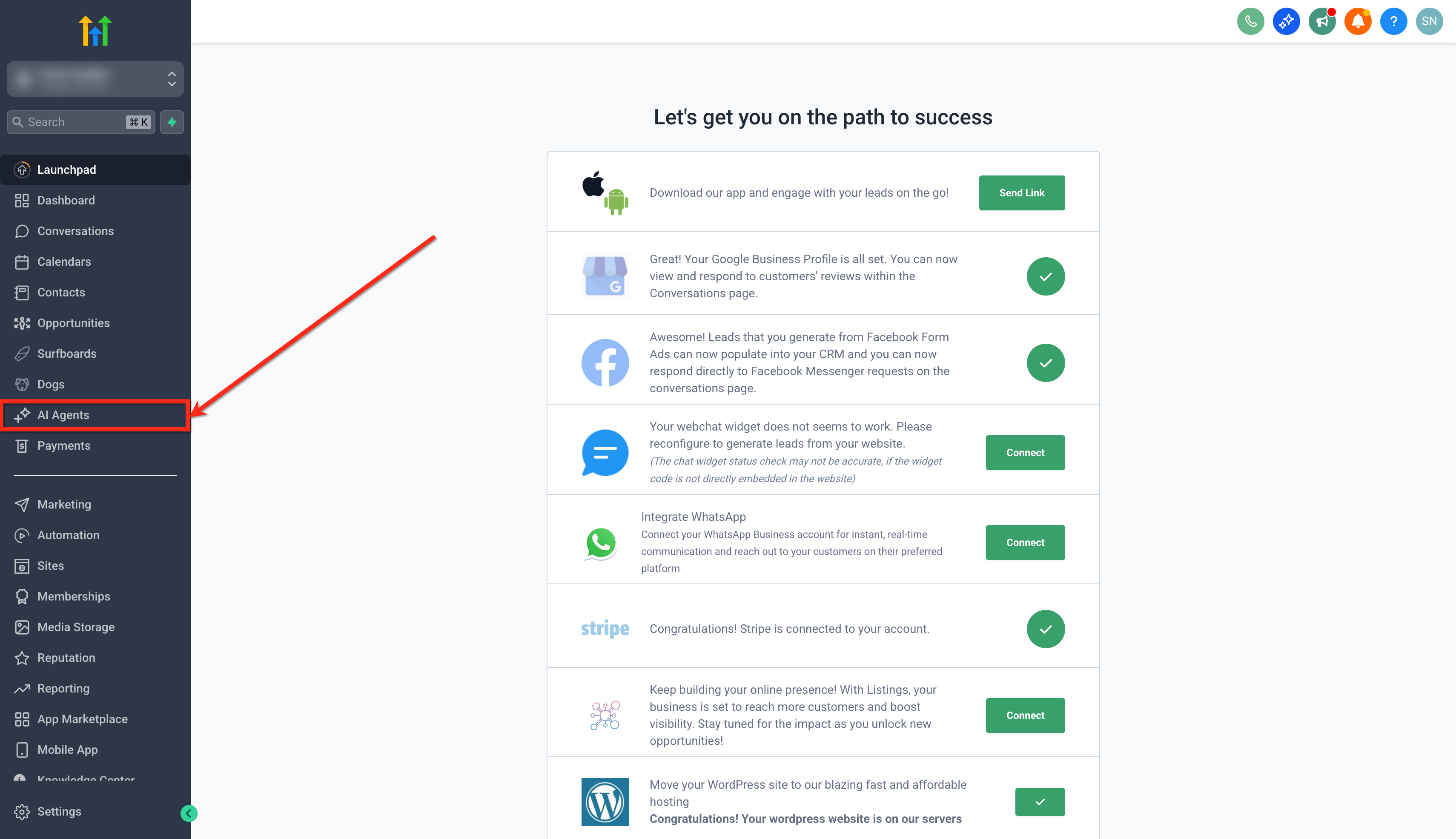
- Dal menu a sinistra, clicca sulla scheda AI Agents.
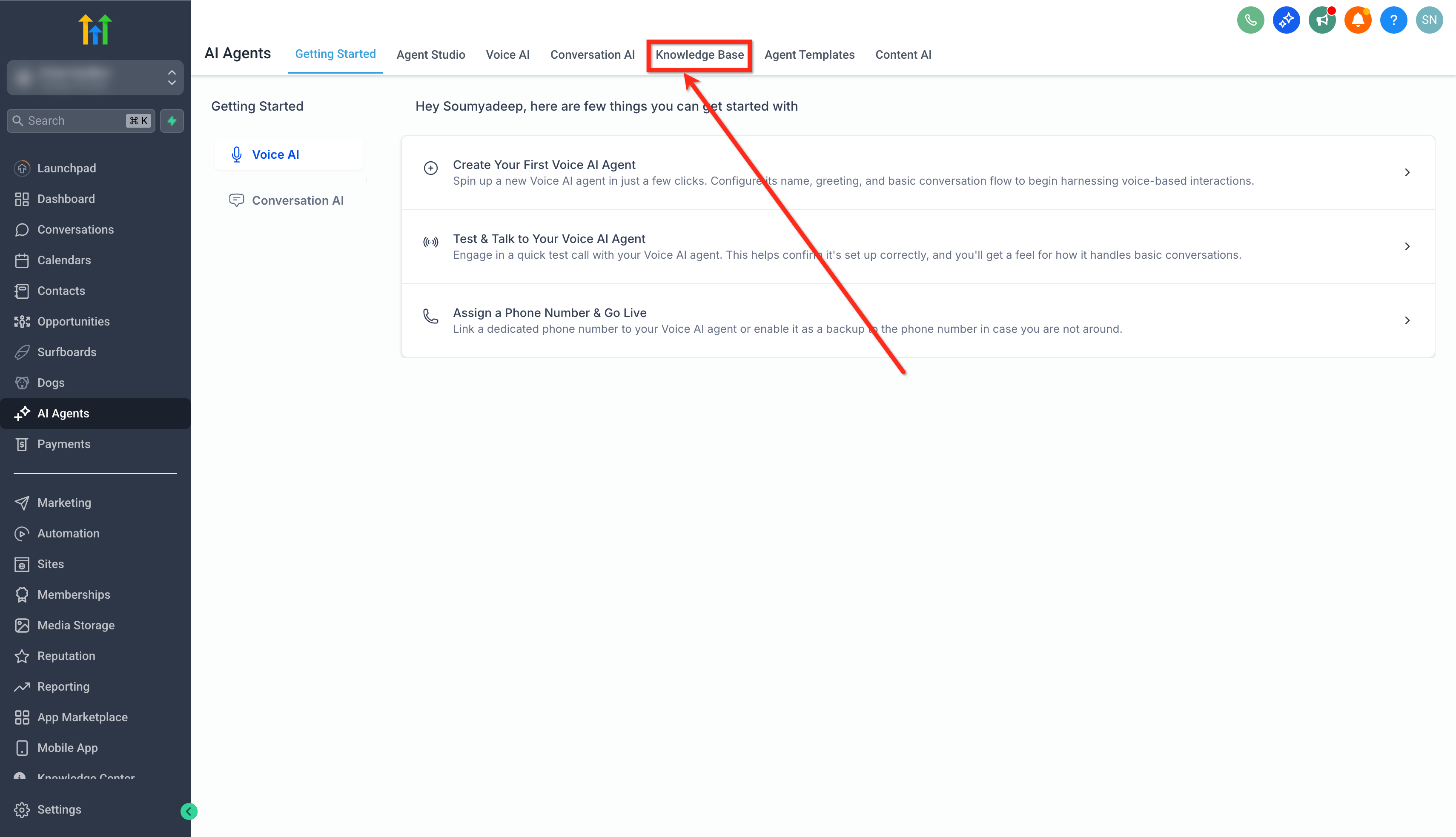
- Clicca sulla scheda Knowledge Base.
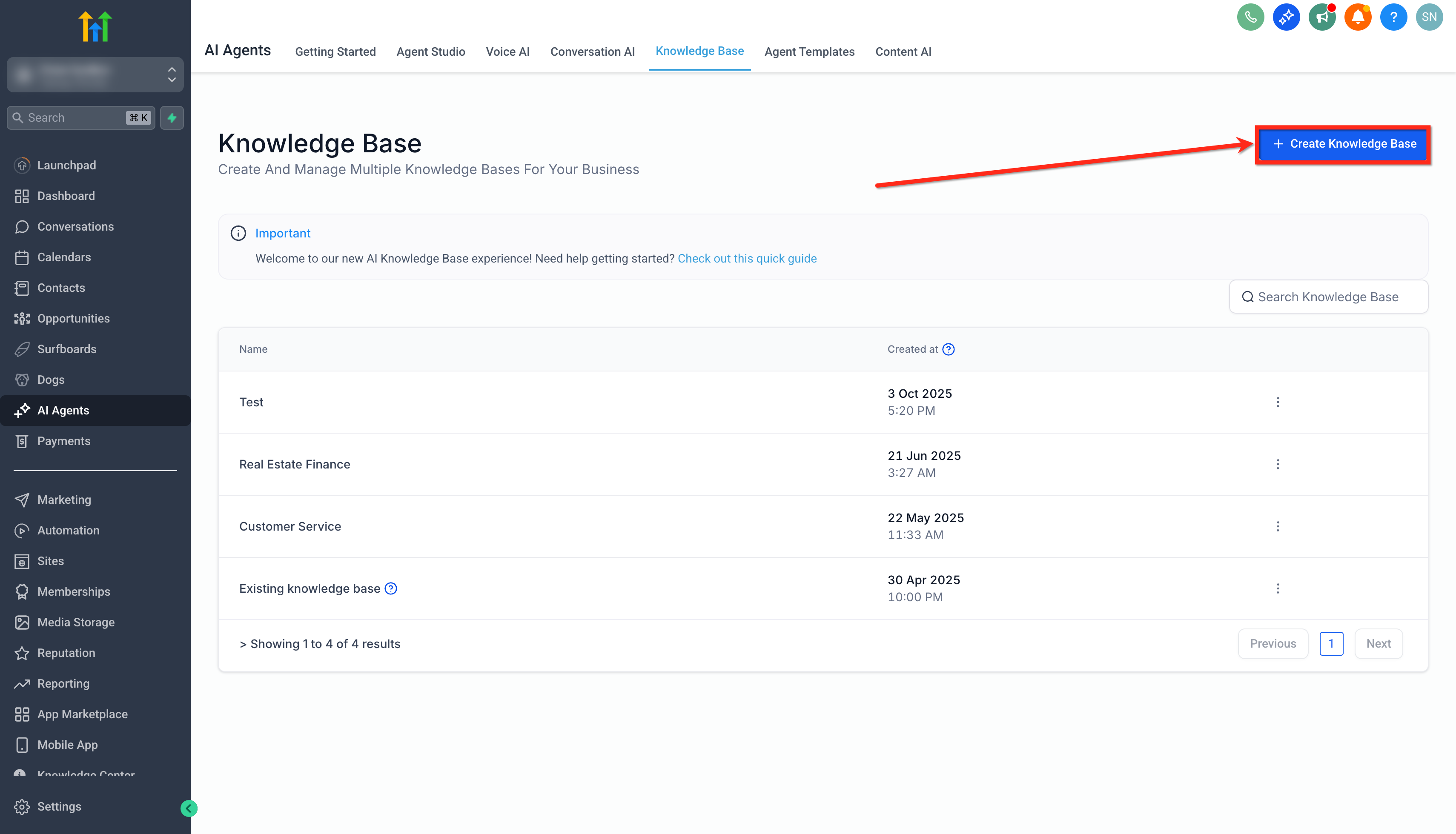
- Clicca sul pulsante + Crea Knowledge Base per crearne una nuova.
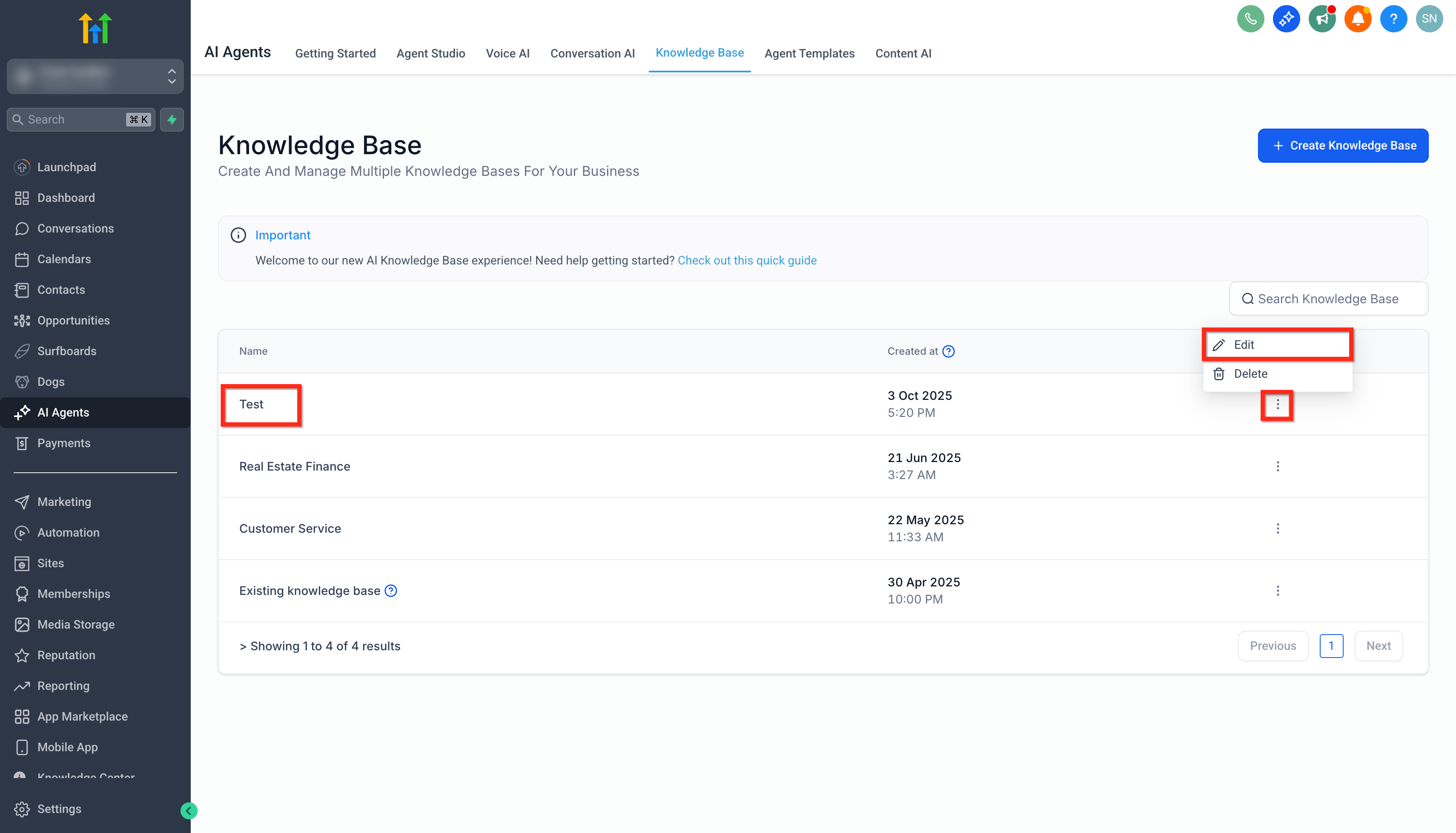
- oppure modifica una Knowledge Base esistente cliccando sul nome della Knowledge Base, oppure clicca i tre punti e scegli Modifica.
Passo 2: Aggiungi sorgenti di conoscenza
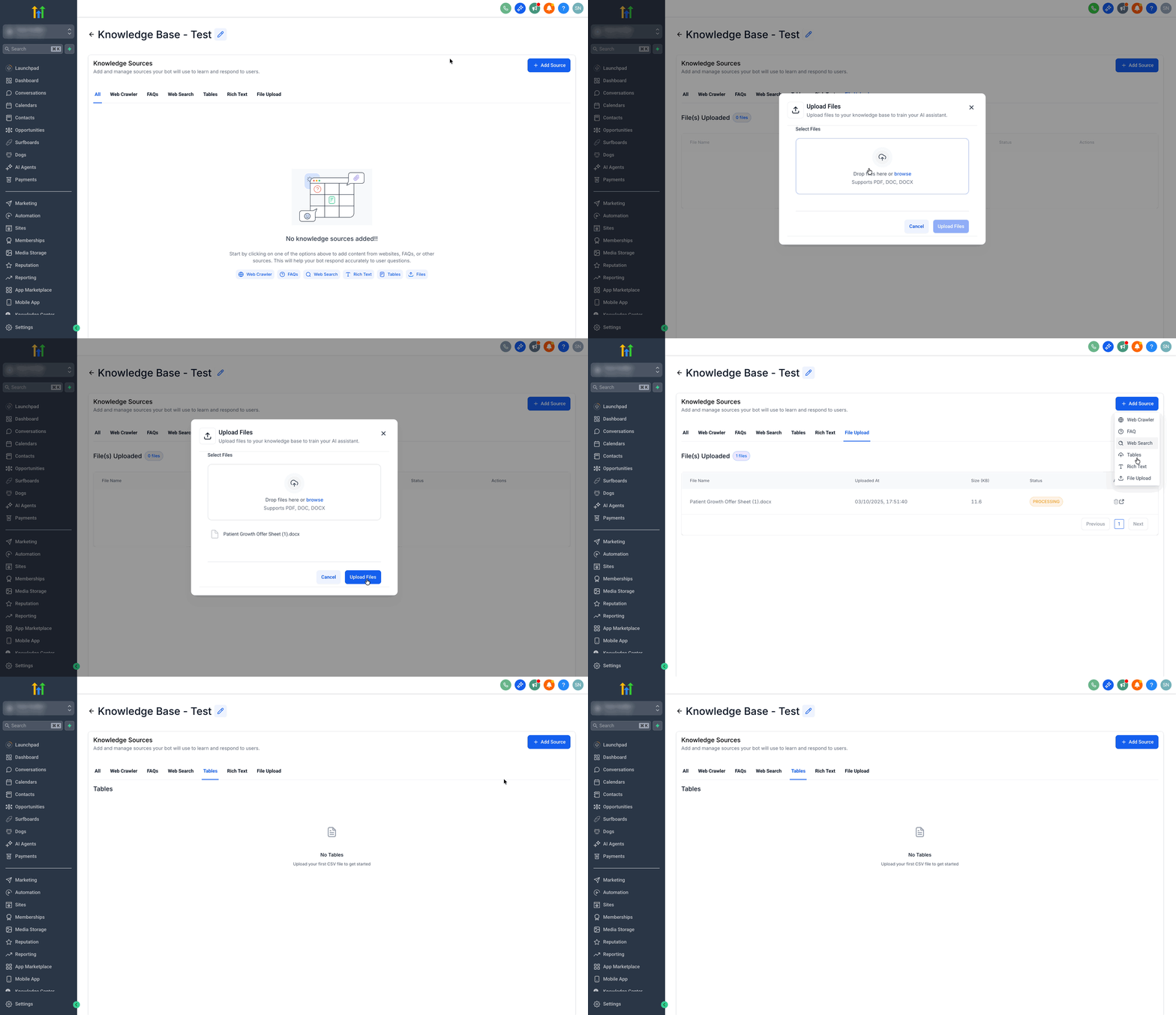
- Clicca sul pulsante + Aggiungi sorgente.
- Scegli il tipo di sorgente che vuoi aggiungere, ad esempio Tabelle, Testo avanzato, Caricamento file, FAQ, Web Crawler o Ricerca Web, in base ai contenuti che vuoi mettere a disposizione dell'AI.
- Carica tabelle, file o aggiungi testo avanzato.
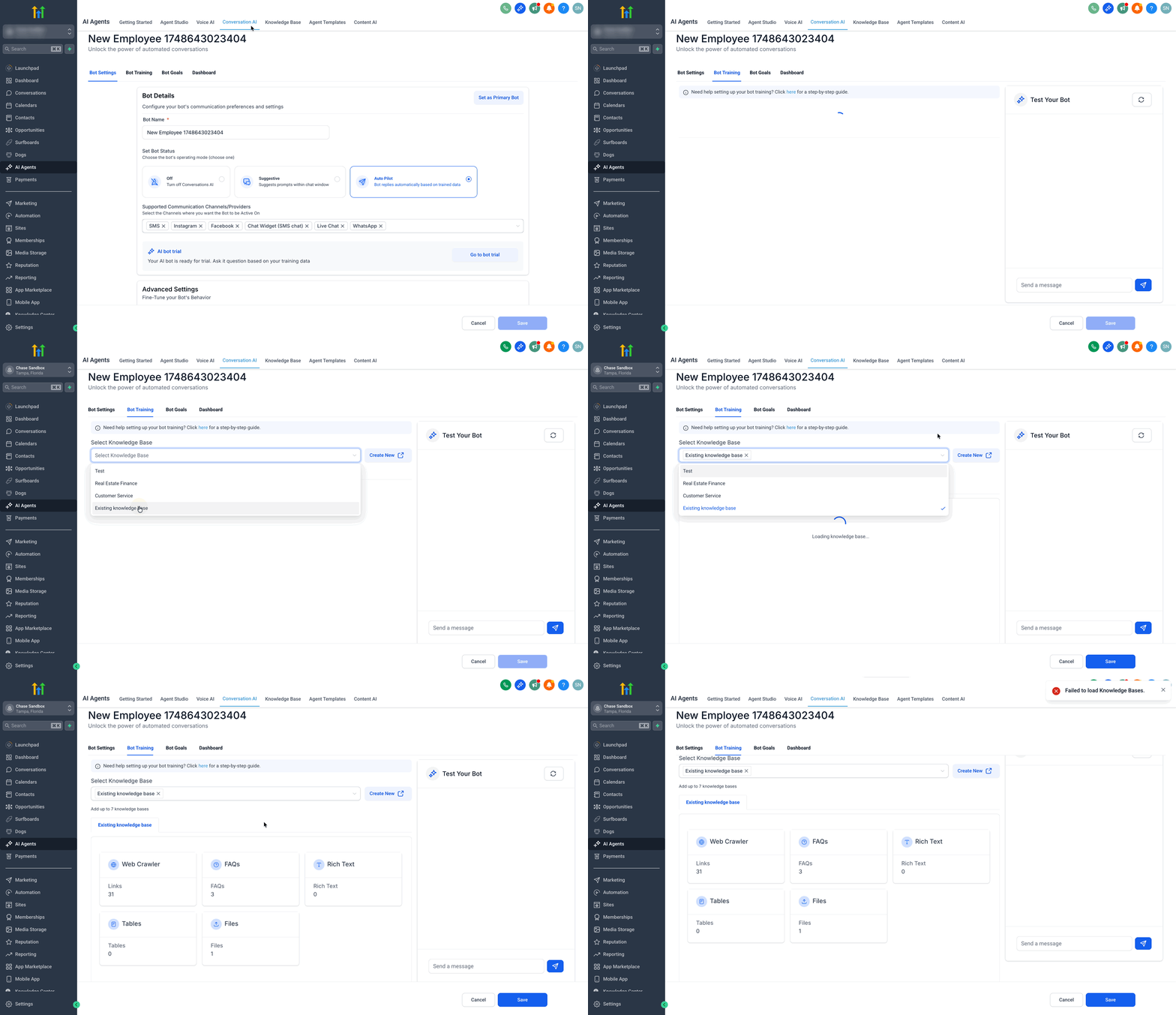
Passo 3: Collega la Knowledge Base a un bot Conversation AI
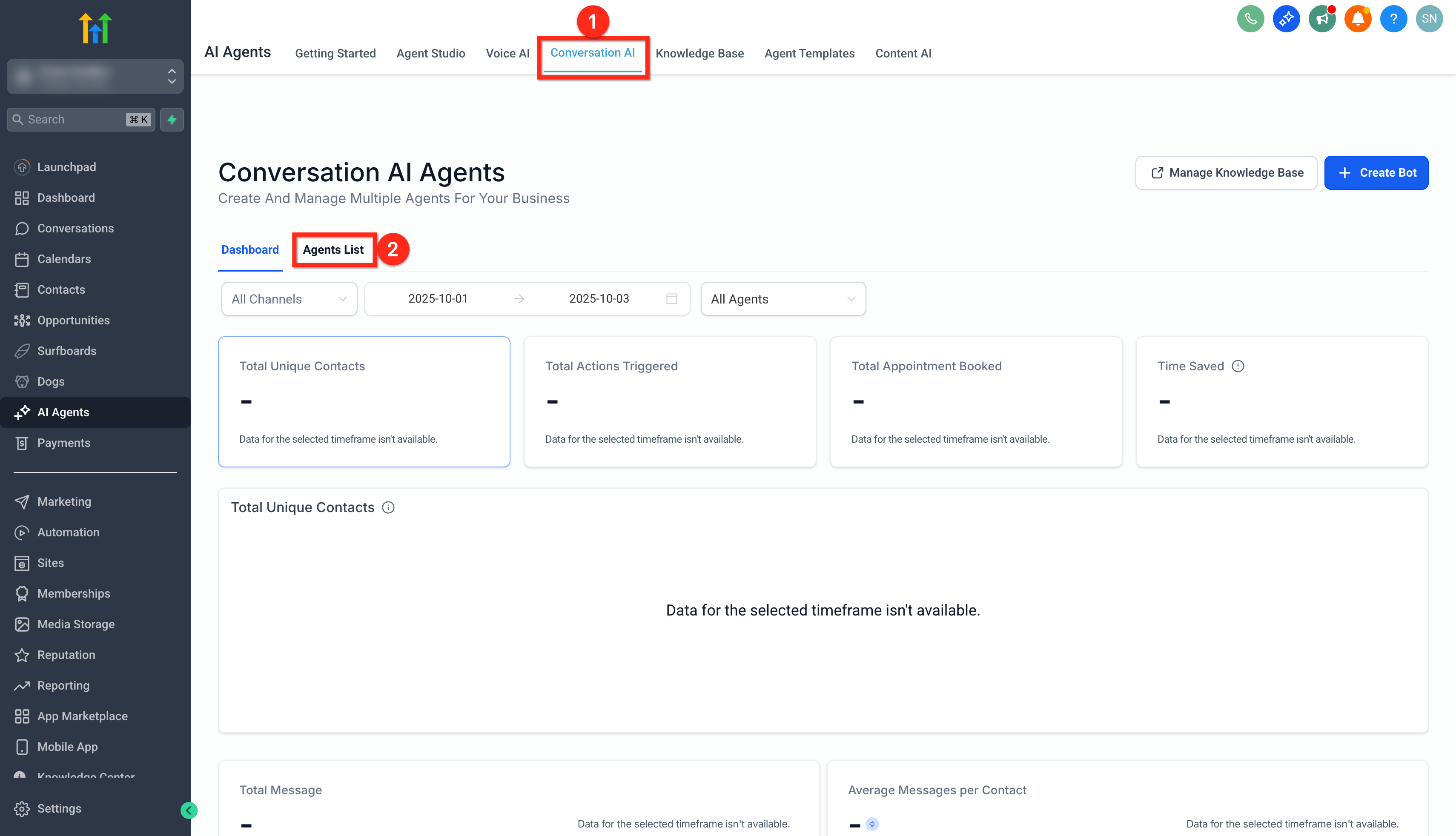
- In AI Agents, clicca su Conversation AI.
- Clicca sulla scheda Lista agenti.
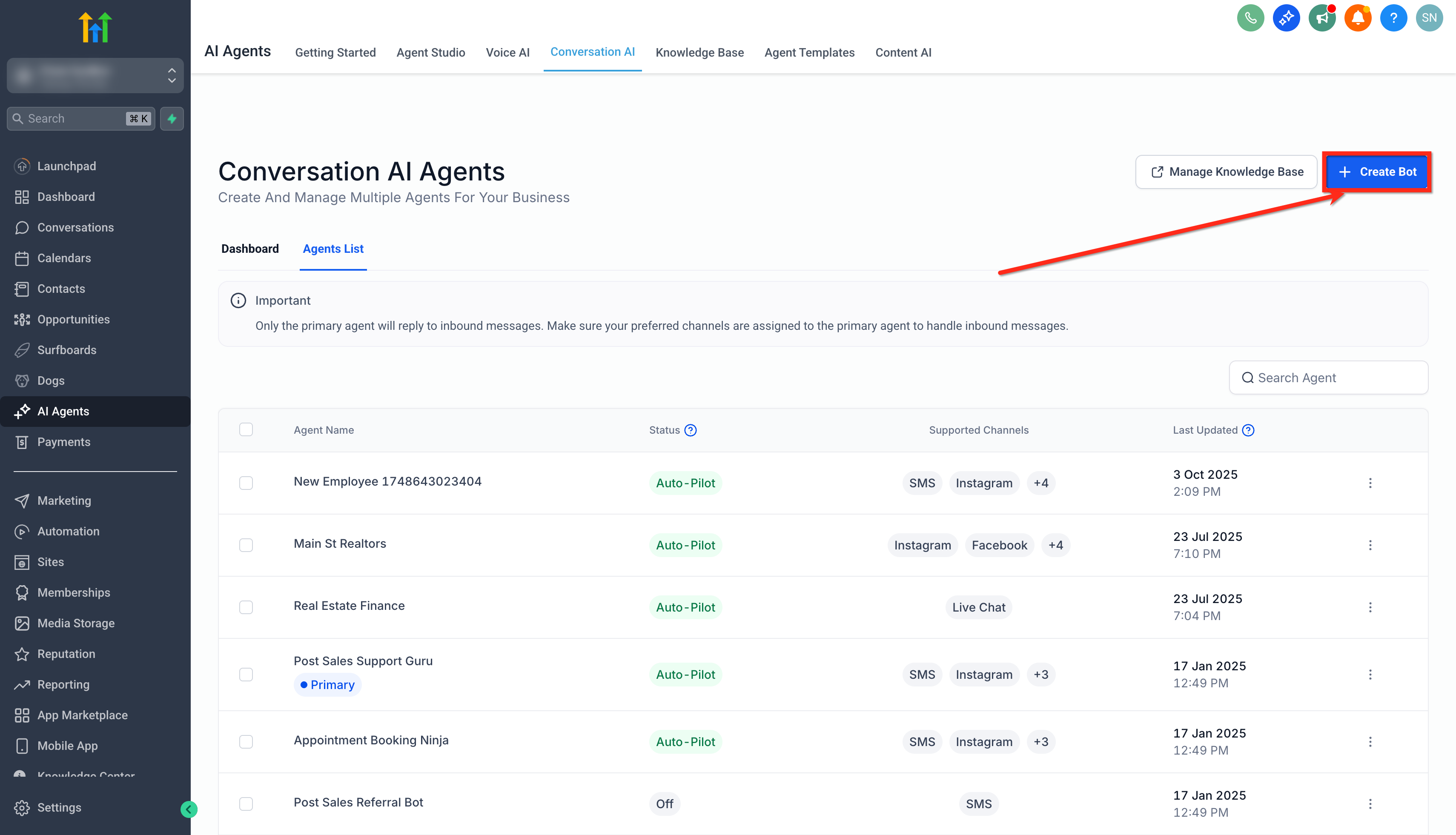
- Per creare un nuovo bot, clicca su + Crea bot. (Consulta la nostra guida dettagliata su Come configurare Conversation AI)
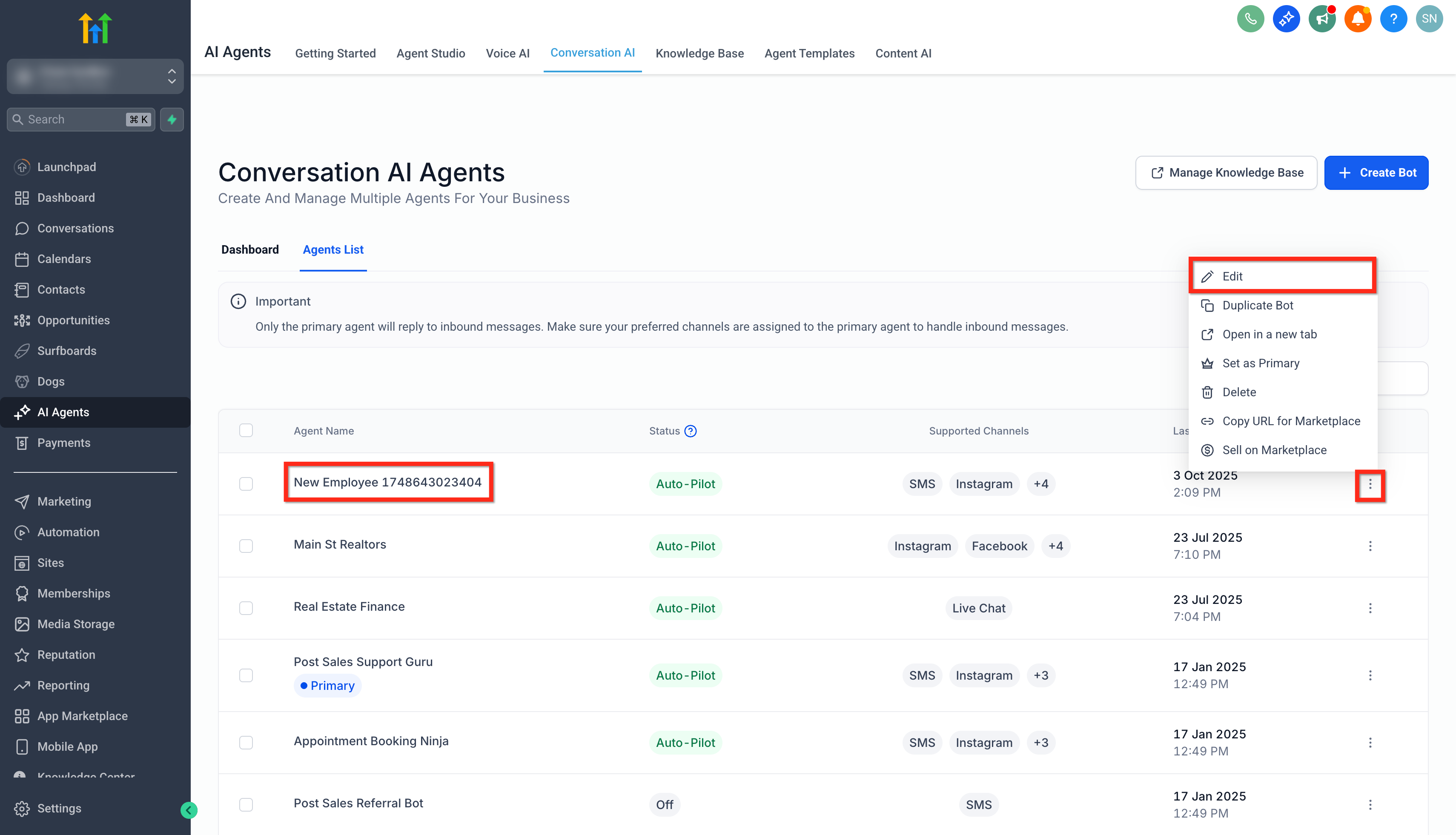
- Per modificare un bot esistente, clicca sul nome del bot, oppure clicca i tre punti e scegli Modifica.
- Clicca sulla scheda Addestramento bot.
- Nella sezione Knowledge Base, seleziona la Knowledge Base appena creata o aggiornata (incluse le nuove sorgenti di tipo Testo avanzato, Tabelle e File).
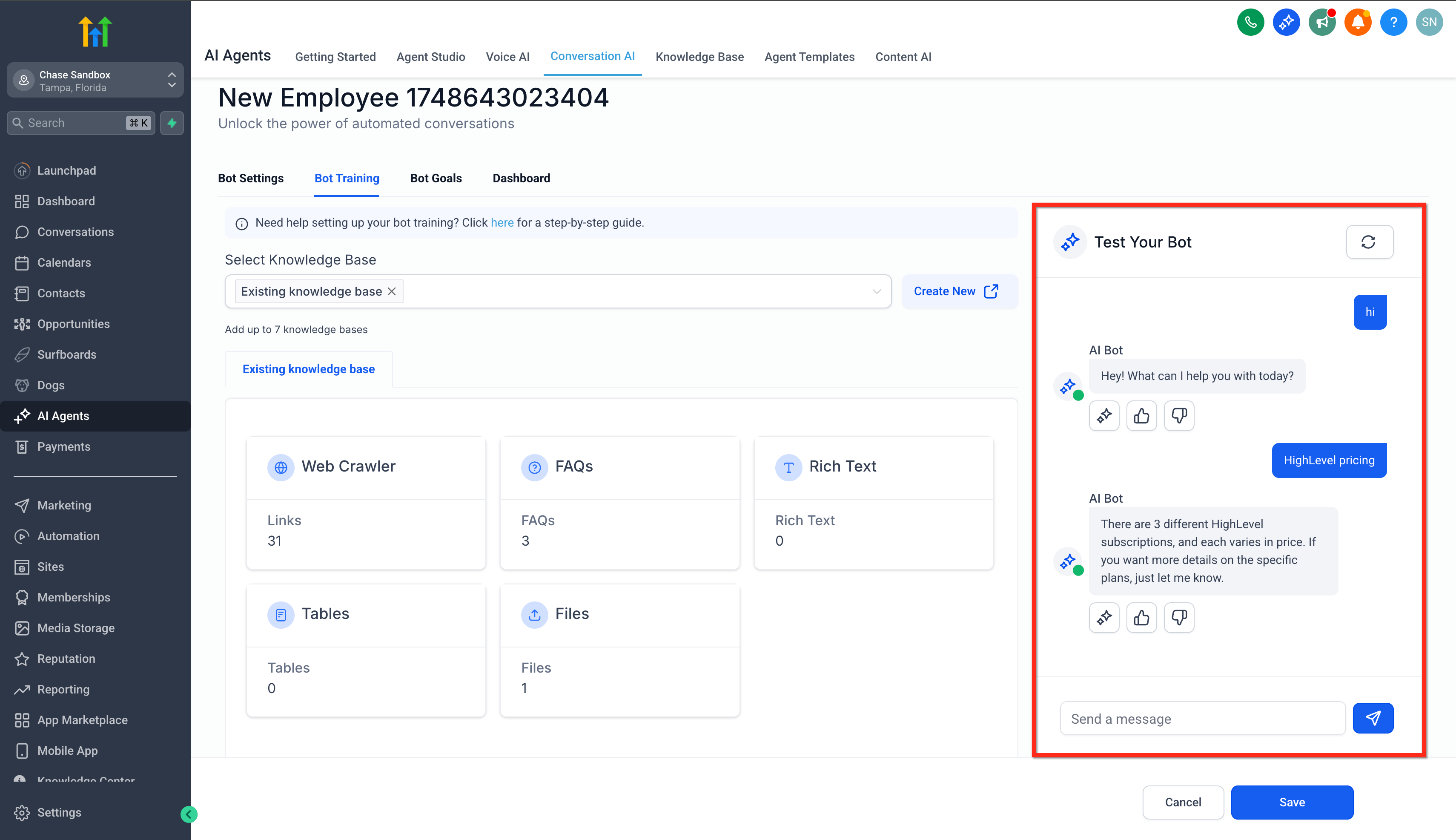
Passo 4: Testa il recupero dalla Knowledge Base
- Vai su AI Agents → Knowledge Base e apri la Knowledge Base che vuoi testare.
- Attendi che i contenuti appena aggiunti o aggiornati completino l'elaborazione o l'indicizzazione.
- Apri il Tester di recupero della Knowledge Base.
- Inserisci domande realistiche simili a quelle dei tuoi clienti.
- Esamina la risposta e le sorgenti recuperate.
- Aggiorna la Knowledge Base se le sorgenti risultano mancanti, incomplete, non aggiornate o irrilevanti.
- Ripeti il test con la stessa domanda per confermare che venga recuperato il contenuto corretto.
- Dopo aver verificato la correttezza del recupero, testa l'esperienza completa del bot Conversation AI dalla finestra di test del bot.
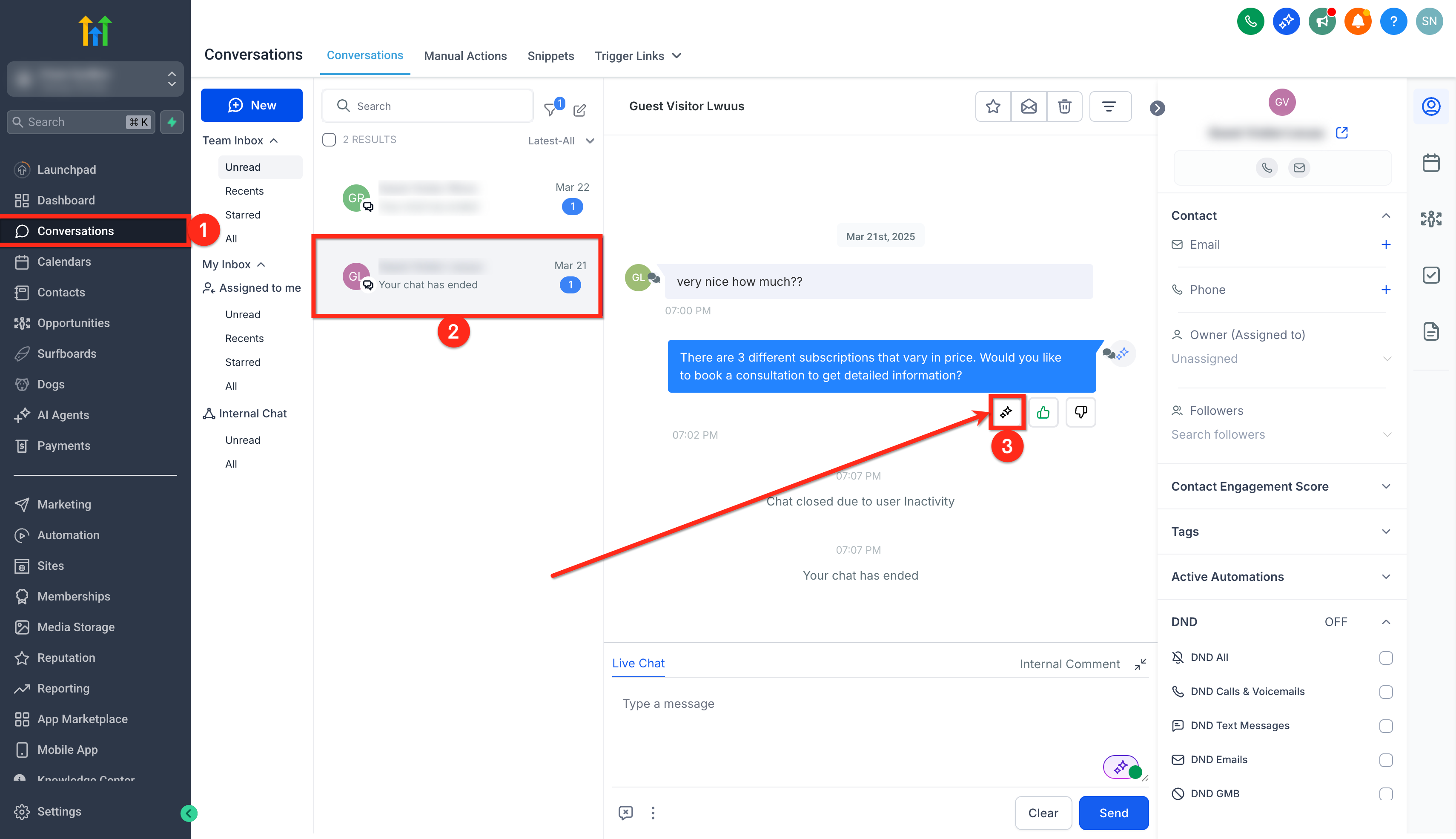
Passo 5: Verifica quali frammenti di conoscenza hanno alimentato la risposta
- Dal pannello della tua Location, vai su Conversazioni.
- Apri una conversazione in cui il bot Conversation AI ha pubblicato una risposta.
- Accanto al messaggio dell'AI, clicca sul pulsante Informazioni risposta AI.
- Apri Frammenti di conoscenza per visualizzare fino a tre frammenti utilizzati per quella risposta.
Domande frequenti
D: Devo riaddestrare il bot dopo aver aggiunto un file, una tabella o un'altra sorgente alla Knowledge Base?
No. Dopo che la sorgente è stata salvata e l'elaborazione/indicizzazione è completata, la Knowledge Base può recuperare i contenuti aggiornati. Per ottenere i migliori risultati, usa il Tester di recupero della Knowledge Base per confermare che la nuova sorgente venga recuperata correttamente prima di affidarti ad essa nelle conversazioni in tempo reale.
D: Quali formati di file sono supportati?
PDF, DOC/DOCX, PPT/PPTX, TXT e CSV (per le tabelle).
D: Qual è il numero massimo di colonne che possono essere analizzate in una tabella?
Importa file CSV con un massimo di 500 colonne e seleziona le 20 colonne più rilevanti.
D: Posso combinare tabelle, testo avanzato e URL in una sola Knowledge Base?
Assolutamente sì. La pipeline di recupero tratta ogni frammento allo stesso modo, quindi applica il re-ranking per trovare la migliore corrispondenza.