Automatizza facilmente le azioni quando un codice coupon raggiunge il numero massimo di utilizzi consentiti. Questa guida ti spiega tutto ciò che devi sapere, dalla configurazione ai principali vantaggi, così puoi attivare Workflow nel momento esatto in cui viene raggiunto il limite di utilizzo di un coupon. Ideale per la gestione delle campagne, gli avvisi interni e il controllo delle promozioni.
- Cos'è il Workflow Trigger "Limite di Utilizzo Coupon Raggiunto"
- Principali vantaggi del Trigger
- Configurare il Trigger
- Filtri disponibili
- Azioni Workflow consigliate per gli avvisi sul limite coupon
- Domande frequenti
- Articoli correlati
Cos'è il Workflow Trigger "Limite di Utilizzo Coupon Raggiunto"
Il trigger "Limite di Utilizzo Coupon Raggiunto" si attiva quando un codice coupon raggiunge il numero massimo di utilizzi consentiti. Questo trigger scatta dopo che l'ultima transazione che ha utilizzato quel coupon è stata completata con successo.
È uno strumento prezioso per i team di marketing e operations che devono gestire promozioni a tempo limitato o a quantità limitata, sospendere automaticamente coupon esauriti, o avvisare i team di sostituire o ritirare offerte specifiche.
Principali vantaggi del Workflow Trigger "Limite di Utilizzo Coupon Raggiunto"
Previeni l'utilizzo eccessivo di coupon a quantità limitata: Ricevi una notifica immediata quando viene raggiunto il limite di utilizzo
Mantieni il controllo operativo sulle promozioni attive: Disattiva o sostituisci automaticamente i coupon nel momento giusto
Attiva avvisi o follow-up senza monitoraggio manuale: Tieni sotto controllo le campagne ad alta domanda senza dover verificare manualmente l'utilizzo
Migliora l'esperienza del cliente: Sostituisci i coupon scaduti con offerte alternative tramite azioni automatizzate
Chiudi il ciclo promozionale in modo efficace: Assicurati che i team di vendita e marketing vengano informati quando viene raggiunto l'obiettivo di utilizzo di una campagna
Configurare il Workflow Trigger "Limite di Utilizzo Coupon Raggiunto"
Per configurare questo trigger, segui questi passaggi nel builder dei Workflow:
Step 1: Aggiungi il Trigger al tuo Workflow
- Vai su Automazioni (Automation) > Workflow
- Crea un nuovo Workflow oppure modifica uno esistente
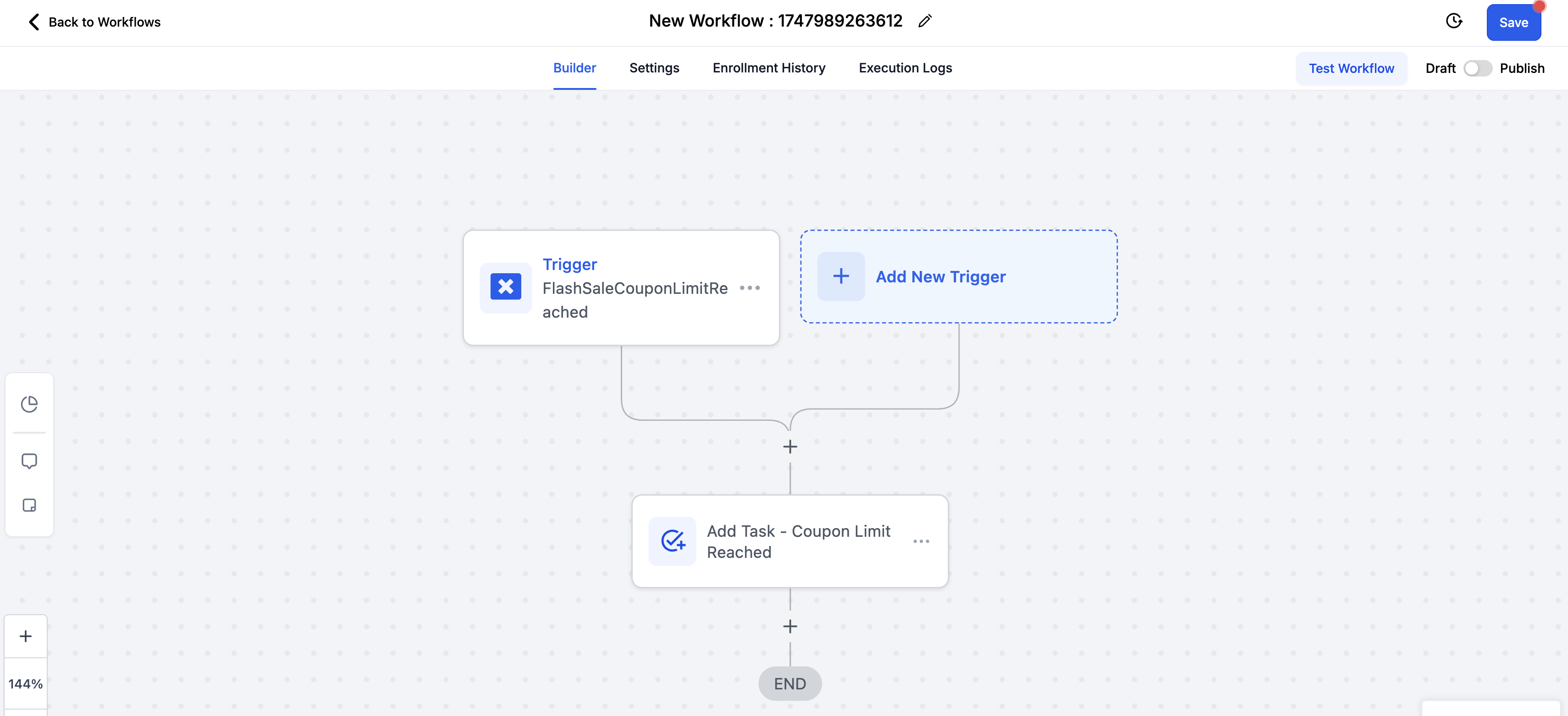
- Nel builder del Workflow, clicca su + Add New Trigger per iniziare
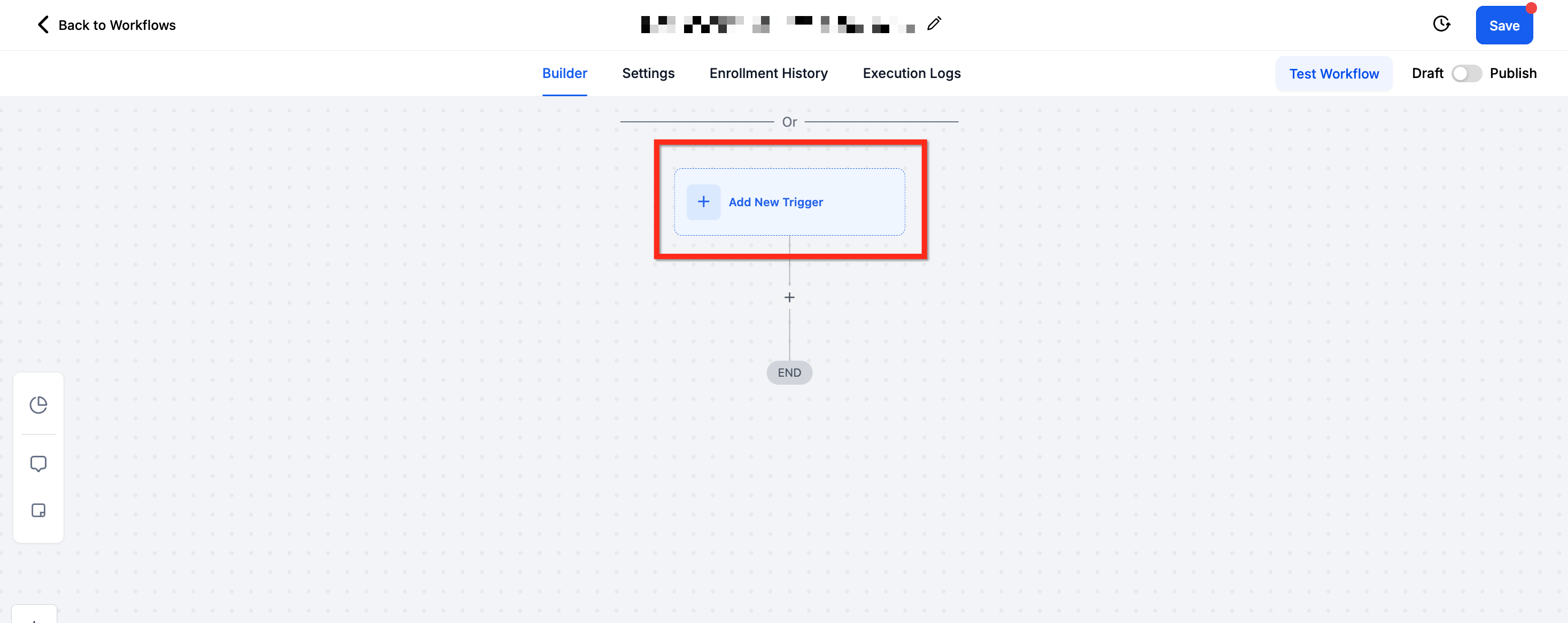
Step 2: Scegli il tipo di Trigger
Dall'elenco dei trigger disponibili, scorri fino alla sezione Payments e seleziona Coupon Redemption Limit Reached
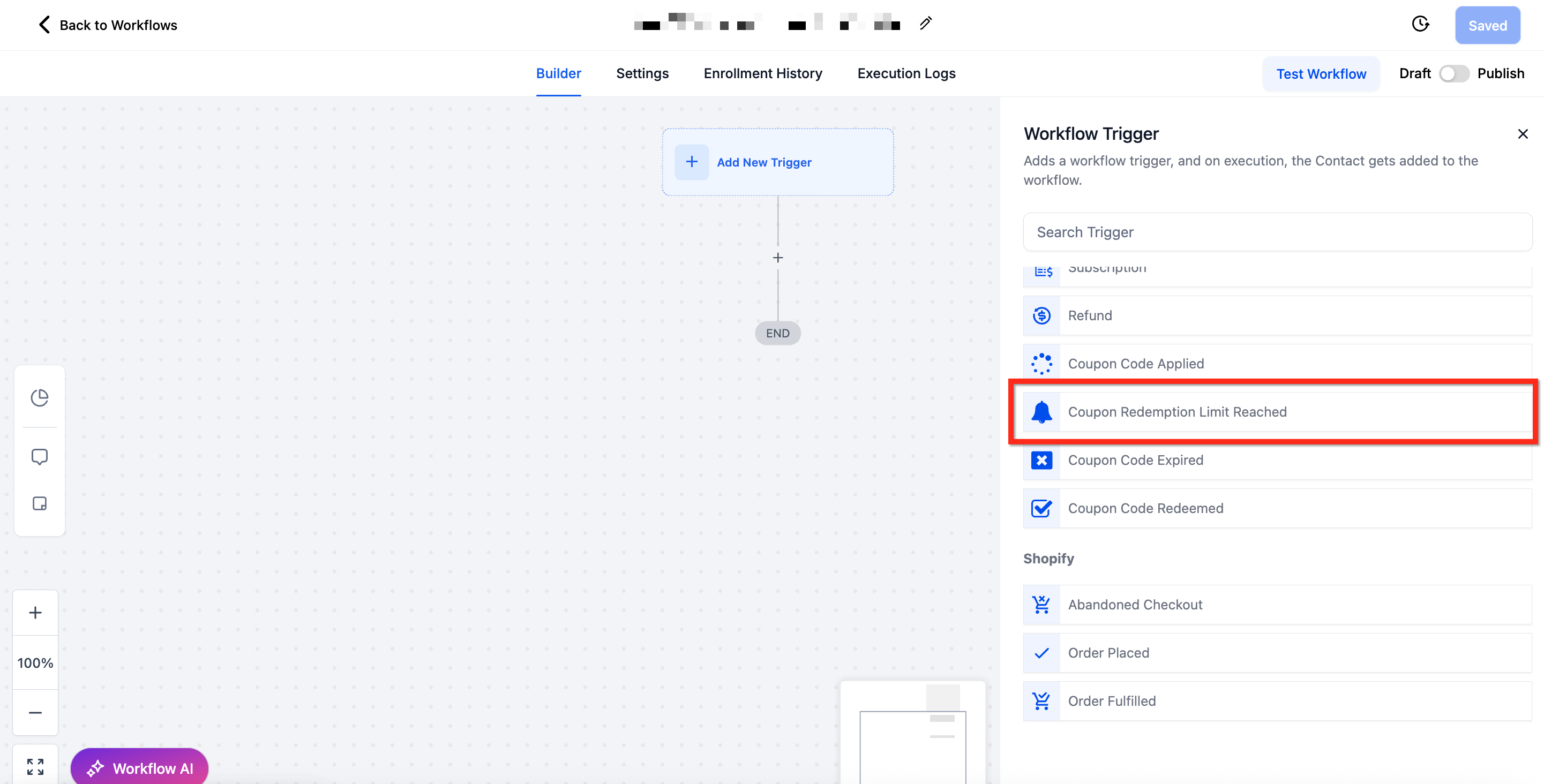
Step 3: Assegna un nome al Trigger
- Inserisci un nome descrittivo nel campo Workflow Trigger Name per mantenere il Workflow organizzato.
- Esempio: "LimiteCouponFlashSale"
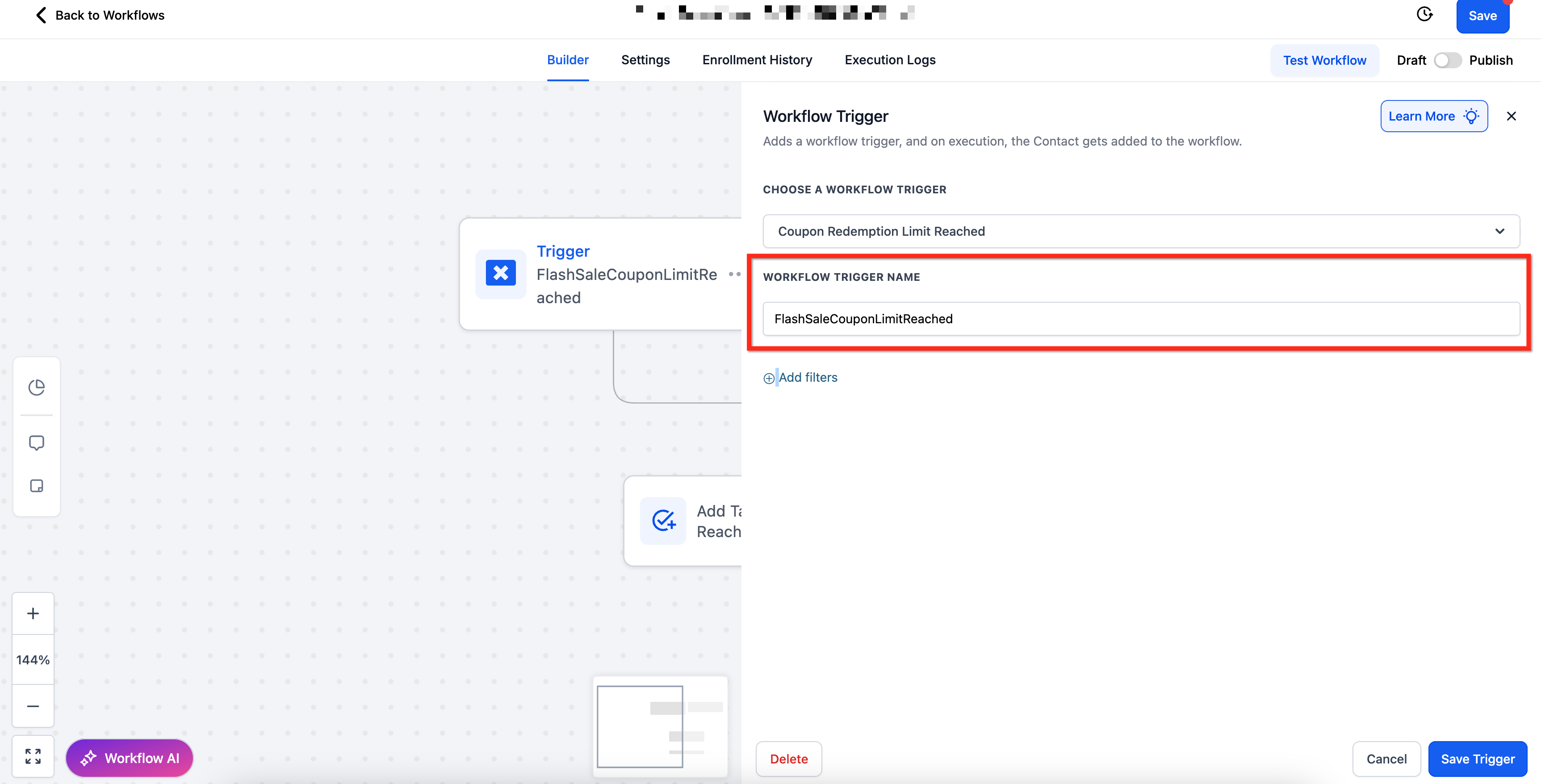
Step 4: Applica i filtri per scenari specifici
- Dopo aver assegnato un nome al trigger, puoi applicare filtri per definire esattamente quando deve attivarsi il Workflow
- Per aggiungere filtri, clicca su + Add Filters
- Ogni filtro dispone di operatori specifici (come È, Contiene, Maggiore di, Prima/Dopo) per definire con precisione le condizioni che ti interessano. Clicca qui per vedere l'elenco dei filtri disponibili
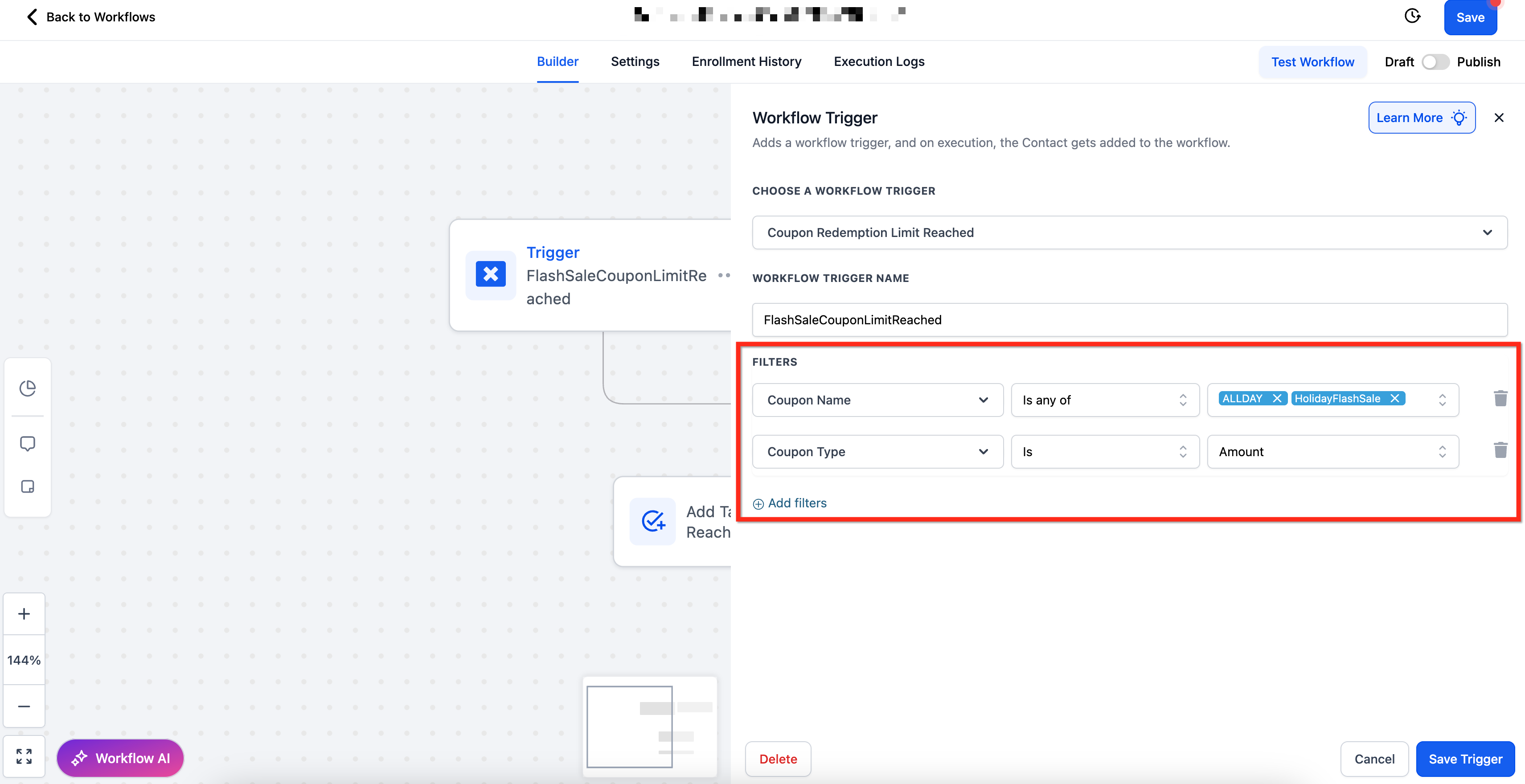
Step 5: Salva e costruisci il Workflow
- Una volta configurati trigger e filtri, clicca su Save Trigger e inizia ad aggiungere le azioni desiderate al Workflow
- Al termine, usa Test Workflow per verificare che tutto funzioni correttamente, poi clicca su Publish per attivare il Workflow
Filtri disponibili
Filtro | Operatore/i | Tipo di input |
| Codice Coupon | Is Any Of / Is Empty / Is None Of / Is Not Empty | Menu a selezione multipla dei codici coupon attivi |
| Nome Coupon | Is Any Of / Is Empty / Is None Of / Is Not Empty | Menu a selezione multipla dei nomi coupon attivi |
| Tipo Coupon | Is / Is Empty / Is Not / Is Not Empty | Menu a selezione singola (Importo fisso vs Percentuale) |
| Limite di utilizzo | Equals To / Greater Than / Greater Than or Equal To / Is Empty / Is Not Empty / Is Not Equal To / Less Than / Less Than or Equal To | Campo di input numerico |
Azioni Workflow consigliate per gli avvisi sul limite coupon
Una volta attivo il trigger Limite di Utilizzo Coupon Raggiunto, puoi automatizzare azioni come:
Notifica interna: Avvisa immediatamente il team di marketing o vendita quando un coupon raggiunge il limite di utilizzo
Invia Email: Notifica l'amministratore o il responsabile della campagna affinché possa adottare le misure opportune
Aggiungi Tag: Applica un Tag al coupon o alla campagna correlata per reportistica e segmentazione
Sospendi o disattiva il coupon: Disabilita automaticamente il coupon tramite API se connesso a una logica di gestione dei coupon
Invia SMS: Informa il personale interno via messaggio di testo quando i coupon ad alta domanda sono esauriti
Domande frequenti
D: Questo trigger si attiva quando il limite di utilizzo è quasi raggiunto o solo quando viene raggiunto?
Il trigger si attiva solo quando il numero massimo di utilizzi consentiti del coupon è stato raggiunto dopo una transazione completata.
D: Posso monitorare quali tipi di coupon raggiungono il limite più rapidamente?
Sì, usa il filtro Tipo Coupon per filtrare l'attività dei coupon a Percentuale rispetto a quelli a Importo fisso.
D: Cosa succede se non applico nessun filtro?
Il Workflow si attiverà per qualsiasi coupon che raggiunga il limite di utilizzo. Per monitorare campagne specifiche, usa filtri come "Codice Coupon È" o "Nome Coupon Contiene".
D: Posso attivare il trigger in base a diversi limiti di utilizzo?
Sì, usa il filtro Limite di utilizzo con operatori come "Maggiore di" o "È uguale a" per creare Workflow condizionali basati su diversi livelli di limite.
Articoli correlati
- Workflow Trigger - Codice Coupon Utilizzato
- Workflow Trigger - Codice Coupon Applicato
- Workflow Trigger - Codice Coupon Scaduto
- Come creare coupon per i prodotti
- Applicazione di coupon sui prodotti in abbonamento