- Che cos'è il Text Formatter?
- Come usare il Text Formatter
- Dettagli del Text Formatter
- Trigger consigliati
- Domande frequenti
Che cos'è il Text Formatter?
L'azione Text Formatter nei Workflow consente agli utenti di manipolare e modificare dati testuali tramite una varietà di tipi di azione. Queste includono la conversione del testo in maiuscolo, minuscolo, la sostituzione di testo, la ricerca di parole specifiche e altro ancora. È fondamentale per garantire che i dati testuali vengano presentati o manipolati correttamente prima di essere ulteriormente elaborati.
Come usare il Text Formatter
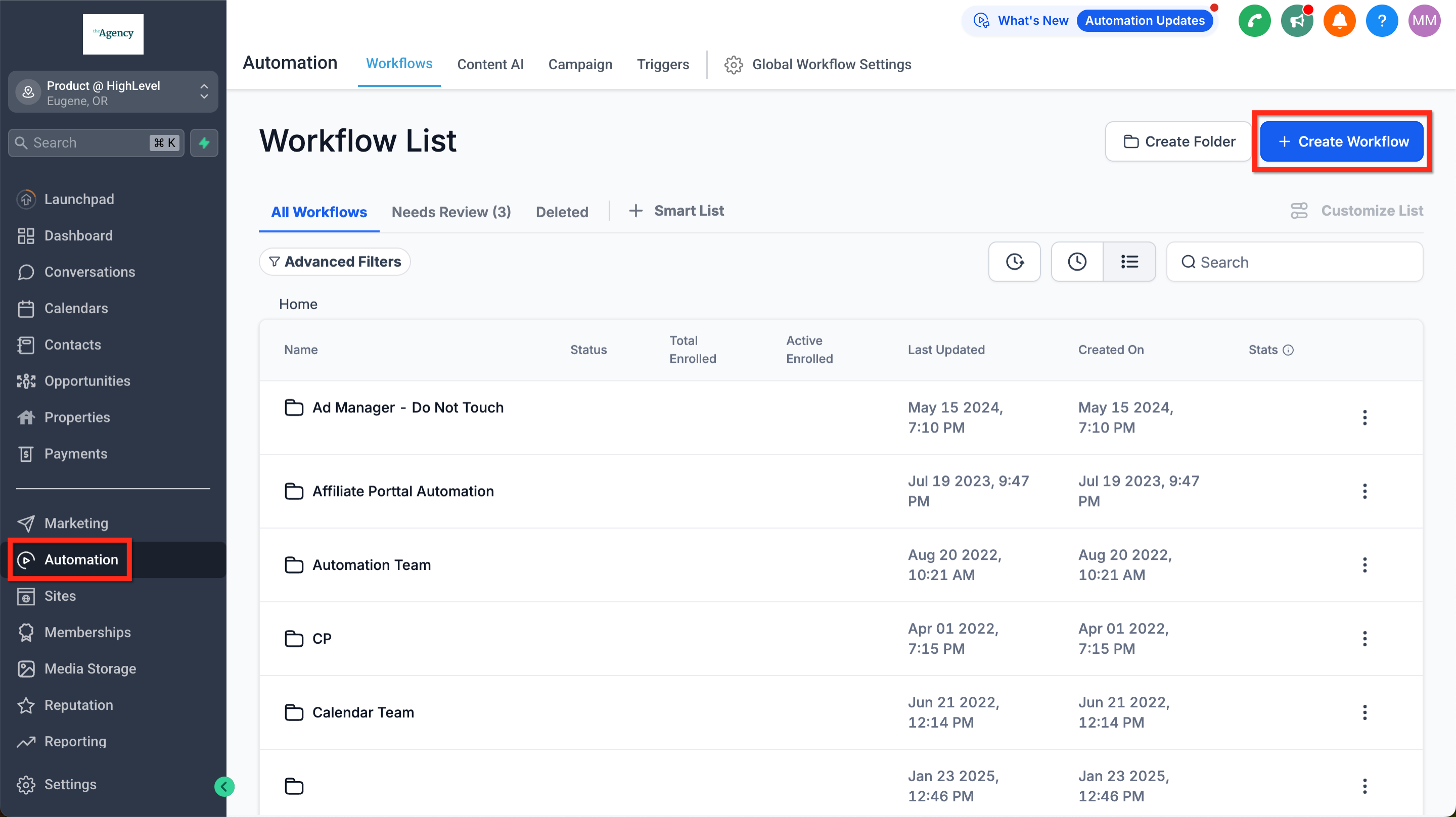
Passo 1: Crea/Modifica un Workflow
Vai su Automazioni (Automations) > Workflow e clicca su Crea Workflow oppure modifica un workflow esistente.
Passo 2: Aggiungi un'azione
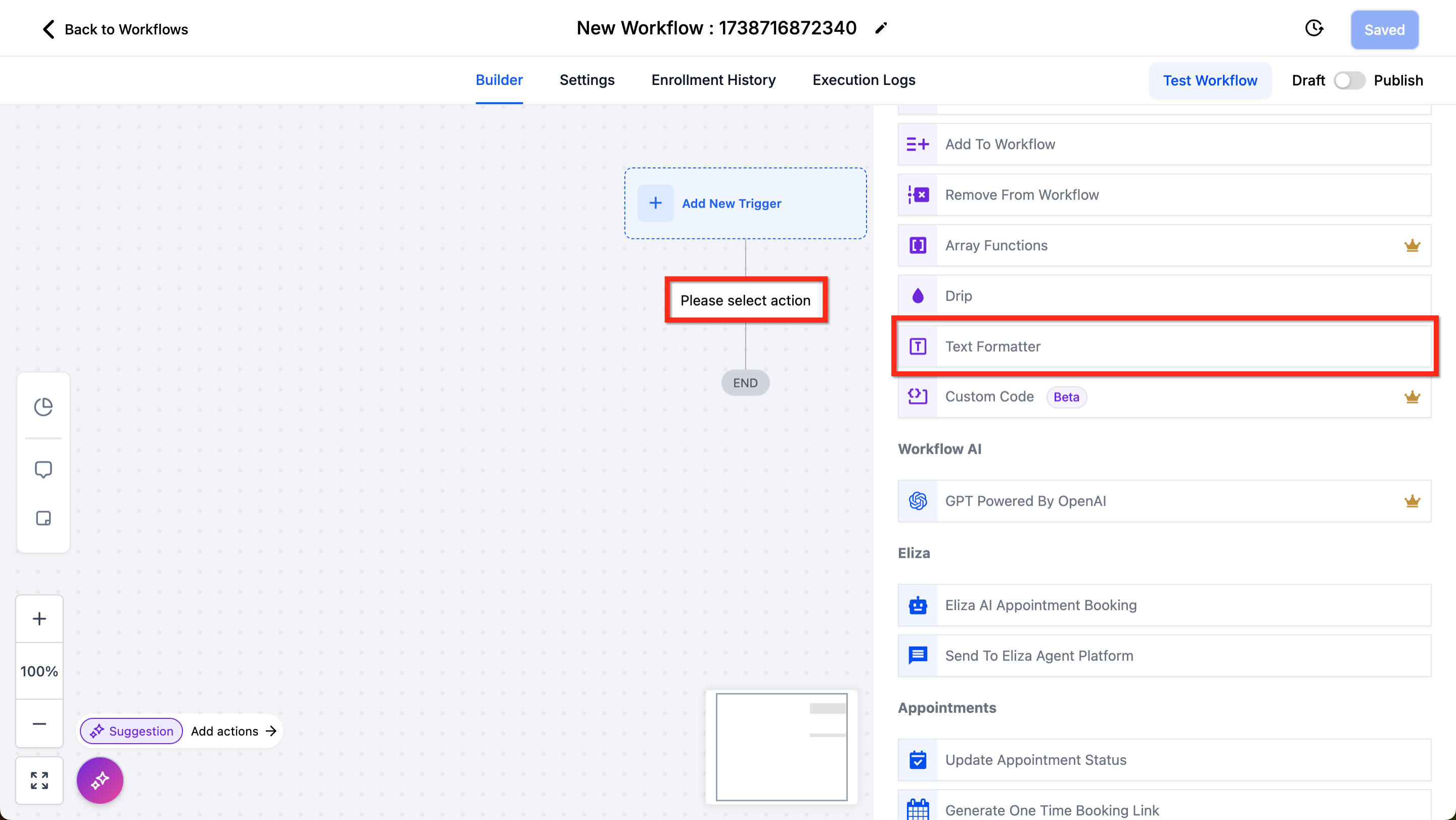
Usa il pulsante più (+) per aggiungere un'azione e scorri o cerca finché non trovi Text Formatter.
Passo 3: Configura le impostazioni del Text Formatter
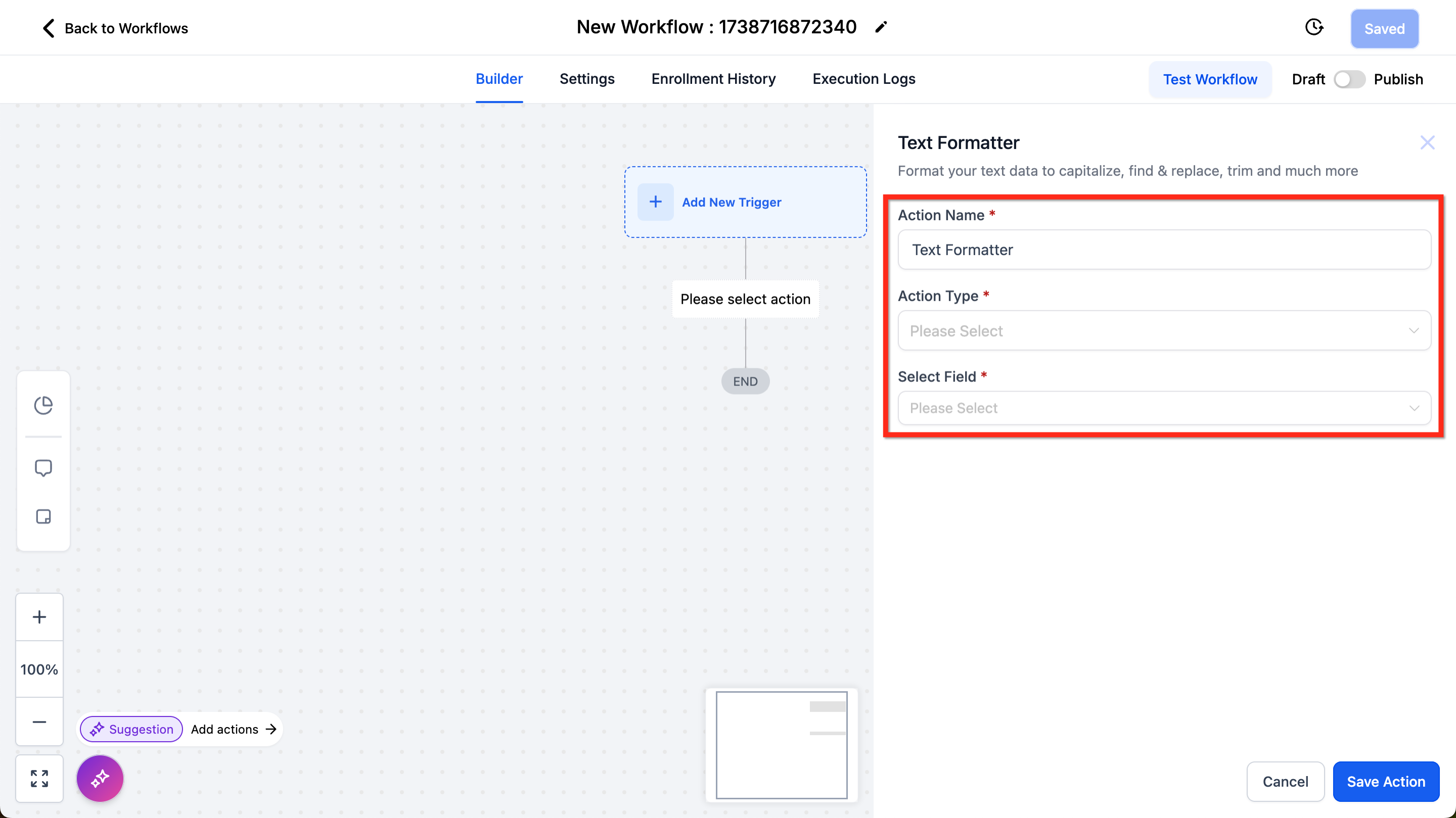
Assegna all'azione un nome più specifico, seleziona il tipo di azione che vuoi utilizzare (consulta il resto di questo articolo) e il campo pertinente. I diversi tipi di azione hanno campi di configurazione differenti.
Dettagli del Text Formatter
Tabella - Dettagli Tipo di Azione
| Tipo di Azione | Descrizione | Esempio | Campi |
| Upper Case | Converte tutto il testo in maiuscolo | "testo" -> "TESTO" | Seleziona Campo |
| Lower Case | Converte tutto il testo in minuscolo | "TESTO" -> "testo" | Seleziona Campo |
| Title Case | Mette in maiuscolo la prima lettera di ogni parola | "text formatter" -> "Text Formatter" | Seleziona Campo |
| Capitalize | Mette in maiuscolo la prima lettera della prima parola | "text formatter" -> "Text formatter" | Seleziona Campo |
| Default Value | Se il testo di input è vuoto, questo formattatore imposta il valore predefinito che hai specificato | "" -> "Valore Predefinito" | Seleziona Campo |
| Valore Predefinito | |||
| Trim | Accorcia/tronca il testo in base a un numero di caratteri specificato | "applesauce" -> "apple" | Seleziona Campo |
| Lunghezza Massima | |||
| Rimuovi Caratteri dall'Inizio | |||
| Puntini di sospensione (Accorcia il testo di tre caratteri e inserisce "..." alla fine, se necessario) | |||
| Trim Whitespace | Rimuove gli spazi iniziali (all'inizio) e finali (alla fine) | " hello " -> "hello" | Seleziona Campo |
| Replace Text | Sostituisce tutte le occorrenze di un carattere, parola o frase esatta con un altro carattere, parola o frase | "this ain't it" -> "this is not it" | Seleziona Campo |
| Cerca | |||
| Sostituisci | |||
| Find | Trova la prima posizione di un valore nel testo; restituisce -1 se il valore non viene trovato | "lorem ipsum dolor sit" -> "ipsum" = 7 OPPURE "cat" = -1 | Seleziona Campo |
| Cerca | |||
| Word Count | Conta il numero di parole in una stringa di testo | "lorem ipsum" -> 2 parole | Seleziona Campo |
| Length | Conta il numero di caratteri in una stringa di testo | "cat" -> 3 caratteri | Seleziona Campo |
| Split Text | Divide una stringa di testo in base a un delimitatore fornito e restituisce uno dei segmenti (primo, secondo, penultimo o ultimo) | "lorem ipsum dolor sit" -> diviso su " " = il secondo segmento è "ipsum" | Seleziona Campo |
| Separatore | |||
| Segmento | |||
| Remove HTML Tags | Rimuove i tag HTML dal testo (converte HTML in testo normale) | "<p>Hello world!</p>" -> "Hello world!" | Seleziona Campo |
| Extract Email | Estrae il primo indirizzo email trovato nel testo | "my email is name@domain.com" -> "name@domain.com" | Seleziona Campo |
| Extract URL | Estrae il primo URL trovato nel testo | "my homepage is lioncleaning.com" -> "lioncleaning.com" | Seleziona Campo |
Tabella - Dettagli Selezione Campo
| Campo Livello 1 | Campo Livello 2 | Campo Livello 3 |
| Contact (Contatto) (clienti nel CRM) | Full Name | - |
| First Name | - | |
| Last Name | - | |
| - | ||
| Phone | - | |
| Phone (raw format) | - | |
| Company Name | - | |
| Full Address | - | |
| Address 1 | - | |
| City | - | |
| State | - | |
| Country | - | |
| Postal Code | - | |
| Timezone | - | |
| Source | - | |
| Website | - | |
| ID | - | |
| User (Utente) (dipendenti nella Location) | Full Name | - |
| First Name | - | |
| Last Name | - | |
| - | ||
| Phone | - | |
| Phone (raw format) | - | |
| Signature | - | |
| Calendar Link | - | |
| Twilio Phone | - | |
| ID | - | |
| Message (Messaggio) | Message Body | - |
| Message Subject | - | |
| Message Attachments | - | |
| Account (la Location aziendale) | Name | - |
| Full Address | - | |
| Address Line 1 | - | |
| City | - | |
| State | - | |
| Country | - | |
| Postal Code | - | |
| - | ||
| Phone | - | |
| Phone (raw format) | - | |
| Website | - | |
| Logo URL | - | |
| Owner | First Name | |
| Last Name | ||
| ID | ||
| Facebook Lead ID | ||
| Phone Call (Chiamata) | Phone Call Direction | - |
Phone Call Duration | - | |
Phone Call From | - | |
Phone Call To | - | |
Phone Call From City | - | |
Phone Call From State | - | |
Phone Call From Country | - | |
Phone Call From Zip | - | |
Phone Call To City | - | |
Phone Call To State | - | |
Phone Call To Zip | - | |
Phone Call To Country | - | |
Phone Call Answered By Phone | - | |
Phone Call Answered By User Name | - | |
Phone Call Answered By User Id | - | |
Phone Call Answered By Device | - | |
Phone Call User Id | - | |
Phone Call User Name | - | |
Phone Call Start Time | - | |
Phone Call End Time | - | |
Phone Call Status | - | |
| Client Portal Contact | Login URL (Magic Link) | - |
| Attribution (Attribuzione) | First (Prima) | Session Source |
URL | ||
Campaign | ||
UTM Source | ||
UTM Medium | ||
UTM Content | ||
Referrer | ||
Campaign Id | ||
FB Clickld | ||
Google Clickld | ||
Google Client Id | ||
UTM Campaign | ||
UTM Keyword | ||
UTM Match Type | ||
Ad Group ID | ||
Ad ID | ||
| Latest (Ultima) | Session Source | |
URL | ||
Campaign | ||
UTM Source | ||
UTM Medium | ||
UTM Content | ||
Referrer | ||
Campaign Id | ||
FB Clickld | ||
Google Clickld | ||
Google Client Id | ||
UTM Campaign | ||
UTM Keyword | ||
UTM Match Type | ||
Ad Group ID | ||
Ad ID | ||
| Campi personalizzati (Custom Fields) | Unici per ogni Location | - |
| Custom Values (Valori personalizzati) | Unici per ogni Location | - |
Trigger consigliati
- Invio modulo (Form Submission): attiva l'azione Text Formatter dopo l'invio di un modulo per garantire che i dati siano correttamente formattati (es: inserire un valore predefinito "nessuna risposta" se un campo è vuoto).
- Nuovo contatto creato (New Contact Created): formatta automaticamente i campi di testo quando un nuovo contatto viene aggiunto al tuo CRM (es: i nomi vengono capitalizzati correttamente).
- Webhook ricevuto (Webhook Received): formatta automaticamente il testo ricevuto da un sistema esterno (consulta il tuo sviluppatore per questa opzione).
Domande frequenti
D: Posso usare il Text Formatter per personalizzare i messaggi?
R: Sì! Puoi combinare il Text Formatter con valori personalizzati e campi variabili per creare messaggi personalizzati con testo correttamente formattato.
D: È possibile concatenare più azioni di formattazione?
R: Sì! Puoi aggiungere più azioni Text Formatter all'interno di un Workflow per eseguire trasformazioni di testo complesse passo dopo passo.
D: Il Text Formatter funziona con i numeri?
R: In parte. Se i numeri sono in forma testuale, possono essere manipolati come testo. Se i numeri sono in forma numerica, utilizza l'azione Number Formatter.
D: Non riesco a trovare il campo in cui si trova il mio testo.
R: Controlla nuovamente la tabella per assicurarti che il campo sia incluso e approfondisci la navigazione fino a selezionarlo.