Questo articolo spiega il Trigger Workflow "Tag Contatto" in GoHighLevel / Squadd, illustrando come automatizzare i Workflow quando un tag viene aggiunto o rimosso da un contatto. Scopri come configurarlo, esplora casi d'uso avanzati e risolvi i problemi più comuni.
- Cos'è il Trigger Workflow Tag Contatto?
- Vantaggi chiave dell'utilizzo dei Trigger Tag Contatto
- Come configurare il Trigger Tag Contatto
- Casi d'uso avanzati
- Errori comuni e risoluzione dei problemi
- Articoli correlati
- Domande frequenti
Cos'è il Trigger Workflow Tag Contatto?
Il Trigger Workflow Tag Contatto ti permette di automatizzare i Workflow in GoHighLevel / Squadd ogni volta che un tag viene aggiunto o rimosso da un contatto. I Tag (tag) sono etichette che assegni ai Contatti (Contacts) per organizzarli, categorizzarli e agire in base ai loro attributi o comportamenti.
Ad esempio, aggiungere il tag "Nuovo Cliente" può avviare l'invio automatico di un'email di benvenuto, mentre rimuovere il tag "Lead" può aggiornare le notifiche al team di vendita.
Vantaggi chiave dell'utilizzo dei Trigger Tag Contatto
- Automazione: Semplifica il tuo Workflow automatizzando le azioni in base ai tag.
- Organizzazione: Aiuta a mantenere un database di contatti pulito e operativo.
- Coinvolgimento mirato: Permette di segmentare i clienti e inviare messaggi personalizzati.
- Scalabilità: Funziona perfettamente tra campagne, Pipeline e più team.
Come configurare il Trigger Tag Contatto
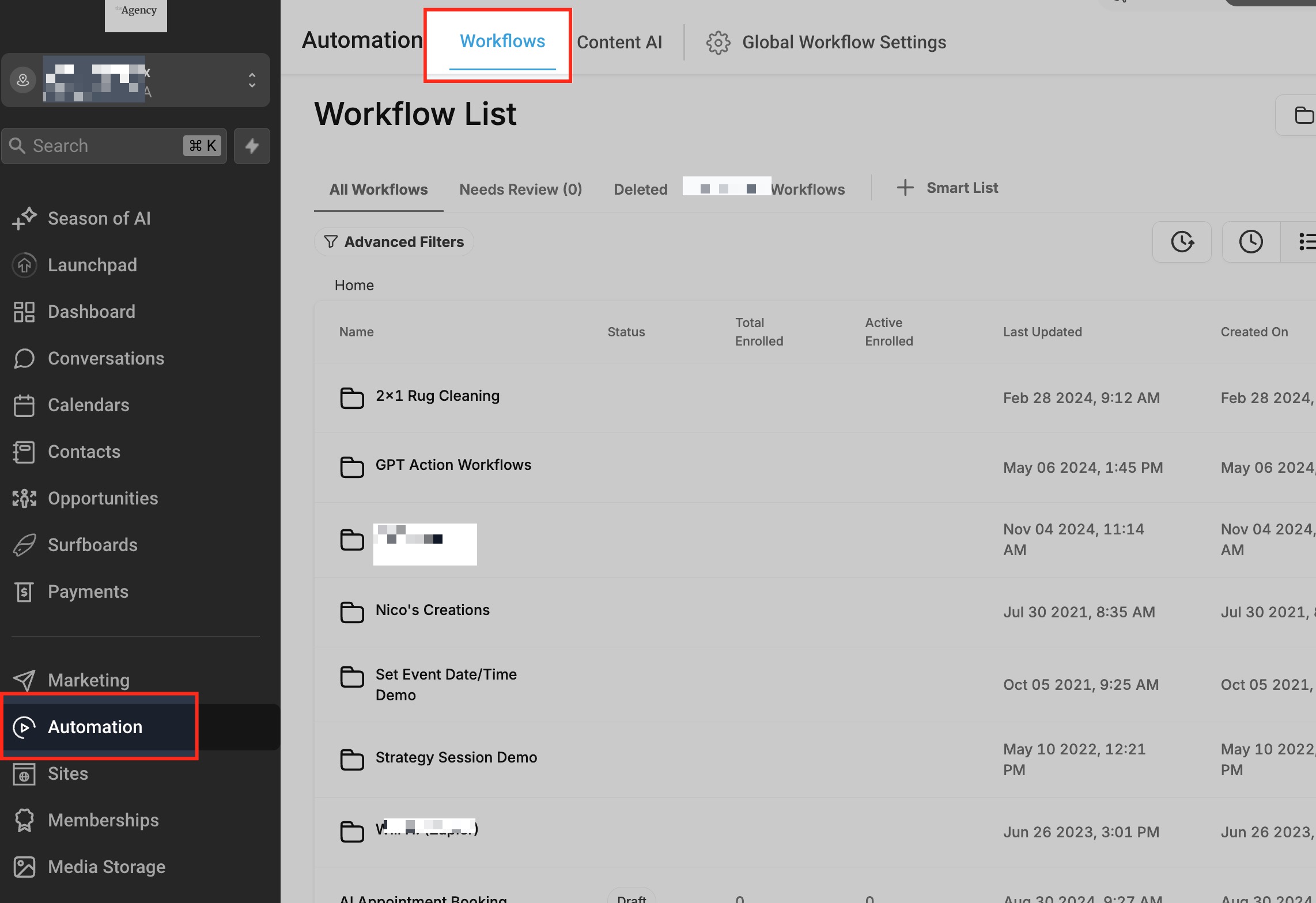
Accedi al builder dei Workflow
- Vai su Automazioni (Automations) in GoHighLevel / Squadd e seleziona Workflow.
- Clicca su Crea Workflow (Create Workflow) e scegli un workflow vuoto o un template
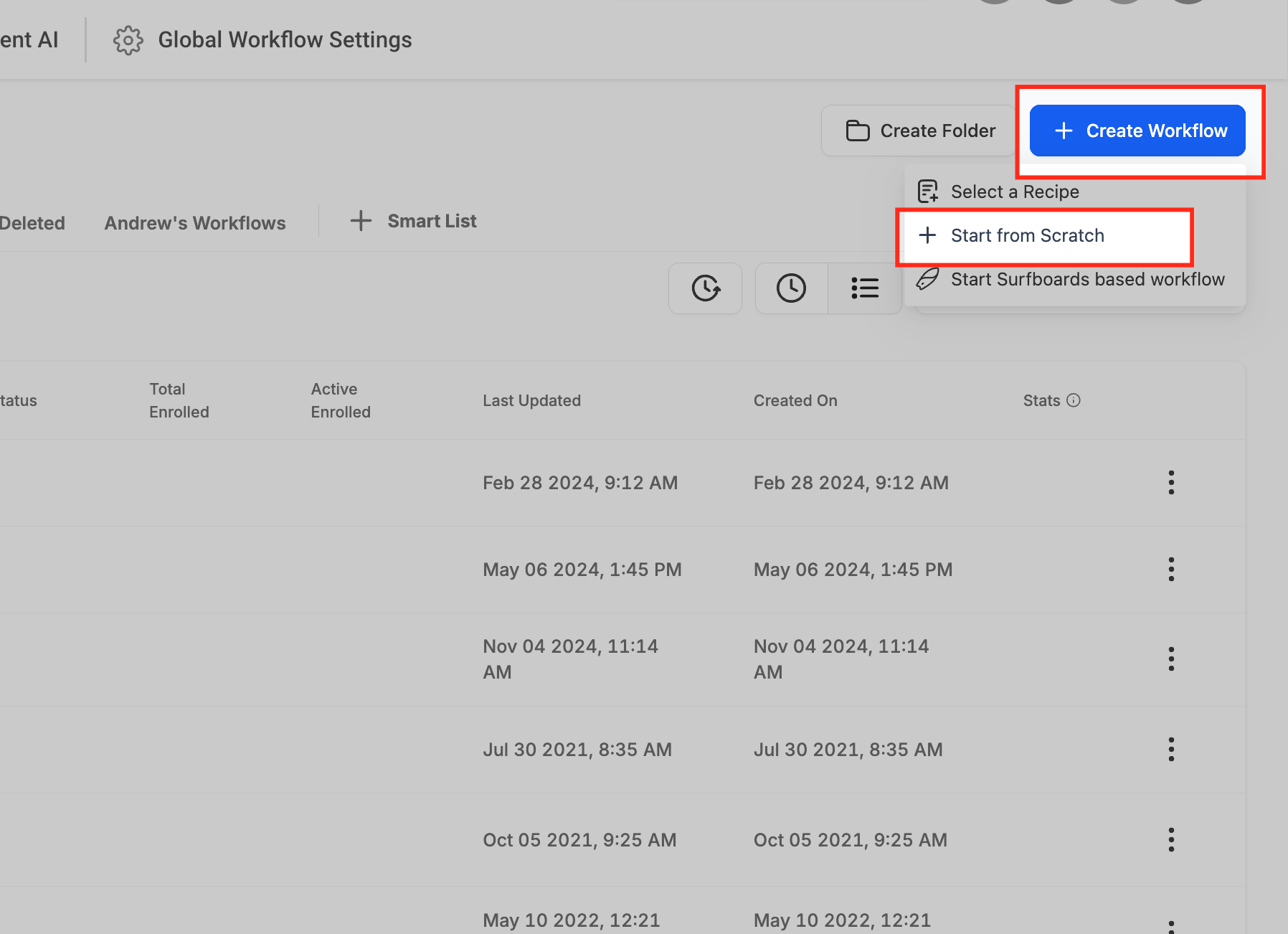
- Vai su Automazioni (Automations) in GoHighLevel / Squadd e seleziona Workflow.
Aggiungi il Trigger
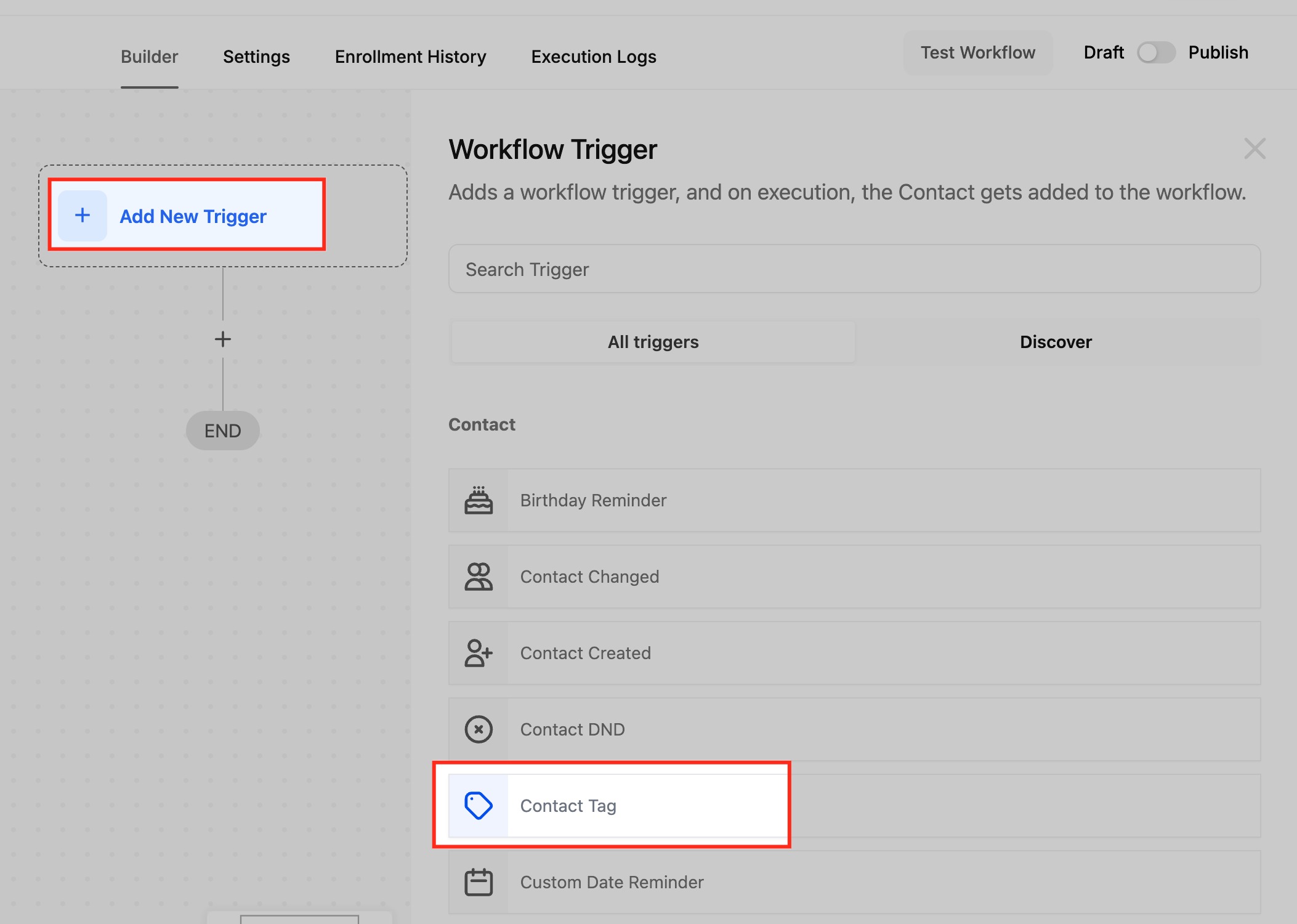
- Nel builder del Workflow, clicca su Aggiungi Trigger (Add Trigger) e cerca Tag Contatto (Contact Tag).
Nome del Trigger Workflow: Assegna al trigger un nome descrittivo, ad esempio "Tag Aggiunto - Interessato".
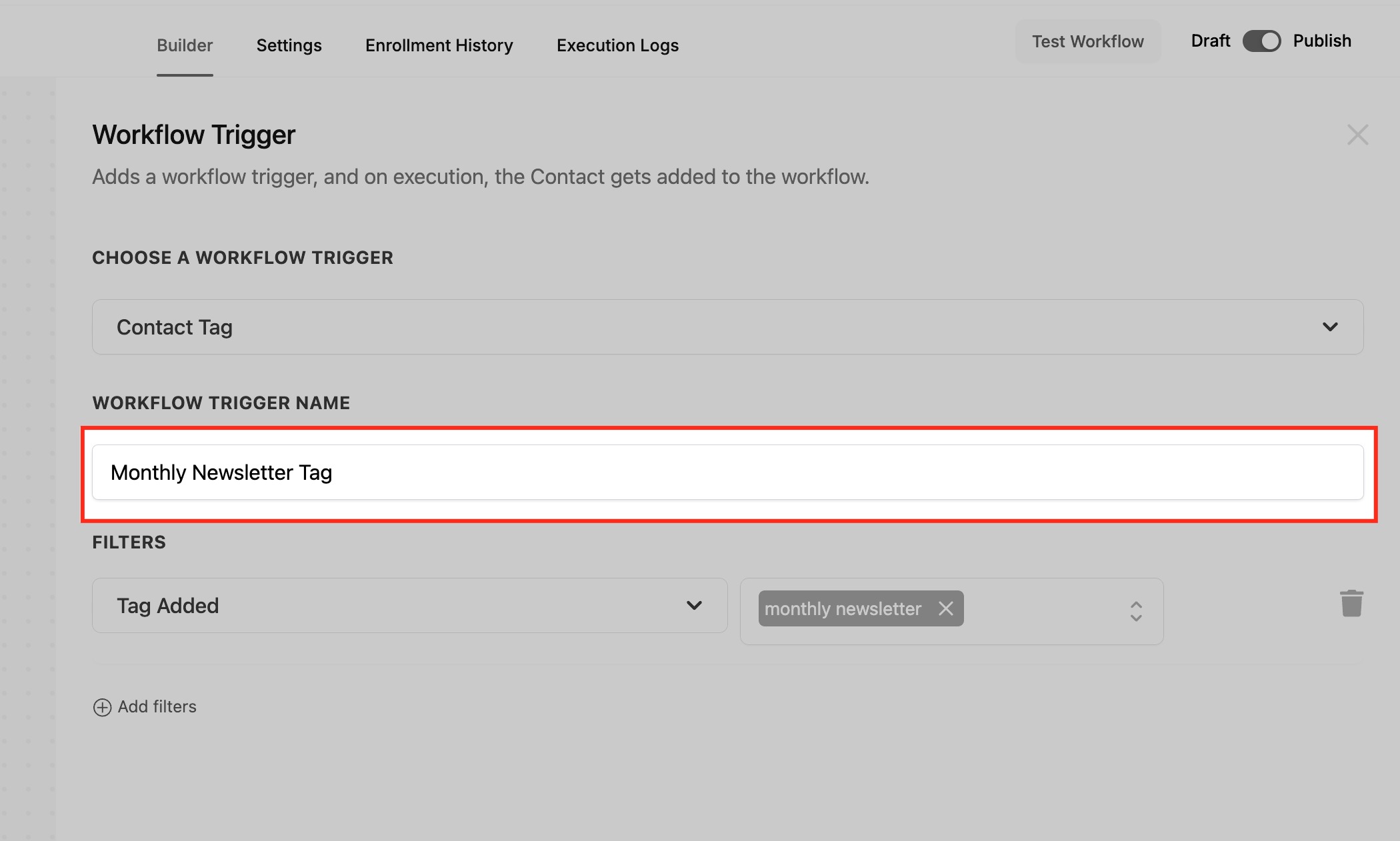
- Seleziona se il Workflow deve essere attivato da un tag Aggiunto (Added) o Rimosso (Removed).
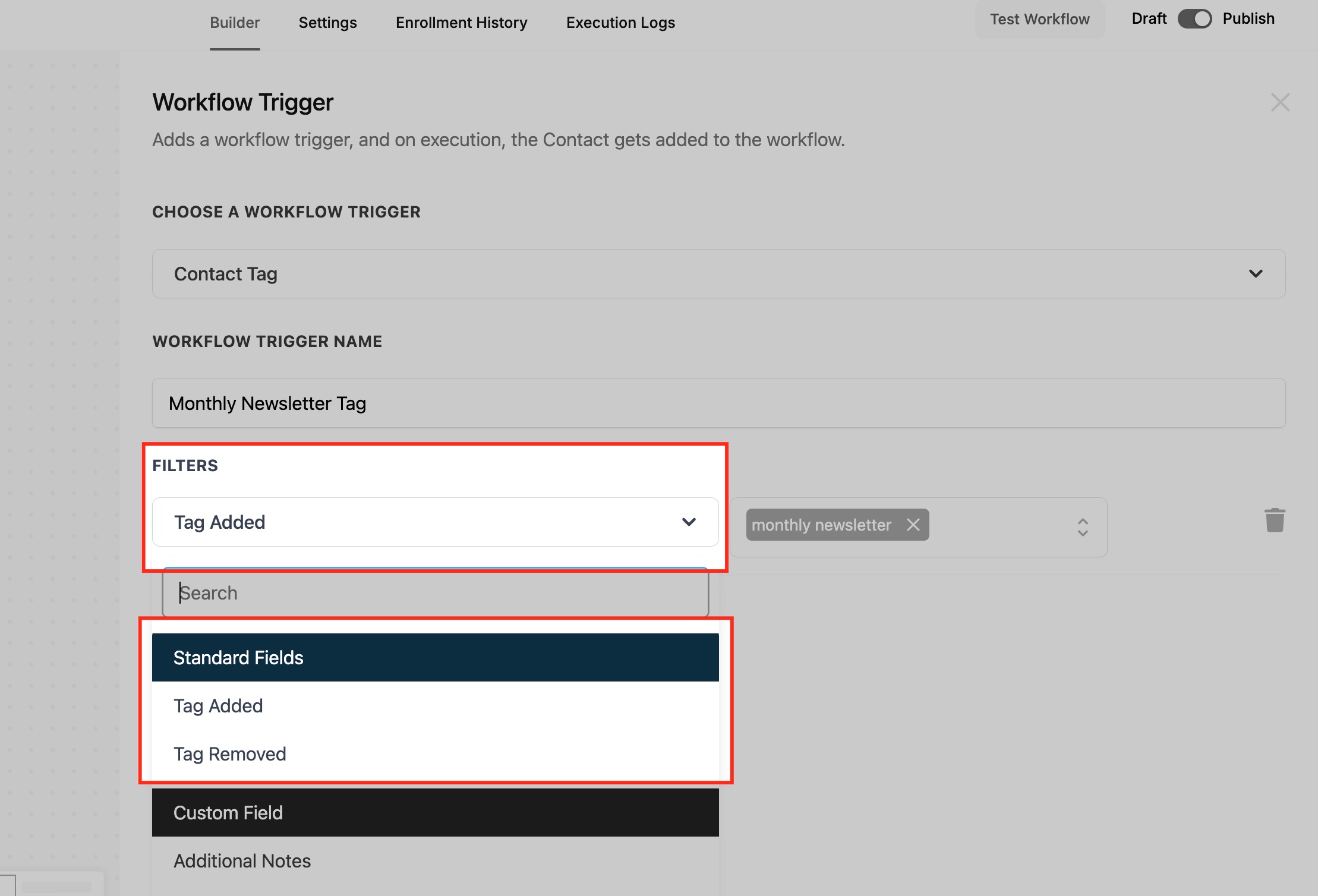
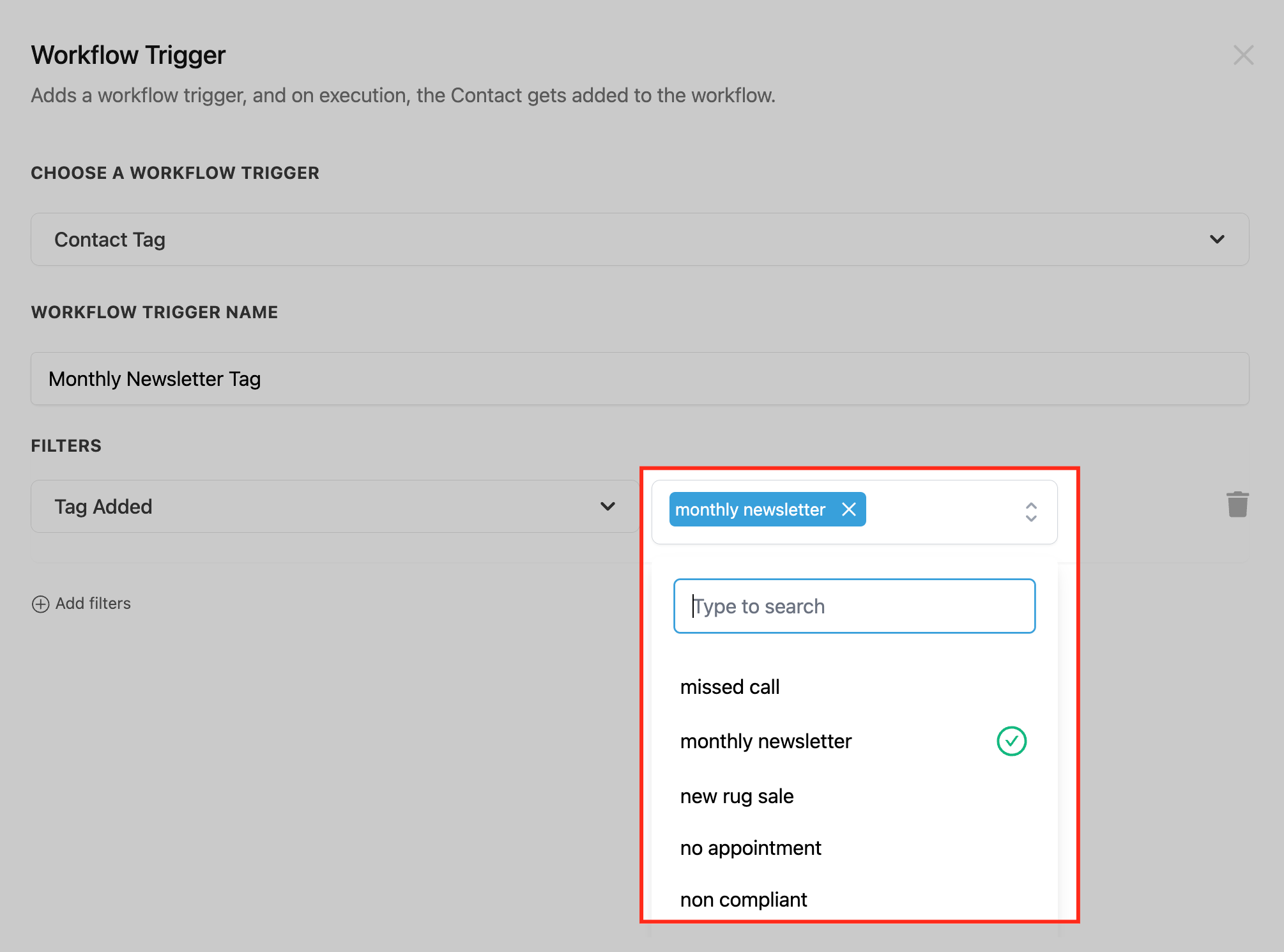
Nota: Nel selettore di tag del contatto, selezionare o deselezionare i tag non applica le modifiche finché non vengono confermate (ad esempio, cliccando su Applica). I Workflow che utilizzano il Trigger Tag Contatto si attivano solo dopo che l'aggiornamento del tag è stato effettivamente applicato. - Specifica il Tag: Scegli il tag (es. "Interessato", "Iscritto Newsletter") che attiverà il trigger.
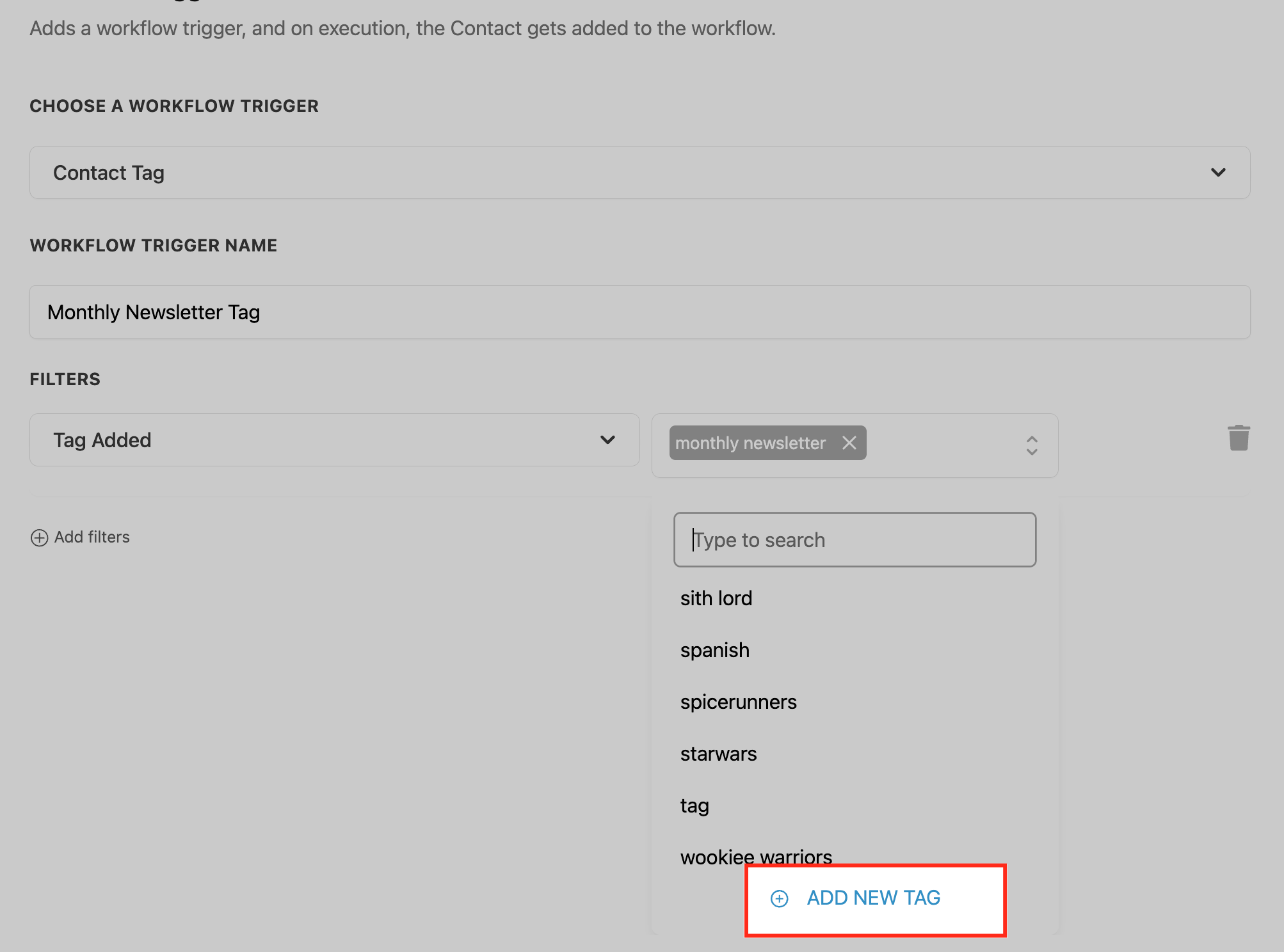
- Aggiungi nuovo Tag: Puoi usare l'opzione "+ Aggiungi nuovo Tag (+ Add New Tag)" per creare immediatamente un nuovo tag da zero e iniziare a usarlo direttamente nel Workflow che stai creando.
- Nel builder del Workflow, clicca su Aggiungi Trigger (Add Trigger) e cerca Tag Contatto (Contact Tag).
Definisci i Tag
- Aggiungi i tag specifici che attiveranno questo Workflow.
- Usa convenzioni di denominazione chiare e coerenti (es. "Cliente VIP" o "Lead Freddo").
- Aggiungi i tag specifici che attiveranno questo Workflow.
Aggiungi azioni al Workflow
- Dopo aver impostato il trigger, configura le azioni che vuoi che il Workflow esegua. Le azioni più comuni includono:
- Inviare un'email o un SMS.
- Assegnare attività ai membri del team.
- Aggiornare la fase della Pipeline del contatto.
- Inviare un'email o un SMS.
- Dopo aver impostato il trigger, configura le azioni che vuoi che il Workflow esegua. Le azioni più comuni includono:
Salva e testa
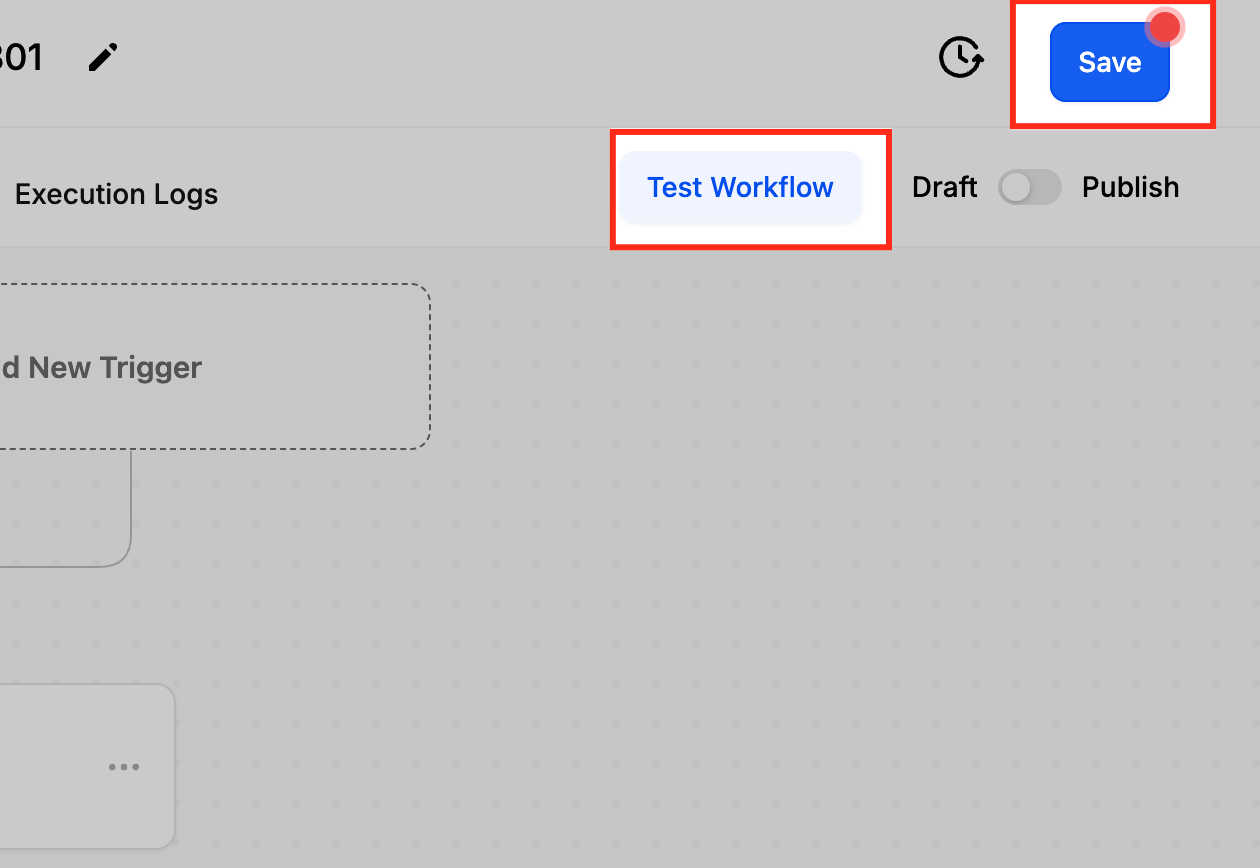
- Salva il Workflow e testalo aggiungendo un tag a un contatto per verificare che le azioni desiderate vengano attivate correttamente.
- Salva il Workflow e testalo aggiungendo un tag a un contatto per verificare che le azioni desiderate vengano attivate correttamente.
Esempi di casi d'uso
Azioni per Tag Aggiunto
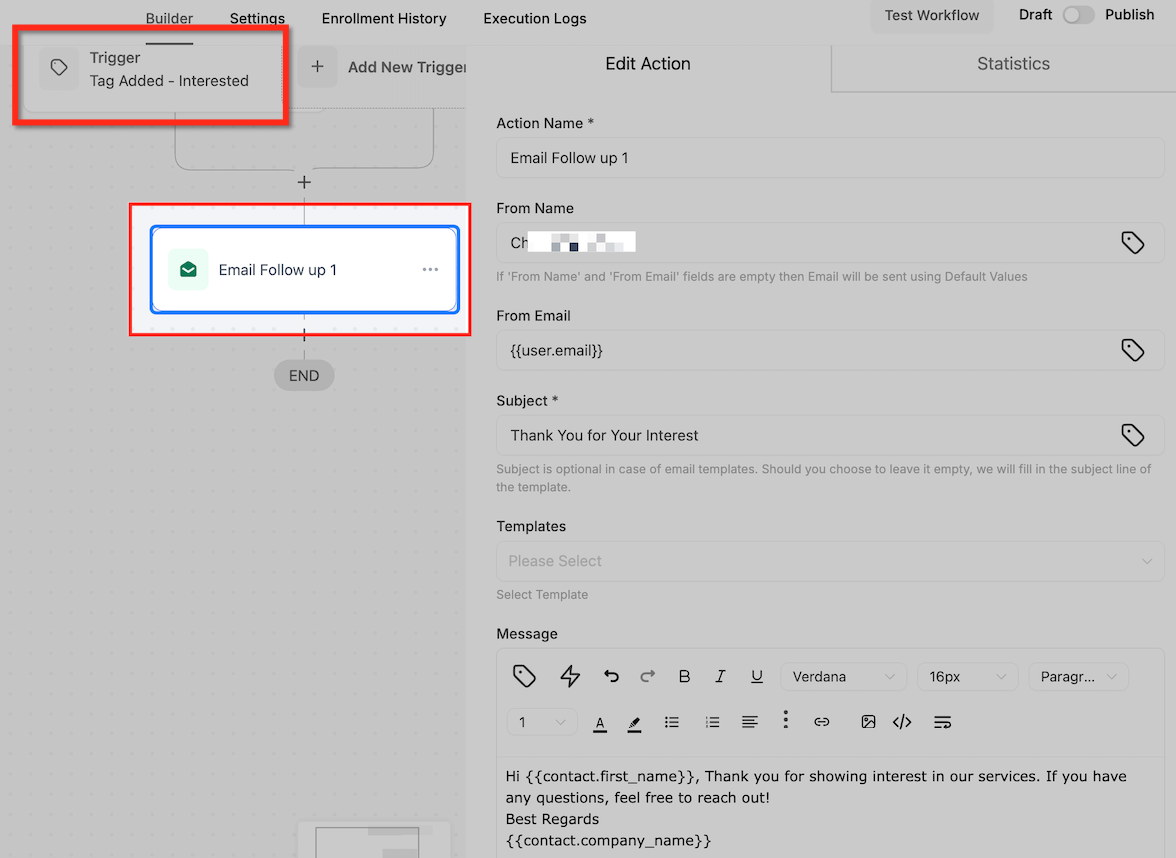
Invia un'Email o un SMS: Esempio: quando viene aggiunto il tag "Interessato", invia un'email di follow-up:
Oggetto: "Grazie per il tuo interesse!"
Corpo: Ciao {{contact.first_name}}, grazie per aver mostrato interesse nei nostri servizi. Se hai domande, non esitare a contattarci! Cordiali saluti, [Nome della tua azienda]
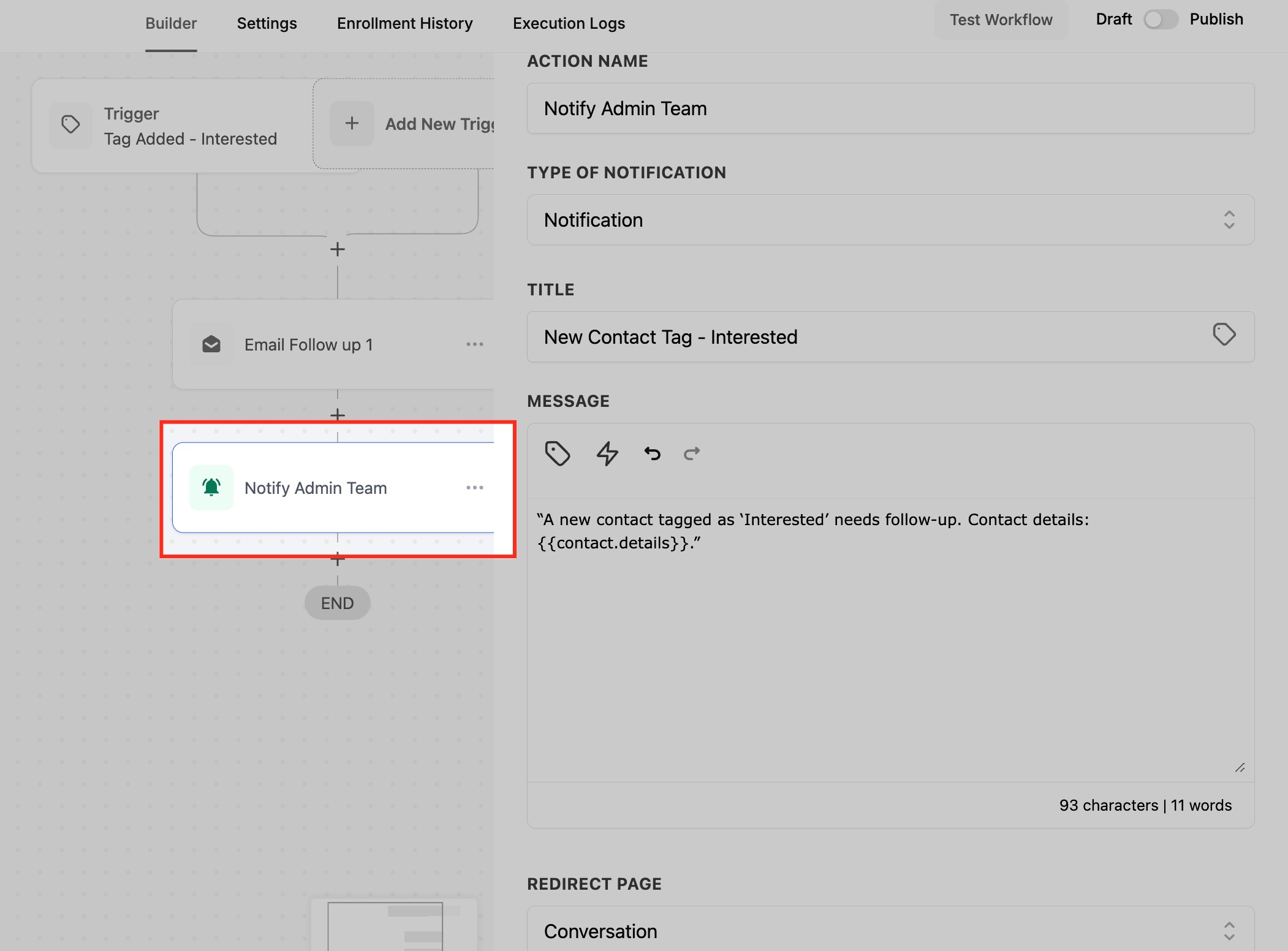
Notifica il tuo team: Invia una notifica interna al tuo team di vendita: "Un nuovo contatto con il tag 'Interessato' necessita di follow-up. Dettagli contatto: {{contact.details}}."
Azioni per Tag Rimosso
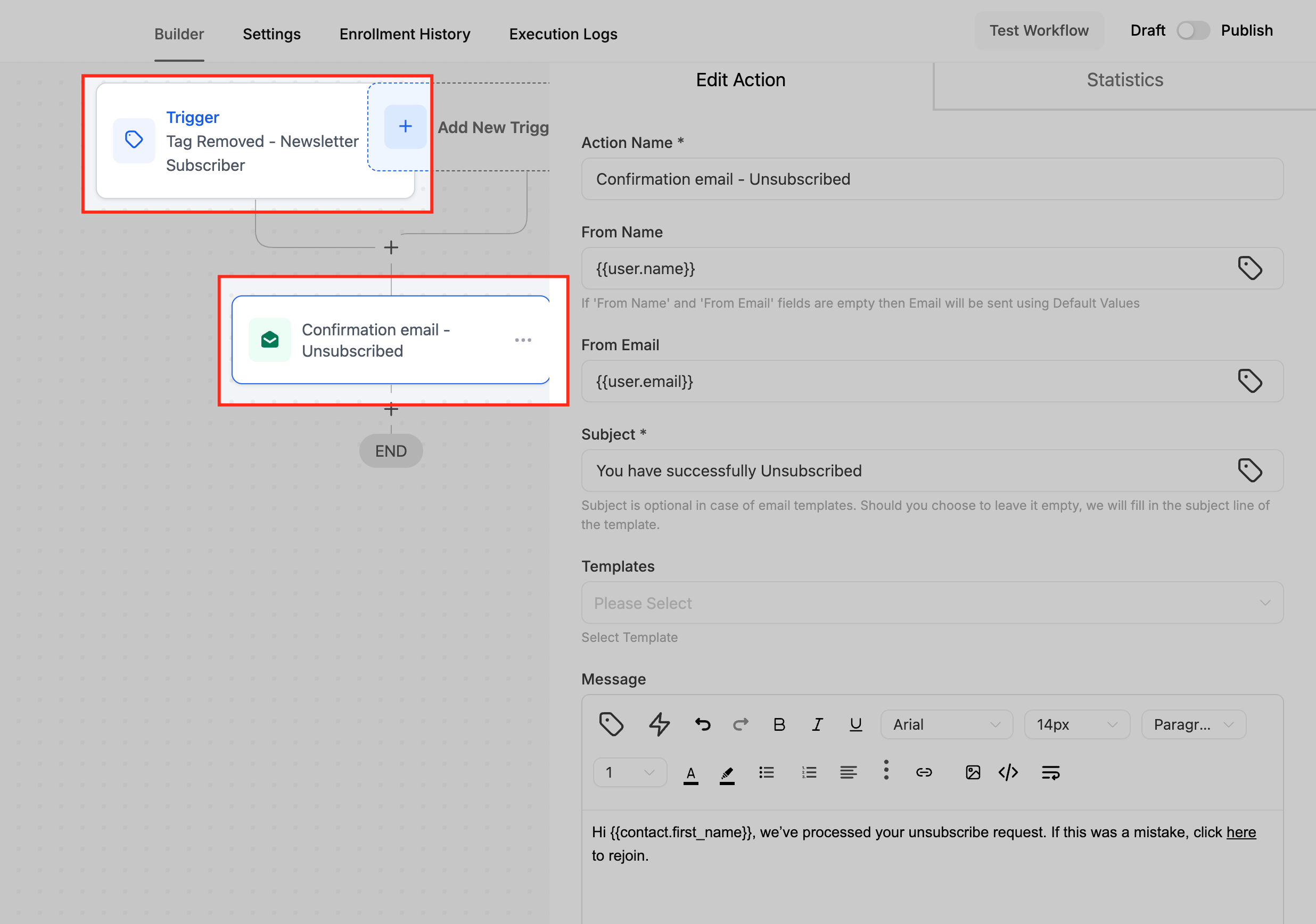
Invia un'Email o SMS di Riattivazione: Esempio: quando viene rimosso il tag "Iscritto Newsletter", invia questo messaggio: "Ciao {{contact.first_name}}, abbiamo elaborato la tua richiesta di cancellazione. Se si è trattato di un errore, clicca qui per riscriverti."
Chiedi un feedback: Invia un sondaggio o una richiesta di feedback per capire perché il tag è stato rimosso.
Casi d'uso avanzati
Combinare più Trigger
- Usa i trigger "Contatto Creato" e "Tag Contatto" insieme per accogliere i nuovi lead e assegnarli a specifici team di vendita.
- Usa i trigger "Contatto Creato" e "Tag Contatto" insieme per accogliere i nuovi lead e assegnarli a specifici team di vendita.
Esempio di flusso: Contatto Creato ➔ Tag Aggiunto ➔ Workflow Attivato.
Segmentazione dinamica dei clienti
- Aggiorna automaticamente i tag in base al comportamento dei clienti (es. acquisti, visite al sito web) per personalizzare le campagne di marketing.
Errori comuni e risoluzione dei problemi
- Tag duplicati: Assicurati che i tag siano unici e descrittivi per evitare confusione nei Workflow.
- Workflow inattivo: Verifica che il tuo Workflow sia pubblicato e attivo.
- Azioni mancanti: Controlla che tutte le azioni collegate al trigger siano configurate correttamente.
- Workflow sovrapposti: Evita di configurare più Workflow con lo stesso trigger per prevenire azioni indesiderate.
Articoli correlati
- Trigger standard - Tag Contatto
- Elenco dei Trigger Workflow
- Azione - Aggiungi Tag Contatto
- Trigger Workflow - Contatto Modificato
- Trigger Workflow - Contatto Creato
Domande frequenti
D: I tag possono attivare Workflow retroattivamente?
No, i tag attivano i Workflow solo quando vengono aggiunti o rimossi dopo che il Workflow è attivo.
D: Come gestisco un gran numero di tag?
Usa convenzioni di denominazione chiare e rivedi periodicamente i tag per rimuovere duplicati o tag inattivi.
D: Cosa succede se più Workflow usano lo stesso tag come trigger?
Tutti i Workflow con lo stesso trigger si attiveranno contemporaneamente. Pianifica i trigger con attenzione per evitare sovrapposizioni indesiderate.
D: I tag possono essere usati in più automazioni?
Sì, i tag possono essere utilizzati in vari Workflow, campagne e fasi delle Pipeline per un'integrazione fluida.