Collega Airtable a GoHighLevel / Squadd per automatizzare la sincronizzazione dei dati, la gestione dei lead e le operazioni di progetto con trigger e azioni nativi. Questa guida illustra i passaggi supportati, la configurazione, esempi pratici, FAQ e link utili per far partire il tuo team in modo autonomo, senza strumenti di terze parti.
- Cos'è l'integrazione Airtable nei Workflow?
- Principali vantaggi dell'integrazione Airtable
- Trigger e Azioni
- Come configurare l'integrazione Airtable
- Connettere Airtable (due percorsi)
- Creare il primo flusso
- Casi d'uso
- Domande frequenti
- Articoli correlati
Cos'è l'integrazione Airtable nei Workflow?
L'integrazione nativa di Airtable in GoHighLevel / Squadd ti permette di reagire alle modifiche dei record Airtable ed eseguire operazioni su Airtable direttamente da un Workflow. Usa i trigger Airtable per avviare esecuzioni quando vengono create o aggiornate righe, e aggiungi azioni Airtable (Trova/Crea/Aggiorna/Elimina) per mantenere sincronizzati CRM e board.
Principali vantaggi dell'integrazione Airtable
Questi vantaggi mostrano come GoHighLevel / Squadd e Airtable lavorano insieme per instradare i dati più velocemente, ridurre le attività manuali e centralizzare le operazioni in un unico hub di automazione.
Coerenza dei dati senza sforzo: mantieni allineati i tracker di progetto e i dati del CRM al variare dei record.
Automazione nativa: sostituisci i connettori esterni eseguendo i passaggi Airtable direttamente in GoHighLevel / Squadd.
Fatturazione prevedibile: i passaggi Airtable sono esecuzioni premium e possono essere addebitati alle Location.
Rilevamento rapido dei trigger: il polling controlla Airtable circa ogni 5 minuti per individuare record nuovi o aggiornati.
Funziona con il piano gratuito di Airtable: inizia senza dover aggiornare Airtable (si applicano comunque i limiti del piano Airtable).
Trigger e Azioni (Triggers & Actions)
Questa panoramica raccoglie in un unico punto il trigger e le azioni Airtable, così puoi confrontare rapidamente le funzionalità e ciò che ogni passaggio restituisce per la mappatura a valle.
| Tipo | Nome | Descrizione |
|---|---|---|
| Trigger | Nuovo Record | Si attiva quando una nuova riga viene aggiunta alla tabella Airtable selezionata. Rilevato tramite polling (~5 minuti). |
| Trigger | Record Aggiornato | Si attiva quando una riga esistente viene modificata nella tabella selezionata. Rilevato tramite polling (~5 minuti). |
| Azione | Trova Record | Cerca un record tramite ID Record o criteri di campo; restituisce i valori come Valori personalizzati (Custom Values) per i passaggi successivi. |
| Azione | Crea Record | Crea una nuova riga nella tabella selezionata con i campi mappati dal Workflow. |
| Azione | Aggiorna Record | Aggiorna uno o più campi in una riga identificata (ad es. tramite ID Record o un risultato precedente di Trova Record). |
| Azione | Elimina Record | Rimuove definitivamente una riga dalla tabella selezionata. |
Come configurare l'integrazione Airtable
Una connessione pulita e una mappatura corretta garantiscono avvii e azioni affidabili. Usa le opzioni seguenti per connetterti rapidamente e verificare con un test in tempo reale.
Connettere Airtable (due percorsi)
Da un passaggio Trigger/Azione
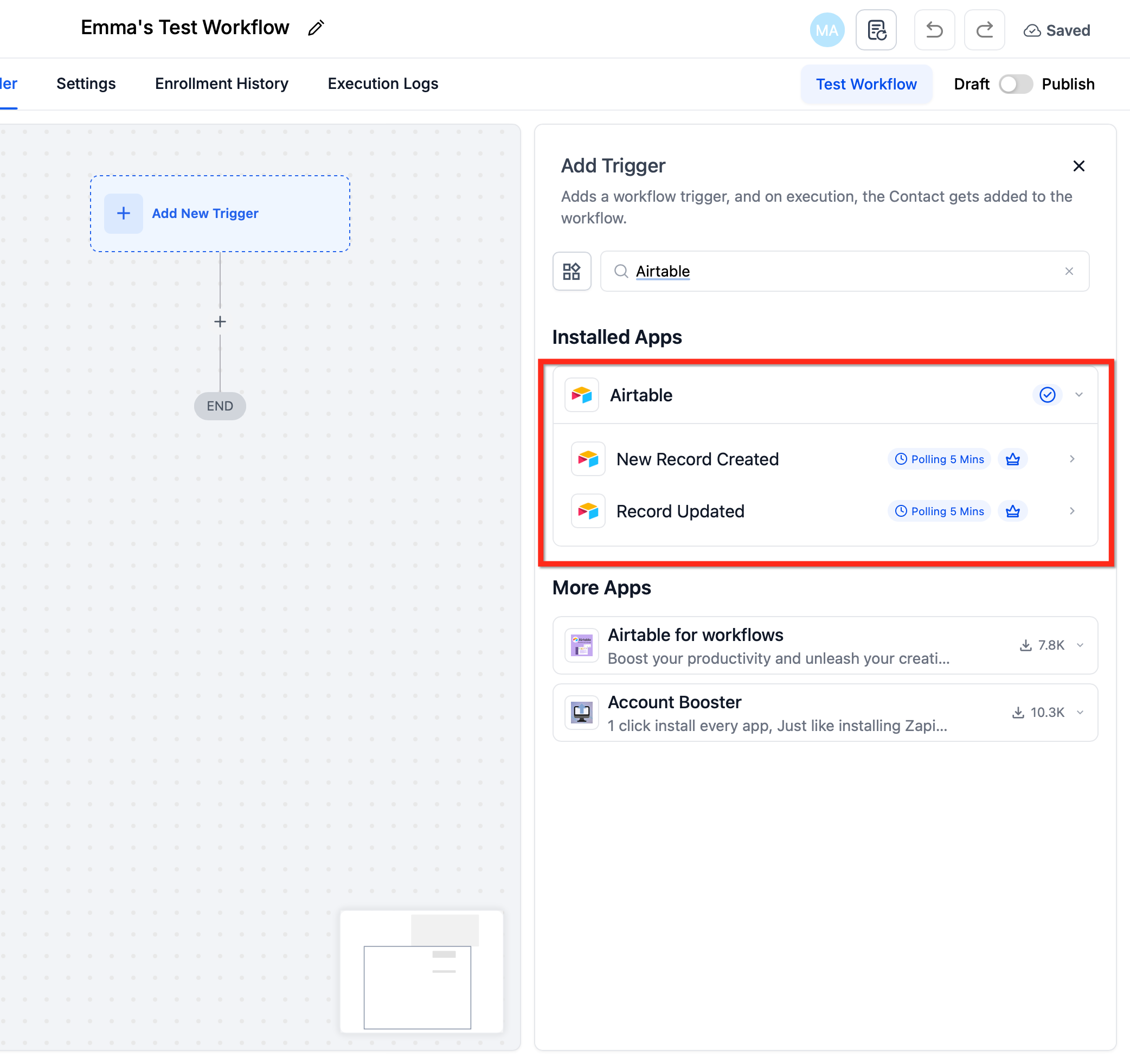
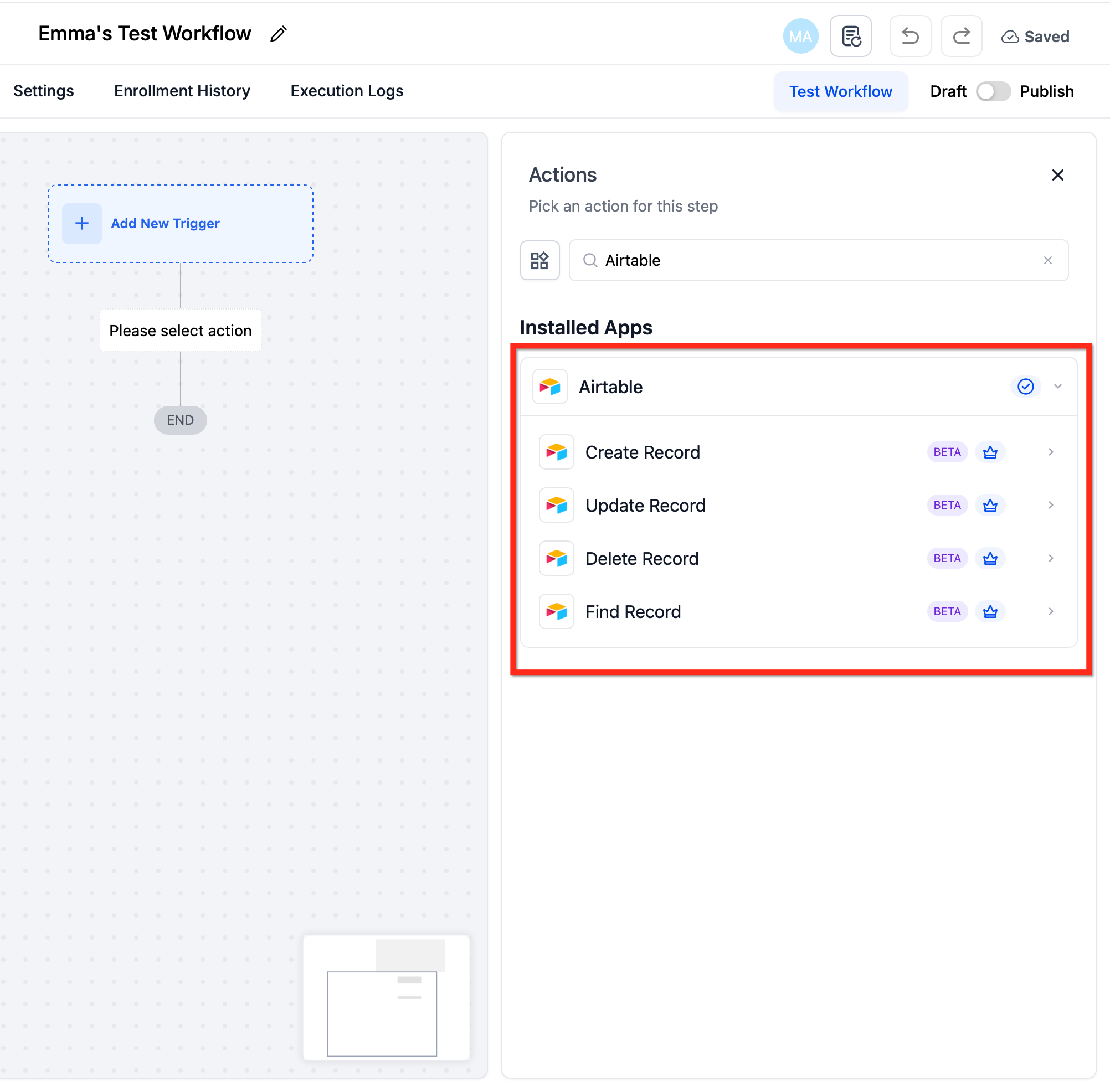
In Automazioni (Automations) → Workflow, clicca + Aggiungi Trigger (Add Trigger) e cerca Airtable, oppure clicca + Aggiungi Azione (Add Action) e cerca Airtable.
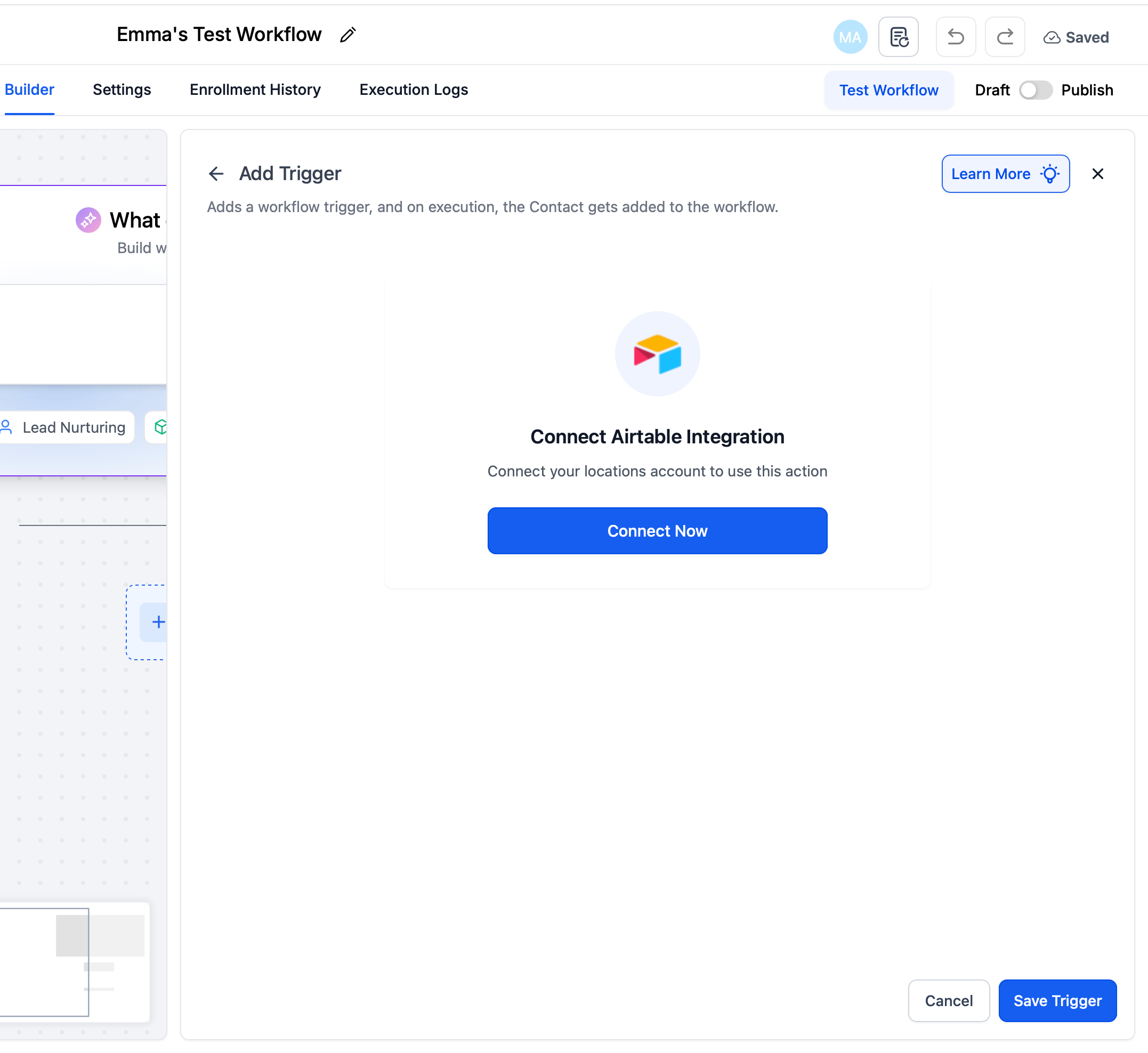
Scegli Nuovo Record / Record Aggiornato (trigger) oppure un'azione Airtable, poi clicca Connetti ora (Connect Now).
Accedi ad Airtable tramite OAuth oppure inserisci un Personal Access Token (se applicabile) e autorizza GoHighLevel / Squadd.
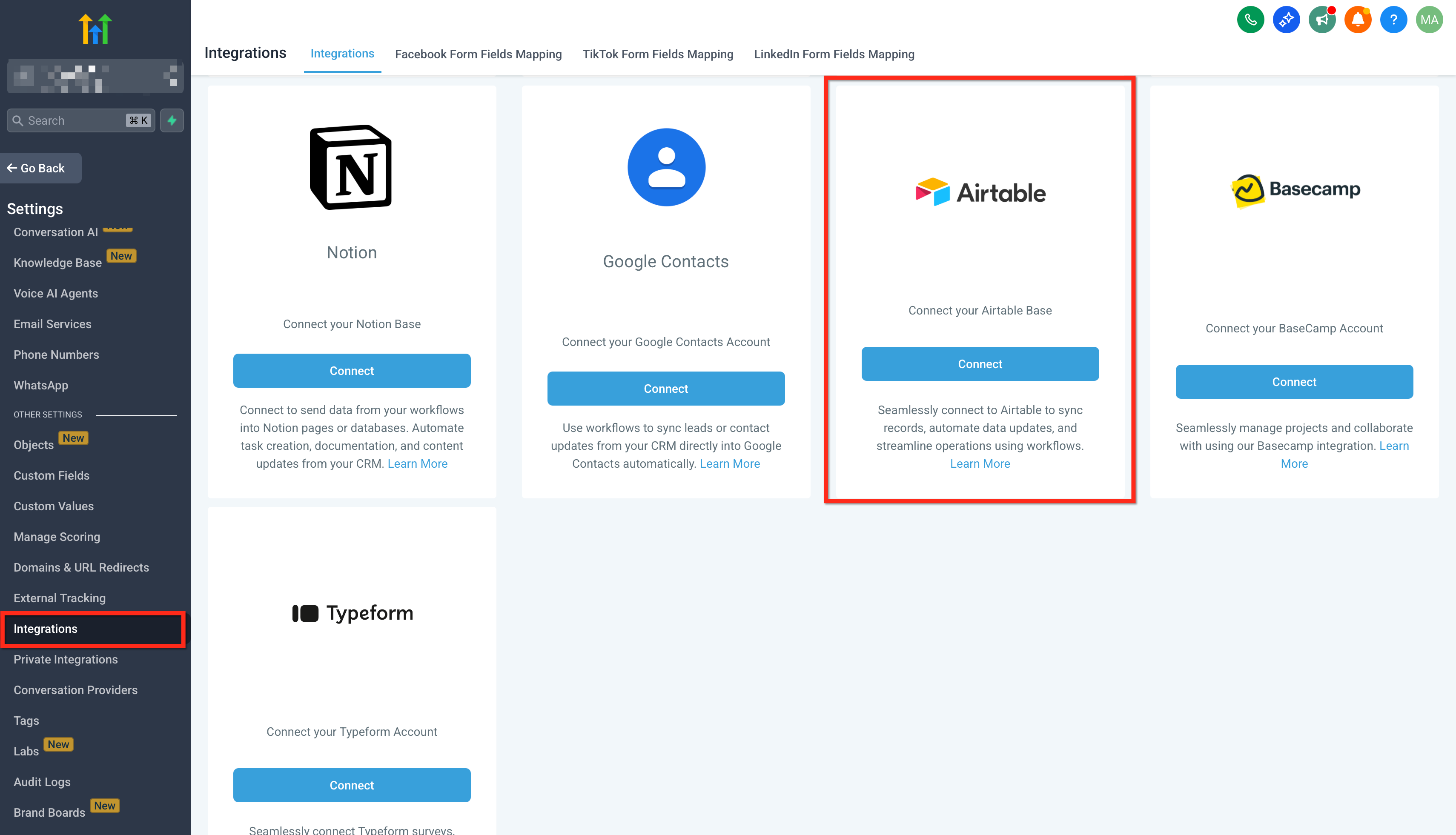
Da Impostazioni (Settings) → Integrazioni (Integrations)
Vai su Impostazioni → Integrazioni, individua Airtable e completa la connessione (le connessioni sono per Location).
Creare il primo flusso:
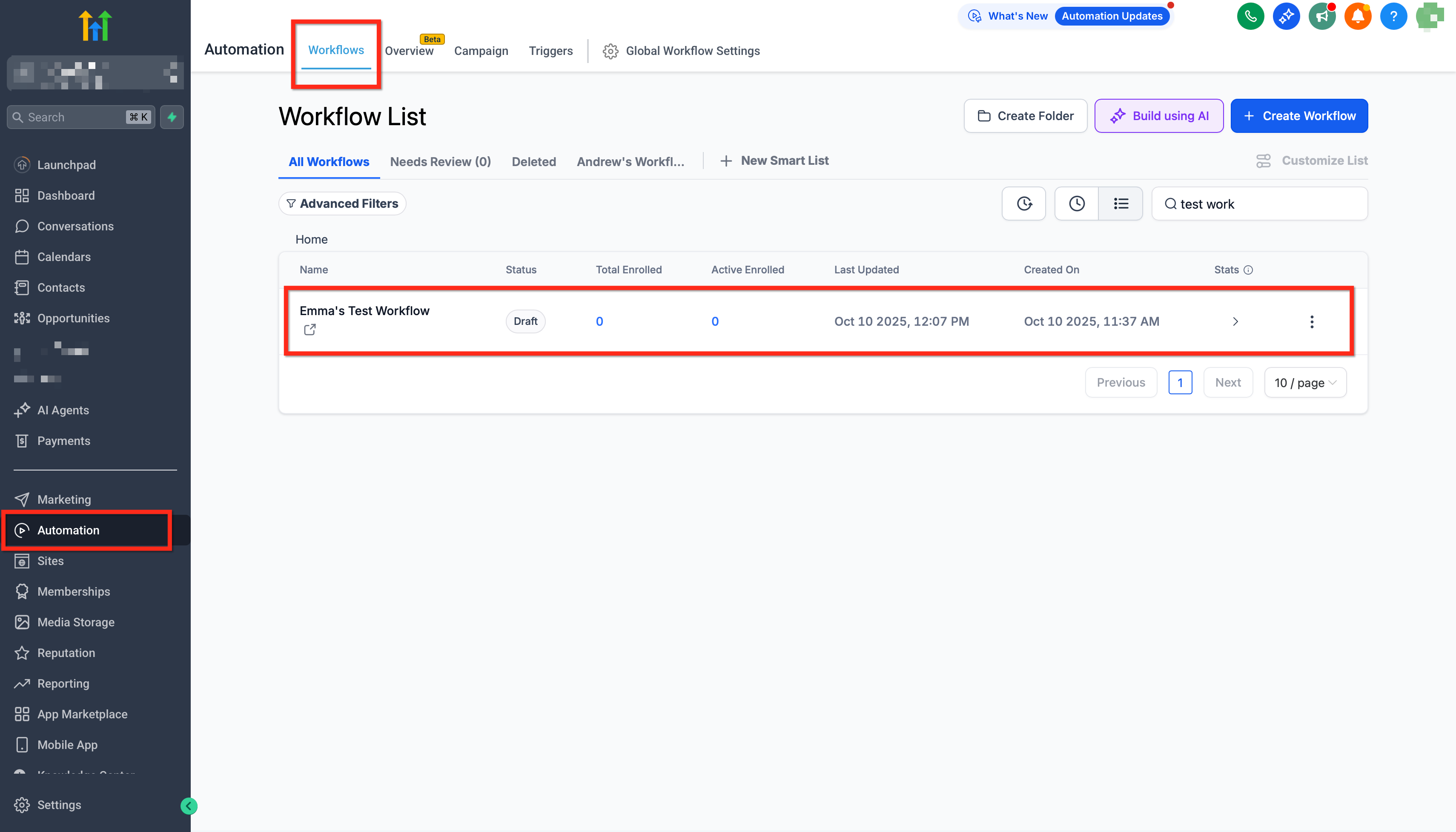
Dalla Location desiderata, vai su Automazioni → Workflow e clicca Crea Workflow (Create Workflow) (oppure apri un Workflow esistente).
Aggiungi Nuovo Record o Record Aggiornato (Airtable) e seleziona il Base e la Tabella. Clicca Test Trigger per recuperare un campione.
Aggiungi Azioni Airtable (ad es. Trova Record, poi Aggiorna Record o Crea Record). Mappa email/telefono/ID dal campione del trigger.
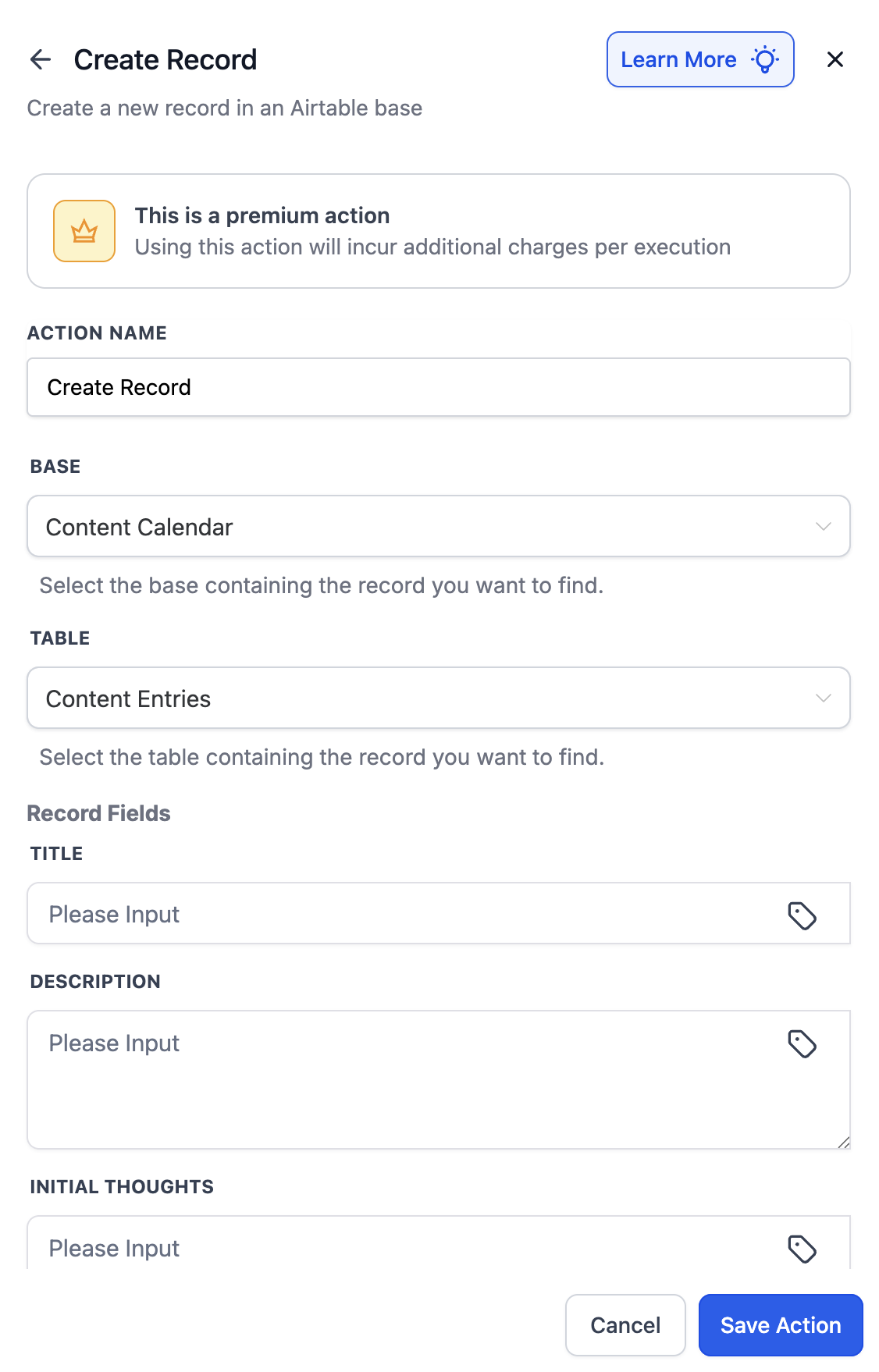
Aggiungi le azioni di follow-up (ad es. Invia Email (Send Email), Notifica Utente (Notify User), Crea Opportunità (Create Opportunity)), poi clicca Pubblica (Publish) ed esegui un test per verificare i risultati nei Log di esecuzione (Execution Logs).
Casi d'uso
Questi scenari reali mostrano come abbinare i passaggi Airtable alla logica del Workflow per notificare i team, mantenere i dati sincronizzati tra i sistemi e generare attività con l'AI.
Caso d'uso 1: Creare attività e notificare il team dai record Airtable
Obiettivo: Notificare il team quando viene creato o aggiornato un record Airtable.
Configurazione del Workflow:
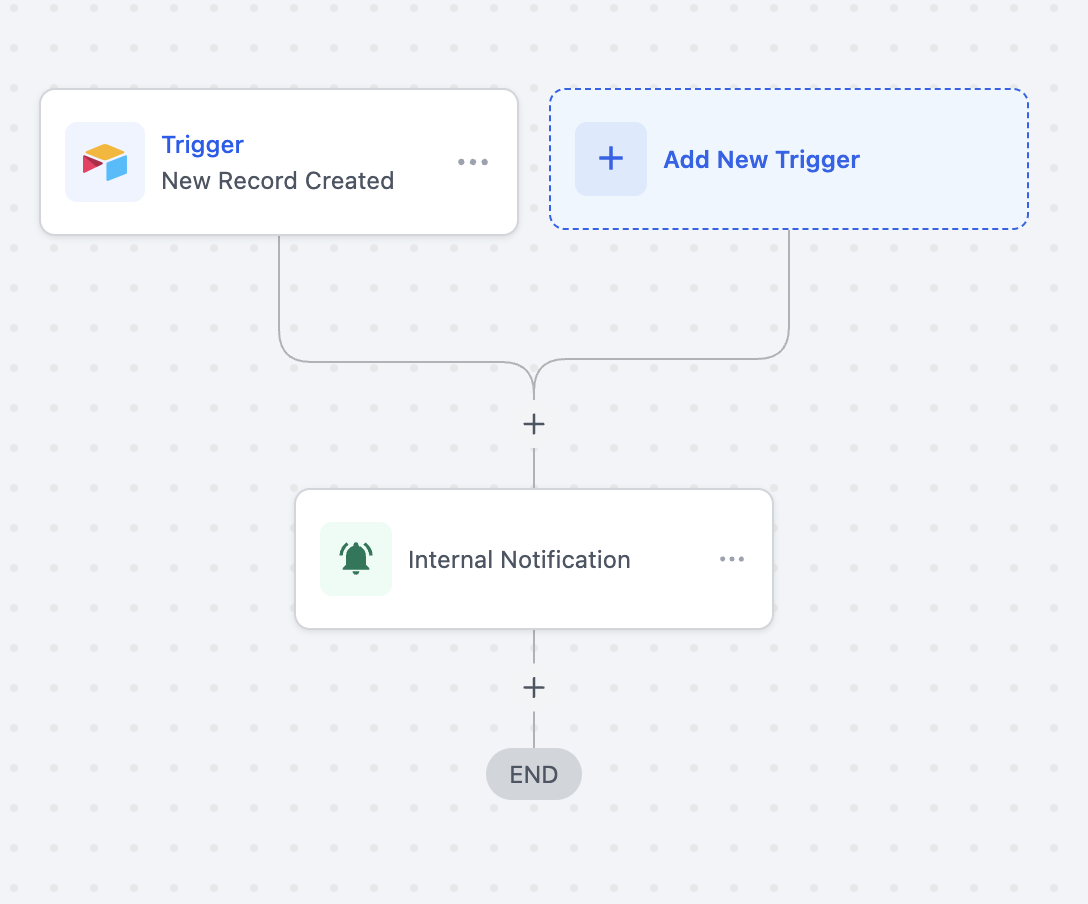
Trigger: Airtable → Nuovo Record (usa Record Aggiornato se preferisci notificare sulle modifiche)
Azioni:
Trova Record (Airtable)
Notifica interna → Email
Esempio:
Un nuovo progetto cliente viene aggiunto in Airtable → il Workflow di GoHighLevel / Squadd trova il record → viene inviata un'email interna al project manager con il messaggio:
"Nuovo record Airtable creato. ID Progetto: {{record.id}}. Si prega di verificare i dettagli."
Caso d'uso 2: Aggiornamenti condizionali e notifiche da Airtable
Obiettivo: Mantenere Airtable sincronizzato con i Contatti o lead creati in GoHighLevel / Squadd e in strumenti esterni.
Configurazione del Workflow:
Trigger:
Contatto Modificato (Contact Changed) (con Tag = "New")
Contatto Creato (Contact Created) (Tipo = Lead)
Facebook Lead Form Inviato (Facebook Lead Form Submitted) (Form = "Form 1")
Azioni:
Trova Record (Airtable)
Se trovato → Aggiorna Record
Se non trovato → Crea Record
Esempio:
Viene inviato un modulo lead di Facebook → GoHighLevel / Squadd verifica se il lead esiste in Airtable → se trovato, il record viene aggiornato con telefono/email più recenti → se non trovato, viene creato un nuovo record Airtable.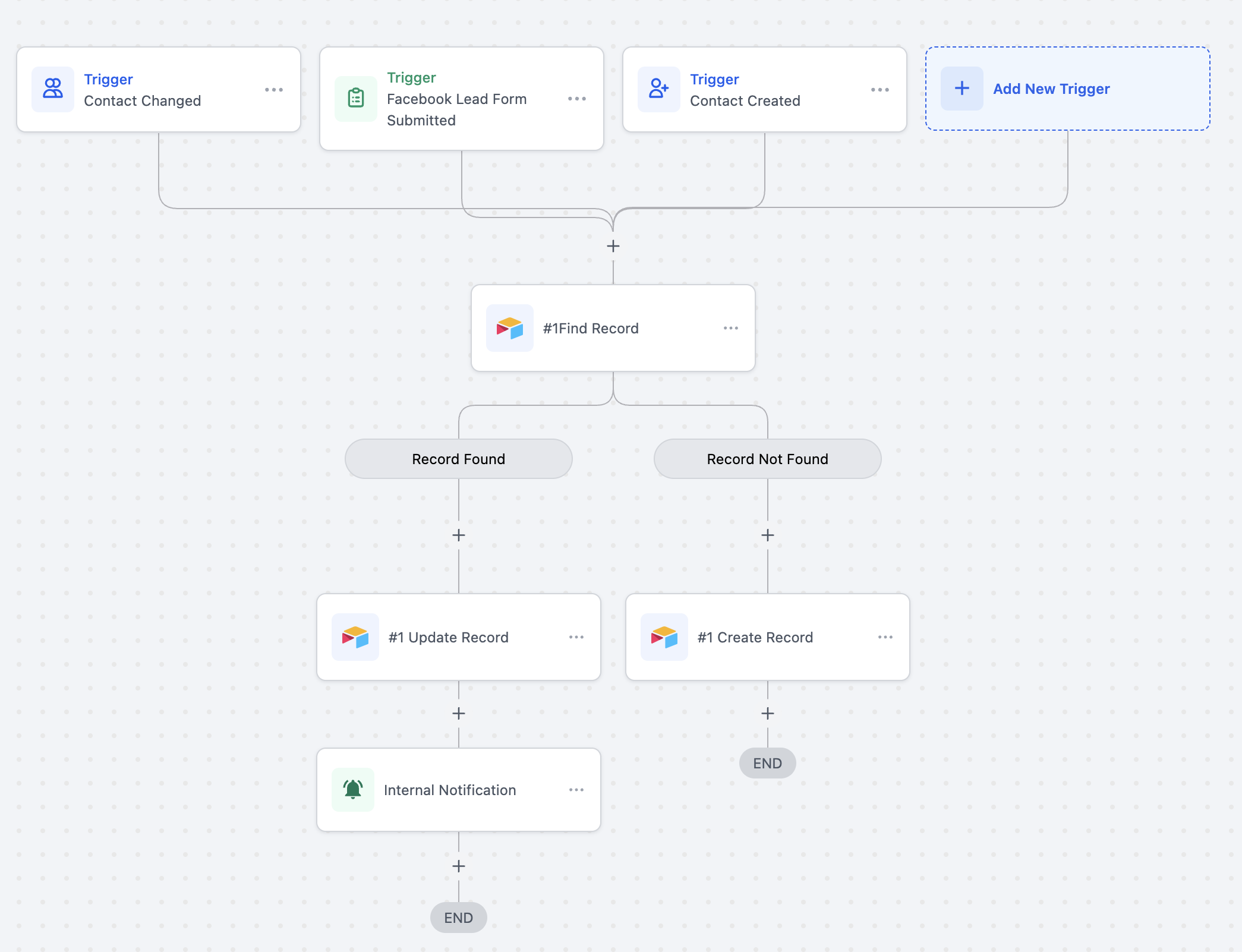
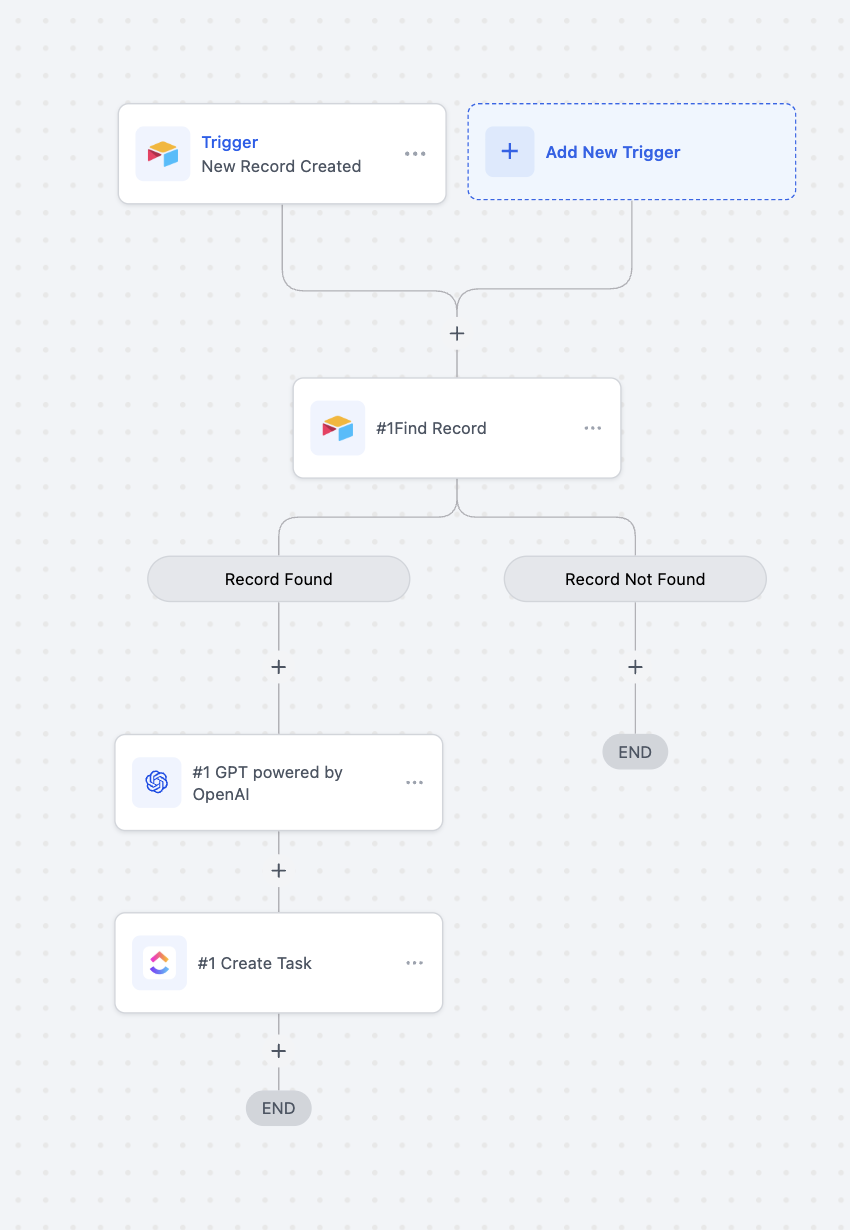
Caso d'uso 3: Automatizzare la produzione di contenuti dai brief Airtable
Obiettivo: Generare contenuti e creare attività downstream basandosi sui nuovi brief aggiunti in Airtable.
Configurazione del Workflow:
Trigger: Airtable → Nuovo Record (Tabella: "Content Briefs")
Azioni:
Trova Record (Airtable)
Genera Contenuto con AI (workflows)
Crea Attività in ClickUp (Create Task – ClickUp)
Invia Notifica Interna (workflows)
Invia Email (workflows)
Esempio: Quando viene aggiunto un nuovo brief, il Workflow genera una bozza del testo, crea un'attività ClickUp popolata con il contenuto e avvisa il team e il cliente.
Domande frequenti
D: È necessario un piano Airtable a pagamento?
L'integrazione funziona con account Airtable gratuiti e a pagamento. Si applicano comunque i limiti del piano Airtable (ad es. limiti di righe, spazio di archiviazione allegati).
D: L'integrazione è disponibile per tutti gli utenti?
Sì, è disponibile per tutti gli account che hanno accesso ai Workflow e alle integrazioni in GoHighLevel / Squadd.
D: I passaggi Airtable sono fatturati come premium in GoHighLevel / Squadd?
Sì. Il trigger e le azioni Airtable sono premium e vengono fatturati per esecuzione alla tariffa standard del tuo account. Le agenzie possono facoltativamente riaddebitare i costi alle Location.
D: Dove vengono salvate le righe nuove o aggiornate?
Tutte le azioni leggono/scrivono nel Base e nella Tabella che selezioni per quel passaggio, utilizzando l'account Airtable connesso.
D: Come posso risolvere gli errori?
Controlla i Log di esecuzione (Execution Logs) per gli errori specifici del passaggio (ad es. tabella/campo non valido, permessi mancanti). Se l'autorizzazione è scaduta, riconnetti Airtable ed esegui nuovamente un test.
Articoli correlati
Guida al Workflow Builder
Workflows Pro Plan – Nuovi livelli di prezzo
Installare app dal Marketplace direttamente dal Workflow Builder
App Marketplace – Gestione delle connessioni esterne