Panoramica
L'azione "Messaggio Slack" consente di inviare notifiche direttamente a Slack, verso un utente specifico, un canale privato o un canale pubblico. Questa azione consente una comunicazione senza interruzioni e una gestione efficiente delle notifiche, assicurando che i membri del team siano tempestivamente informati di attività o aggiornamenti rilevanti. Come azione premium, comporterà costi aggiuntivi per ogni esecuzione.
Nome dell'azione
Messaggio Slack
Descrizione dell'azione
L'azione "Messaggio Slack" invia un messaggio personalizzato a un account Slack designato. È possibile scegliere se inviare un messaggio diretto a un utente specifico, pubblicare in un canale privato o trasmettere in un canale pubblico. Questa integrazione aiuta a snellire la comunicazione automatizzando le notifiche per vari eventi, come il completamento di attività, gli aggiornamenti dei contatti o le nuove assegnazioni di lead.
Dettagli dell'azione
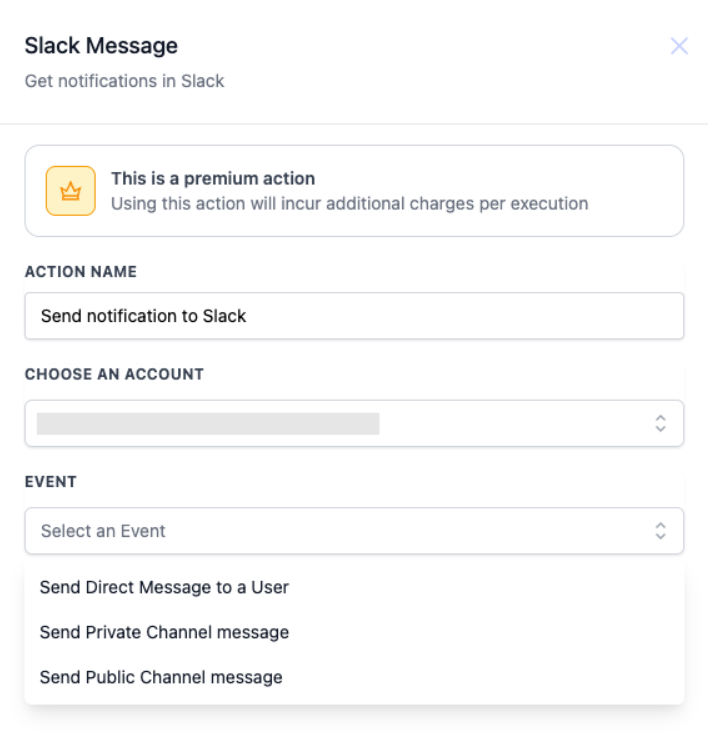
| Campo | Descrizione | Obbligatorio |
| Seleziona un account | Seleziona l'account Slack a cui desideri inviare le notifiche. | Sì |
| Evento | Scegli il tipo di messaggio da inviare: messaggio diretto a un utente, canale privato o canale pubblico. | Sì |
Come configurare:
- Seleziona un account: Seleziona l'account Slack dall'elenco a discesa in cui desideri che il messaggio venga inviato. Questo è obbligatorio per garantire che il messaggio venga consegnato all'area di lavoro corretta.
- Evento: Seleziona il tipo di evento che desideri attivare il messaggio. Le opzioni includono:
- Invia messaggio diretto a un utente: Scegli questa opzione per inviare un messaggio privato a un utente Slack specifico.
- Invia messaggio in canale privato: Seleziona questa opzione per inviare una notifica a un canale privato designato.
- Invia messaggio in canale pubblico: Utilizza questa opzione per inviare una notifica a un canale pubblico in cui tutti nell'area di lavoro possono vederla.
Trigger suggeriti da combinare con questa azione:
- Attività aggiunta: Notifica un canale Slack quando una nuova attività viene assegnata a un utente.
- Stato opportunità modificato: Invia un messaggio a un canale di vendita quando lo stato di un'opportunità cambia.
- Modulo inviato: Invia una notifica a un canale specifico quando un cliente invia un modulo.
Esempio
Supponiamo che tu voglia inviare una notifica Slack al canale "Marketing Team" ogni volta che un nuovo contatto viene aggiunto al sistema e contrassegnato con "Alta priorità".
Esempio di configurazione del workflow:
- Trigger:
Contatto aggiunto- Filtri: Tag =
Alta priorità
- Filtri: Tag =
- Azione:
Invia notifica a Slack- Seleziona un account:
Il tuo account - Evento:
Invia messaggio in canale privato - Canale:
#Marketing Team - Messaggio:
Un nuovo lead ad alta priorità è stato aggiunto. Si prega di controllare i dettagli.
- Seleziona un account: