Automatizza facilmente i tuoi follow-up e il nurturing dei lead con il trigger Workflow "Modulo Lead Facebook Inviato". Questa guida ti accompagna in tutto ciò che devi sapere—dalla configurazione alle best practice—per connettere senza soluzione di continuità le tue campagne di lead generation su Facebook con i Workflow del tuo CRM. Che tu stia lanciando campagne o acquisendo lead da pagine diverse, questa automazione garantisce che nessun lead vada perso.
- Cos'è il Trigger Workflow "Modulo Lead Facebook Inviato"
- Vantaggi principali del Trigger Workflow "Modulo Lead Facebook Inviato"
- Configurare il Trigger Workflow "Modulo Lead Facebook Inviato"
- Domande frequenti
Cos'è il Trigger Workflow "Modulo Lead Facebook Inviato"
Il trigger "Modulo Lead Facebook Inviato" viene utilizzato per avviare un Workflow quando un lead compila un modulo tramite il Lead Ad della tua Pagina Facebook collegata. Questi moduli, talvolta chiamati "moduli istantanei", risiedono nativamente all'interno di Facebook e non richiedono una landing page separata. Quando un utente compila un modulo, i suoi dati vengono inviati automaticamente a GoHighLevel / Squadd, dove puoi costruire automazioni per follow-up, assegnazione di Tag, gestione delle Opportunità e molto altro.
È uno strumento essenziale per i marketer che gestiscono annunci di lead generation su Facebook. Invece di importare manualmente i dati dei lead, questo trigger se ne occupa automaticamente—avviando i Workflow in tempo reale in base alle effettive compilazioni dei moduli.
Vantaggi principali del Trigger Workflow "Modulo Lead Facebook Inviato"
- Collega le campagne Facebook direttamente alle automazioni CRM: Incanalizza automaticamente i lead nei tuoi Workflow senza necessità di landing page o esportazioni manuali.
- Risparmia tempo con l'automazione in tempo reale: Non appena un utente invia il modulo, viene immediatamente aggiunto al tuo CRM—senza ritardi.
- Targeting preciso con i filtri: Attiva le azioni solo per Pagine e moduli specifici grazie ai filtri integrati.
- Aumenta l'efficienza del team: Assegna i Contatti, notifica gli utenti e organizza i lead nelle Pipeline automaticamente.
- Crea esperienze personalizzate: Effettua follow-up con email mirate, Tag o stadi di Pipeline basati sul modulo sorgente del lead.
Configurare il Trigger Workflow "Modulo Lead Facebook Inviato"
Per configurare questo trigger, devi prima assicurarti che il tuo account Facebook e i Lead Form siano integrati e mappati con GoHighLevel / Squadd. Segui i passaggi seguenti per configurare il trigger nel tuo Workflow:
Aggiungere il Trigger al Workflow
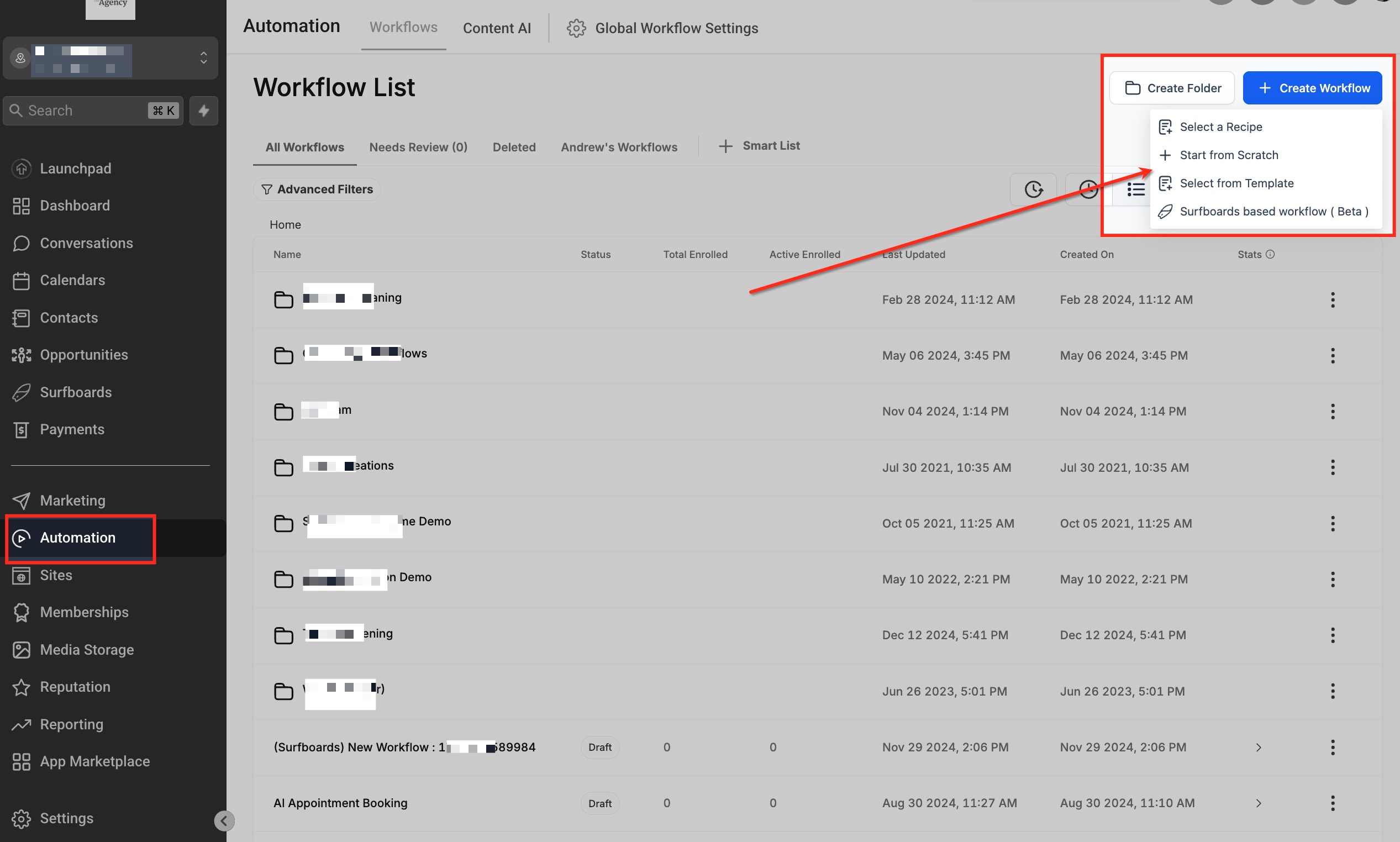
Vai su Automazioni (Automation) > Workflow e crea un nuovo Workflow oppure modifica uno esistente. Nel builder del Workflow, fai clic su + Aggiungi nuovo Trigger per iniziare.
Scegliere il tipo di Trigger
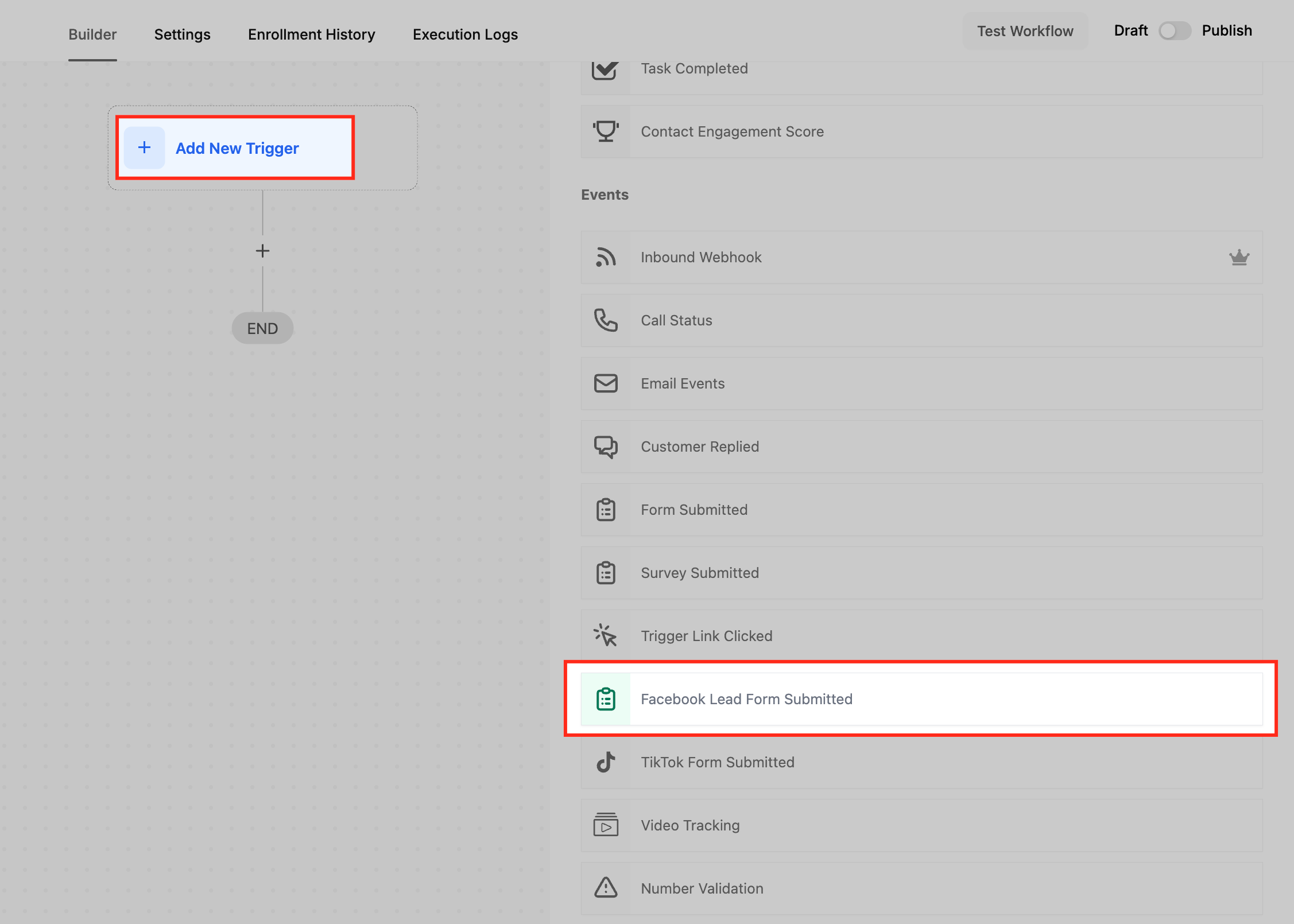
Dall'elenco dei trigger disponibili, scorri fino alla sezione Events e seleziona Facebook Lead Form Submitted. Questa opzione è contrassegnata da un'icona verde a forma di appunti.
Assegnare un nome al Trigger
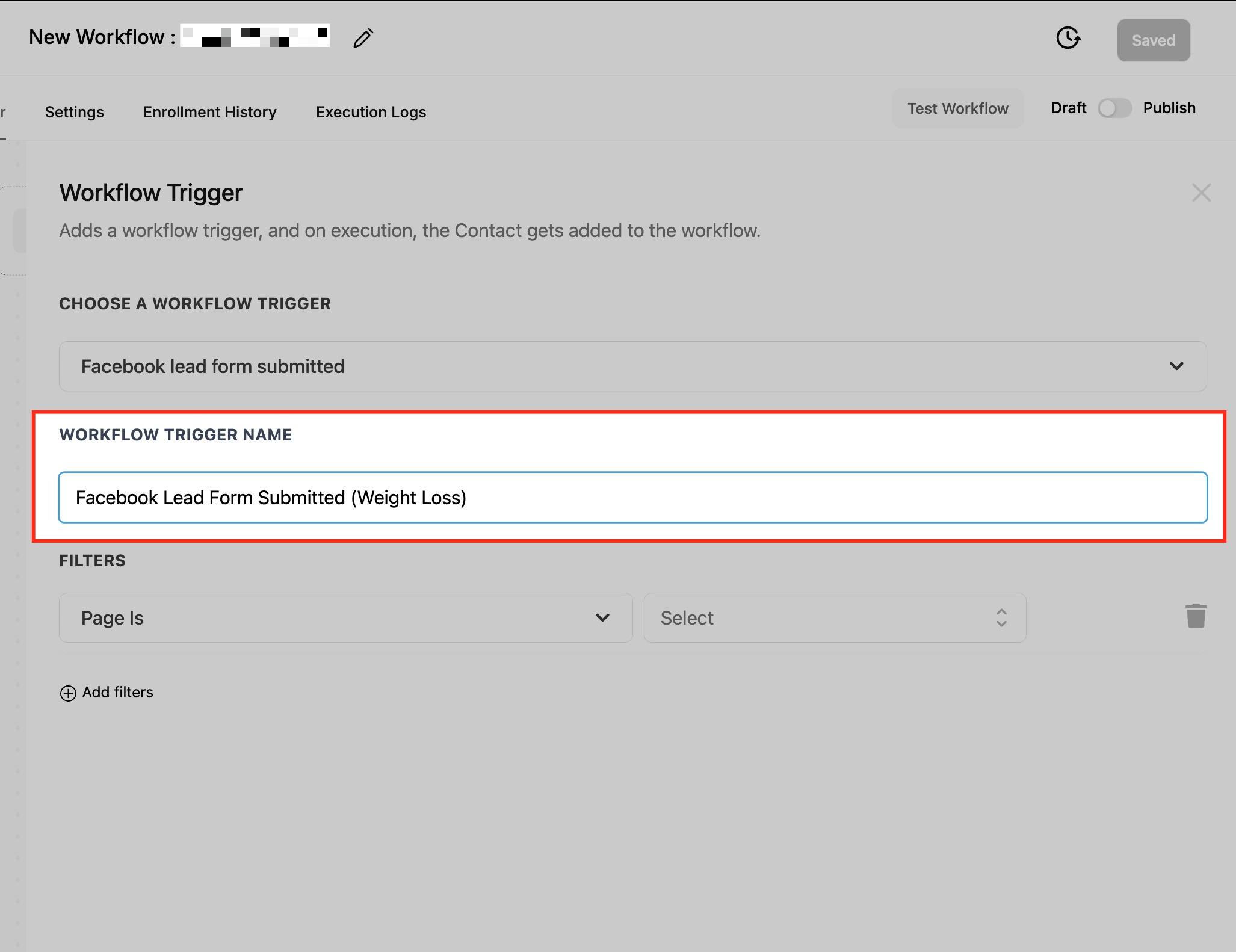
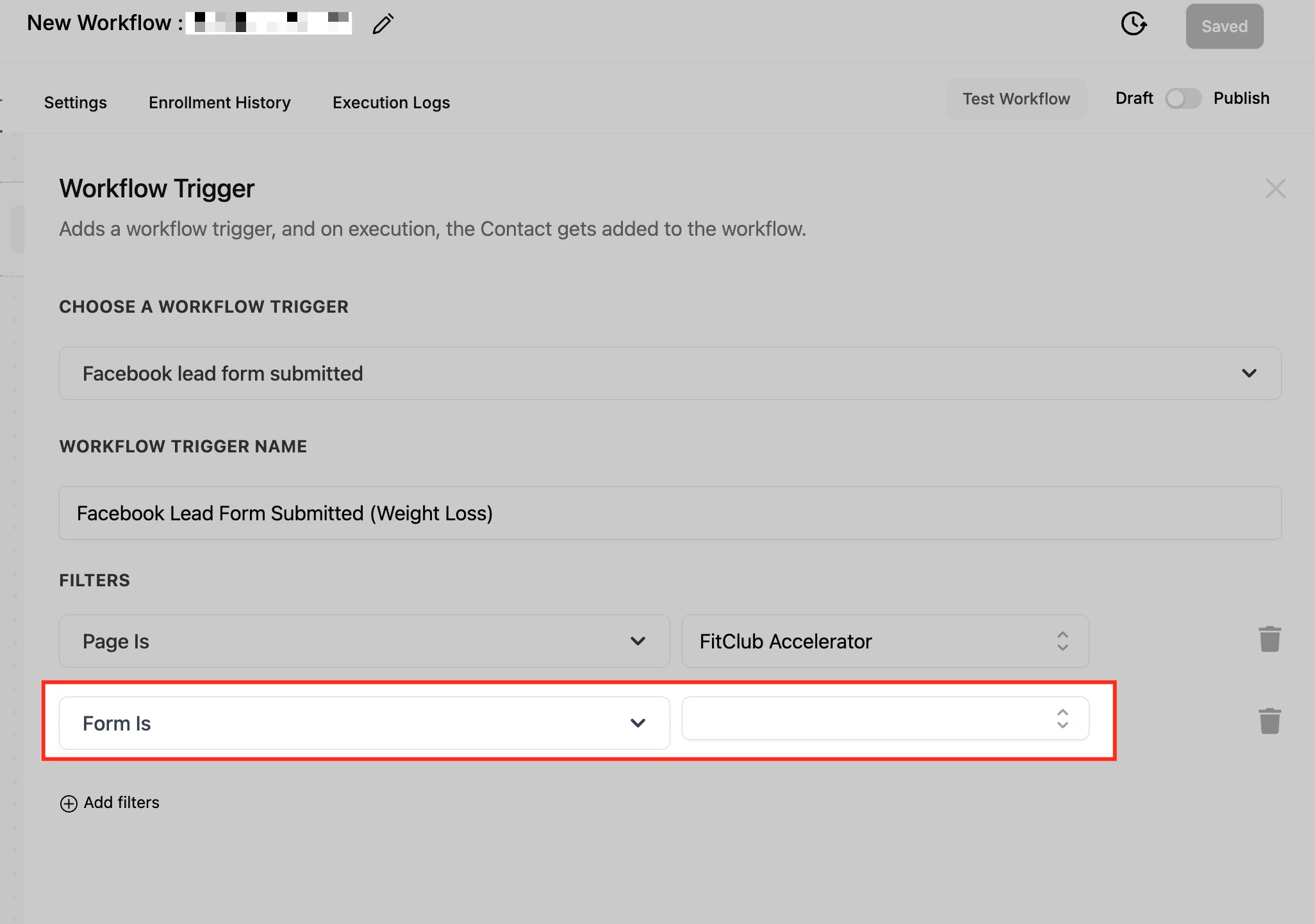
Inserisci un nome descrittivo nel campo Workflow Trigger Name. Questo ti aiuta a identificare il trigger in seguito, soprattutto se gestisci più sorgenti di lead. Esempio: Facebook Lead Form Submitted (Campagna Perdita Peso)
Applicare i filtri per raggiungere il pubblico corretto
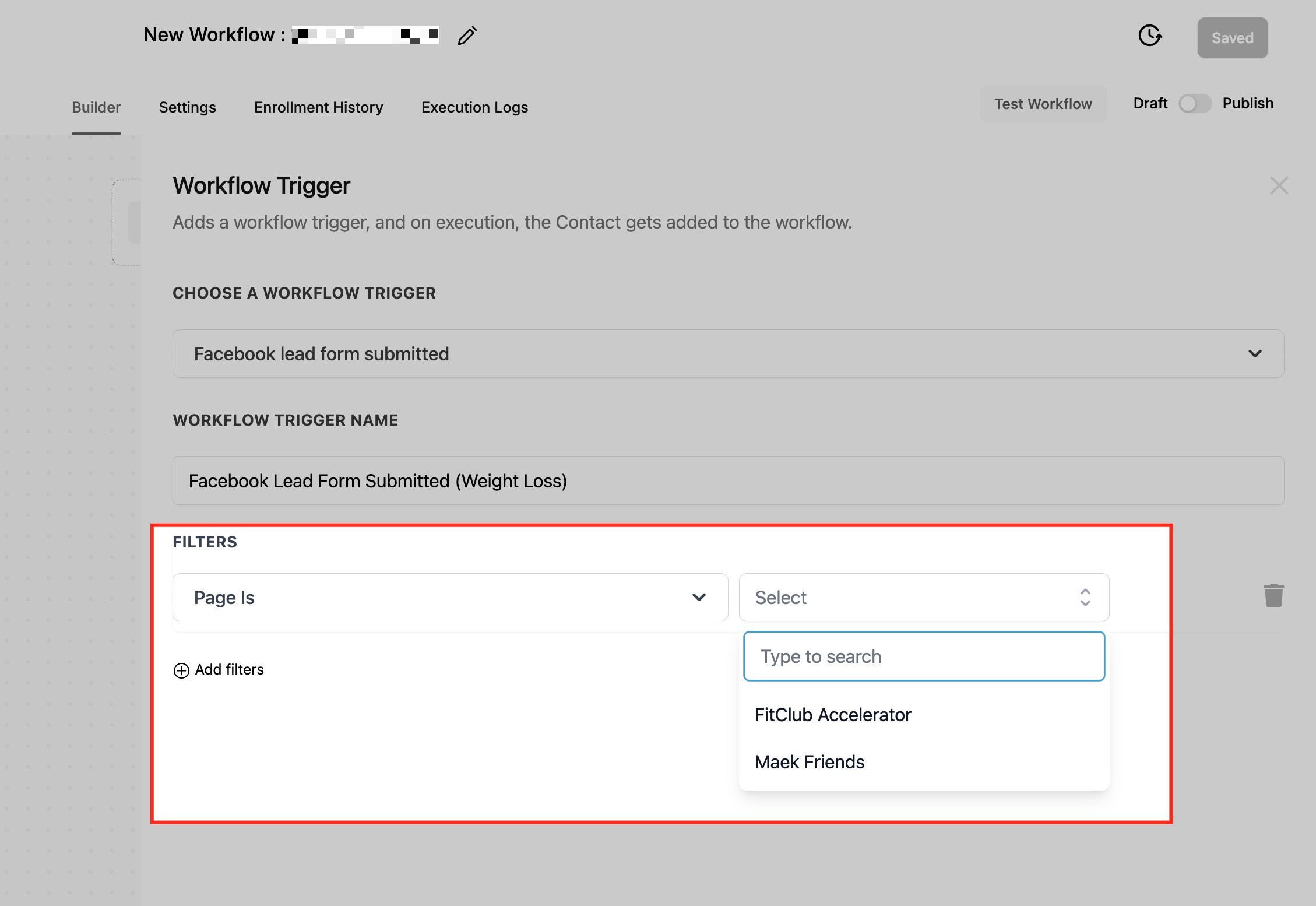
Dopo aver nominato il trigger, aggiungi dei filtri per assicurarti che solo i lead provenienti dalla Pagina Facebook e dal modulo corretti attivino il Workflow.
Pagina (Page Is): Seleziona la Pagina Facebook che esegue la campagna. Qui appariranno solo le pagine collegate tramite Impostazioni (Settings) > Integrazioni (Integrations) > Facebook.
Modulo (Form Is)
Dopo aver scelto una Pagina, questo filtro ti permette di selezionare uno specifico Lead Form associato ad essa.
Salvare e costruire il Workflow
Una volta configurati il trigger e i filtri, fai clic su Salva Trigger (Save Trigger) e inizia a costruire la logica del tuo Workflow.
Dopo aver definito tutte le azioni necessarie, assicurati di eseguire il Test Workflow per verificare che tutto funzioni correttamente, e infine fai clic su Pubblica (Publish) per attivare il Workflow.
Azioni Workflow consigliate per i Lead Facebook

Una volta impostato il trigger "Modulo Lead Facebook Inviato", considera queste best practice per ottimizzare la gestione dei lead e ridurre i tempi di risposta:

Crea/Aggiorna Opportunità (Create/Update Opportunity): Indirizza automaticamente i nuovi lead nella tua Pipeline di vendita per mantenere tutto organizzato.

Assegna a Utente (Assign to User): Assicurati che ogni lead venga immediatamente preso in carico da un membro del team per un follow-up più rapido.

Invia Email (Send Email): Invia un'email di ringraziamento o di benvenuto personalizzata per mantenere il lead coinvolto fin dall'inizio.

Notifica interna (Internal Notification): Avvisa il tuo team in tempo reale ogni volta che un nuovo lead entra nel sistema, così nessuna Opportunità passa inosservata.

Questi passaggi ti aiutano a rispondere rapidamente e a costruire un coinvolgimento più solido con ogni lead proveniente dalle tue campagne Facebook.
Domande frequenti
D: Cosa succede se non utilizzo alcun filtro nella configurazione del trigger?
Se non vengono applicati filtri, il Workflow si attiverà per qualsiasi Lead Form inviato su tutte le Pagine Facebook collegate. Questo potrebbe causare l'attivazione indesiderata di Workflow, quindi è buona pratica utilizzare i filtri "Pagina" e "Modulo".
D: È necessario mappare i campi del Lead Form Facebook prima di configurarlo?
Sì. Vai su Impostazioni (Settings) > Integrazioni (Integrations) > Facebook Form Fields Mapping e assicurati che i campi del tuo Lead Form (es. nome, email, telefono) siano mappati ai campi Contatto di GoHighLevel / Squadd. Senza una mappatura corretta, i dati del lead potrebbero non sincronizzarsi correttamente.
D: Perché non vedo le mie Pagine o i miei moduli Facebook nel menu a tendina?
Di solito accade quando l'integrazione con Facebook non è stata completata. Assicurati che la tua Pagina Facebook sia collegata in Impostazioni (Settings) > Integrazioni (Integrations) > Facebook e che i permessi corretti siano stati concessi.
D: Posso attivare un Workflow da più moduli Facebook con lo stesso trigger?
No, il trigger supporta un solo modulo per configurazione di filtro. Tuttavia, puoi duplicare il trigger all'interno dello stesso Workflow con filtri diversi, oppure creare Workflow separati per ciascun modulo.
D: Quali azioni posso automatizzare dopo l'invio di un modulo?
Le azioni più comuni includono: inviare email di conferma, assegnare lead agli utenti, applicare Tag ai Contatti, creare Opportunità nelle Pipeline e inviare notifiche interne al team. Puoi concatenare tutti i passaggi di cui hai bisogno.