L'azione If/Else del Workflow consente di instradare i contatti lungo percorsi diversi in base a condizioni definite. Con l'ultimo aggiornamento, è ora possibile utilizzare Valori Personalizzati Dinamici (Dynamic Custom Values) nelle condizioni If/Else per confrontare valori in tempo reale provenienti da step precedenti del Workflow o da campi memorizzati, eliminando la necessità di inserire valori statici e riducendo la logica duplicata.
- Cos'è l'azione Workflow If/Else?
- Vantaggi principali dell'azione If/Else
- Come utilizzare l'azione If/Else
- Step 1: Aggiungere l'azione If/Else
- Step 2: Scegliere un metodo di configurazione della logica
- Step 3: Configurare il primo ramo
- Step 4: Aggiungere rami aggiuntivi (facoltativo)
- Step 5: Configurare il ramo "None" (Else)
- Utilizzare i valori dinamici nelle condizioni If/Else
- Tipi di campo supportati
- Come utilizzare i valori dinamici
- Nota importante per i campi Select / Dropdown
- Esempio pratico
- Dettagli dell'azione
- Esempio: Follow-up basato sull'engagement via email
- Domande frequenti
- Articoli correlati
Cos'è l'azione Workflow If/Else?
L'azione If/Else valuta i dati specifici di un contatto e suddivide il Workflow in più rami in base al rispetto o meno delle condizioni impostate. Ogni ramo rappresenta un percorso logico che il contatto segue in base all'esito della verifica della condizione.
Questo rende possibile creare Workflow personalizzati e basati sui dati, che si adattano dinamicamente al comportamento, agli attributi o ai valori calcolati di un contatto.
Vantaggi principali dell'azione If/Else
Logica condizionale: Instrada i contatti lungo percorsi diversi in base a dati in tempo reale
Efficienza dell'automazione: Riduce la categorizzazione manuale e i passaggi duplicati nel Workflow
Segmentazione scalabile: Gestisce una logica di ramificazione complessa man mano che i Workflow crescono
Chiarezza visiva: Visualizza e gestisce chiaramente i punti di decisione nel builder dei Workflow
Come utilizzare l'azione If/Else
Step 1: Aggiungere l'azione If/Else
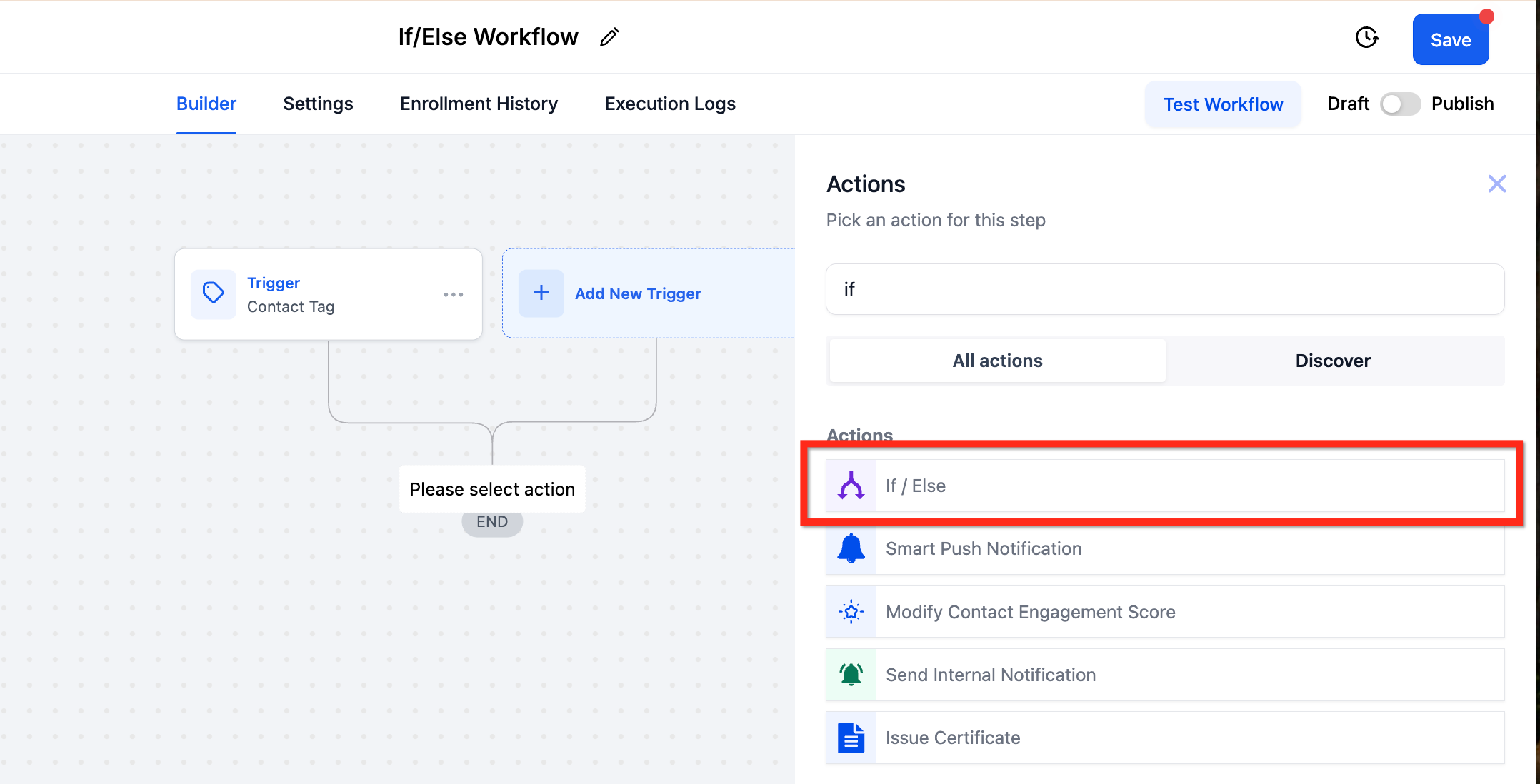
Apri il tuo Workflow.
Clicca sull'icona + per aggiungere una nuova azione.
Seleziona If / Else dall'elenco delle azioni.
Step 2: Scegliere un metodo di configurazione della logica
Puoi scegliere di:
Costruire la logica manualmente usando Build My Own, oppure
Partire da un modello preconfigurato (recipe) con condizioni comuni.
Step 3: Configurare il primo ramo
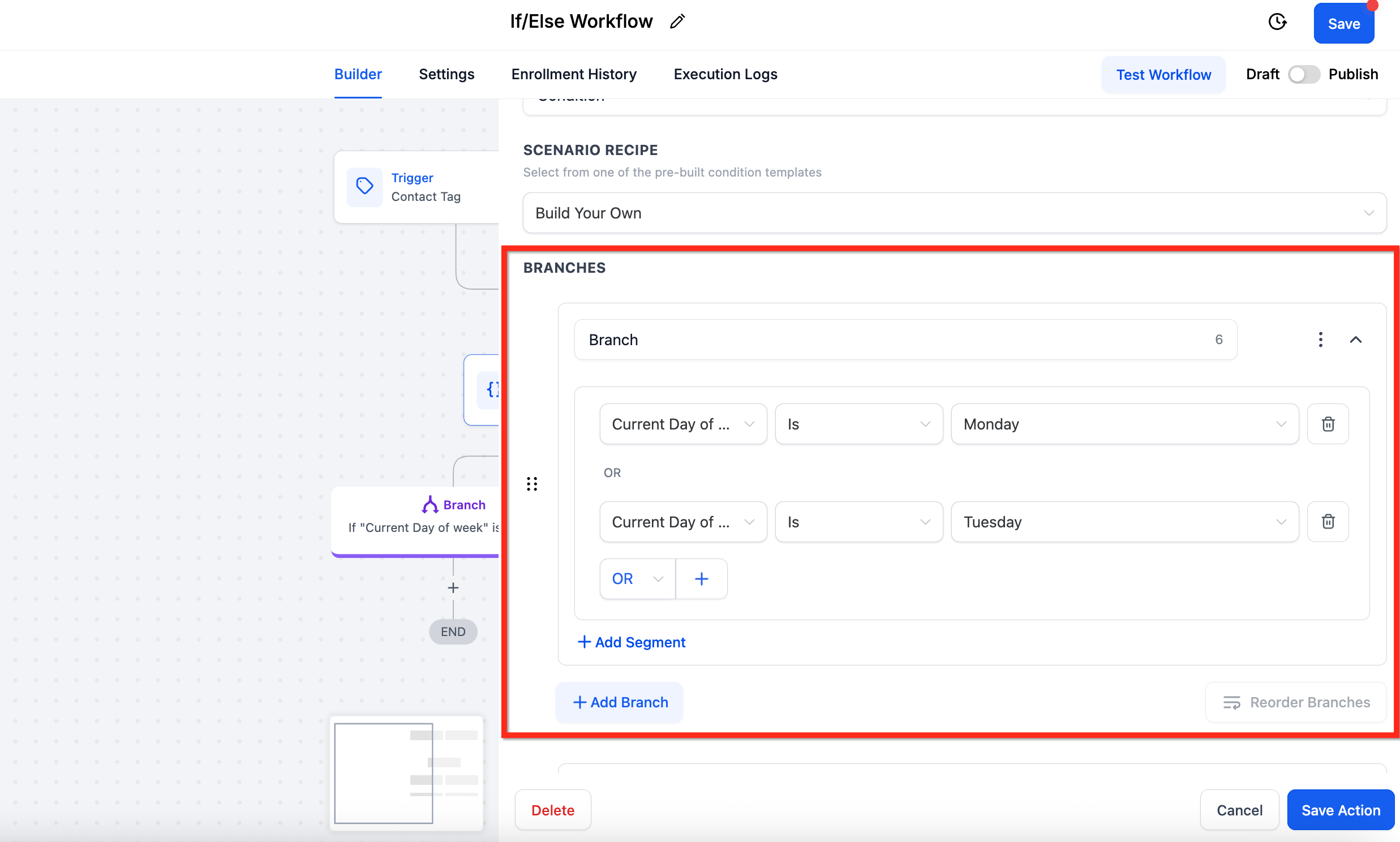
Seleziona il campo da valutare.
Scegli l'operatore appropriato.
Imposta il valore di confronto.
Clicca su Add Segment per aggiungere condizioni aggiuntive.
Usa AND / OR per controllare come vengono raggruppate le condizioni.
Step 4: Aggiungere rami aggiuntivi (facoltativo)
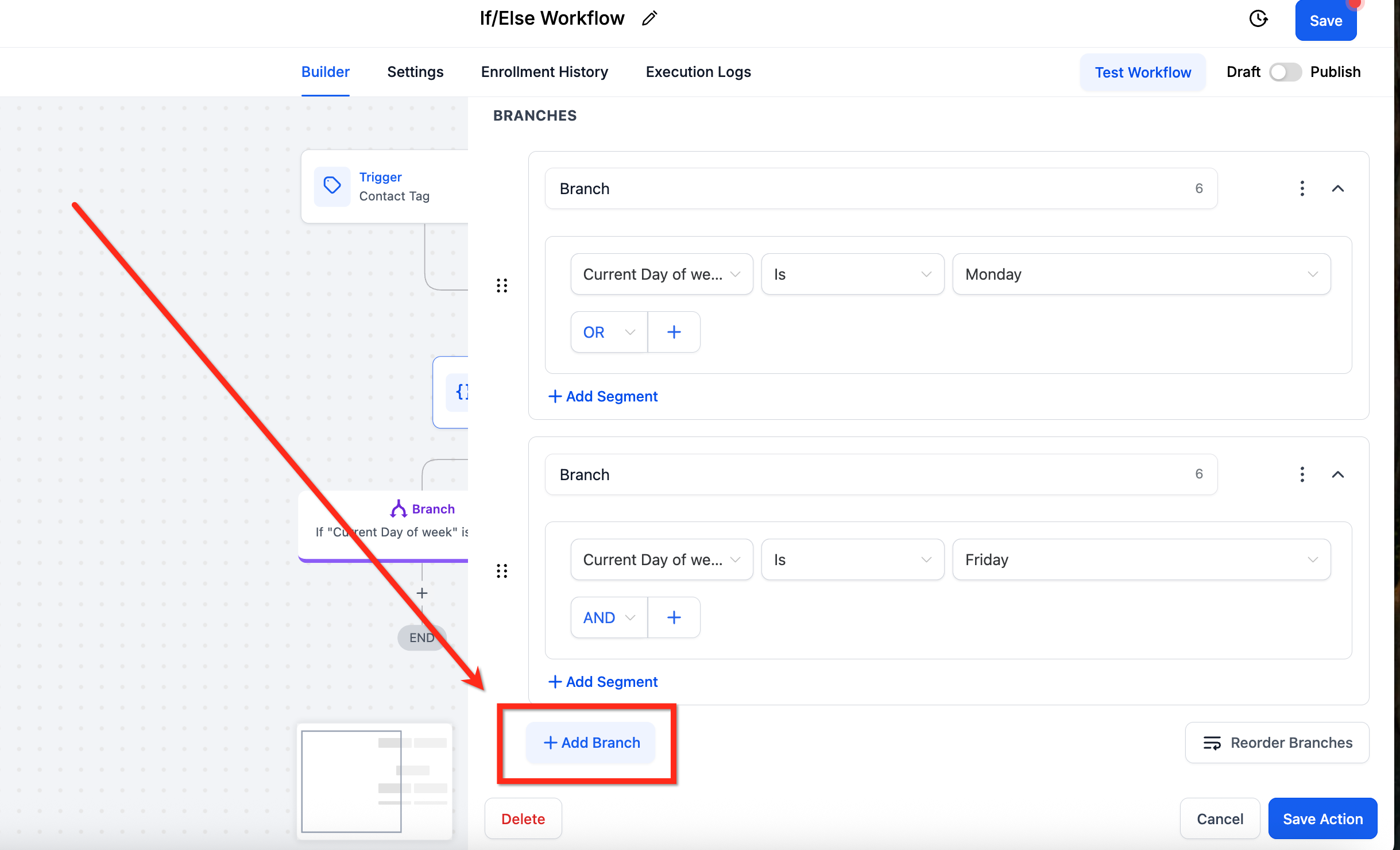
Clicca su Add Branch per definire ulteriori gruppi di condizioni.
Ogni ramo rappresenta un percorso separato nel Workflow.
Step 5: Configurare il ramo "None" (Else)
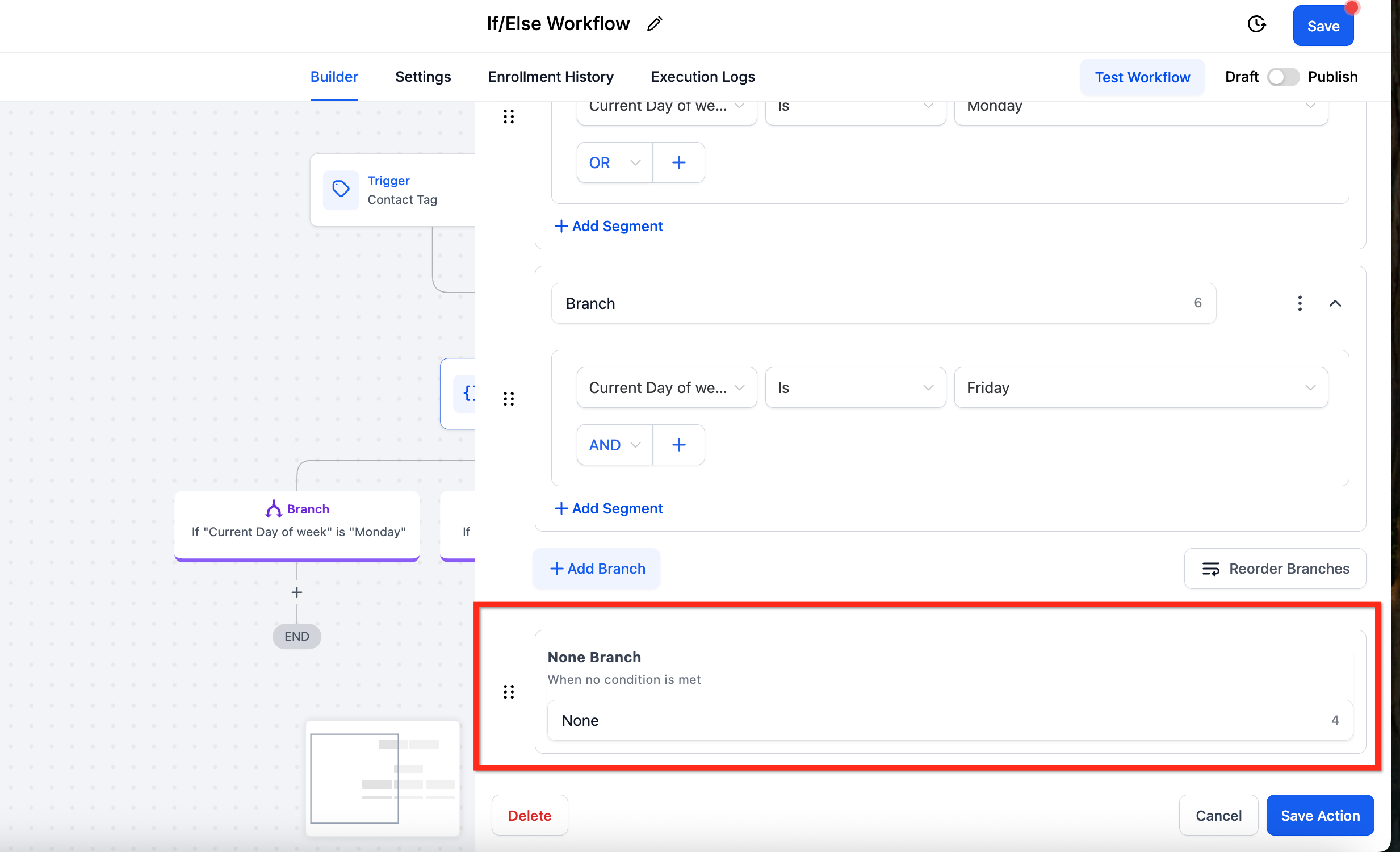
Il ramo None viene creato automaticamente.
Si attiva quando nessuna delle condizioni definite è soddisfatta.
Questo ramo non supporta condizioni e non può essere rimosso.
È possibile rinominarlo e aggiungere azioni di fallback.
Utilizzare i valori dinamici nelle condizioni If/Else
È ora possibile utilizzare i Valori Dinamici (Dynamic Values) sul lato destro delle condizioni If/Else. Questo consente di confrontare valori in tempo reale — come output di step precedenti del Workflow o campi memorizzati — senza dover inserire numeri o testo statici.
Questo miglioramento consente di creare rami direttamente sui valori calcolati o acquisiti a monte nel Workflow.
È possibile selezionare i campi Azienda (Company fields) nelle condizioni If/Else quando si costruisce un Workflow basato sui contatti.
I campi Azienda appaiono accanto ai campi Contatto nel selettore di campi/variabili.
Importante: i campi Azienda si risolvono solo quando il contatto è associato a un'azienda. Se il contatto non ha un'azienda associata, il valore sarà vuoto.
Esempi di utilizzo
Instrada i contatti in base all'Indirizzo Azienda (ad esempio, per stato o regione).
Crea rami basati sul Nome Azienda per applicare logiche diverse per account specifici.
Tipi di campo supportati
I valori dinamici sono supportati per i seguenti tipi di condizione nelle azioni If/Else:
Numerico (Numeric) – punteggi, conteggi, totali
Data (Date) – date degli appuntamenti, date di rinnovo
Selezione / Menu a tendina (Select / Dropdown) (avanzato – richiede gli ID delle opzioni)
Monetario (Monetary) – totali di fatture o importi
Come utilizzare i valori dinamici
Aggiungi un'azione If/Else al tuo Workflow.
Configura il campo sul lato sinistro come di consueto.
Nel campo di input sul lato destro, cambia il tipo di valore in Valore Dinamico (Dynamic Value).
Seleziona un valore tra:
L'output di uno step precedente del Workflow, oppure
Un campo memorizzato.
Scegli l'operatore appropriato (numero, data o valore).
Salva e pubblica il Workflow.
Nota importante per i campi Select / Dropdown
I campi Select / Dropdown richiedono gli ID delle opzioni, non i nomi visualizzati, quando utilizzati con i valori dinamici nelle condizioni If/Else.
In molti casi, questi ID si trovano nelle Impostazioni (Settings) (ad esempio, ID Pipeline o ID Stage).
Nuovi campi Workflow disponibili in If/Else
Le condizioni If/Else supportano ulteriori campi Workflow, consentendo una ramificazione più precisa senza aggiungere step di ricerca aggiuntivi. Questi campi appaiono nel selettore di campi come gli altri valori supportati, ma alcuni sono visibili solo quando il Workflow ha il contesto corretto.
I nuovi campi disponibili includono:
- Punteggio di Engagement del Contatto (Contact Engagement Score)
- Contatto → ID Mezzo di Attribuzione (Contact → Attribution Medium ID)
- Nota creata da (Nome) (Note created by (Name))
- ID Attività (Task ID)
Utilizza questi campi in If/Else quando vuoi creare rami basati sull'attribuzione, l'engagement, la proprietà delle note o dati specifici delle attività nel Workflow.
Note sulla disponibilità dei campi:
- Punteggio di Engagement del Contatto (Contact Engagement Score) appare quando il Punteggio di Engagement è configurato nella Location.
- Contatto → ID Mezzo di Attribuzione (Contact → Attribution Medium ID) può essere usato per creare rami basati sui dettagli della prima o ultima attribuzione.
- Nota creata da (Nome) (Note created by (Name)) appare nei contesti Workflow relativi alle note.
- ID Attività (Task ID) appare nei Workflow relativi alle attività, come i Trigger sulle attività o dopo uno step Aggiungi Attività (Add Task).
Esempi:
- Se il Punteggio di Engagement del Contatto è maggiore o uguale a 20, indirizza il contatto verso un percorso di follow-up ad alta priorità.
- Se l'ID Mezzo di Attribuzione corrisponde alla sorgente social a pagamento, instrada il contatto al ramo di reportistica corretto.
- Se Nota creata da (Nome) include Success, notifica il team Success.
- Se l'ID Attività è presente, invialo a un sistema di tracciamento esterno come riferimento.
Nota: se un valore non è disponibile per il contatto corrente o il contesto del Workflow, il campo potrebbe essere vuoto e il Workflow continuerà comunque a essere eseguito.
Esempio pratico
Quando il valore di una proposta viene acquisito in una fase precedente del Workflow, puoi confrontare dinamicamente quel valore.
Se l'importo è $25.000 o superiore, instrada il contatto verso un percorso prioritario; altrimenti, continua con il processo standard.
Dettagli dell'azione
Campo | Descrizione | Obbligatorio |
|---|---|---|
Nome azione (Action Name) | Etichetta usata per identificare l'azione nel Workflow | Sì |
Condizione (Condition) | La regola valutata per determinare il ramo | Sì |
Rami (Branches) | Percorsi del Workflow creati dall'azione If/Else | Sì |
Segmenti (Segments) | Gruppi di condizioni combinati tramite logica AND / OR | No |
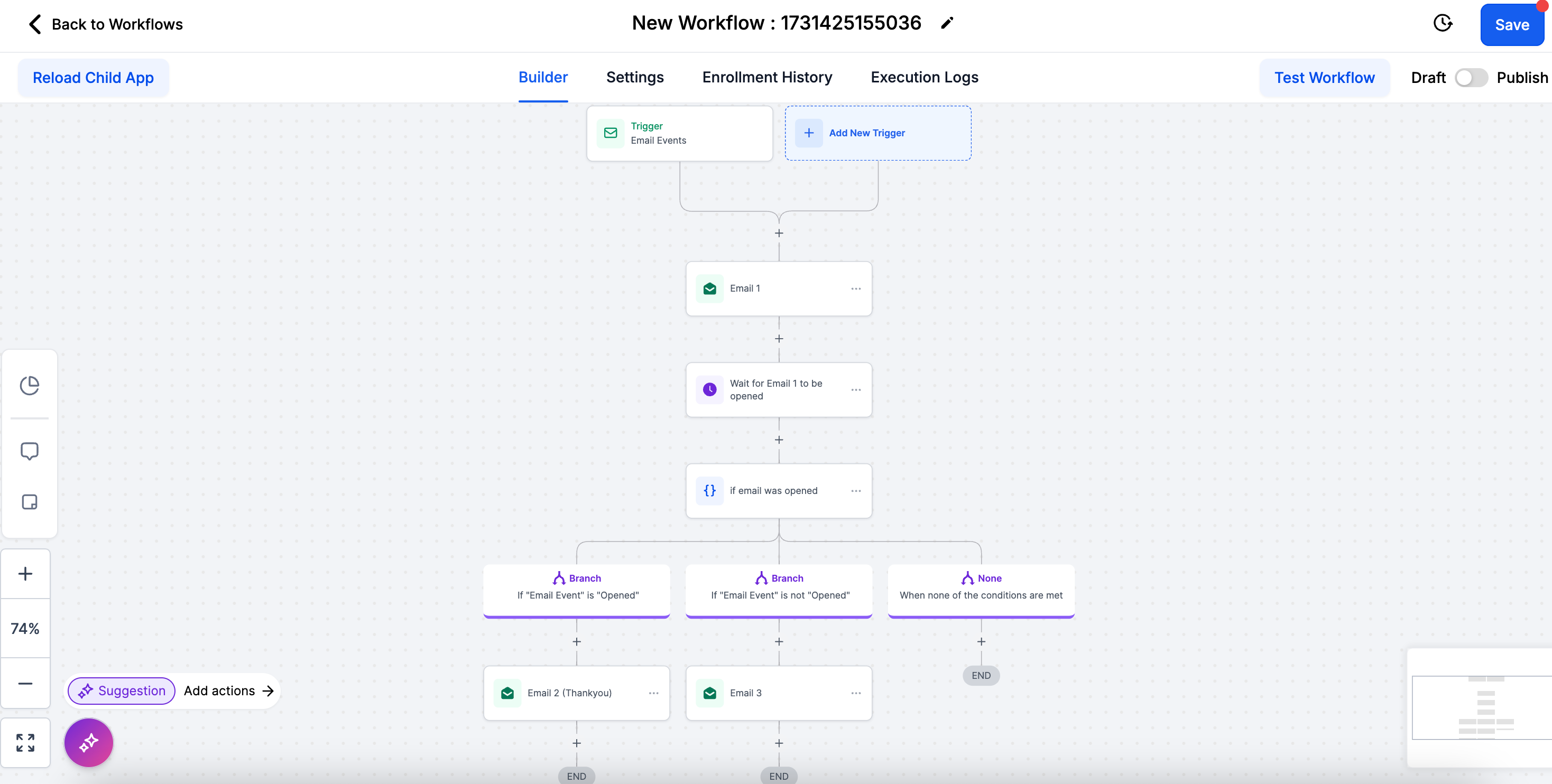
Esempio: Follow-up basato sull'engagement via email
Scenario:
Vuoi effettuare un follow-up diverso in base al fatto che un contatto abbia aperto o meno un'email.
Logica del Workflow:
Trigger: Email promozionale inviata
Condizione If/Else: Evento Email → È stata aperta (Is Opened)
Ramo Sì (Yes): Invia un'email di ringraziamento con un'offerta
Ramo No (No): Reinvia l'email con un oggetto diverso
Questo garantisce che i follow-up siano pertinenti al livello di engagement di ciascun contatto.
Domande frequenti
D: Come posso controllare quando viene valutata la condizione If/Else?
Inserisci un'azione Wait (Attendi) prima dello step If/Else. Puoi attendere un evento o un timeout (ad esempio, "Attendi finché l'email non viene aperta OPPURE passa 1 giorno") prima di valutare la condizione.
D: Posso modificare un ramo dopo che è stato creato?
Sì. Puoi aggiornare campi, operatori e valori prima o dopo la pubblicazione del Workflow.
D: Il ramo None è obbligatorio?
Sì. Viene creato automaticamente e non può essere rimosso.
Articoli correlati
Azione Workflow – Aggiorna Campo Contatto (Update Contact Field)
Azione Workflow If/Else – Opzioni di filtro per gli appuntamenti