L'azione "Aggiungi a Workflow" ti consente di spostare automaticamente i contatti in Workflow specifici, garantendo transizioni fluide tra le fasi del coinvolgimento. In questo articolo scoprirai cos'è l'azione "Aggiungi a Workflow", i suoi vantaggi principali, una guida passo passo alla configurazione e casi d'uso reali. Troverai inoltre le risposte alle domande più frequenti nella sezione FAQ.
- Cos'è l'azione "Aggiungi a Workflow"?
- Vantaggi principali dell'azione "Aggiungi a Workflow"
- Procedura passo passo per usare l'azione Workflow
- Casi d'uso
- FAQ
Cos'è l'azione "Aggiungi a Workflow"?
L'azione "Aggiungi a Workflow" è uno strumento di automazione che consente di aggiungere automaticamente i contatti a un altro Workflow specificato. Questa azione viene spesso utilizzata per spostare i contatti tra le diverse fasi del percorso cliente o di un processo, assicurando che vengano guidati attraverso i passaggi appropriati nel momento giusto. Inoltre, l'opzione Passa i parametri del trigger di input consente di trasferire i dati dal trigger del Workflow originale al nuovo Workflow, permettendo un'automazione più personalizzata.
Ad esempio, dopo che un cliente prenota un appuntamento, potresti volerlo aggiungere automaticamente a un Workflow "Follow-Up Appuntamento" che fornisce dettagli di conferma e promemoria prima dell'appuntamento.
Vantaggi principali dell'azione "Aggiungi a Workflow"
- Transizioni fluide dei contatti: Sposta automaticamente i contatti tra Workflow per garantire un passaggio senza interruzioni da una fase all'altra.
- Coerenza dei dati: Trasferisci i dati importanti del trigger da un Workflow all'altro, assicurando che nessuna informazione chiave vada persa.
- Automazione che fa risparmiare tempo: Elimina la necessità di interventi manuali nella gestione delle transizioni dei clienti, risparmiando tempo e risorse.
- Esperienza cliente migliorata: Garantisci follow-up, conferme e promemoria tempestivi per mantenere i clienti coinvolti e informati.
- Scalabilità: Scala facilmente i tuoi processi di automazione con la crescita del business, senza necessità di aggiustamenti manuali.
Procedura passo passo per usare l'azione Workflow
Ecco come configurare e impostare l'azione "Aggiungi a Workflow":
Vai al menu "Workflow" nella sezione "Automazioni".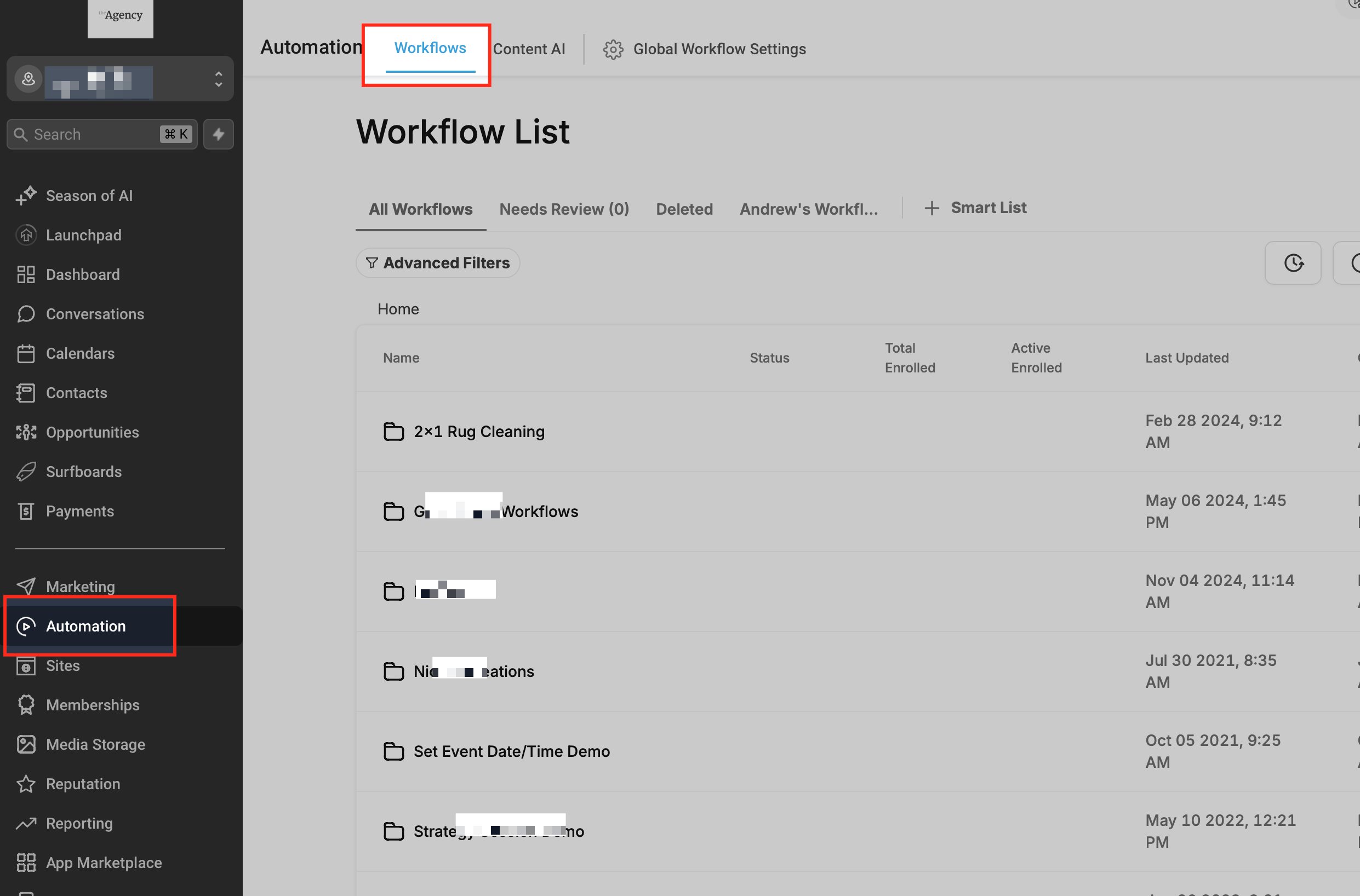
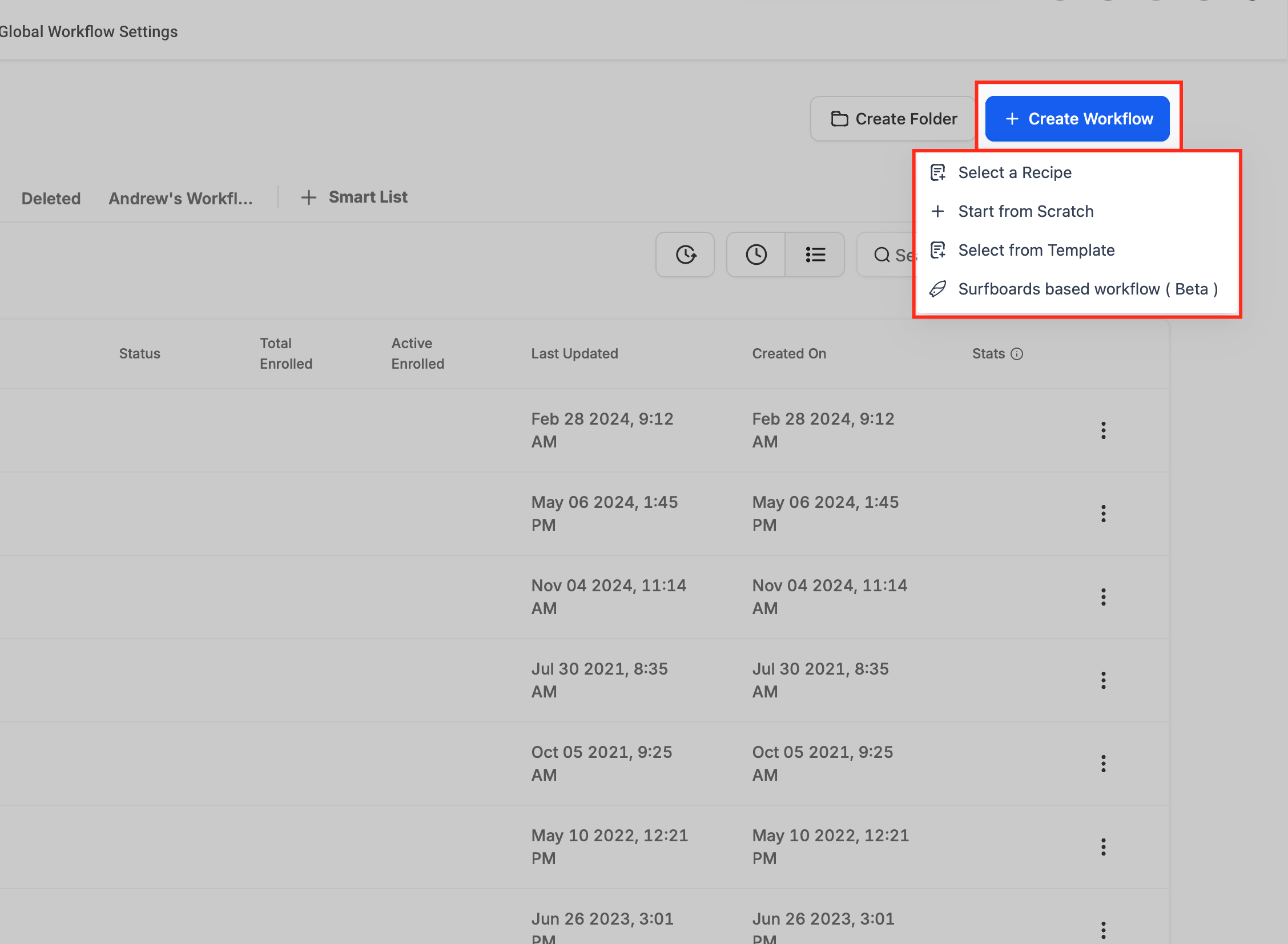
Clicca il pulsante " + Crea Workflow" in alto a destra. Seleziona l'opzione " + Inizia da zero" dal menu a tendina. Ti porterà all'interno del builder del Workflow.
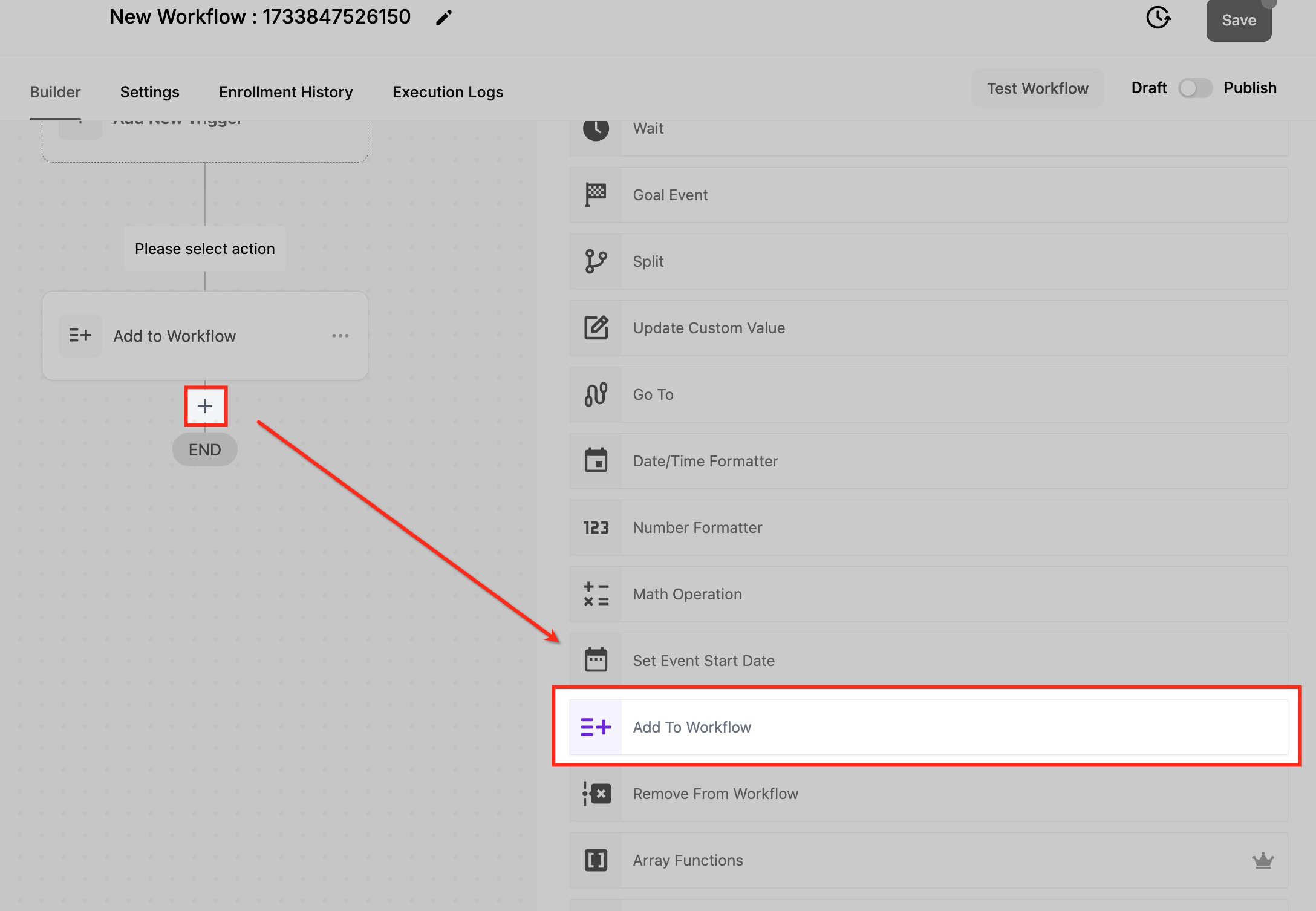
Clicca il pulsante "+" per visualizzare l'elenco di tutte le azioni del Workflow. Scorri verso il basso per trovare l'opzione "Aggiungi a Workflow" e cliccaci sopra per configurare le impostazioni.
Assegna un nome all'azione
Inserisci un nome descrittivo per la tua azione in modo da identificarla facilmente. In questo esempio, abbiamo chiamato l'azione "Aggiungi al Workflow Prenotazione Appuntamento AI".
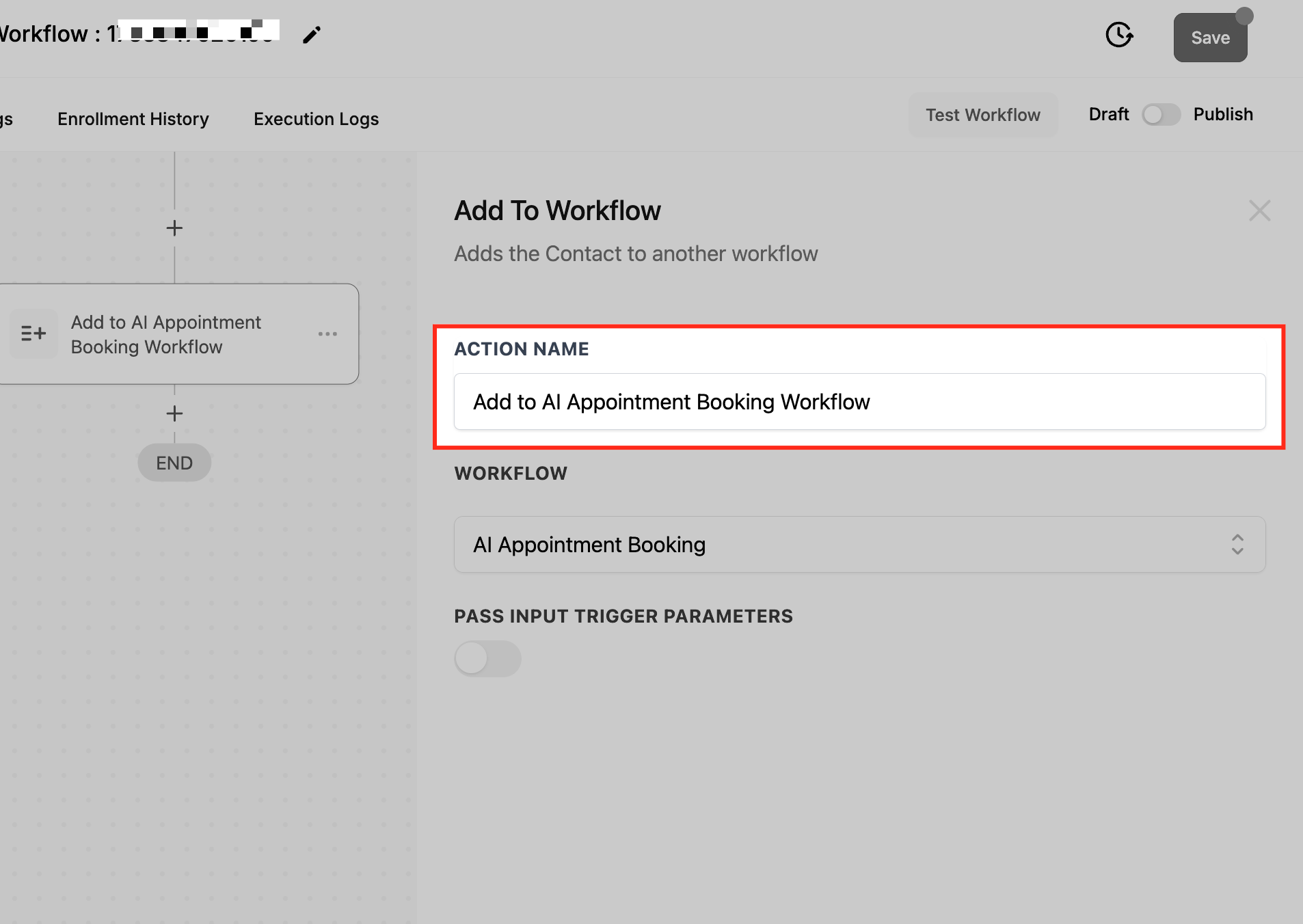
Seleziona il Workflow di destinazione
Scegli il Workflow a cui verrà aggiunto il contatto. In questo esempio, abbiamo selezionato il Workflow esistente denominato "AI Appointment Booking".
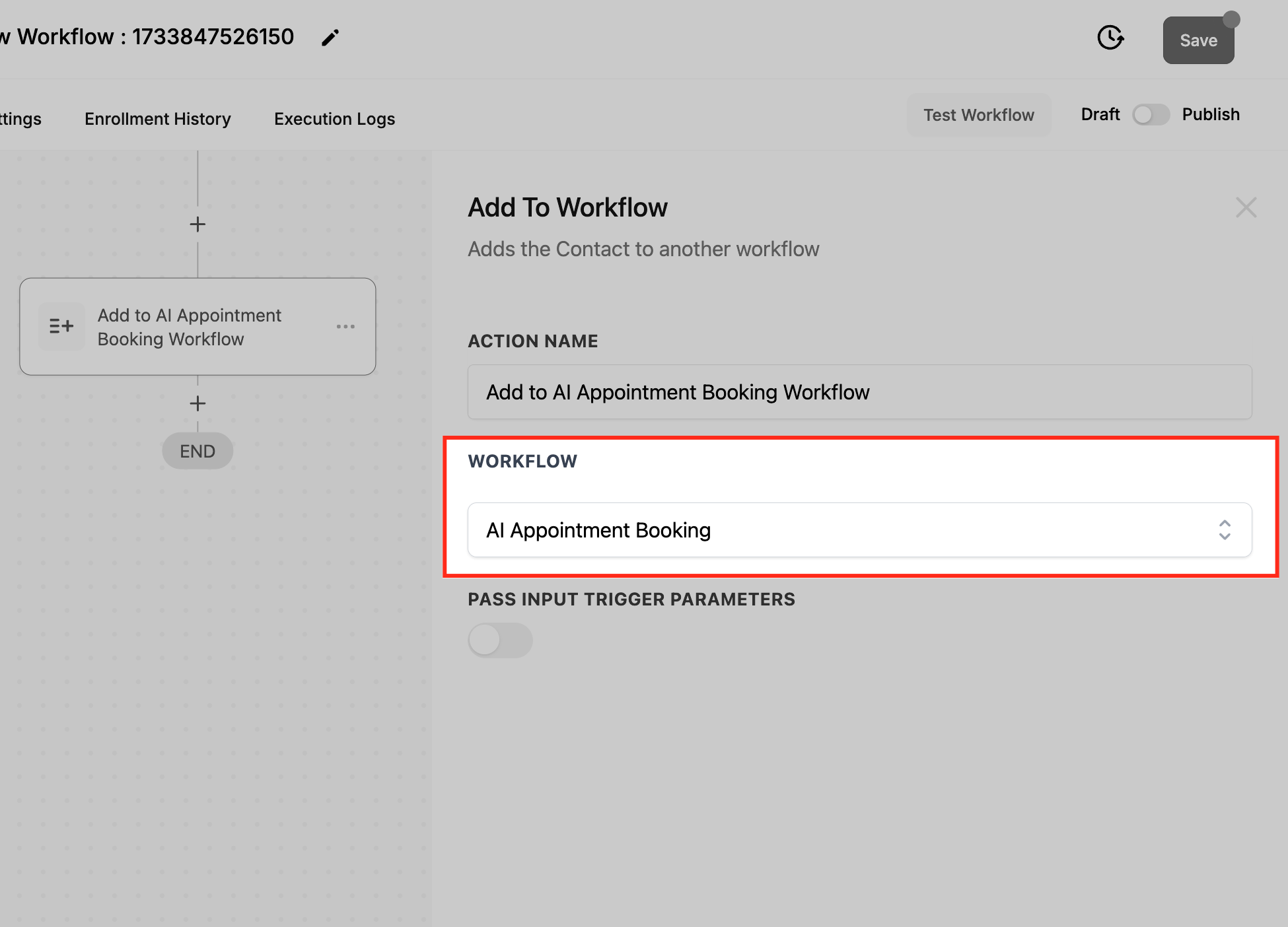
Abilita "Passa i parametri del trigger di input" (Facoltativo)
Se vuoi trasferire i dati dal trigger iniziale al nuovo Workflow, abilita questa opzione. Ad esempio, potresti voler passare i dettagli del contatto, le date di prenotazione o altre informazioni chiave.
Questa opzione trasferisce solo i dati dell'evento trigger originale nel Workflow ricevente. Non trasferisce gli output generati in fasi successive del Workflow (ad esempio, i dati restituiti da una chiamata API tramite Custom Code).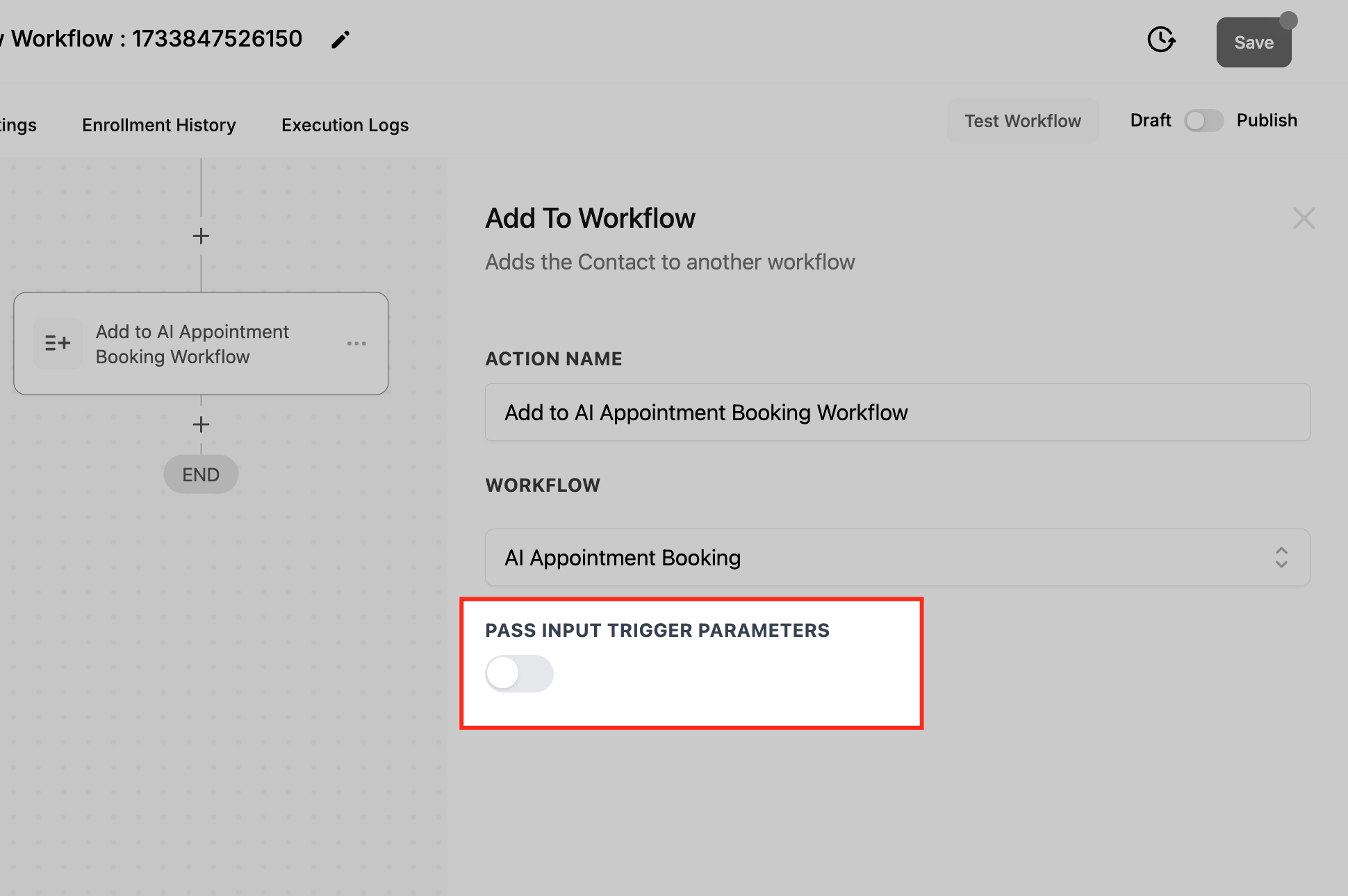
Assicurati di cliccare il pulsante "Salva azione" in basso prima di tornare al builder del Workflow.
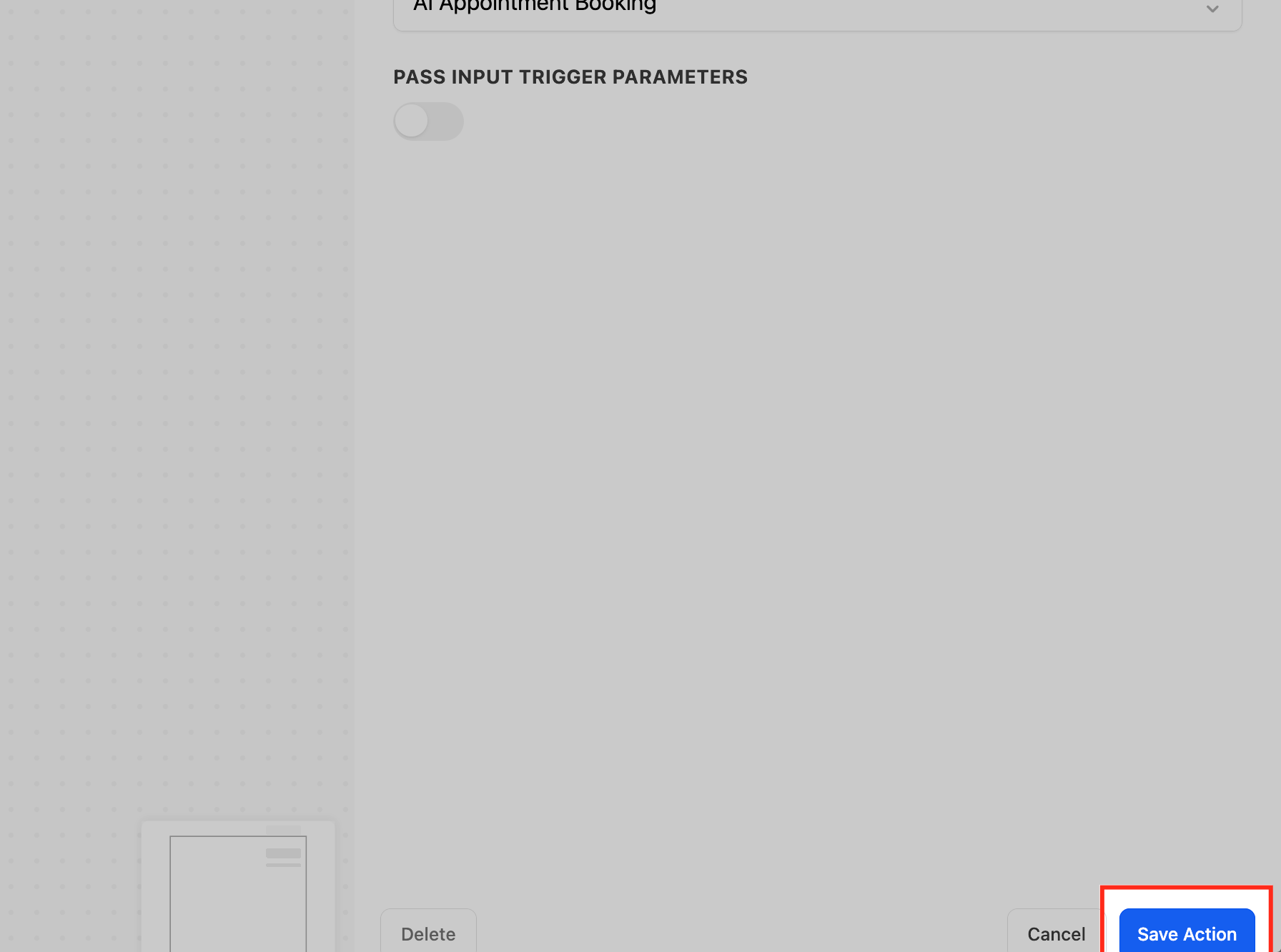
Testa e salva
Esegui un test per verificare che l'azione funzioni come previsto.
Nota: Assicurati di "Salvare" la bozza ogni volta che esci dal builder del Workflow, in modo da poter riprendere la costruzione da dove ti eri fermato.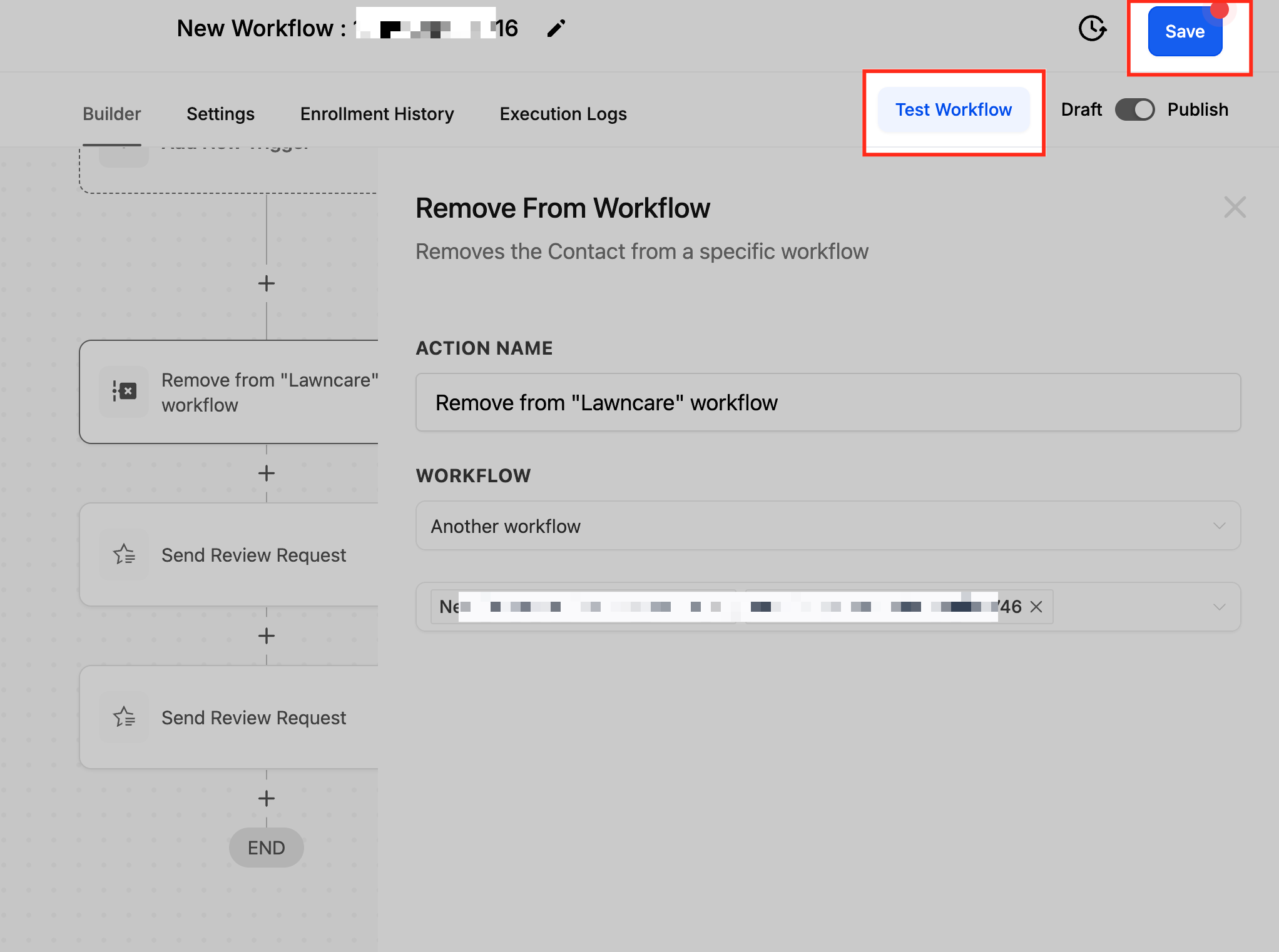
Pubblica il Workflow
Una volta verificato tutto, attiva il Workflow tramite l'interruttore.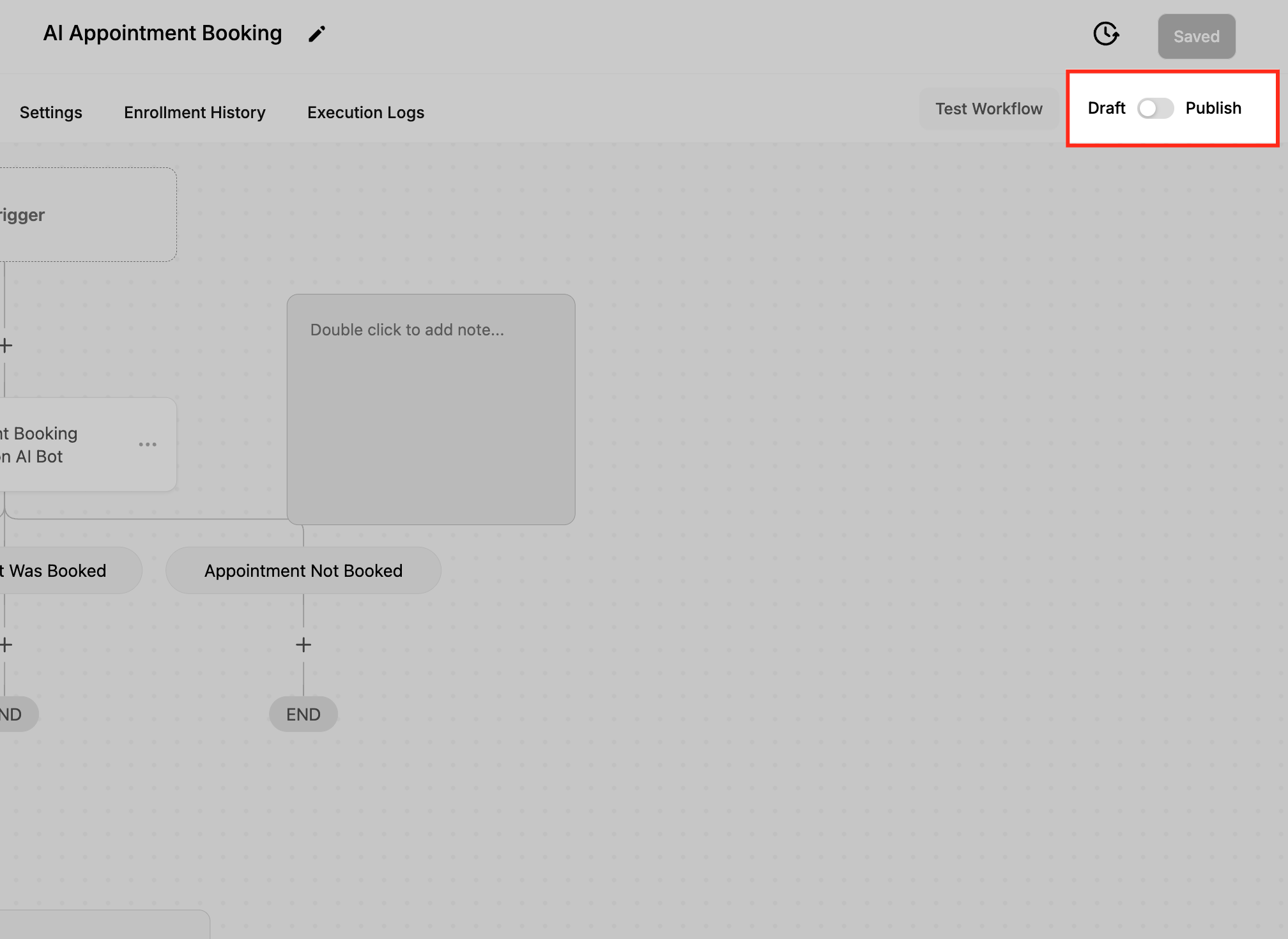
Domande frequenti (FAQ)
D: Posso aggiungere un contatto a più Workflow contemporaneamente?
No, l'azione "Aggiungi a Workflow" aggiunge un contatto a un solo Workflow alla volta. Tuttavia, puoi configurare più azioni "Aggiungi a Workflow" nella tua automazione per ottenere questo risultato.
D: Cosa succede se abilito "Passa i parametri del trigger di input"?
Quando abilitata, questa opzione trasferisce i dati dal trigger iniziale (come i dettagli del contatto, la data di prenotazione, ecc.) nel nuovo Workflow. Ciò ti consente di personalizzare le azioni successive nel nuovo Workflow.
D: Quali campi sono disponibili quando abilito "Passa i parametri del trigger di input"?
Quando abiliti questa opzione, il sistema trasferisce tutti i dati dell'evento trigger del Workflow originale nel nuovo Workflow. I campi disponibili dipendono dal tipo di trigger:
Trigger Appuntamento: Nome contatto, Email, Telefono, Data/Ora appuntamento, Calendario assegnato, Stato (prenotato/annullato), ID appuntamento.
Trigger Invio Modulo: Nome modulo, Data/Ora di invio, Campi inviati (tutti i valori mappati), Dettagli contatto.
Trigger Sondaggio: Nome sondaggio, Risposte inviate, Dettagli contatto.
Trigger Chiamata in entrata/Conversazione: Dettagli contatto, Sorgente (chiamata/chat), Timestamp, Utente assegnato (se presente).
Trigger Evento personalizzato: Qualsiasi campo personalizzato o valore definito in quell'evento.
Puoi visualizzare e mappare questi campi all'interno delle azioni del Workflow ricevente (ad es. "Invia Email" o "Aggiorna valore personalizzato"). Questo aiuta a garantire che la personalizzazione venga trasferita correttamente.
D: Come faccio a sapere se "Passa i parametri del trigger di input" funziona correttamente?
Puoi testare il tuo Workflow prima di attivarlo. Esegui un test per verificare che i dati vengano trasferiti come previsto.
D: Quando uso l'azione "Aggiungi a Workflow", quale trigger devo usare per avviare il Workflow successivo?
Non è necessario impostare manualmente un trigger per il Workflow che riceve i contatti tramite l'azione "Aggiungi a Workflow". Il sistema iscrive automaticamente il contatto nel Workflow successivo dal punto in cui il Workflow inizia — non è richiesto alcun trigger aggiuntivo. Progetta semplicemente il nuovo Workflow partendo dal presupposto che i contatti verranno aggiunti dall'automazione, e inizia il Workflow con la prima azione desiderata (ad es. Invia Email, Attendi, Crea/Aggiorna Opportunità, ecc.). Se abiliti "Passa i parametri del trigger di input", puoi personalizzare anche le fasi successive usando i dati del Workflow originale.
D: Posso trasferire i dati restituiti da un'azione Custom Code (come una risposta API) nel Workflow successivo usando "Passa i parametri del trigger di input"?
No. "Passa i parametri del trigger di input" trasferisce il payload dell'evento trigger dall'avvio del Workflow. Non trasferisce gli output delle azioni eseguite successivamente (incluse le risposte di Custom Code). Per utilizzare i dati di una risposta API in un altro Workflow, salva prima la risposta in un punto accessibile dal Workflow successivo — come un campo del contatto o un Valore personalizzato — poi aggiungi il contatto al Workflow successivo.