- Cos'è Agent Studio?
- Vantaggi principali di Agent Studio
- Builder visuale degli agenti
- Tipi di nodo
- Routing condizionale
- Knowledge Base per RAG
- Variabili globali e input a runtime
- Controllo versione
- Test e distribuzione
- Prezzi
- Come configurare Agent Studio
- Domande frequenti
Cos'è Agent Studio?
Vantaggi principali di Agent Studio
- Creazione visuale drag-and-drop: nessun codice richiesto.
- Automazione ibrida che combina ragionamento AI con logica deterministica.
- Connessioni condizionali che si ramificano in modo intelligente in base a variabili o intenti AI.
- Controllo versione con pubblicazione e rollback in un click per iterazioni sicure.
- Test integrati per validare la logica prima di andare live.
- Piano gratuito per agenti illimitati; si paga solo per i token LLM.
Builder visuale degli agenti
Tipi di nodo
- Nodo AI Agent: Collega i prompt LLM a strumenti come Ricerca Web, Ricerca nella Knowledge Base, GenAI o API esterne per ragionamento dinamico, generazione di contenuti e ricerca dati.
- Nodo Sequenziale: Esegue azioni basate su regole come chiamate API, validazione di moduli o Trigger webhook quando hai bisogno di controllo assoluto e ripetibilità.
Routing condizionale
orderTotal > 500) o usa il riconoscimento degli intenti AI per decidere quale nodo successivo attivare. In questo modo i flussi rimangono compatti pur consentendo ramificazioni altamente granulari.Knowledge Base per RAG
Variabili globali e input a runtime
locationId, userId) dall'applicazione chiamante o dalla sessione chat, così ogni esecuzione risulta personalizzata.Controllo versione
Test e distribuzione
Prezzi
Piano gratuito: agenti illimitati, Knowledge Base gratuita ed esecuzioni non-AI incluse.
Come configurare Agent Studio
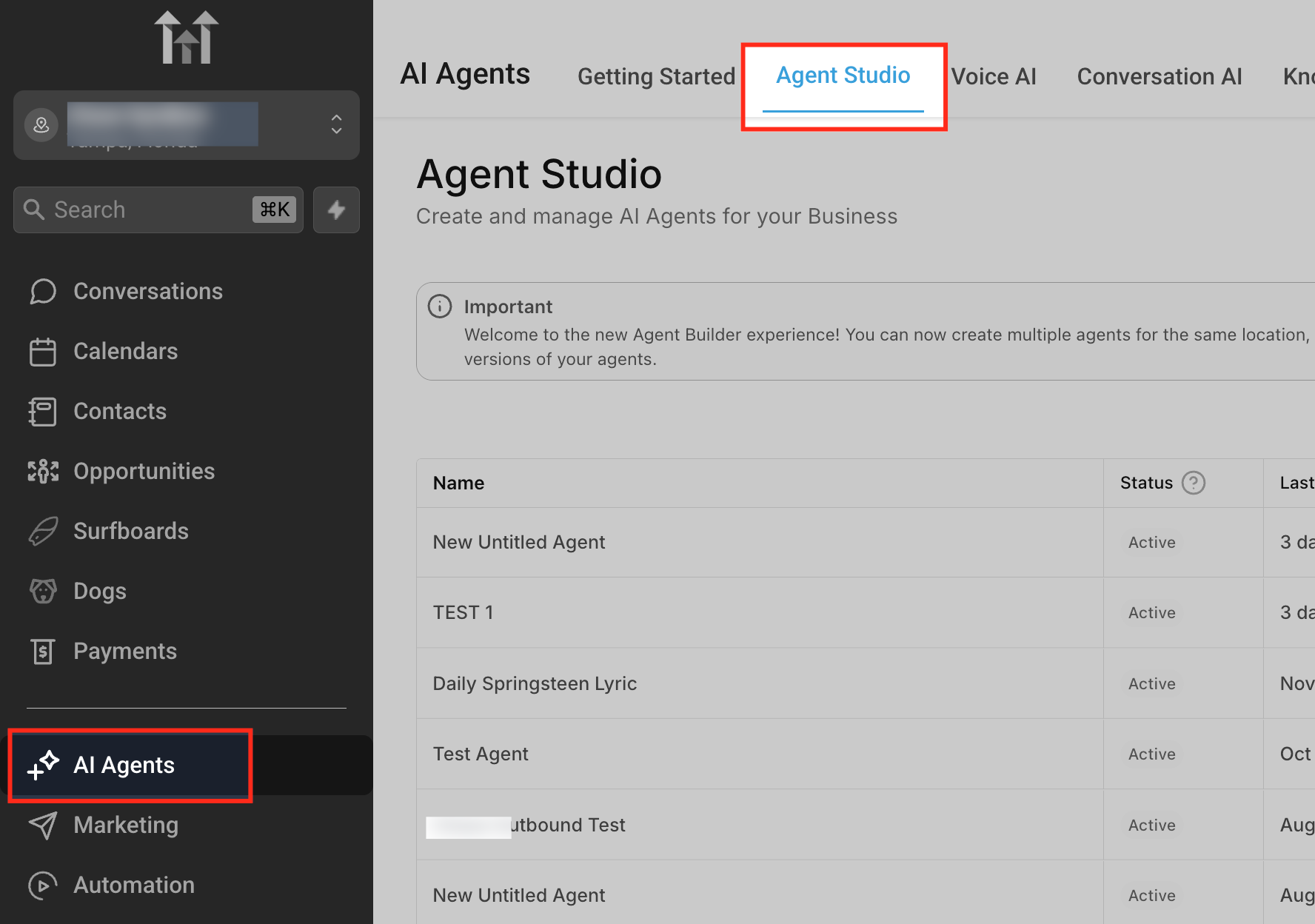
Passo 1: Accedi ad Agent Studio
Dalla dashboard di GoHighLevel / Squadd, clicca su AI Agents nella barra laterale sinistra
Seleziona la scheda Agent Studio
Verrai portato alla dashboard di Agent Studio, dove sono elencati tutti i tuoi agenti.
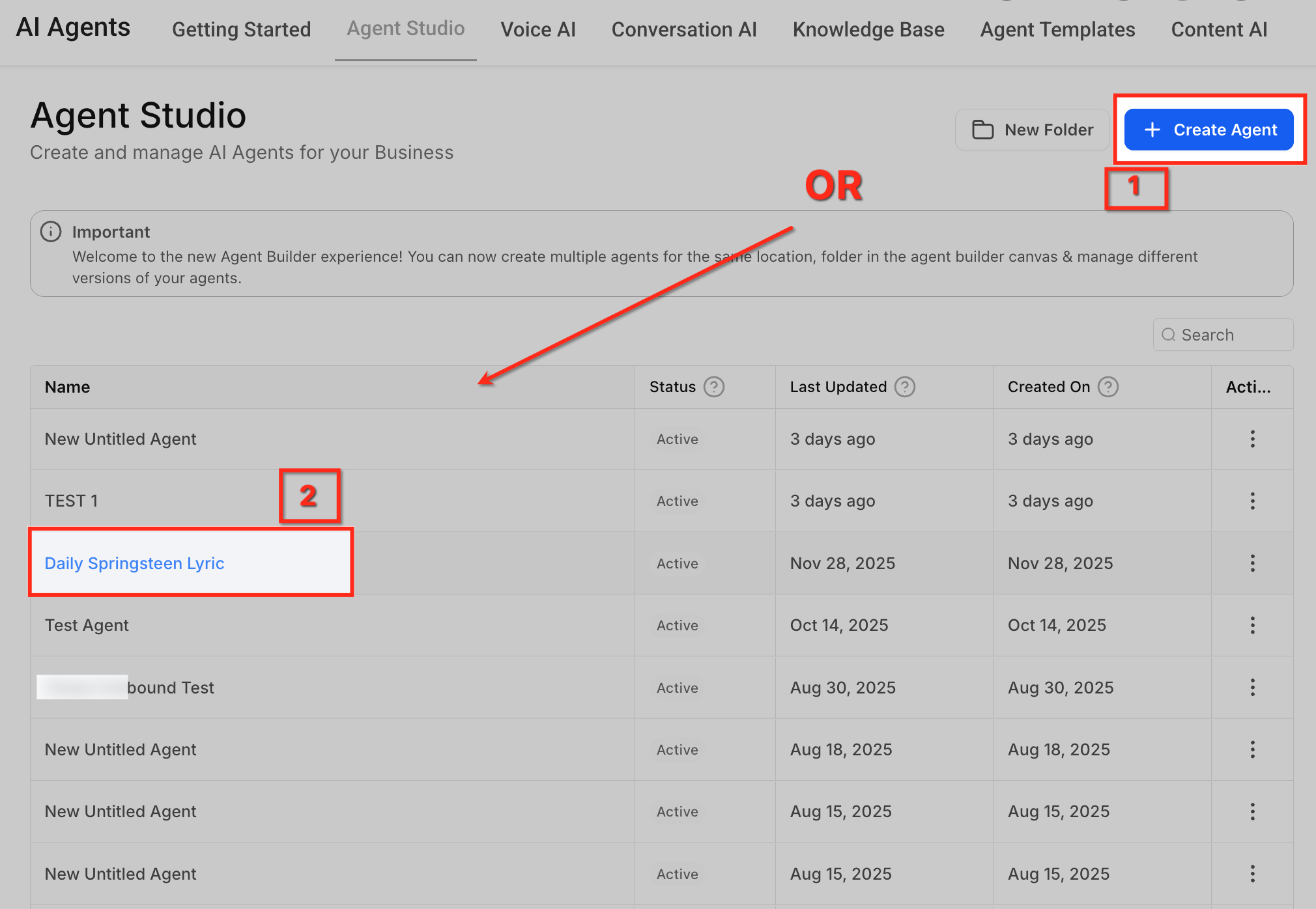
Passo 2: Crea un nuovo agente
Clicca su + Crea Agente nell'angolo in alto a destra
Si apre il canvas, ovvero l'area di lavoro per costruire i Workflow.
Cosa vedi:
Pannello sinistro → Nodi disponibili (elementi di costruzione)
Centro → Canvas (dove costruisci il tuo Workflow)
Pannello destro → Impostazioni (Settings) (dove configuri ogni passaggio)
Clicca su Crea Agente per aprire il canvas vuoto.
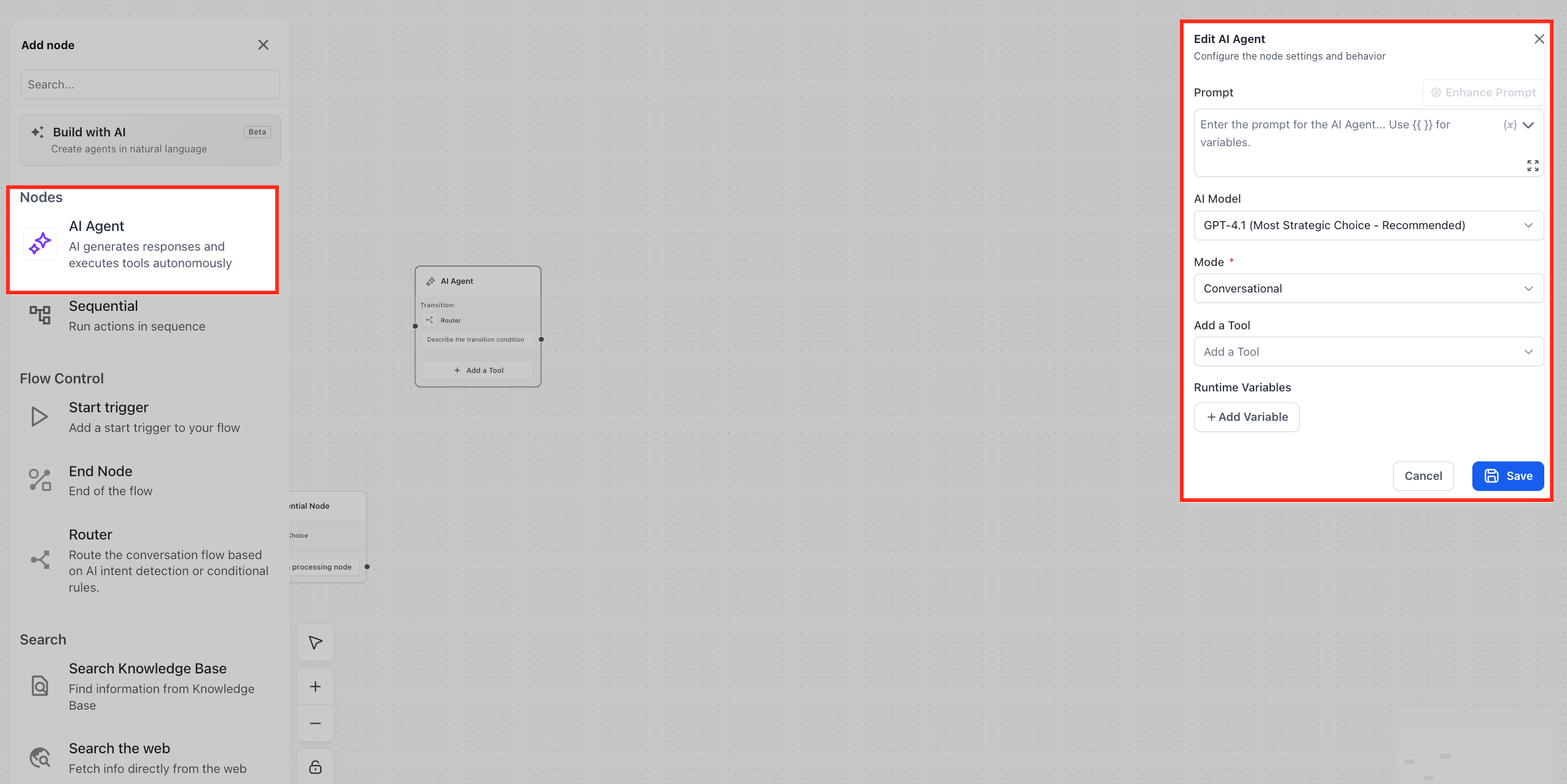
Passo 3: Aggiungi un Nodo AI Agent
I Nodi AI Agent sono il cuore del tuo Workflow. Consentono all'agente di ragionare, generare risposte e utilizzare strumenti come la Knowledge Base o la Ricerca Web.
Dal pannello sinistro, trascina AI Agent sul canvas
Questo nodo gestirà le conversazioni e il processo decisionale.
Passo 4: Configura l'AI Agent
Clicca sul Nodo AI Agent per aprire il relativo pannello delle impostazioni.
Compila i seguenti campi:
Modello: Seleziona il modello consigliato (es. GPT-4.1)
Prompt: Definisci come deve comportarsi l'agente
Esempio di Prompt:
Sei un assistente utile per un'azienda. Rispondi alle domande degli utenti in modo chiaro e cortese. Se non conosci la risposta, chiedi ulteriori dettagli.
Il prompt funge da "istruzioni" per il tuo agente AI. Controlla direttamente il modo in cui l'agente risponde.
Passo 6: Collega il flusso
I Workflow si eseguono da un passaggio all'altro tramite connessioni.
Clicca e trascina dal piccolo punto connettore sul nodo
Collegalo al passaggio successivo (oppure lascialo come flusso a nodo singolo per ora)
Se non viene aggiunta alcuna condizione, il flusso continua automaticamente al passaggio successivo.
Nodi Sequenziali
I Nodi Sequenziali vengono utilizzati per azioni strutturate basate su regole, come chiamate API o validazioni.
Trascina un Nodo Sequenziale dal pannello sinistro, se necessario
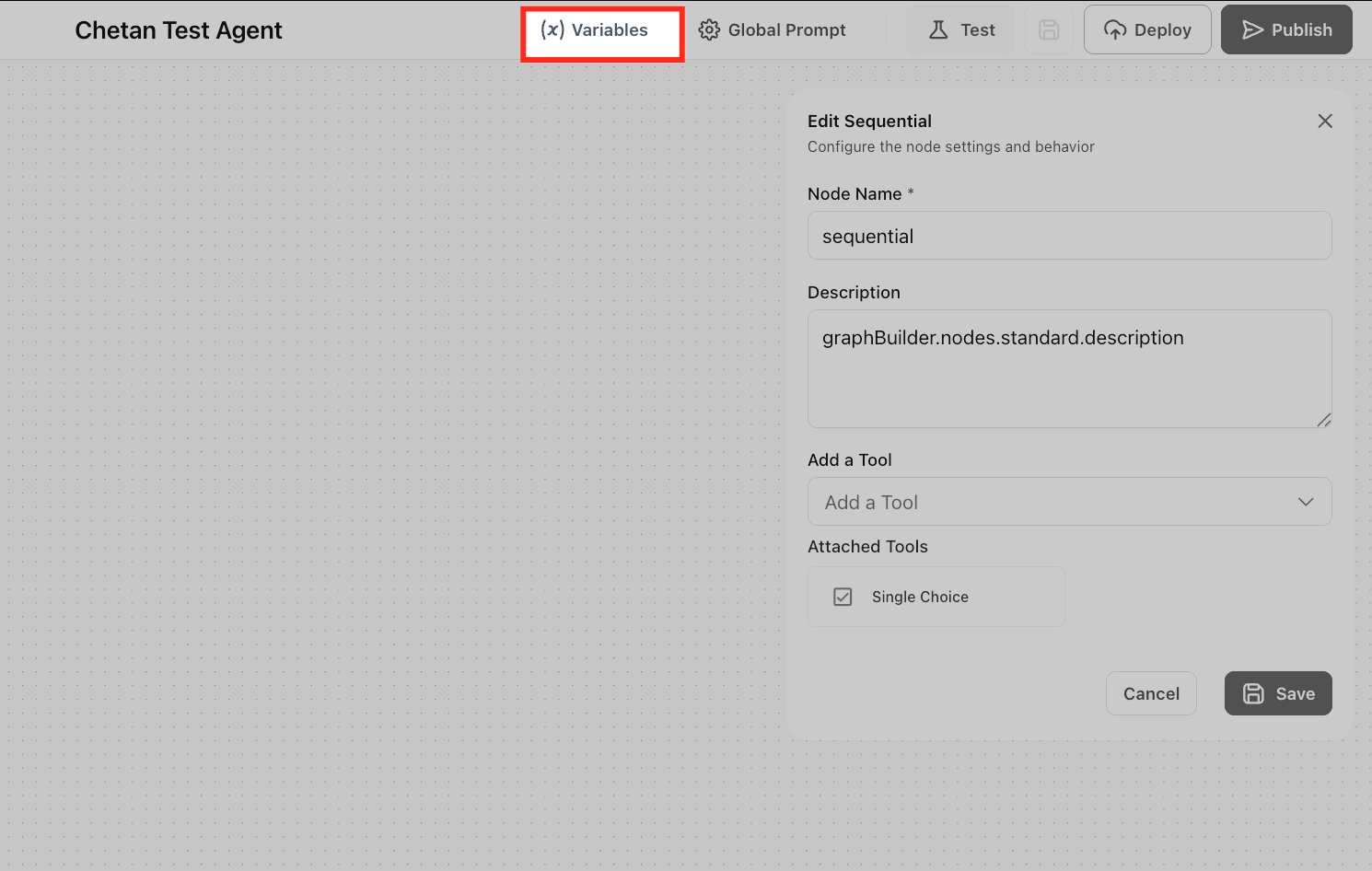
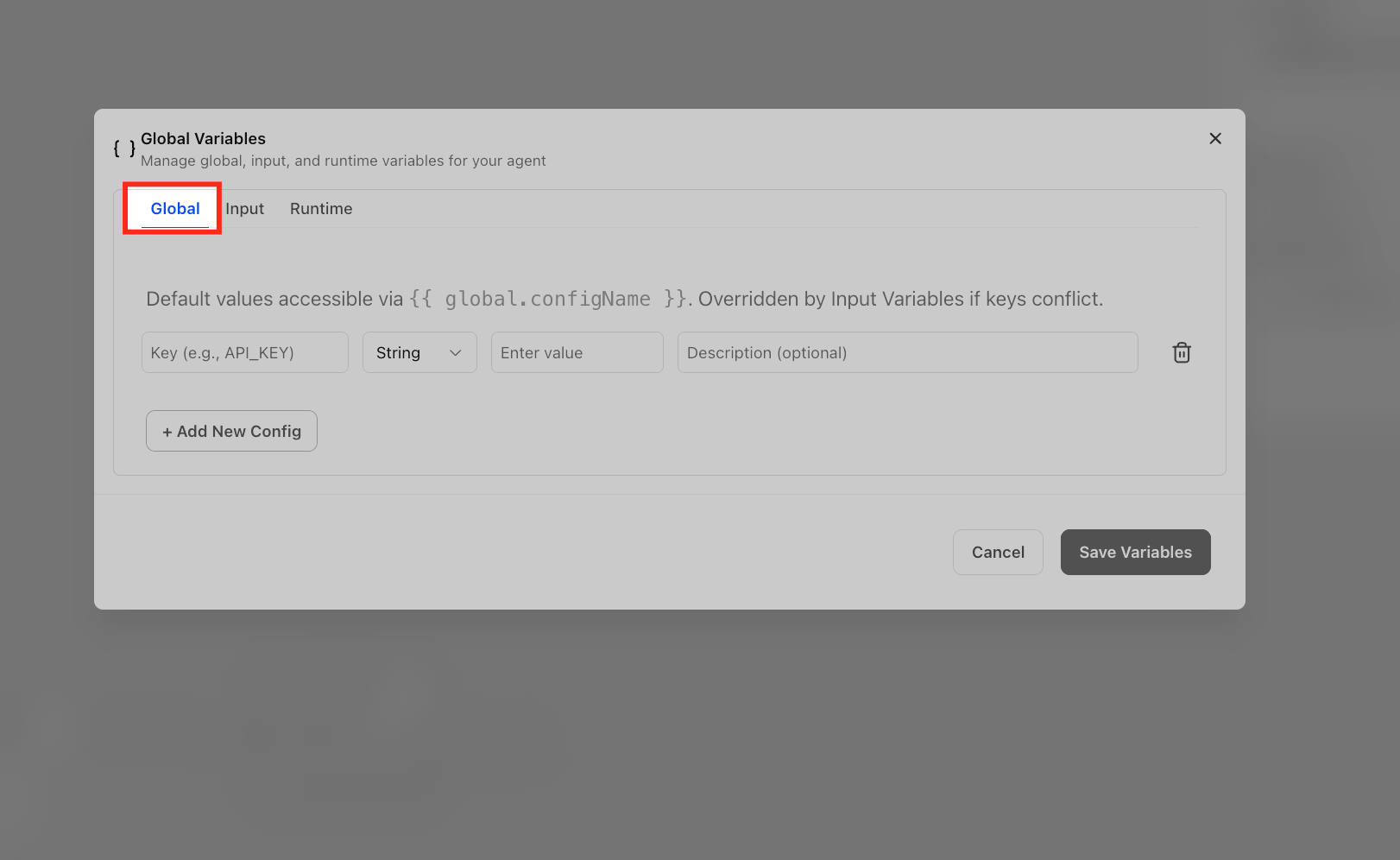
Passo 8: Aggiungi variabili (opzionale ma potente)
Le variabili ti permettono di riutilizzare valori come nomi, ID o chiavi API in tutto il Workflow.
Clicca su Variabili nella parte superiore dello schermo
Aggiungi una nuova variabile nella scheda Globale
Esempi di utilizzo:
Salvare chiavi API
Passare dati specifici dell'utente
Personalizzare le risposte
Passo 9: Testa il tuo agente
Il test garantisce che l'agente si comporti correttamente prima di andare live.
Clicca sul pulsante Test in alto
Inserisci una domanda di esempio (es. "Quali servizi offrite?")
Verifica:
Qualità della risposta
Utilizzo degli strumenti (se aggiunti)
Comportamento del flusso
Passo 10: Pubblica il tuo agente
Quando sei soddisfatto dei risultati:
Clicca su Pubblica → Produzione
Domande frequenti
Amministratori/Utenti dell'agenzia e Amministratori/Utenti della Location con le opportune autorizzazioni di ruolo possono creare e gestire gli agenti.
Articoli correlati
- Panoramica AI Employee