L'Azione Workflow Goal Event ti consente di tracciare milestone specifiche o azioni comportamentali dei tuoi contatti — come il clic su un link, l'invio di un modulo, la conferma di un appuntamento o un pagamento. Quando un contatto soddisfa l'obiettivo definito, il sistema può automaticamente modificare il suo percorso nel workflow, rendendo le tue automazioni più intelligenti e reattive.
Utilizzando i Goal Event, puoi semplificare workflow complessi, eliminare trigger ridondanti e migliorare la personalizzazione del customer journey all'interno di GoHighLevel / Squadd.
Cos'è l'Azione Workflow Goal Event?
I Goal Event ti permettono di impostare obiettivi specifici all'interno del tuo workflow che guidano automaticamente i contatti verso i risultati desiderati. Quando un contatto soddisfa la condizione dell'obiettivo (ad esempio, cliccando un link o inviando un modulo), il sistema lo sposta immediatamente allo step del goal definito, indipendentemente da dove si trovava nel workflow.
I Goal Event fungono da checkpoint dinamici nella tua automazione. Invece di attendere che un contatto percorra ogni singolo step, il workflow rileva in modo intelligente quando si verificano azioni di engagement chiave e reagisce di conseguenza — risparmiando tempo e migliorando la precisione nella gestione dei lead e nell'engagement.
Principali vantaggi dei Goal Event
I Goal Event migliorano l'efficienza dei workflow permettendo alle automazioni di rispondere dinamicamente alle azioni in tempo reale dei contatti. Questo garantisce che ogni contatto riceva comunicazioni contestualmente rilevanti e viva un percorso fluido e personalizzato.
- Efficienza dell'automazione: Salta automaticamente gli step o termina i workflow quando un obiettivo viene raggiunto.
- Engagement migliorato: Reagisci immediatamente quando un contatto clicca, apre o compie un'azione desiderata.
- Logica semplificata: Sostituisci più Trigger e rami "Se/Altrimenti" con un singolo evento intelligente.
- Tracciamento avanzato: Monitora eventi email, clic su link, Tag, appuntamenti, pagamenti e altro ancora.
- Azioni personalizzabili: Definisci esattamente cosa accade quando l'obiettivo viene raggiunto — o non raggiunto.
Tipi di Goal Event supportati
Ogni tipo di goal riflette un comportamento specifico o una milestone del contatto. Scegliere il goal corretto garantisce che il tuo workflow reagisca ad azioni significative e allinei l'automazione ai tuoi processi aziendali.
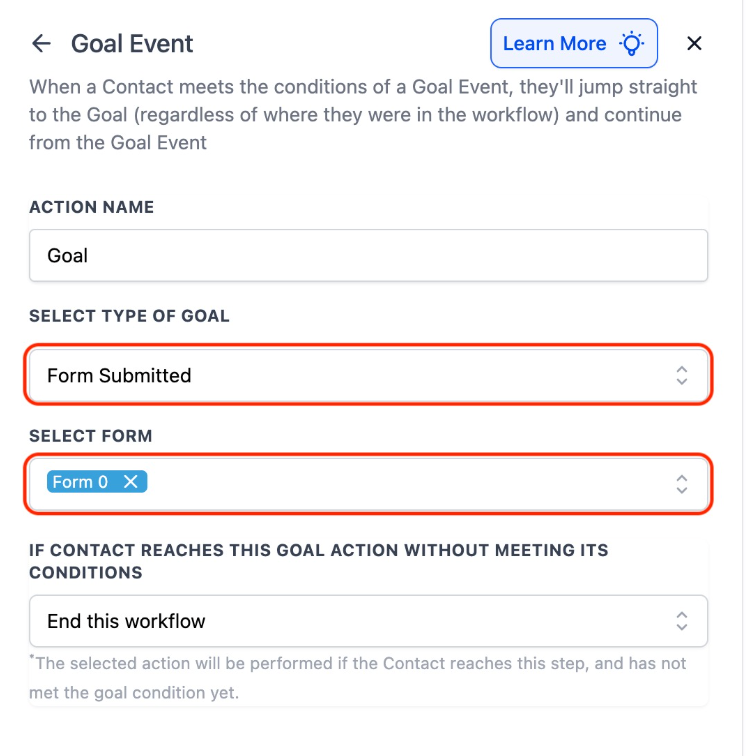
Modulo Inviato (Form Submitted)
Consente ai workflow di reagire a uno o più invii di moduli.
Caratteristiche principali:
Menu a tendina multi-selezione per più moduli.
Obiettivo raggiunto quando un contatto invia uno qualsiasi dei moduli selezionati.
Esempio d'uso:
Un'agenzia vuole inviare follow-up quando un utente compila qualsiasi modulo lead. Il workflow utilizza "Attendi finché il Modulo non viene Inviato" con i moduli selezionati per centralizzare le risposte.
Pagamento Ricevuto (Payment Received)
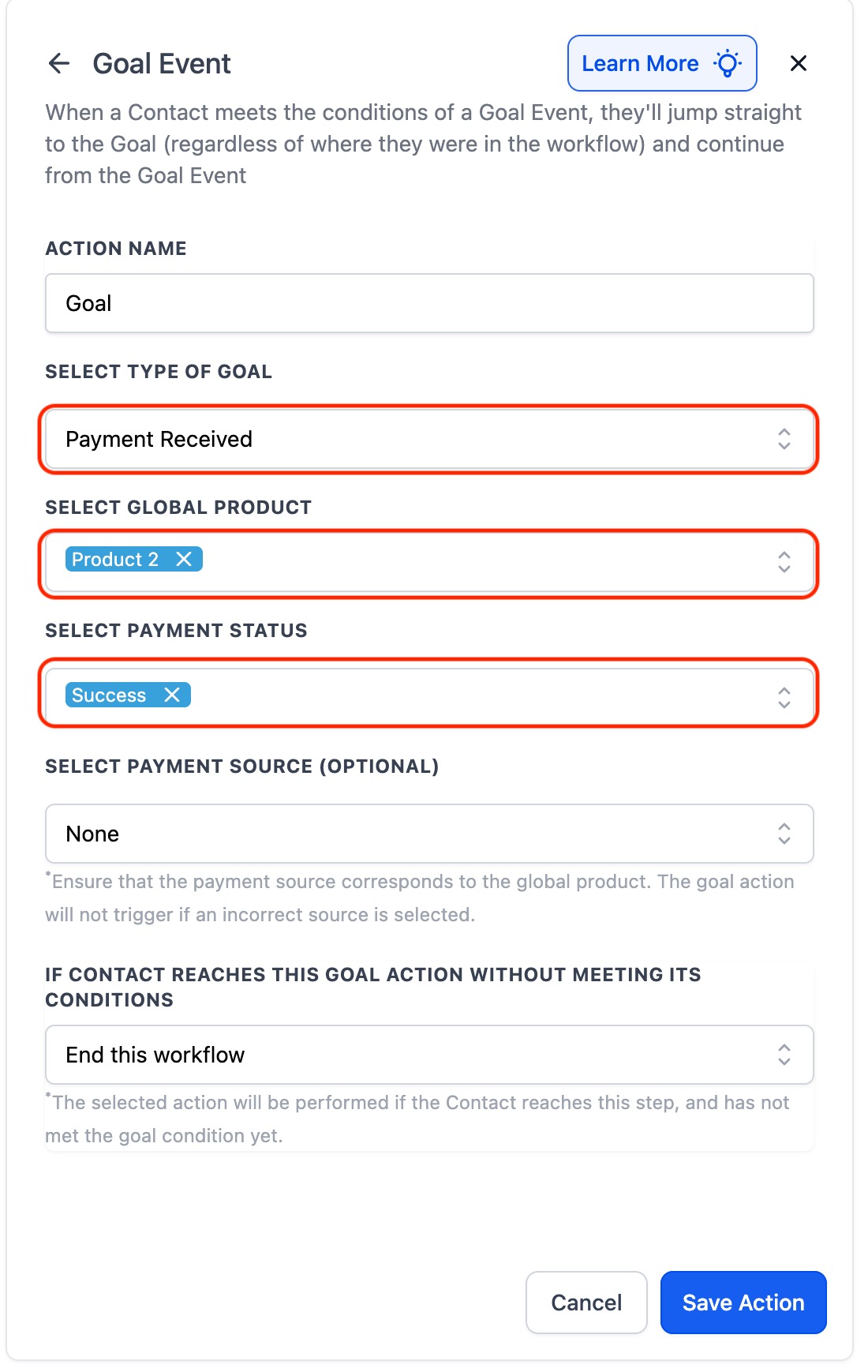
Attiva azioni del workflow in base a eventi di pagamento.
Caratteristiche principali:
Disponibile sotto "Seleziona tipo di Goal → Pagamento Ricevuto."
Può filtrare per stato di successo o fallimento e per prodotto.
Esempi d'uso:
Avvia l'onboarding dopo il primo pagamento.
Invia un'email di "Ringraziamento" per le transazioni andate a buon fine.
Attiva promemoria per pagamenti falliti o scaduti.
Fattura Pagata (Invoice Paid)
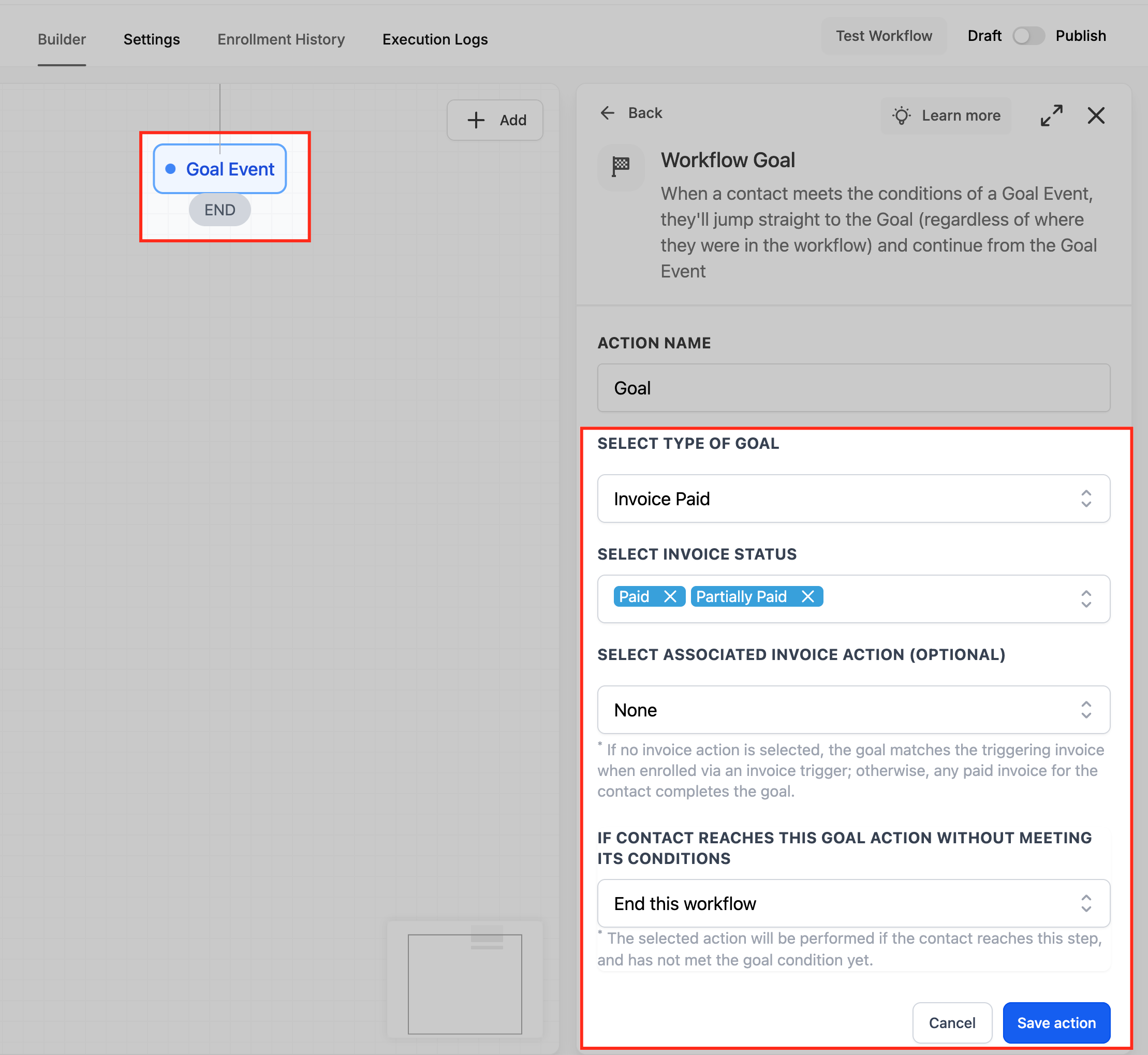
Completa l'obiettivo quando un contatto ha una fattura contrassegnata come Pagata o Parzialmente Pagata.
Caratteristiche principali:
- Scegli se l'obiettivo deve corrispondere a qualsiasi fattura del contatto oppure solo alla fattura collegata a un'azione "Invia Fattura" selezionata (se disponibile).
Esempio d'uso:
Dopo un'azione "Invia Fattura", sposta il contatto a "Invia ricevuta + prossimi passi" quando la fattura diventa Pagata o Parzialmente Pagata.
Stato Documento (Document Status)
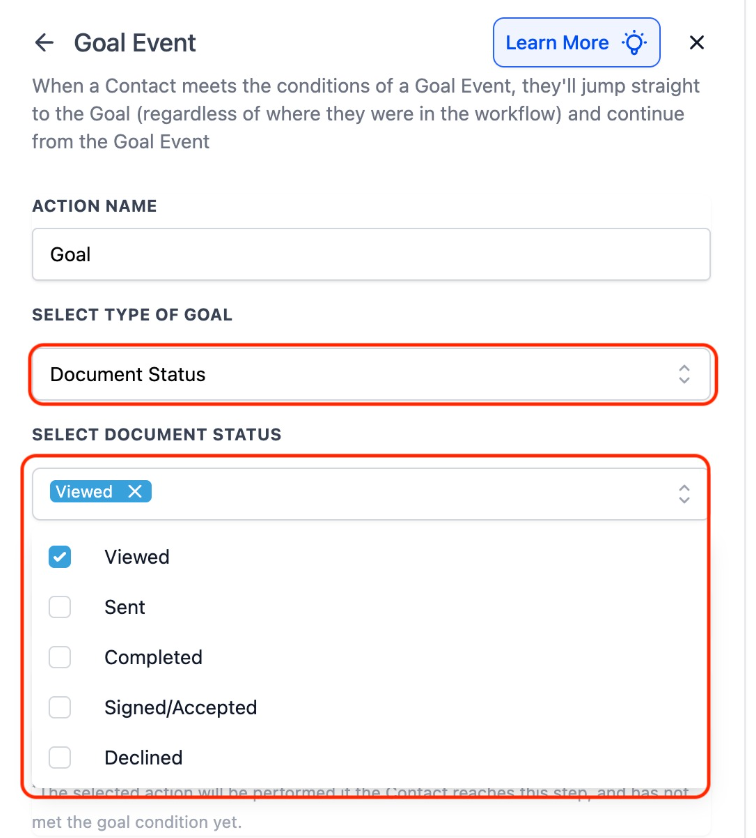
Traccia gli eventi del ciclo di vita di proposte e contratti come Visualizzato, Firmato, Rifiutato o Completato.
Esempi d'uso:
Invia promemoria se un documento è stato visualizzato ma non firmato entro 24 ore.
Avvia l'onboarding una volta che un contratto è contrassegnato come "Completato."
Attiva un follow-up quando un documento viene rifiutato.
Eventi Email (Email Events)
Rileva quando un contatto interagisce con un'email — ad esempio aprendola, cliccando o cancellandosi dall'iscrizione.
Esempi di eventi supportati:
Aperta (Opened)
Cliccata (Clicked)
Disiscrizione (Unsubscribed) — solo Mailgun
Segnalazione (Complained)
Contrassegnata come Spam (Marked as Spam)
Esempi d'uso:
Attiva un workflow di follow-up quando un contatto apre o clicca un'email di campagna.
Sposta un contatto in una sequenza di "Re-engagement" dopo che si è disiscritto.
Invia email drip mirate in base al livello di engagement.
Clic su Trigger Link (Clicked a Trigger Link)
Traccia quando un contatto clicca un link tracciato specifico all'interno dei tuoi messaggi.
Esempi d'uso:
Avvia una sequenza di nurturing quando un contatto clicca un link a un prodotto o demo.
Segmenta gli utenti per interessi in base al link di contenuto su cui hanno cliccato.
Avvia un'email di follow-up quando un lead clicca un link di registrazione a un evento.
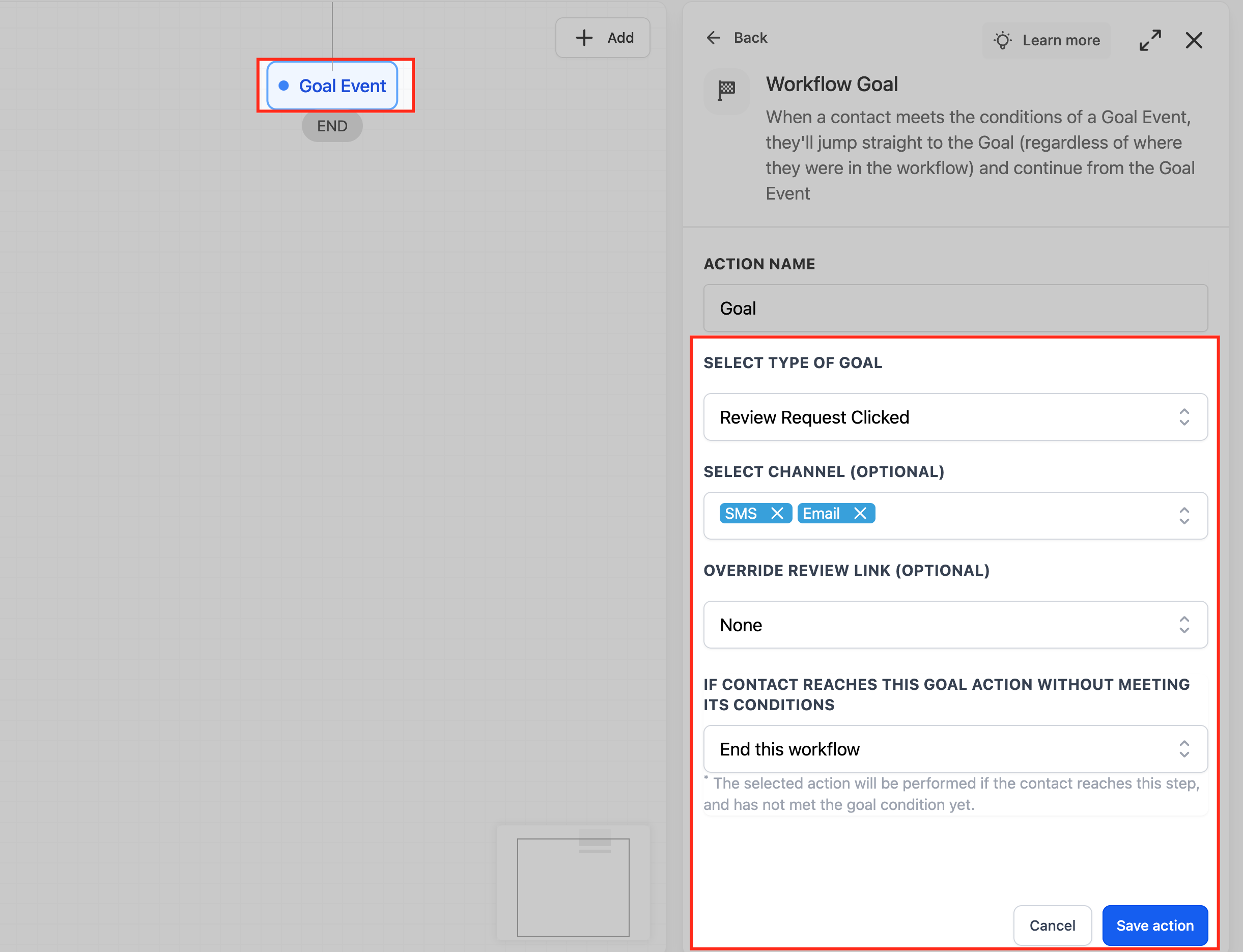
Clic su Richiesta Recensione (Review Request Clicked)
Completa l'obiettivo quando un contatto clicca un link di richiesta recensione.
Caratteristiche principali:
Associa i clic su qualsiasi canale, oppure filtra per uno o più canali specifici. Opzionalmente, restringi l'obiettivo a un link di recensione specifico (ad esempio, un link di recensione alternativo).
Esempio d'uso:
Invia una richiesta di recensione via SMS. Quando il contatto clicca il link della recensione, spostalo a "Ringraziamento + richiesta referral."
Tag Contatto Aggiunto o Rimosso (Contact Tag Added or Removed)
Reagisce quando Tag specifici vengono aggiunti o rimossi da un record di contatto.
Esempi d'uso:
Sposta i contatti a una nuova fase quando viene aggiunto il Tag "Prodotto Acquistato."
Interrompi un workflow di nurturing quando viene aggiunto il Tag "Cliente."
Attiva campagne di retention quando il Tag "Disiscritto" viene rimosso.
Stato Appuntamento (Appointment Status)
Monitora quando l'appuntamento di un contatto cambia a uno stato specifico come Nuovo, Confermato o Presentato.
Esempi d'uso:
Prosegui l'onboarding dopo che un appuntamento di consulenza è confermato.
Invia sondaggi post-appuntamento quando lo stato si aggiorna a "Presentato."
Attiva promemoria o flussi di riprogrammazione per appuntamenti con "No-show."
Come configurare l'Azione Goal Event
Configurare un Goal Event garantisce che il tuo workflow reagisca automaticamente alle azioni importanti dei clienti. Una configurazione corretta assicura che i flussi di automazione procedano senza interruzioni e senza intervento manuale.
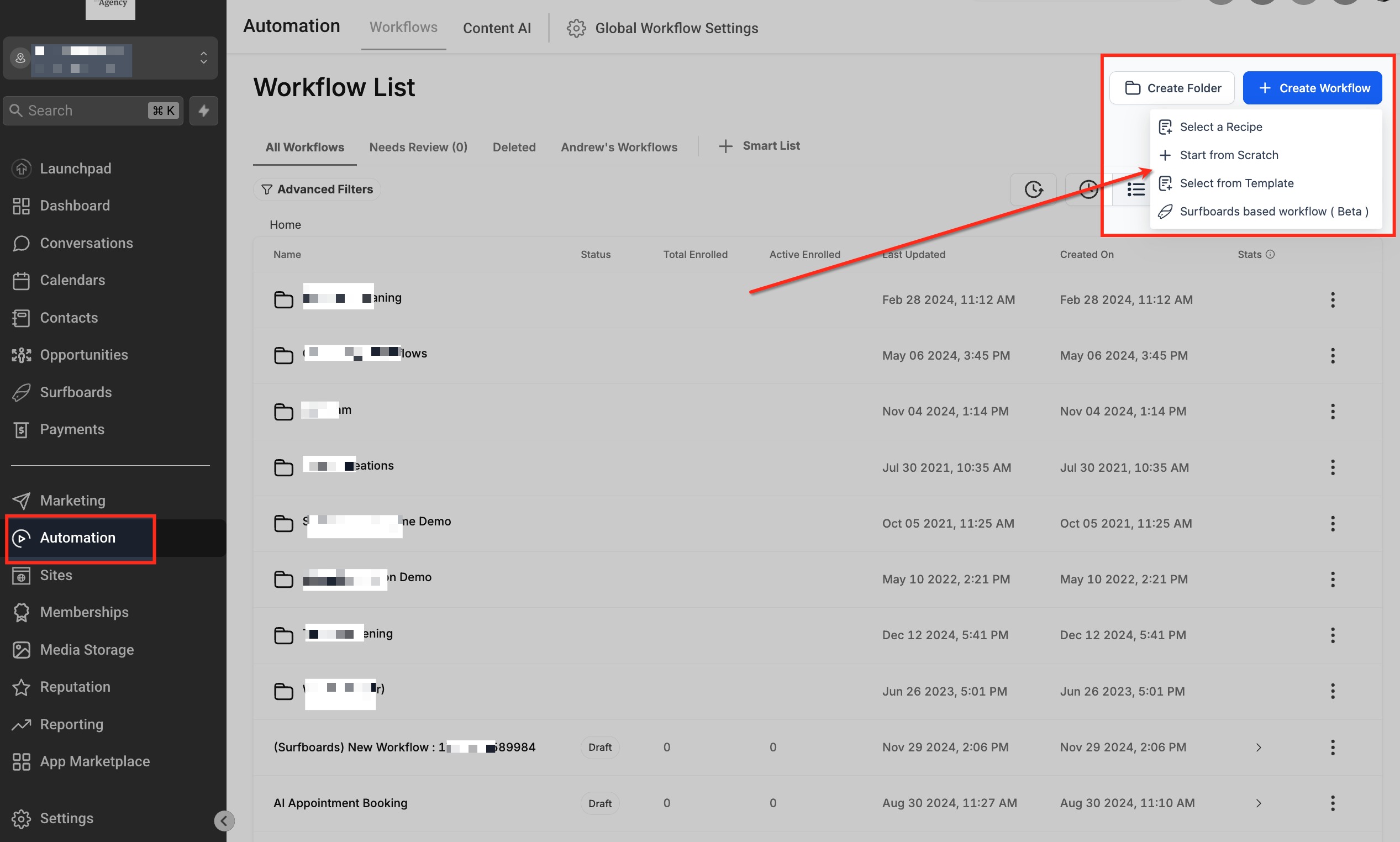
Passo 1: Accedi al Workflow Builder
Vai su Automazioni (Automation) → Workflow.
Clicca su + Crea Workflow (+ Create Workflow).
Scegli Inizia da zero (Start from Scratch) (oppure apri un workflow esistente).
Passo 2: Aggiungi l'Azione Goal Event
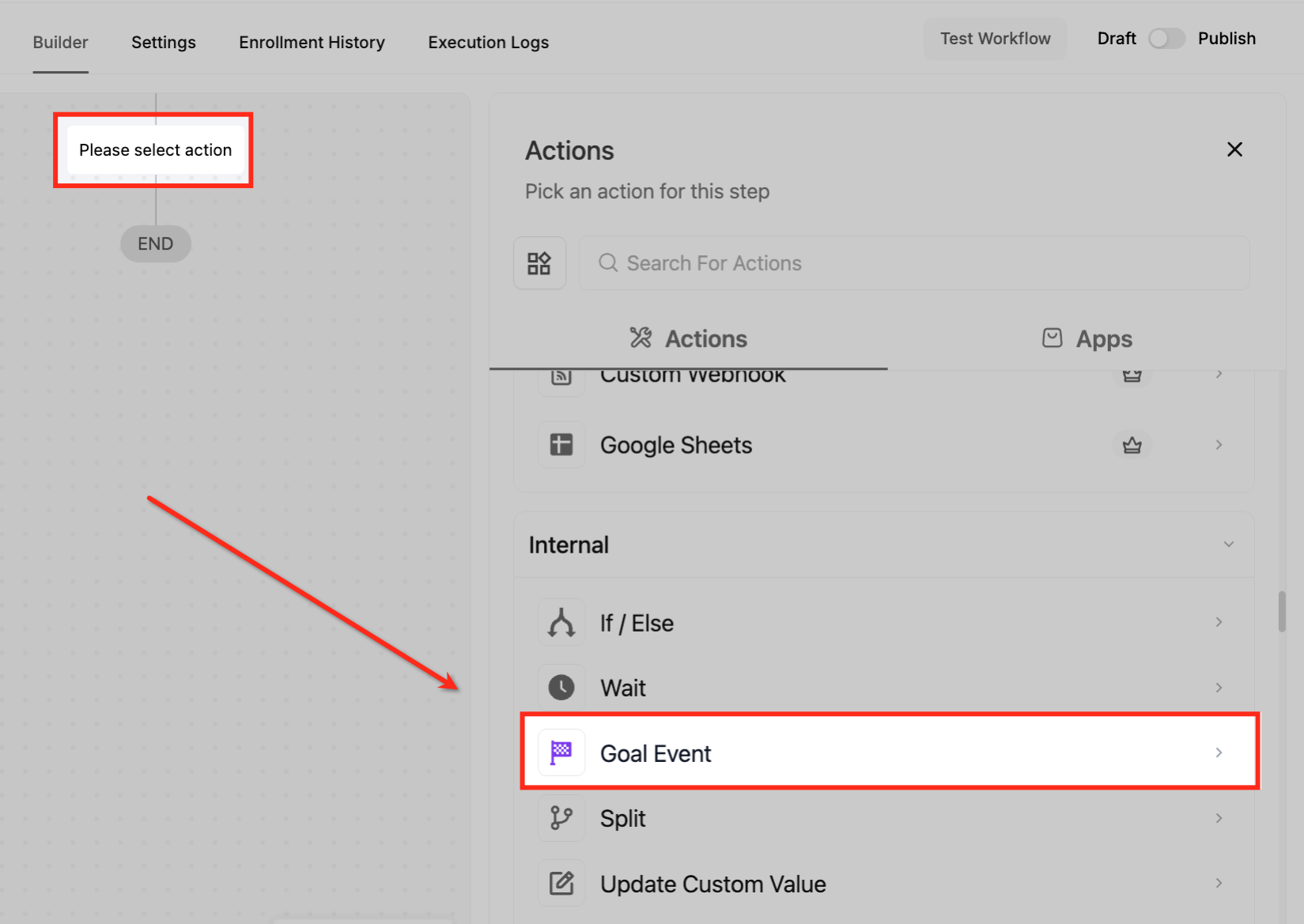
Clicca sul pulsante + per aggiungere una nuova azione.
Sotto Interno (Internal), seleziona Goal Event.
Passo 3: Configura il Goal Event
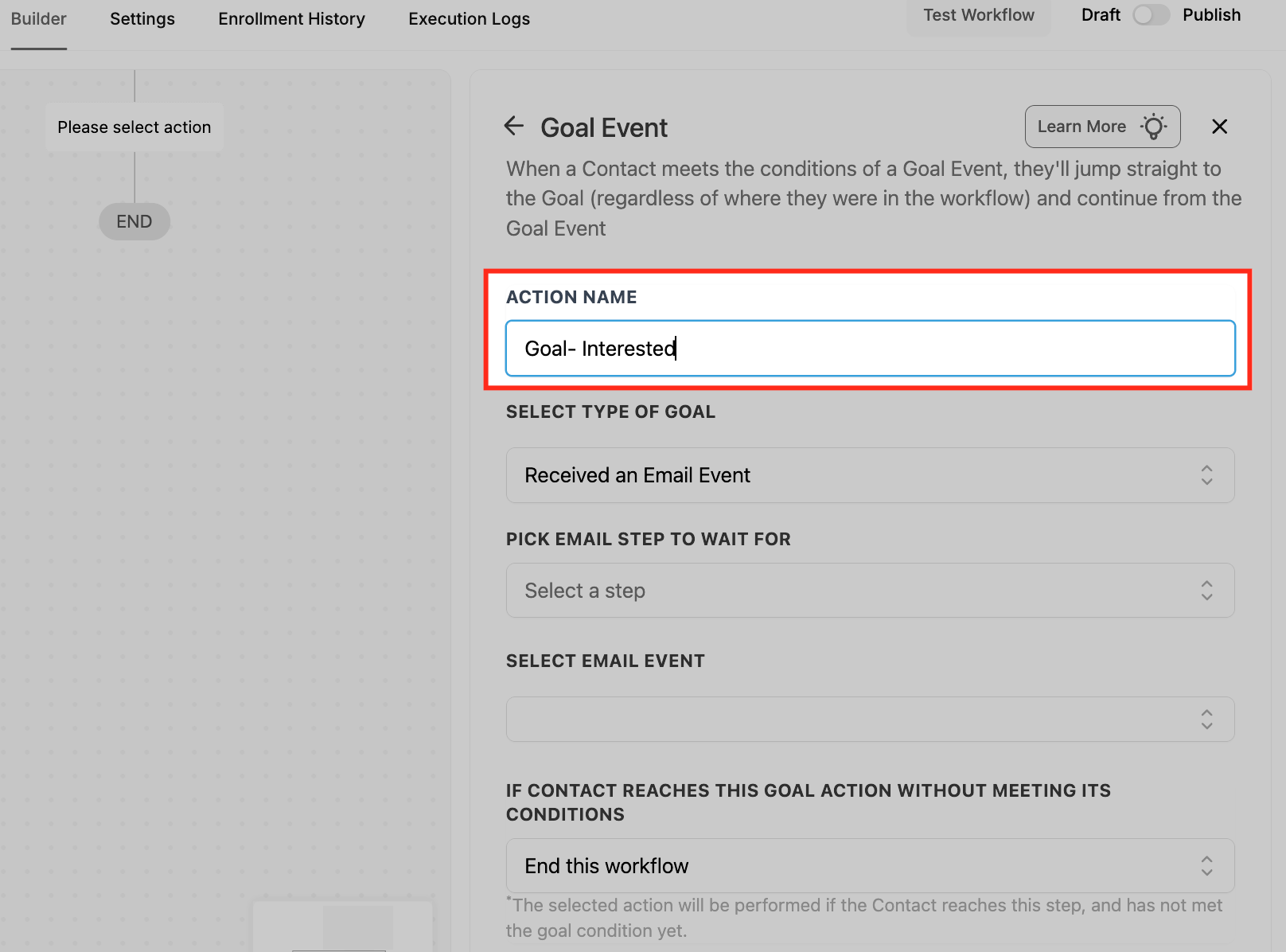
Inserisci un Nome azione (Action Name) descrittivo (es. "Obiettivo Conversione Lead").
Da Seleziona tipo di Goal (Select Type of Goal), scegli uno dei tipi di goal supportati (Email, Trigger Link, Tag, Appuntamento, ecc.).
Definisci i criteri specifici dell'evento (es. clic su un Trigger Link specifico, modulo inviato o appuntamento confermato).
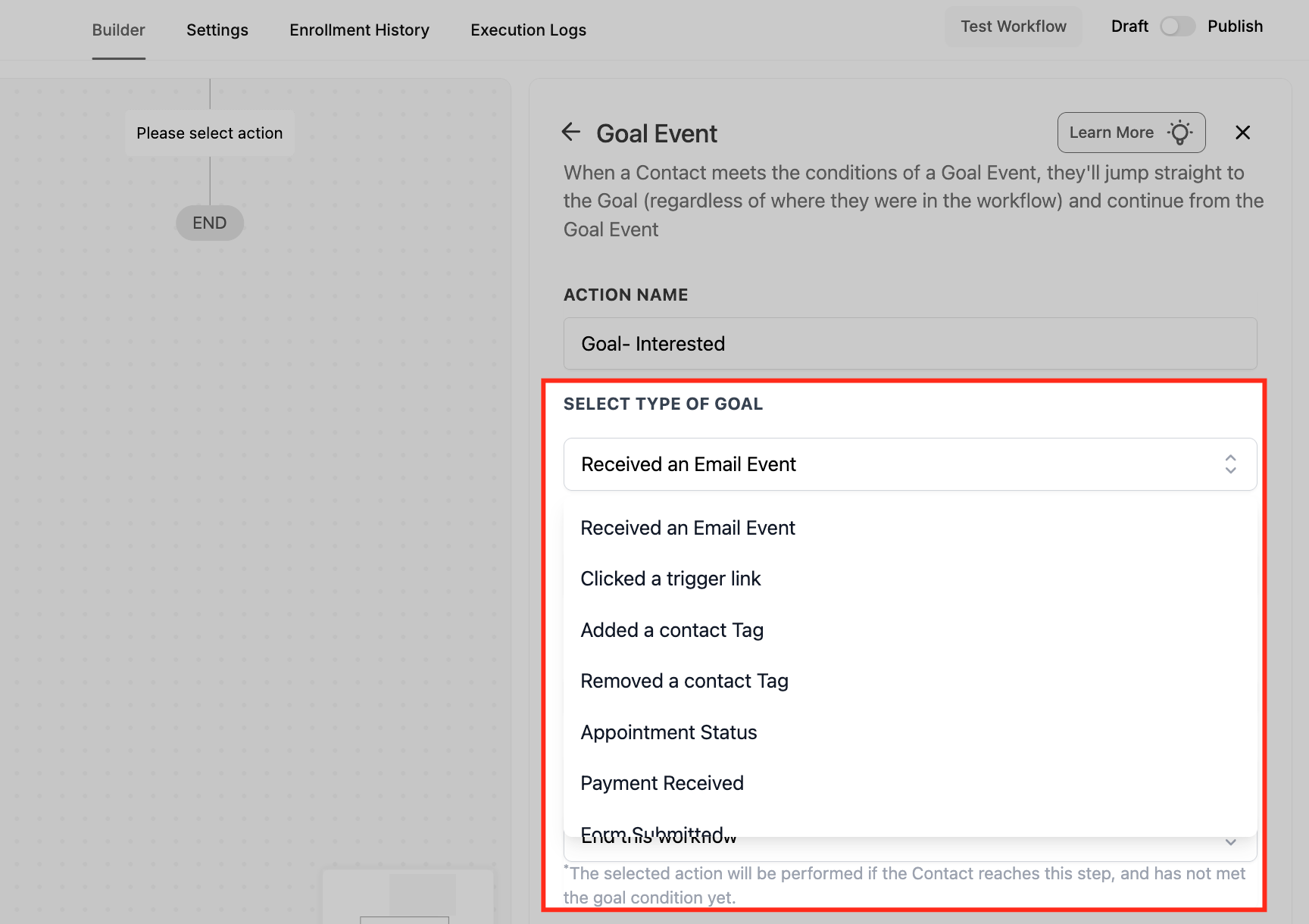
Passo 4: Scegli il comportamento del Workflow
Sotto Se il Contatto Raggiunge Questo Goal Senza Soddisfare le Condizioni (If Contact Reaches This Goal Without Meeting Conditions), seleziona una delle opzioni:
Termina questo workflow (End this workflow)
Continua comunque (Continue anyway)
Attendi finché il goal non viene raggiunto (Wait until the goal is met)
Clicca su Salva Azione (Save Action) per applicare.
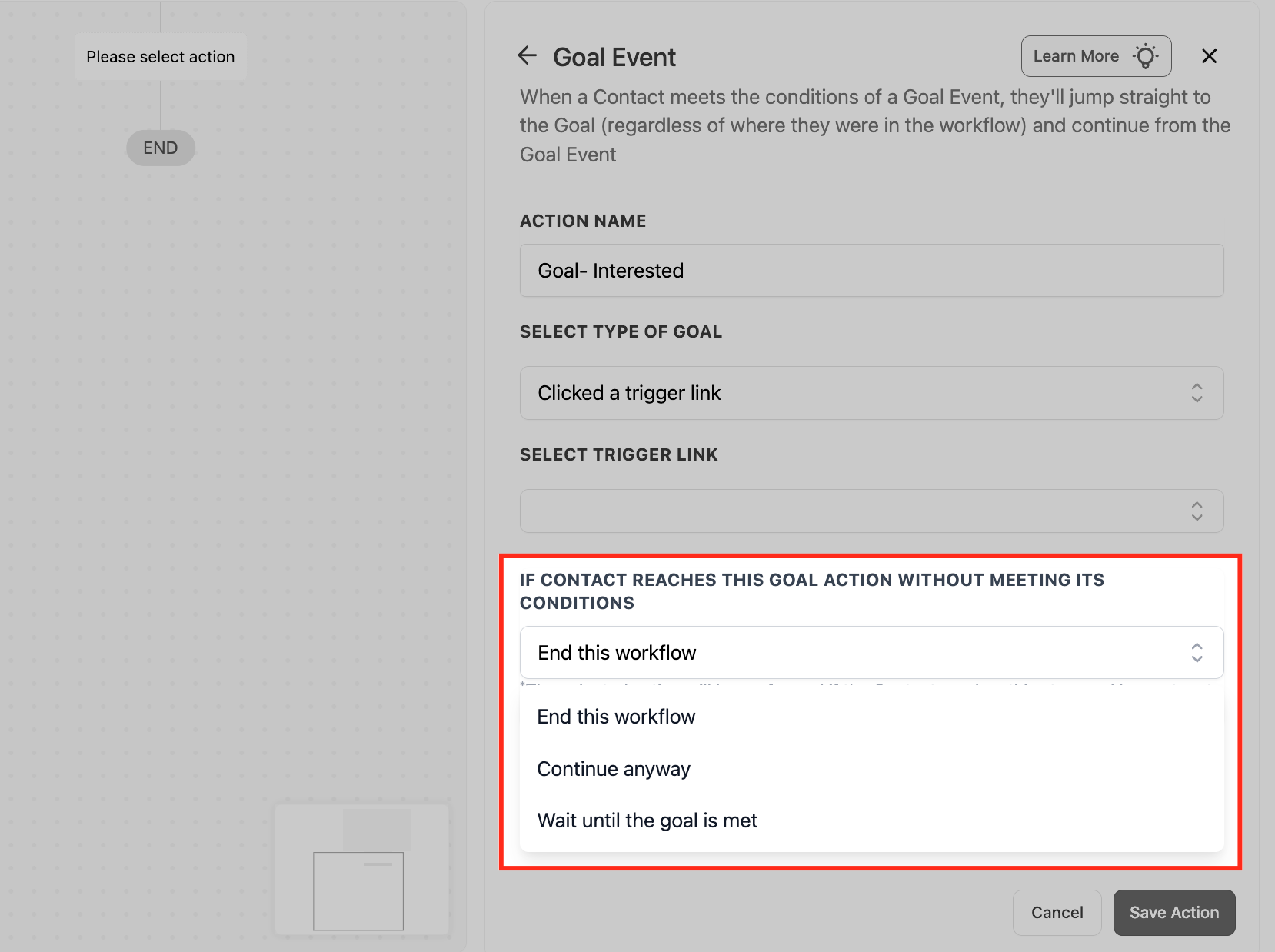
Passo 5: Pubblica il Workflow
Clicca su Pubblica (Publish) nell'angolo in alto a destra per attivare il workflow.
GoHighLevel / Squadd ascolterà automaticamente i contatti che soddisfano i criteri del tuo goal event.
Domande frequenti
D: Un singolo evento email può soddisfare più Goal Event?
Sì, un singolo evento (come l'apertura di un'email) può attivare più obiettivi se i workflow sono configurati in tal modo.
D: Il Goal Event si attiva anche fuori dall'orario lavorativo?
Sì. Il sistema monitora gli eventi in modo continuo, quindi i contatti che soddisfano l'obiettivo attiveranno l'evento immediatamente.
D: Un contatto può soddisfare lo stesso Goal Event più volte?
No, una volta che un contatto ha soddisfatto un Goal Event specifico, non verrà nuovamente valutato per esso all'interno di quel workflow.
D: Cosa succede se un appuntamento viene riprogrammato dopo aver soddisfatto un Goal Event?
Il workflow reagisce solo all'evento iniziale. Le modifiche successive non annullano il progresso già registrato.
D: Posso usare più Goal Event in un unico workflow?
È possibile aggiungere una sola azione Goal Event per workflow. Puoi configurare più criteri all'interno di quell'unico Goal Event, ma non puoi aggiungere più di un'azione Goal Event nello stesso workflow.