Recuperare i carrelli abbandonati è una strategia fondamentale per aumentare le conversioni e massimizzare le vendite. Il Trigger Checkout Abbandonato nei Workflow consente alle aziende di seguire automaticamente i potenziali clienti che hanno lasciato il carrello senza completare l'acquisto. Questa guida spiega cosa fa questo trigger, i suoi vantaggi, la configurazione passo dopo passo e le domande frequenti.
Questo trigger è per le integrazioni con Shopify. Per le email di carrello abbandonato e i link condivisibili degli Store E-commerce GoHighLevel / Squadd, consulta Recupera le vendite perse con le email automatiche di Checkout Abbandonato.- Cos'è il Trigger Checkout Abbandonato?
- Vantaggi principali del Trigger Checkout Abbandonato
- Configurare il Trigger Checkout Abbandonato
- Domande Frequenti
Cos'è il Trigger Checkout Abbandonato?
Il Trigger Checkout Abbandonato attiva un Workflow ogni volta che un cliente aggiunge articoli al carrello ma non completa l'acquisto entro un periodo di tempo specificato. Questa funzionalità aiuta le aziende a ricontattare i potenziali acquirenti inviando promemoria personalizzati, offrendo incentivi o attivando notifiche interne per il follow-up.
Con questo trigger puoi:
- Automatizzare email di recupero carrello abbandonato e promemoria SMS.
- Applicare filtri basati sulla durata del checkout e sul valore del carrello per una targetizzazione precisa.
- Migliorare i tassi di conversione contattando gli acquirenti interessati al momento giusto.
Vantaggi principali del Trigger Checkout Abbandonato
Utilizzare il Trigger Checkout Abbandonato nei Workflow offre diversi vantaggi:
- Follow-up automatizzati: Configura email, SMS o notifiche interne per ricordare ai clienti i loro carrelli abbandonati senza intervento manuale.
- Tassi di conversione più elevati: Riduci le vendite perse contattando i potenziali acquirenti al momento giusto con offerte o incentivi pertinenti.
- Coinvolgimento mirato: Usa filtri come Valore del Carrello e Durata per personalizzare i messaggi di follow-up in base al comportamento del cliente.
- Recupero e crescita dei ricavi: Riporta i potenziali acquirenti che hanno mostrato intenzione di acquistare ma non hanno completato il processo di checkout.
Configurare il Trigger Checkout Abbandonato
Passo 1: Aggiungere il Trigger Checkout Abbandonato
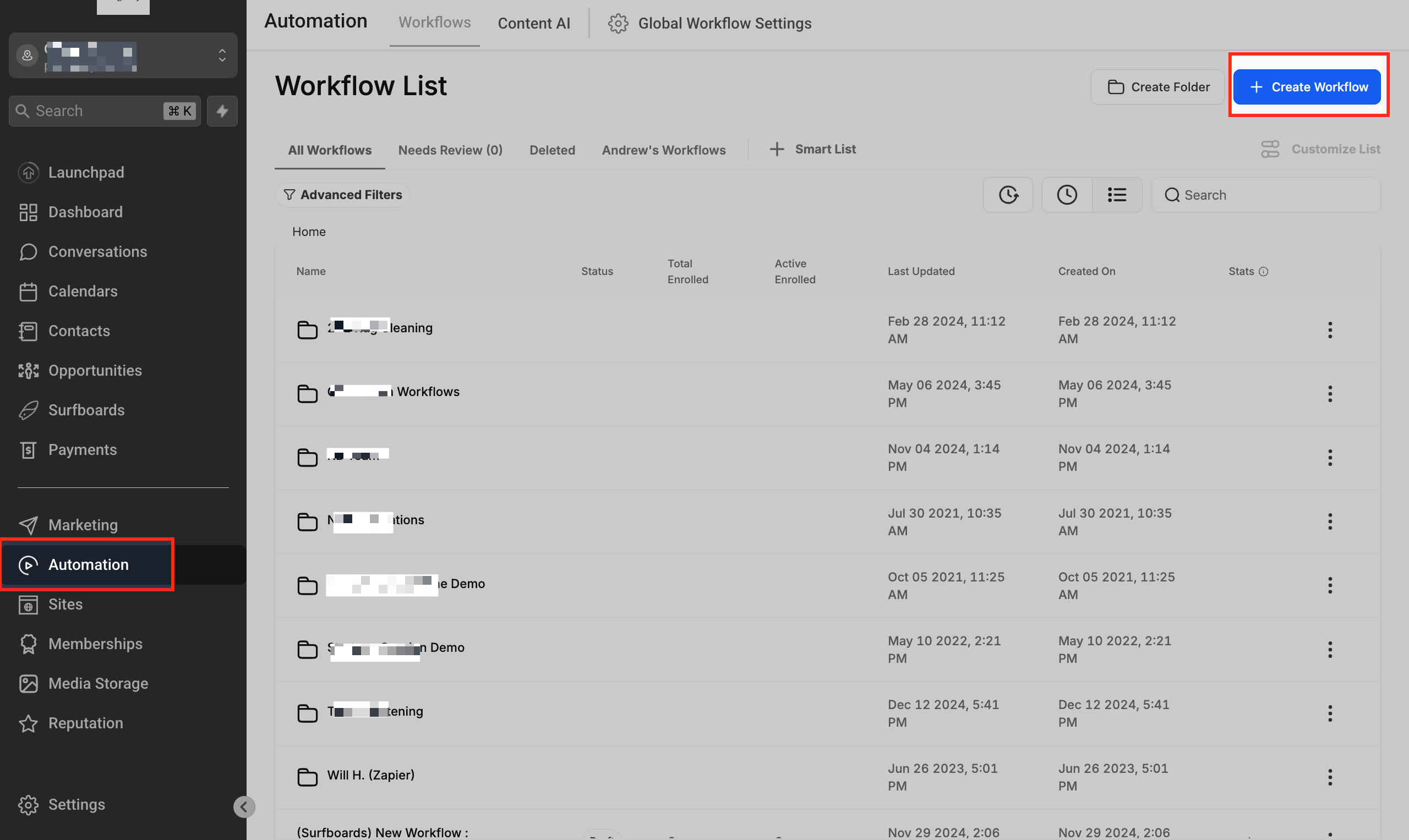
Accedere al Workflow Builder
Naviga nel Workflow Builder all'interno della sezione Automazioni (Automation). Crea un nuovo Workflow da zero oppure seleziona il Workflow esistente in cui desideri aggiungere il Trigger Checkout Abbandonato.
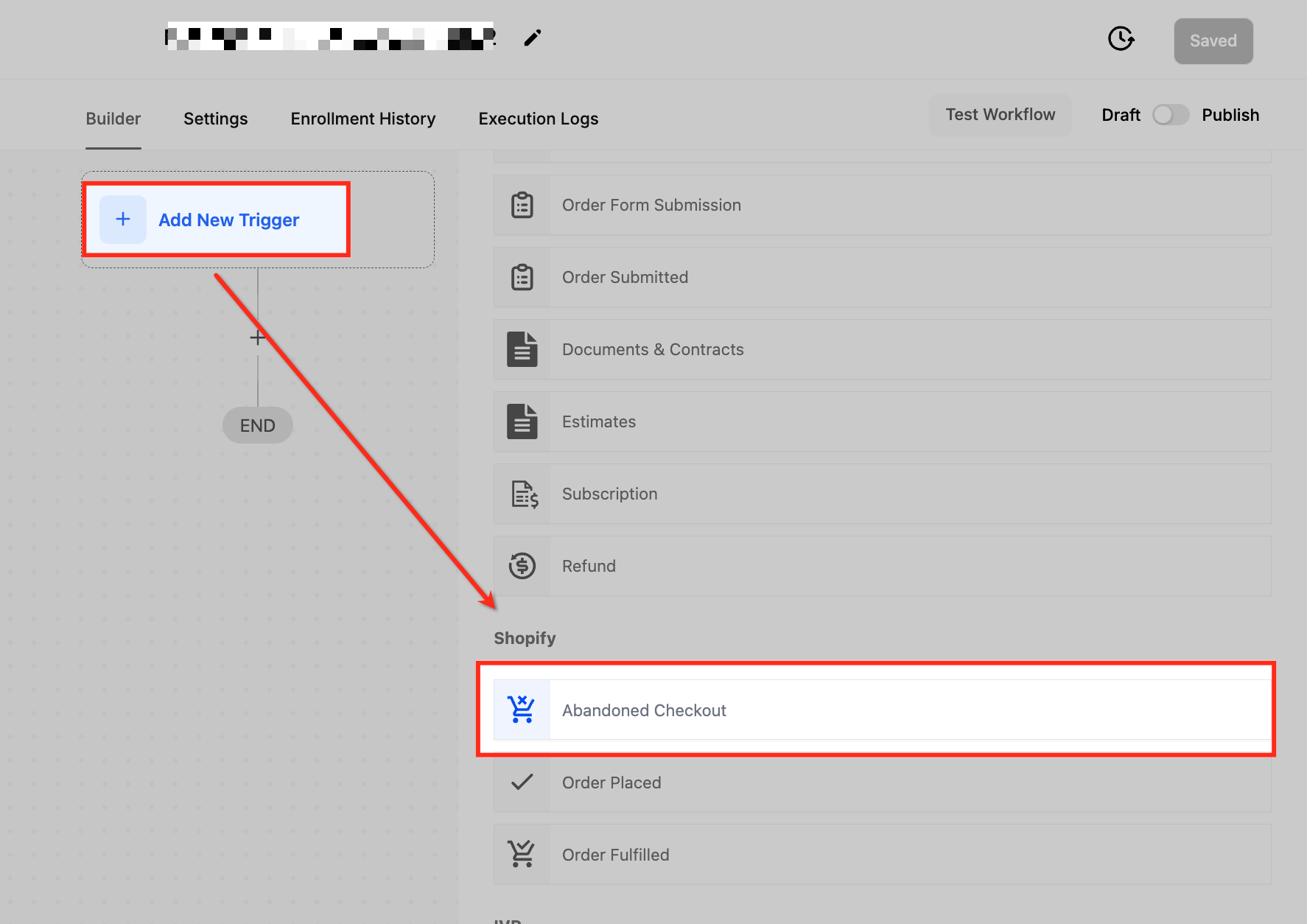
Selezionare il Trigger Checkout Abbandonato
Clicca su Aggiungi Nuovo Trigger (Add New Trigger) e cerca Abandoned Checkout tra le opzioni di trigger disponibili. Clicca sul Trigger Checkout Abbandonato per avviare la configurazione.
Passo 2: Applicare i Filtri
I filtri aiutano a definire quando e per chi il trigger di checkout abbandonato deve attivarsi. Puoi affinare il Workflow utilizzando i seguenti filtri:
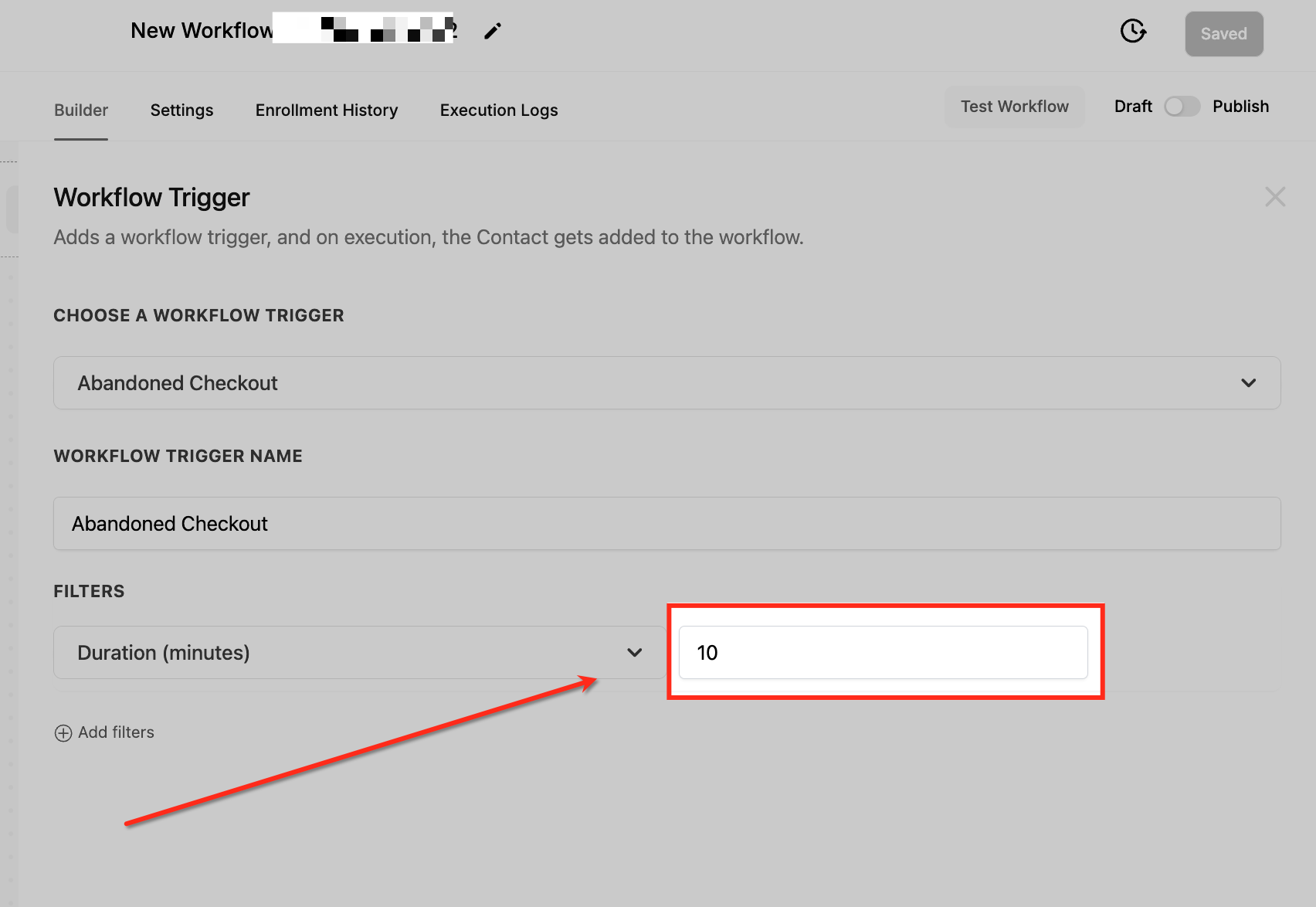
Filtro Durata
Questo filtro consente di impostare il tempo di attesa prima che un checkout venga considerato abbandonato. Scegli la durata in minuti (es. 10 minuti significa che il checkout viene contrassegnato come abbandonato se il cliente non completa l'acquisto entro 10 minuti). Il trigger si attiva una volta trascorso il periodo impostato, inviando follow-up automatici.
Esempio: Se un cliente abbandona la pagina di checkout per 30 minuti, il trigger può avviare l'invio di un'email di promemoria.
Filtro Valore del Carrello
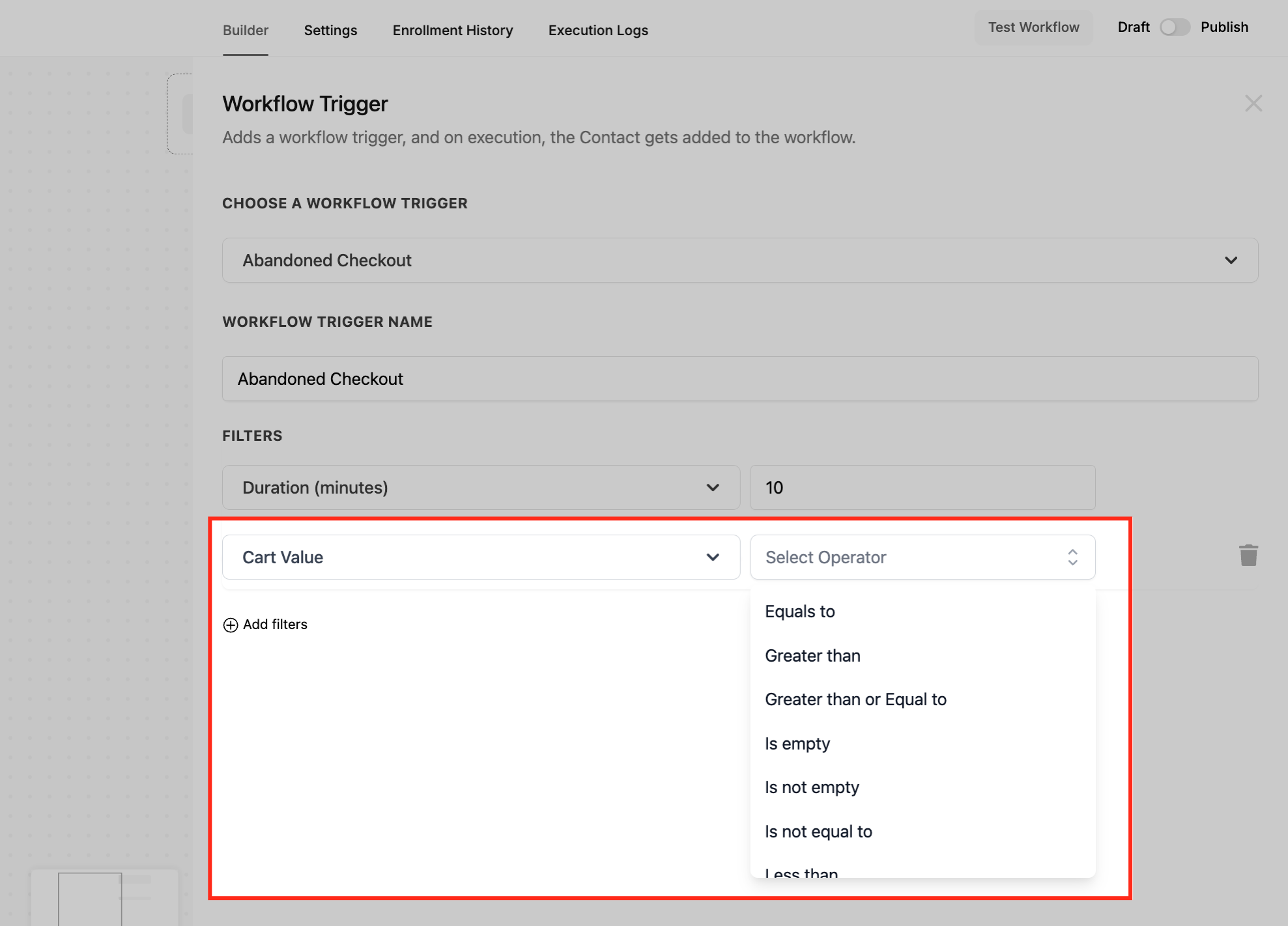
Il filtro Valore del Carrello consente di applicare condizioni basate sul valore totale degli articoli nel carrello. Questo garantisce che i follow-up si rivolgano solo ai clienti pertinenti in base all'importo del loro carrello.
Operatori disponibili per il Filtro Valore del Carrello:
Puoi utilizzare i seguenti operatori per impostare le condizioni:
- Uguale a (Equals to): Seleziona i clienti il cui totale del carrello corrisponde a un valore specifico.
- Maggiore di (Greater than): Applica il trigger se il valore del carrello supera una determinata cifra.
- Maggiore o uguale a (Greater than or Equal to): Attiva il Workflow quando il totale del carrello raggiunge o supera un valore definito.
- È vuoto (Is Empty): Attiva il trigger quando il carrello non contiene articoli.
- Non è vuoto (Is Not Empty): Garantisce che solo i clienti con articoli nel carrello ricevano i follow-up.
- Diverso da (Is Not Equal to): Esclude un valore specifico del carrello dall'attivazione del Workflow.
- Minore di (Less than): Si applica quando il totale del carrello è inferiore a una soglia definita.
- Minore o uguale a (Less than or Equal to): Attiva il Workflow se il totale del carrello è pari o inferiore a un importo impostato.
Esempio:
- Se imposti "Valore del Carrello Maggiore di $100", solo i clienti con un totale del carrello superiore a $100 riceveranno i follow-up.
- Se imposti "Valore del Carrello Minore o uguale a $50", solo i clienti con carrelli pari o inferiori a $50 attiveranno il Workflow.
Passo 3: Salvare il Trigger e Aggiungere le Azioni del Workflow
Dopo aver impostato i filtri, salva il Trigger per applicare le condizioni.
Procedi aggiungendo le azioni del Workflow, ad esempio:
- Invia Email (Send Email): Un'email di promemoria con gli articoli abbandonati e un link al checkout.
- Invia SMS (Send SMS): Un breve messaggio per incoraggiare i clienti a completare l'acquisto.
- Aggiungi Tag (Add Tag): Assegna un Tag per una migliore segmentazione e reportistica.
- Notifica Interna (Internal Notification): Avvisa il team di vendita dei carrelli abbandonati di alto valore.
Pubblica e Testa
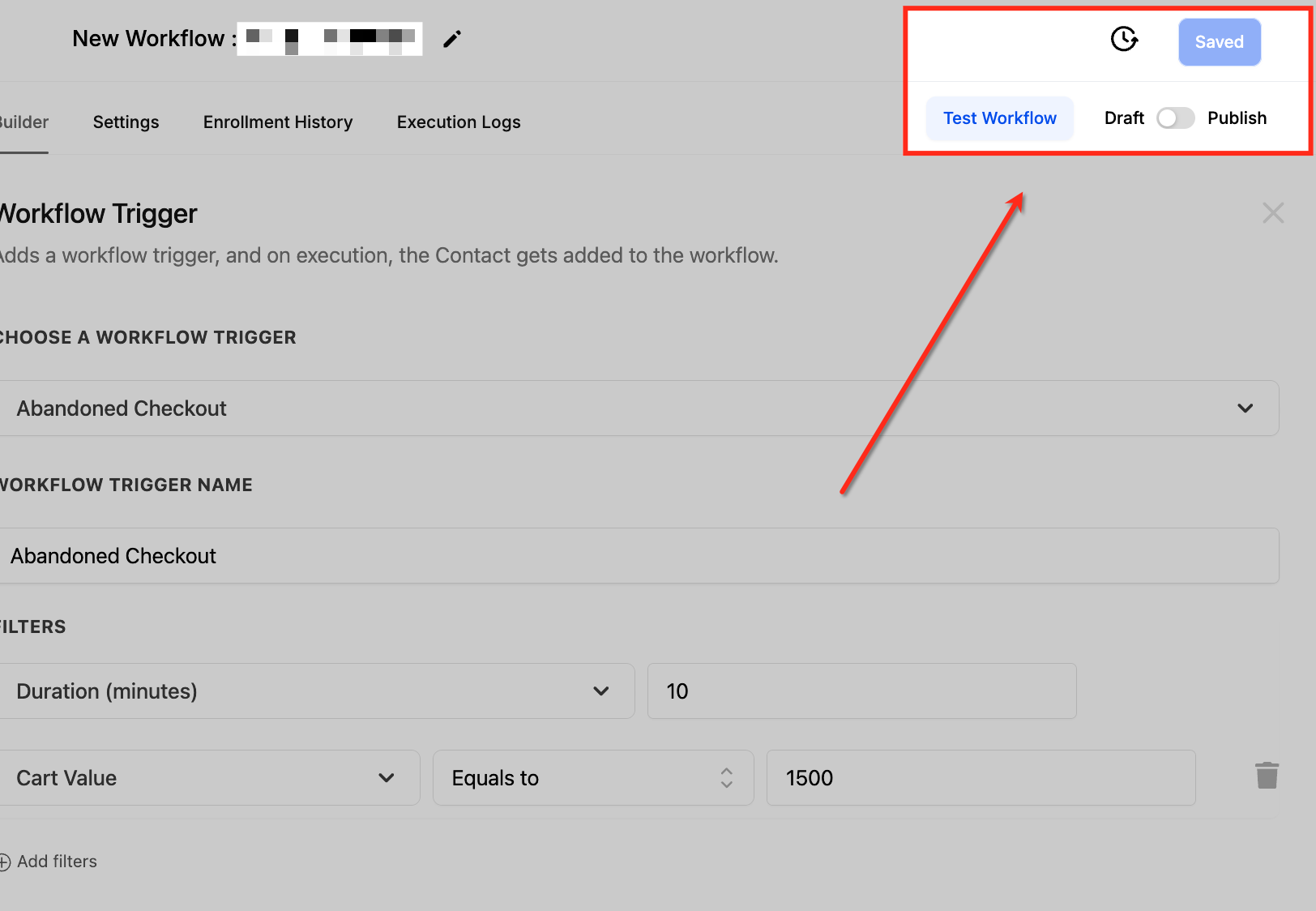
Una volta configurate tutte le azioni, clicca su Salva per assicurarti che tutte le impostazioni siano memorizzate. Poi, attiva l'opzione Pubblica per rendere attivo il Workflow. Questo garantisce che l'automazione sia operativa e si attivi quando le condizioni specificate vengono soddisfatte.
Per verificare che tutto funzioni correttamente, esegui un test simulando uno scenario di checkout abbandonato nel tuo store Shopify. Puoi quindi controllare la Cronologia del Workflow (Workflow History) per confermare che il trigger si sia attivato correttamente e che le eventuali azioni di follow-up (come email o promemoria SMS) siano state eseguite come previsto. Il test aiuta a identificare eventuali problemi prima che il Workflow vada in produzione per i clienti reali.
Domande Frequenti
D: Posso attivare i Workflow di checkout abbandonato in base a prodotti specifici?
Attualmente, il Trigger Checkout Abbandonato funziona in base al valore del carrello e alla durata, ma non supporta condizioni specifiche per prodotto. Tuttavia, puoi applicare una segmentazione aggiuntiva tramite le regole di automazione di GoHighLevel / Squadd.
D: Qual è la best practice per impostare il filtro Durata?
La durata consigliata dipende dal settore e dal comportamento dei clienti. 15-30 minuti è ideale per acquisti rapidi, mentre per articoli di alto valore potrebbero essere necessarie durate più lunghe (es. 24 ore).
D: Posso usare il Trigger Checkout Abbandonato per più carrelli abbandonati dello stesso cliente?
Sì, il trigger si attiva ogni volta che un cliente abbandona il carrello entro la durata definita. Tuttavia, considera di aggiungere una logica per evitare follow-up eccessivi e garantire un'esperienza positiva al cliente.
D: Come posso monitorare le performance del recupero checkout abbandonato?
Utilizza le analisi del Workflow per monitorare i tassi di coinvolgimento, il successo nel recupero dei carrelli e le conversioni. Analizzare i tassi di apertura di email/SMS e le azioni dei clienti può aiutare a ottimizzare le strategie di messaggistica.
D: Posso combinare i Workflow di checkout abbandonato con offerte di sconto?
Assolutamente! Puoi aggiungere logica condizionale per includere un codice sconto dopo un certo numero di follow-up. Ad esempio, invia un coupon del 10% di sconto dopo 24 ore se il cliente non ha ancora completato il checkout.