L'azione Facebook Messenger Interattivo nei workflow consente di inviare risposte automatiche tramite Facebook Messenger.
- Che cos'è Facebook Messenger Interattivo?
- Dove trovare Facebook Messenger Interattivo
- Componenti
- Componenti - Pulsanti e Risposte Rapide
Che cos'è Facebook Messenger Interattivo?
L'azione workflow Facebook Messenger Interattivo ti consente di automatizzare le conversazioni su Messenger e includere elementi interattivi come pulsanti e risposte rapide. Usalo in combinazione con trigger di commenti Facebook e/o trigger di messaggi.
Nota: L'azione workflow Facebook Messenger Interattivo segue la politica di messaggistica 24 ore di Meta. I messaggi in uscita possono essere consegnati solo entro 24 ore dall'ultima interazione del contatto con la tua Pagina Facebook. Se il contatto non interagisce di nuovo entro questo intervallo di tempo, il messaggio del workflow potrebbe non essere consegnato a causa delle limitazioni della piattaforma Facebook.Dove trovare Facebook Messenger Interattivo
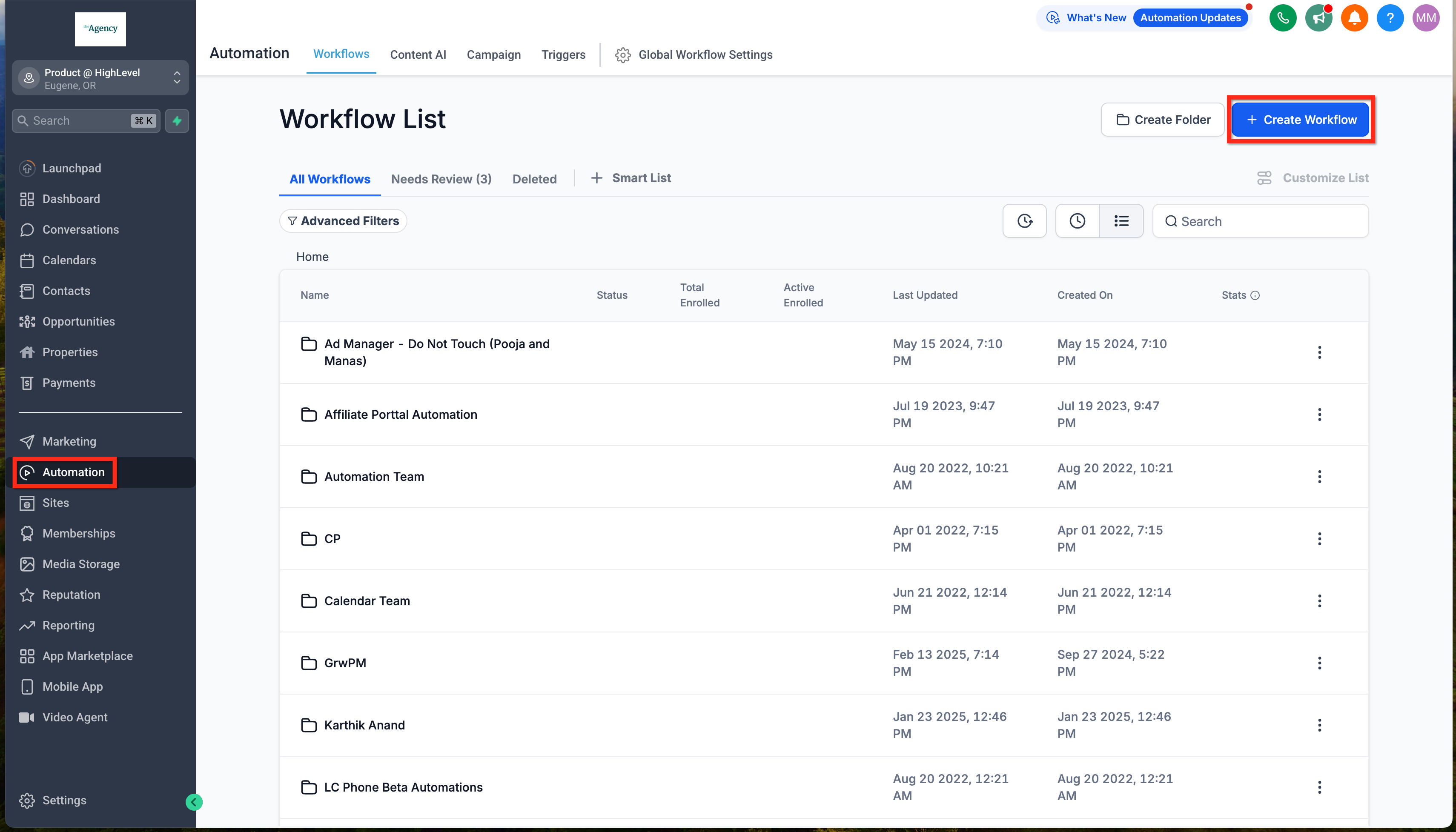
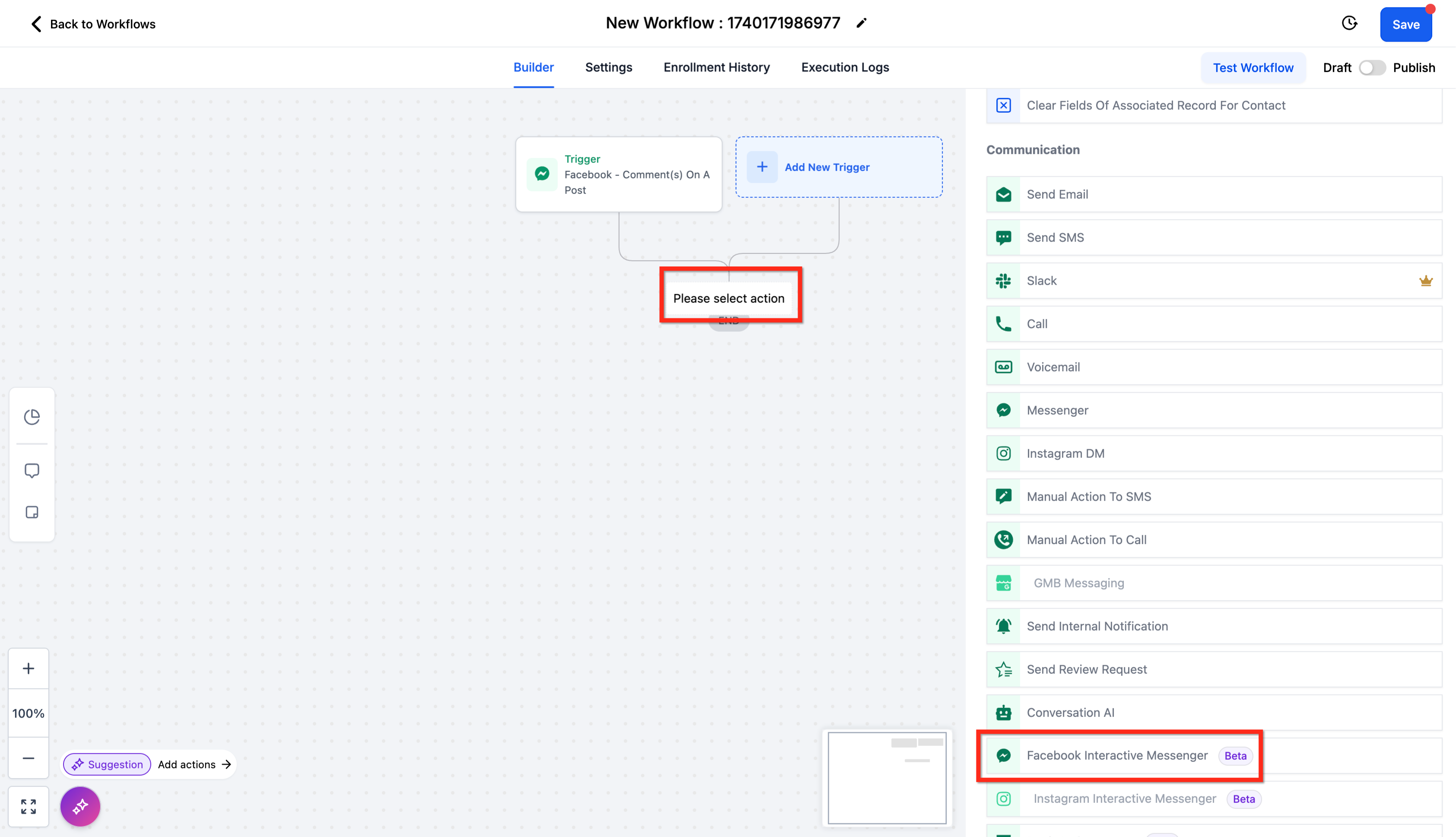
Vai a Automazioni (Automazioni) > Workflow > Generatore Workflow > Azioni > Comunicazione > Facebook Messenger Interattivo.
Componenti
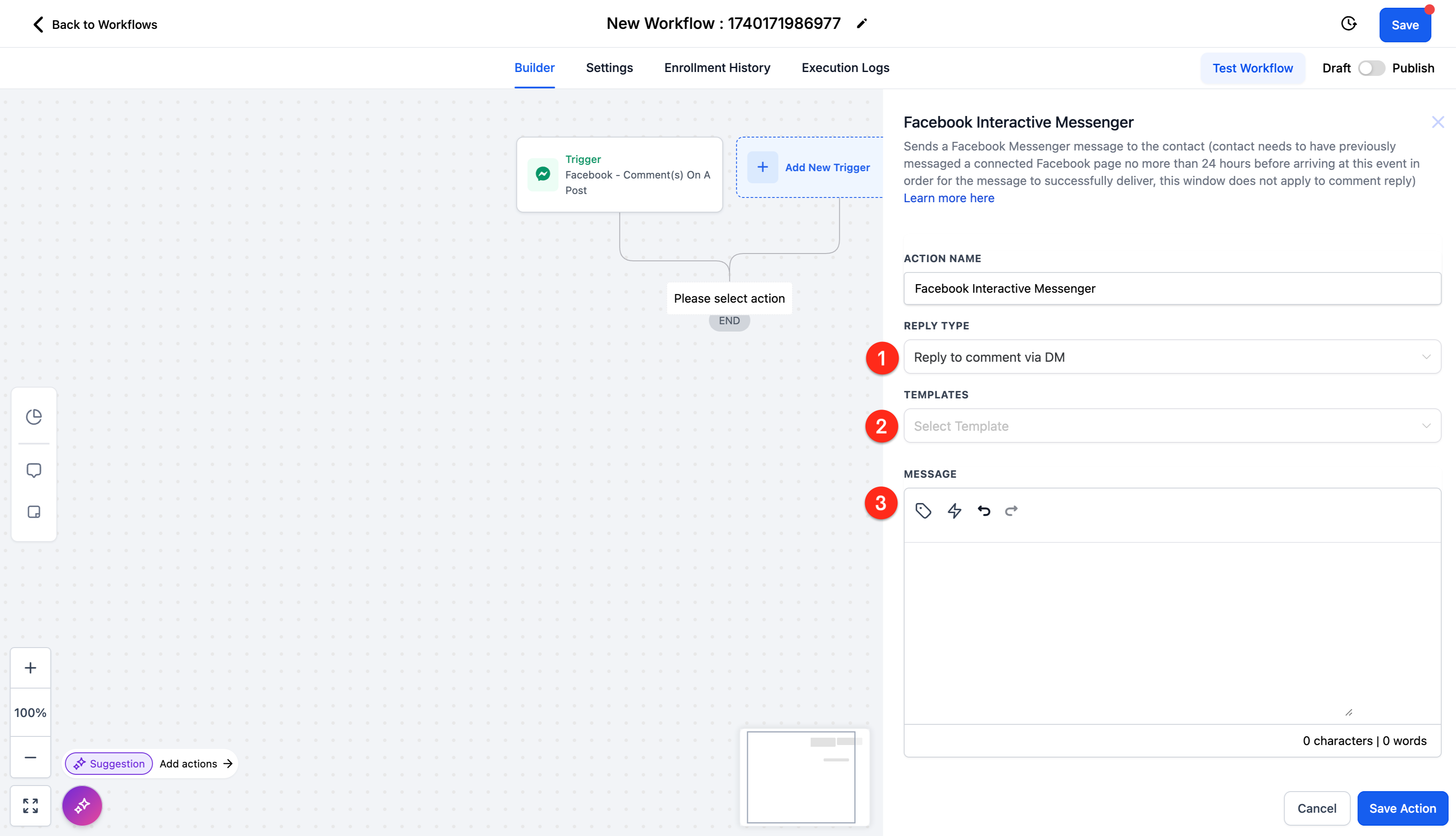
Ci sono diversi componenti di Facebook Messenger Interattivo:
- Tipo di risposta:
- Rispondi al commento tramite DM: utilizza questa opzione quando il trigger è stato un nuovo commento e desideri creare una conversazione DM.
- Rispondi a DM: utilizza questa opzione quando stai rispondendo a un DM.
- Modelli: questi sono Snippet da Marketing > Snippet.
- Messaggio:
- Corpo: il generatore di messaggi.
- Valori personalizzati: ti consente di inserire i Valori personalizzati creati in Impostazioni > Valori personalizzati.
- Trigger Links: ti consente di inserire i Trigger Links creati in Marketing > Trigger Links.
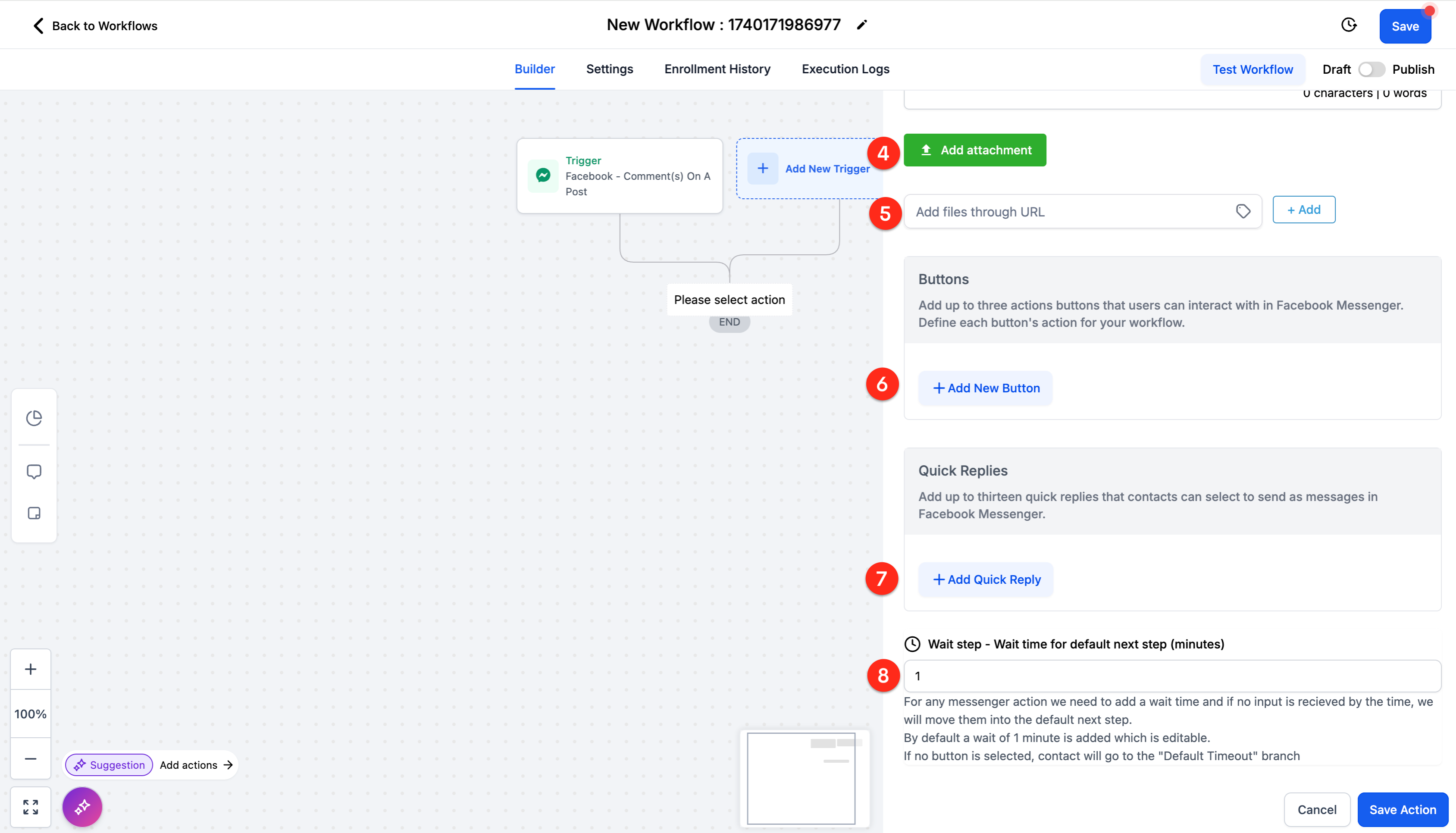
- Aggiungi allegato: carica un file dal tuo computer per allegarlo al messaggio.
- Aggiungi file tramite URL: inserisci l'URL di un file per allegarlo al messaggio.
- Aggiungi nuovo pulsante: aggiungi un pulsante interattivo per guidare la conversazione.
- Aggiungi risposta rapida: aggiungi una risposta rapida interattiva per guidare la conversazione.
- Passaggio di attesa: imposta il tempo tra l'invio del combo Messaggio-Pulsante-File-Risposta Rapida e il passaggio al ramo predefinito.
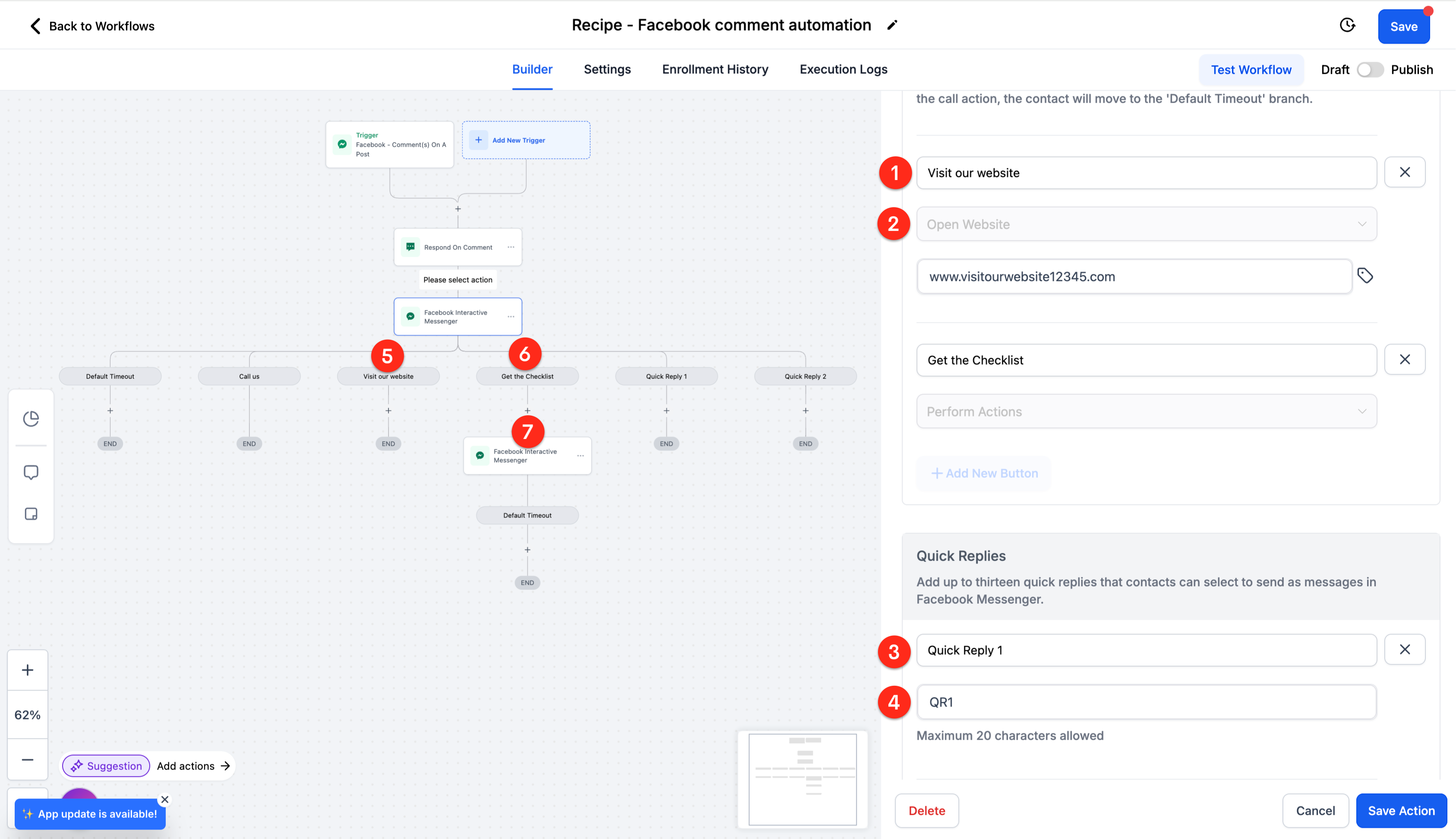
Componenti - Pulsanti e Risposte Rapide
I pulsanti e le risposte rapide sono una parte importante di ciò che rende questa azione "interattiva". Puoi guidare la conversazione lungo percorsi predefiniti. I pulsanti e le risposte rapide creano entrambi gli stessi rami in un workflow. Tuttavia, hanno scopi leggermente diversi.
I pulsanti vengono generalmente utilizzati per azioni persistenti e possono eseguire attività come il reindirizzamento a un collegamento, l'apertura di un dialer o l'attivazione di rami di workflow specifici. Rimangono visibili anche dopo che l'utente interagisce con essi. Puoi aggiungere 3 pulsanti.
Le risposte rapide, d'altro canto, sono progettate per guidare le conversazioni offrendo opzioni di risposta con un solo tocco. Scompaiono dopo che l'utente ne seleziona una, mantenendo la conversazione focalizzata e snella. Puoi aggiungere fino a 13 risposte rapide.
In questa azione Facebook Messenger Interattivo puoi aggiungere pulsanti, risposte rapide e file uno accanto all'altro in una sola azione. In Instagram Messenger Interattivo puoi aggiungere pulsanti o risposte rapide in un messaggio. Le risposte rapide possono essere aggiunte solo quando nessun allegato è incluso nello stesso messaggio.Componenti:
- Pulsante: testo visualizzato nella conversazione e l'etichetta nel workflow.
- Pulsante: azione.
- Apri sito web: aggiungi un URL e quando l'utente farà clic, aprirà l'URL in una nuova scheda, lasciando la conversazione invariata, e il pulsante rimane attivo se si scorre di nuovo verso di esso.
- Chiama numero: aggiungi un numero di telefono e quando l'utente farà clic, aprirà il dialer per loro, lasciando la conversazione invariata, e il pulsante rimane attivo se si scorre di nuovo verso di esso.
- Esegui azione: nessun evento specifico, crea solo un ramo di workflow e passa all'azione di workflow successiva in quel ramo.
- Apri sito web: aggiungi un URL e quando l'utente farà clic, aprirà l'URL in una nuova scheda, lasciando la conversazione invariata, e il pulsante rimane attivo se si scorre di nuovo verso di esso.
- Risposta rapida: etichetta nel workflow.
- Risposta rapida: testo visualizzato nella conversazione.
- Ramo pulsante di esempio.
- Ramo pulsante di esempio con un'altra azione Messenger Interattivo per consegnare la checklist.
- Un'altra azione Messenger Interattivo per consegnare la checklist.