Il Trigger Workflow Rimborso ti permette di automatizzare operazioni importanti ogni volta che viene emesso un rimborso. Che tu voglia notificare i clienti, assegnare attività di follow-up interne o gestire i rimborsi falliti, questo trigger semplifica i tuoi Workflow per risparmiare tempo e migliorare l'esperienza complessiva del cliente.
- Cos'è il Trigger Workflow Rimborso?
- Principali vantaggi del Trigger Workflow Rimborso
- Come configurare un Trigger Workflow Rimborso
- Usare i filtri per il Trigger Rimborso
- Aggiungere azioni al Workflow del Trigger Rimborso
- Domande frequenti
- Articoli correlati
Cos'è il Trigger Workflow Rimborso?
Il Trigger Workflow Rimborso ti consente di avviare automaticamente dei Workflow quando si verifica un rimborso. Questa automazione può essere filtrata per stato del rimborso, importo, tipo e/o origine. Permette risposte fluide agli eventi di rimborso, come l'invio di messaggi di conferma ai clienti o l'assegnazione di task interni ai membri del team.
Principali vantaggi del Trigger Workflow Rimborso
Automatizzare le azioni legate ai rimborsi ti aiuta a erogare un servizio migliore, a rispondere più rapidamente e a ridurre il lavoro manuale. Questi vantaggi aumentano l'efficienza del team migliorando al contempo l'esperienza del cliente.
Notifiche ai clienti: Automatizza i messaggi di conferma rimborso via SMS o email per ridurre le richieste di assistenza.
Assegnazione task al team: Crea automaticamente attività di follow-up per garantire che il team intervenga tempestivamente.
Automazione con filtri: Avvia i Workflow solo quando i rimborsi soddisfano criteri specifici (importo, tipo, stato, origine).
Maggiore soddisfazione del cliente: Fornisci aggiornamenti tempestivi durante i processi di rimborso per migliorare fiducia e fidelizzazione.
Gestione proattiva dei rimborsi falliti: Attiva Workflow alternativi quando un rimborso fallisce, riducendo il rischio di abbandono.
Operazioni efficienti: Elimina i processi manuali e garantisci una gestione coerente degli scenari di rimborso.
Come configurare un Trigger Workflow Rimborso
Configurare il Trigger Workflow Rimborso garantisce che i tuoi processi di rimborso siano automatizzati, tempestivi e personalizzati in base alle tue specifiche esigenze aziendali.
Step 1: Crea un nuovo Workflow
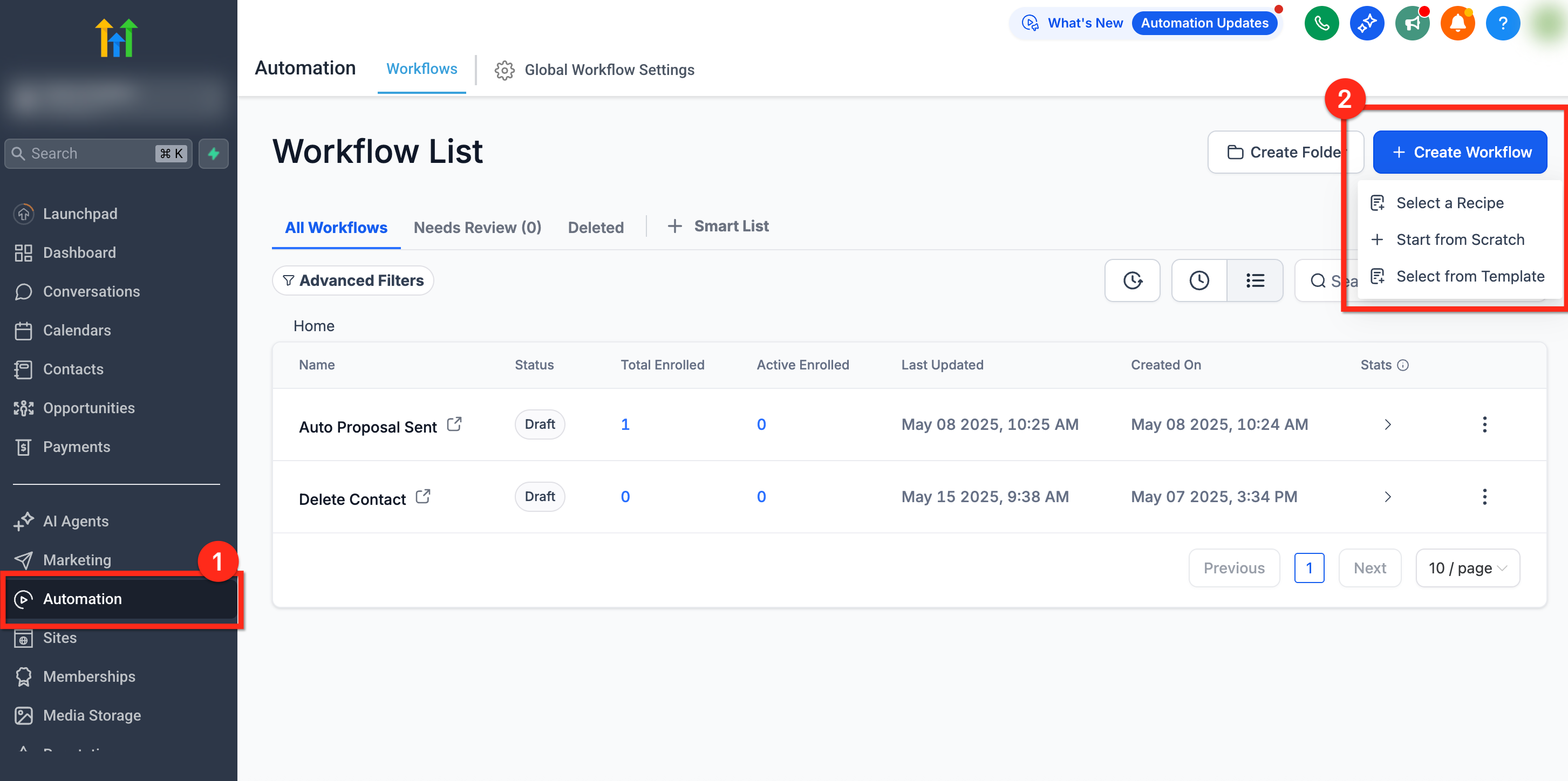
- Vai su Automazioni (Automation) utilizzando la barra di navigazione a sinistra nella tua Location
- Fai clic sul pulsante + Crea Workflow (+ Create Workflow) in alto a destra per creare un nuovo Workflow
Step 2: Aggiungi il Trigger Rimborso
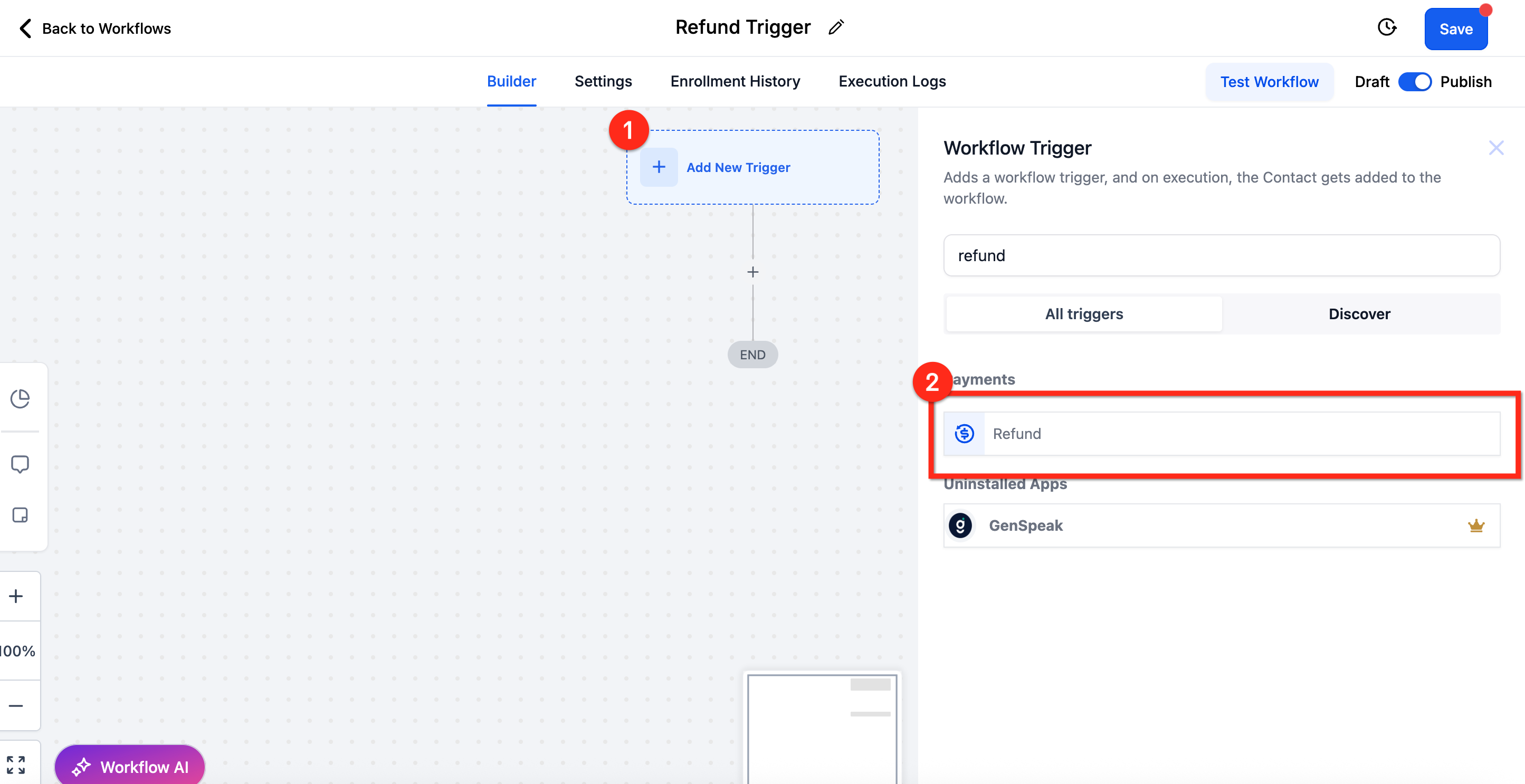
Assegna un nome al Workflow
Fai clic su + Add New Trigger
Cerca e seleziona il trigger Refund
Step 3: Aggiungi i filtri del Trigger
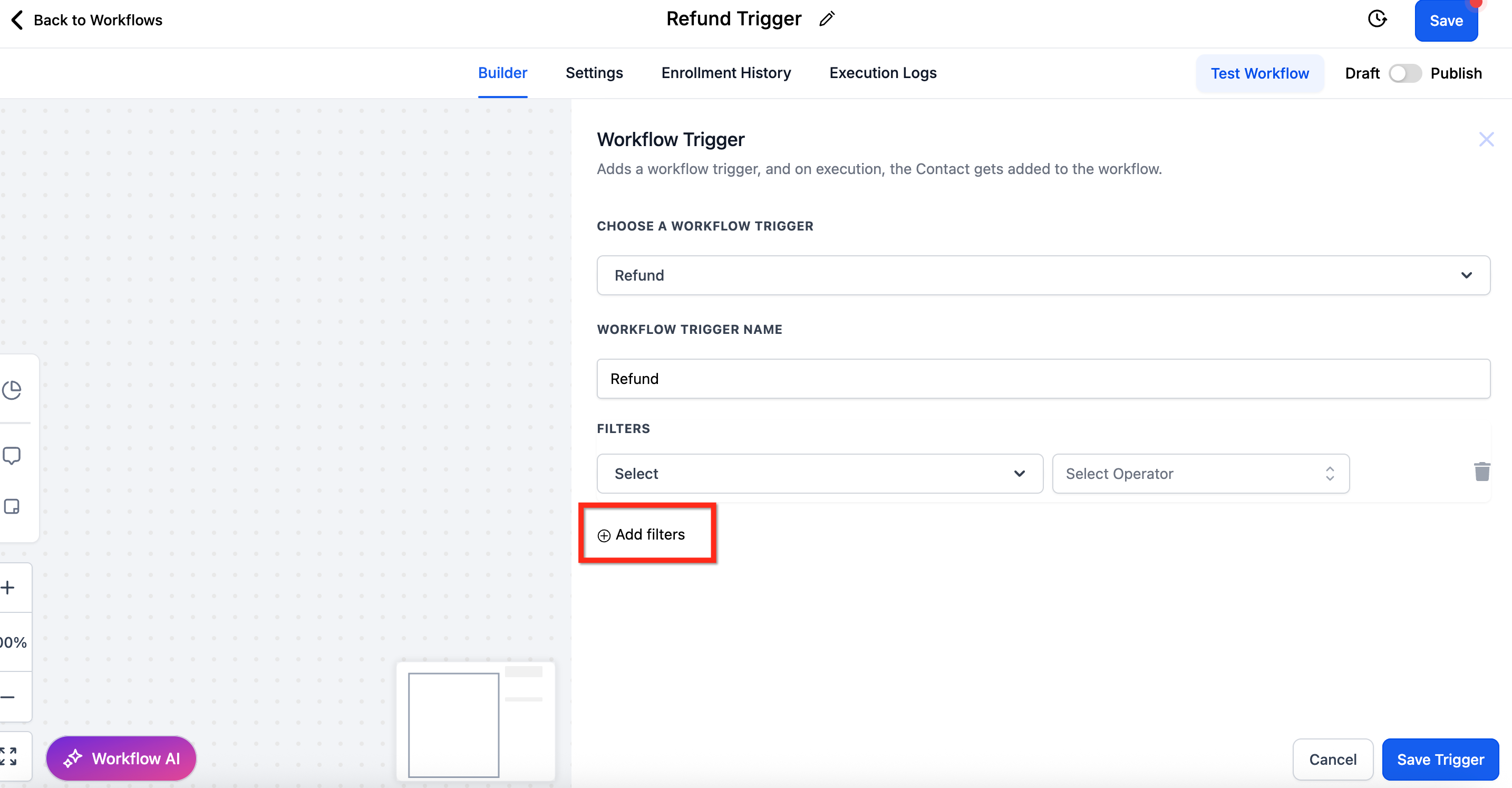
Fai clic su + Add Filters in fondo alla pagina del Trigger Workflow
Applica i filtri necessari (vedi la sezione successiva per i dettagli sulle opzioni di filtro)
Step 4: Costruisci il Workflow
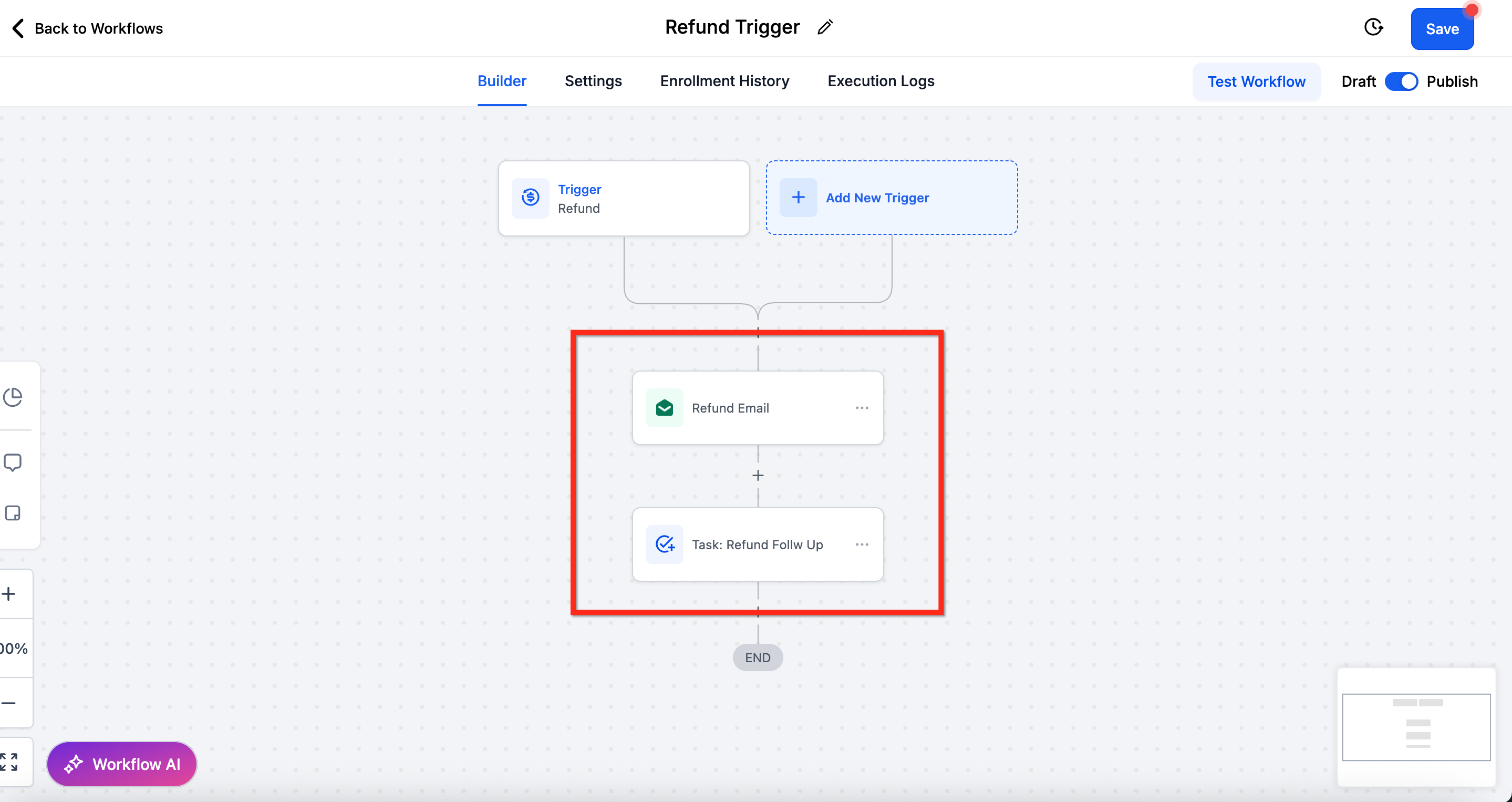
Aggiungi le azioni in base alle esigenze aziendali (notifiche, assegnazione task, ecc.)
Fai clic su Salva (Save) e Pubblica (Publish) il Workflow
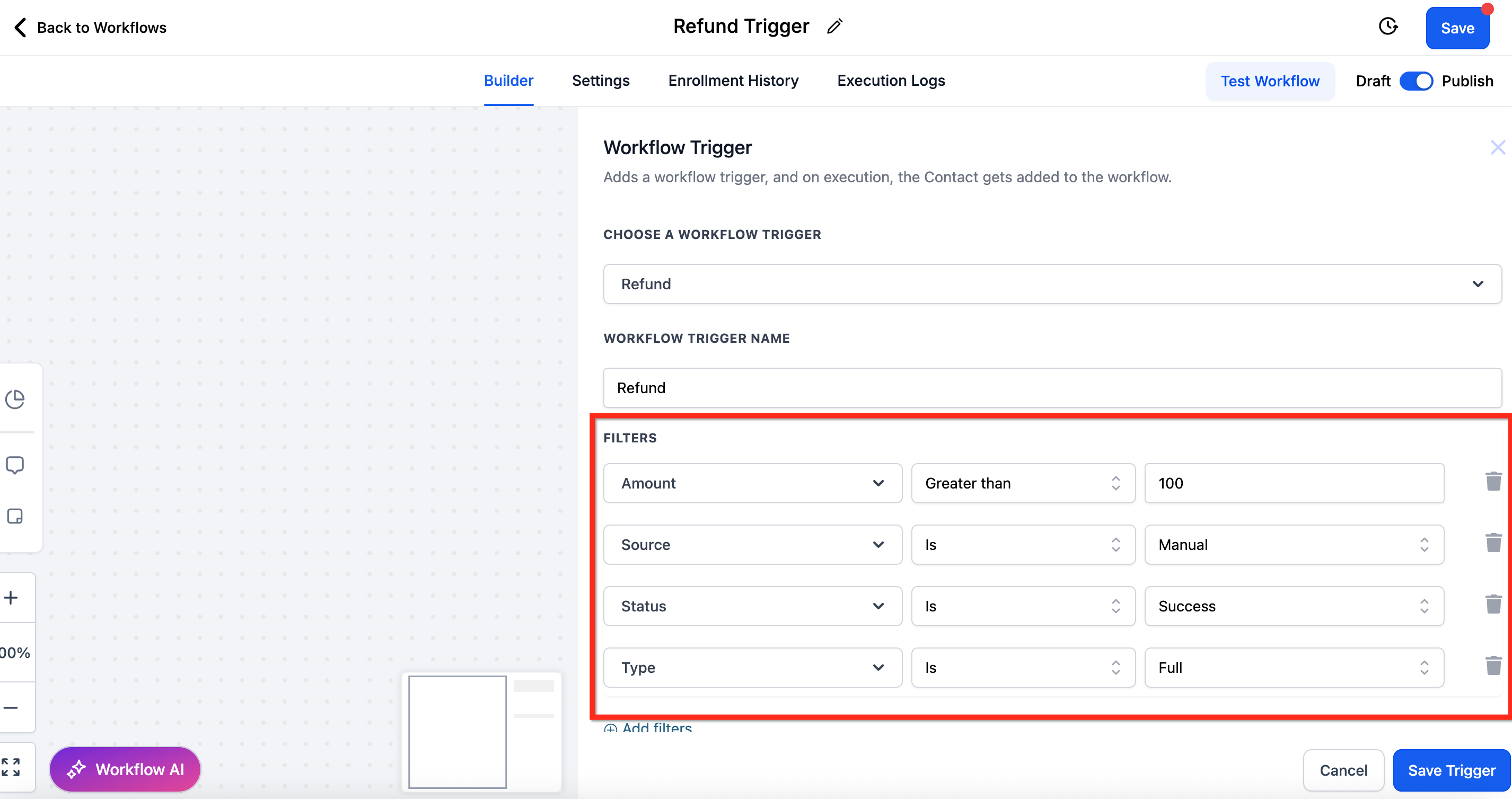
Usare i filtri per il Trigger Rimborso
I filtri ti danno il controllo su quando il Workflow di rimborso si attiva, assicurando che venga innescato solo dagli scenari di rimborso pertinenti. Questi filtri possono essere utilizzati singolarmente o combinati tra loro per un controllo ancora maggiore.
Stato (Status): Filtra in base allo stato del rimborso
Successful: Attiva il trigger solo dopo un rimborso completato con successo.
Failed: Attiva il trigger quando un tentativo di rimborso fallisce.
Importo (Amount): Filtra in base al valore del rimborso
Maggiore di, Minore di o Uguale a un importo specifico (es. rimborso > $100)
Origine (Source): Filtra in base all'origine del rimborso
Le opzioni includono Calendari, Community, Link di pagamento, Fatture, Manuale e altro.
Tipo (Type): Filtra in base alla tipologia di rimborso
Rimborso completo (Full Refund) o Rimborso parziale (Partial Refund)
Aggiungere azioni al Workflow del Trigger Rimborso
Dopo aver impostato il trigger e i filtri, puoi aggiungere diverse azioni in base al risultato desiderato. Questi esempi illustrano i casi d'uso più comuni.
Suggerimento: I valori personalizzati del rimborso sono disponibili anche nella sezione Pagamenti nei Valori personalizzati. Questo ti consente di includere dettagli specifici del rimborso nei tuoi messaggi.Esempio 1: Inviare una notifica di conferma
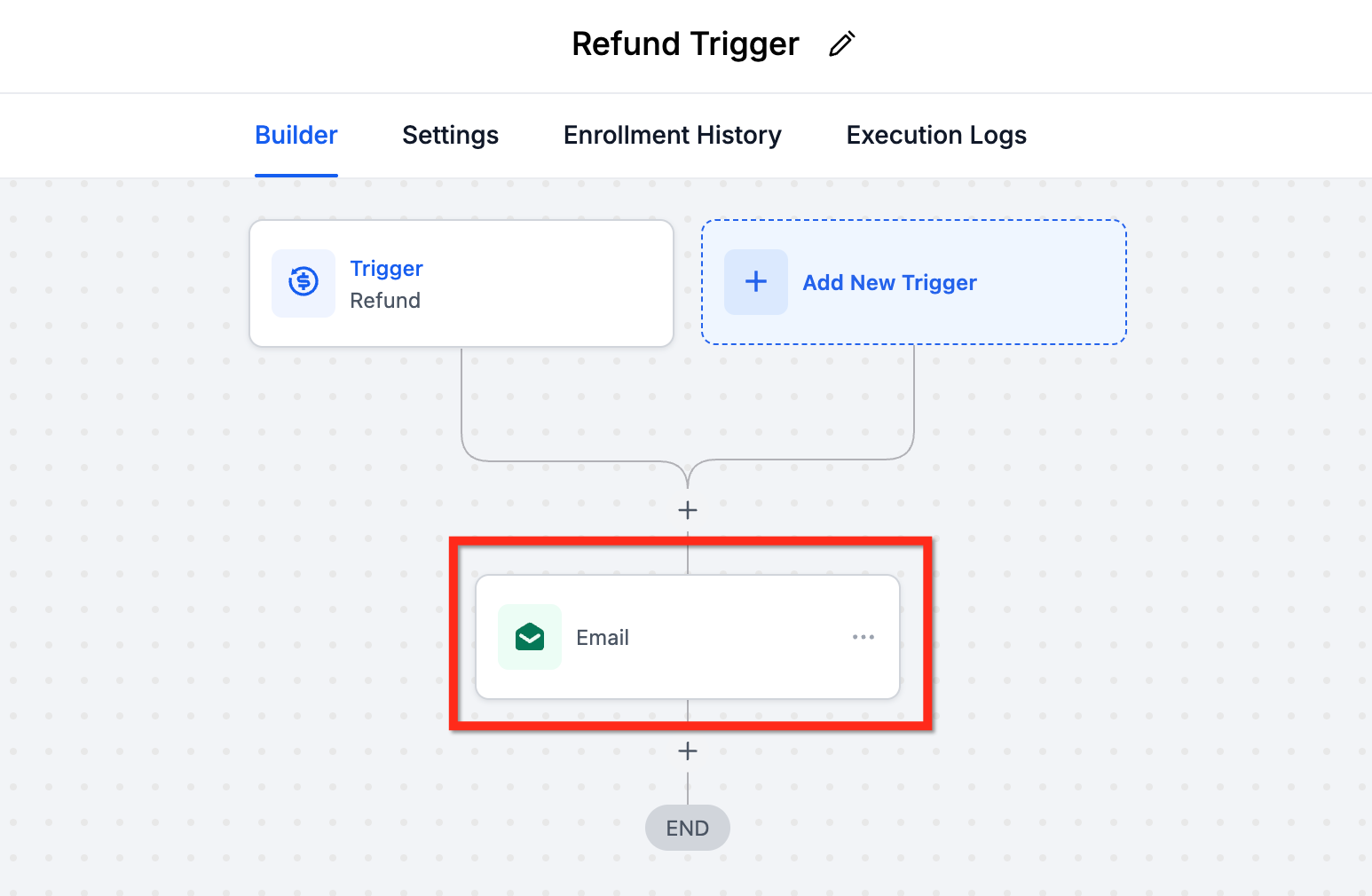
Un caso d'uso pratico per il Trigger Rimborso è l'automatizzazione delle notifiche ai clienti. Ad esempio, se un rimborso viene elaborato con successo, può essere inviata automaticamente un'email per informare il cliente dell'avvenuta transazione. Al contrario, se un rimborso fallisce, può essere attivato un messaggio automatico diverso per notificare il cliente del problema e fornire ulteriori istruzioni. Questo garantisce una comunicazione tempestiva e migliora la soddisfazione del cliente anche in situazioni potenzialmente frustranti.
Esempio 2: Assegnare un task interno
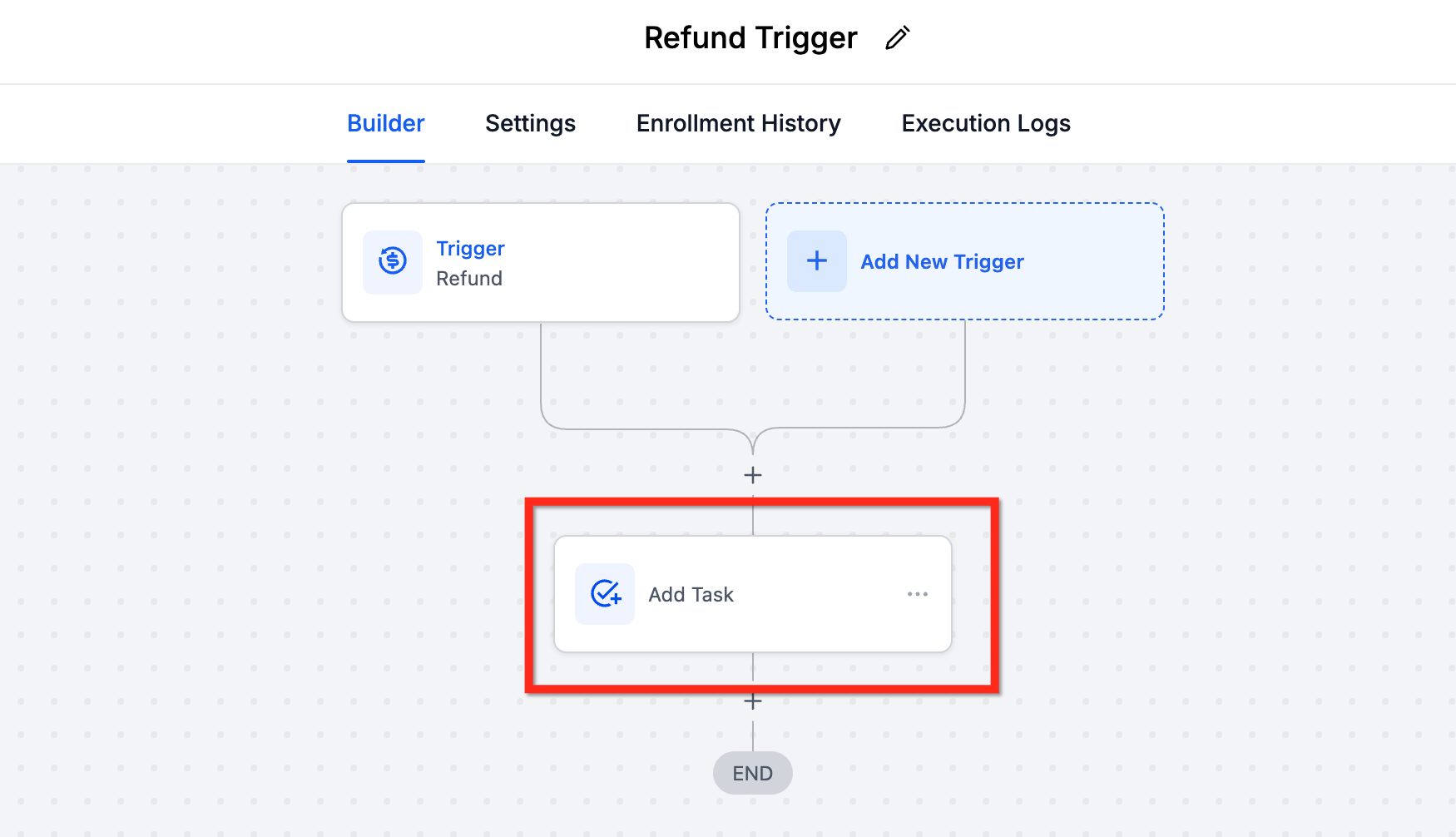
Usa il Trigger Rimborso per creare un task per il tuo team di supporto o di customer success, in modo che possa fare follow-up con un cliente che ha ricevuto un rimborso.
Domande frequenti
D: Il Trigger Rimborso può gestire più rimborsi per lo stesso contatto?
Sì. Ogni rimborso viene trattato come un nuovo evento trigger. Per impostazione predefinita, ogni evento di rimborso (anche per lo stesso cliente) attiverà nuovamente il Workflow.
D: Questo trigger si attiva se elaboro un rimborso direttamente tramite Stripe o un altro provider esterno?
No. Il rimborso deve essere emesso all'interno di GoHighLevel / Squadd affinché il trigger si attivi. I processori di pagamento supportati in GoHighLevel / Squadd sono Stripe, Authorize.net e NMI. L'integrazione deve essere configurata e il rimborso deve transitare attraverso GoHighLevel / Squadd affinché il trigger si attivi.
D: Come posso usare questo trigger solo per i rimborsi parziali?
Aggiungi una condizione al trigger per Tipo rimborso = Parziale. Puoi usare più condizioni (come Tipo rimborso + Rimborso fallito) per filtrare gli eventi in modo ancora più preciso.
D: Cosa succede se il rimborso fallisce?
Il Workflow può comunque attivarsi in base ai filtri selezionati. Usa il filtro Rimborso fallito = Vero (Refund Failed = True) per gestire i casi in cui il rimborso non va a buon fine. Questo è utile per notificare i membri del team di un rimborso fallito.
D: E se voglio notificare i team interni invece del cliente?
Puoi usare azioni interne come task o email interne per notificare i team interni di un rimborso.
Articoli correlati
Come gestire i rimborsi nel CRM
Elenco dei Trigger Workflow
Trigger per Abbonamenti e Rimborsi nei Pagamenti
Guida al Workflow Builder